
1. BOOX 用戶重要注意事項
當您剛收到 BOOX 設備時, 請協助以下事項。
- 請創建您的 Onyx 帳戶並登錄。
請至 設置 > 帳戶 > 登錄。Onyx 帳號主要有 5G 雲端空間 ( OS 3.3.2 增加 5G,共可使用 10G 雲端空間)。以及筆記同步功能,若無這些需求,不需申請帳號。 - 如果您剛拿到 BOOX 設備,請將您的設備更新系統至最新版本。
當您拿到 BOOX 設備,系統版本可能不是最新的,即使它們都是全新的。BOOX 技術團隊會不定期的發布系統新版本來修復 BUG、軟體錯誤、或是新增功能。如果您不將其更新到最新的驅動程式版本,您的設備可能會遇到這些錯誤或是無法使用最新功能的支援。因此,建議您在獲得設備後立即將設備更新至最新系統版本。 - 請定期備份您的 BOOX 設備上的相關資料,尤其是在您需要恢復出廠設置之前。
您的設備可能會遇到一些需要狀況,需要恢復出廠值才能再次正常使用。例如,您的設備可能被凍結、卡住或是因其他 APP 造成系統損壞,以致您無法正常使用它。在這些情況下,通常已無法進入您的設備並有可能造成資料遺失。因此,我們建議您定期備份您的資料,尤其是當您有一些重要訊息時;在完成出廠設置時所有數據將被清除。
2. 如果我的 BOOX 設備無法開機,我該怎麼辦?
請使用常規的充電器為設備充電一個小時。之後請不要拔掉電源,長按電源鍵 10 秒左右,看能否開機。如果仍然無法開機,請加入熊老闆官方 Line:@bearboss 聯繫我們的客服。我們的團隊將提供進一步的解決方案。
3. 如何將書籍封面設置為螢幕保護程序?
- 找一本書並打開它。
- 到達第一頁,直到底部顯示 “封面”。
- 長按封面中央,直到右上角出現下載按鈕。然後,請單擊下載按鈕下載封面的完整圖像。
- 之後,螢幕中央會顯示一條消息。這意味著封面圖片已保存。
- 進入 “儲存” 頁面並單擊 “圖片”。
- 它會立即找到 png 格式的封面圖片。請長按此文件。
- 請點擊 “設置屏保”。
- 點擊 “設置為屏保”。
- 點擊 “確定”。
- 那麼您已經成功將圖書封面設置為螢幕保護程序。
4. 使用拆分視圖時如何將註釋部分切換到左側?
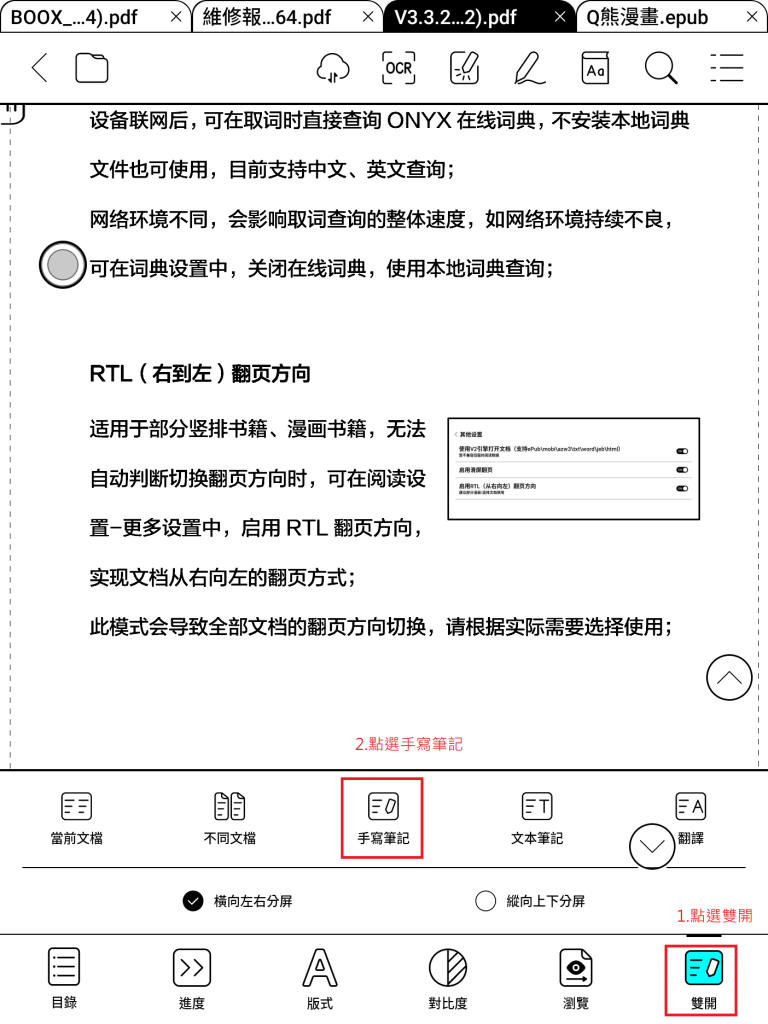
首先,您可以去書庫閱讀一份文件。然後點擊畫面中間 > 呼叫工具列 > 點選雙開選擇手寫筆記 ,即會出現雙開分屏。
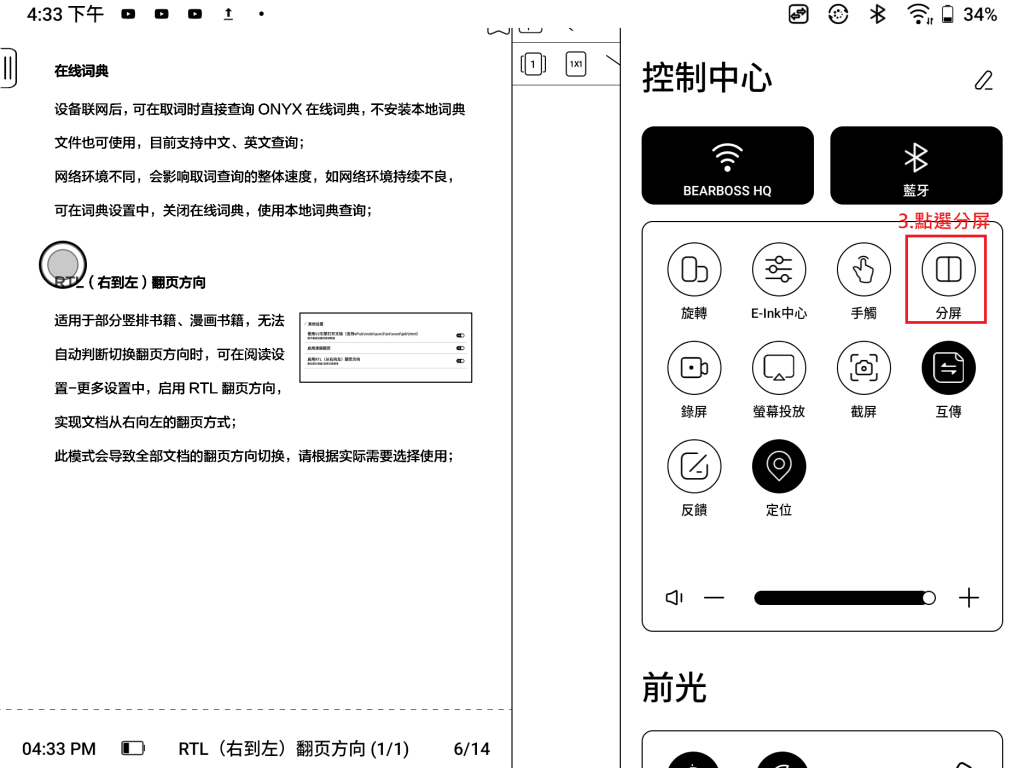
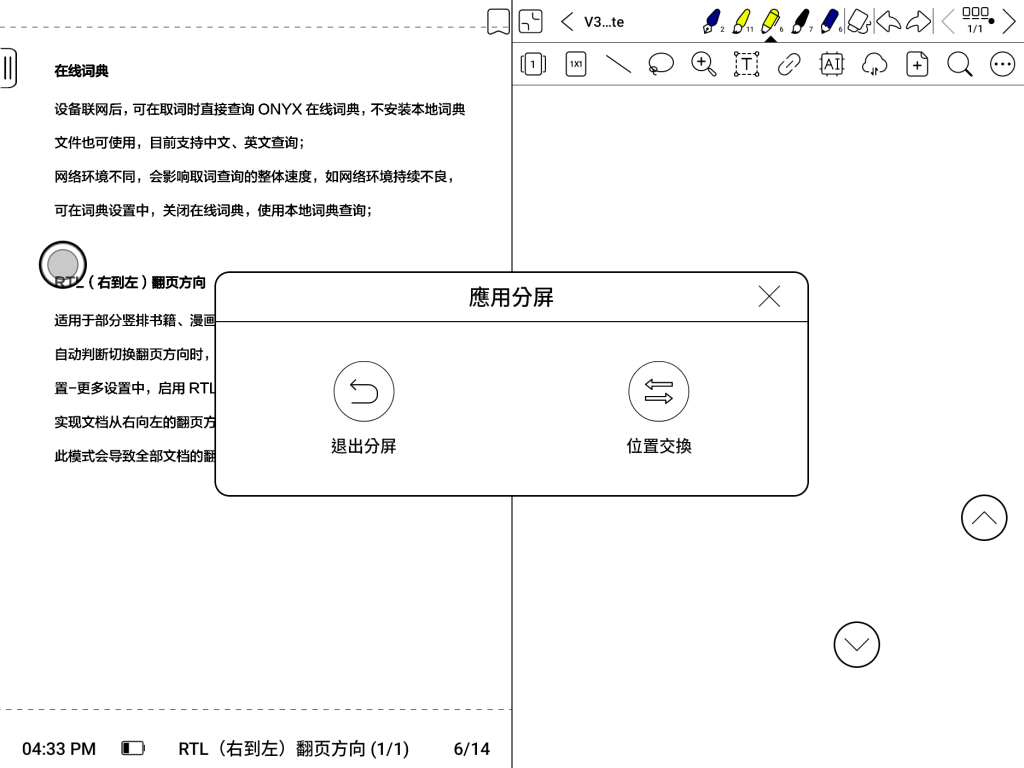
若需要畫面交換,可叫出控制中心 >點選分屏 > 位置交換,螢幕位置即會左右交換。
其次,請按照以下步驟將註釋部分切換到左側。
1.請依照順序點擊下圖紅色框框,即會出現雙開分屏。
2.畫面交換,請點擊如下圖紅色框框指示。
3.點選位置交換,螢幕即可左右互換。
5. 如何在 Neoreader 上使用內建的 Google 翻譯?
如果您想在 Neoreader 的應用程序中使用內建的 Google 翻譯,請按照以下步驟來操作。
- 首先,您可以長按某個詞,然後選擇您要翻譯的整段文字
其次,您可以在彈出的選擇框中點擊此圖標。

- 您可以選擇 Google 翻譯作為內置工具,請選擇您想將文本翻譯成的語言。選項上有幾種語言。


6. 如何使用 AI 功能作為不同語言的手寫文字識別?
請確保您的設備已連接 Wi-Fi。轉到筆記頁面並打開一個新筆記並按照後續步驟操作。
- 完成手寫後點擊左欄的“AI”。
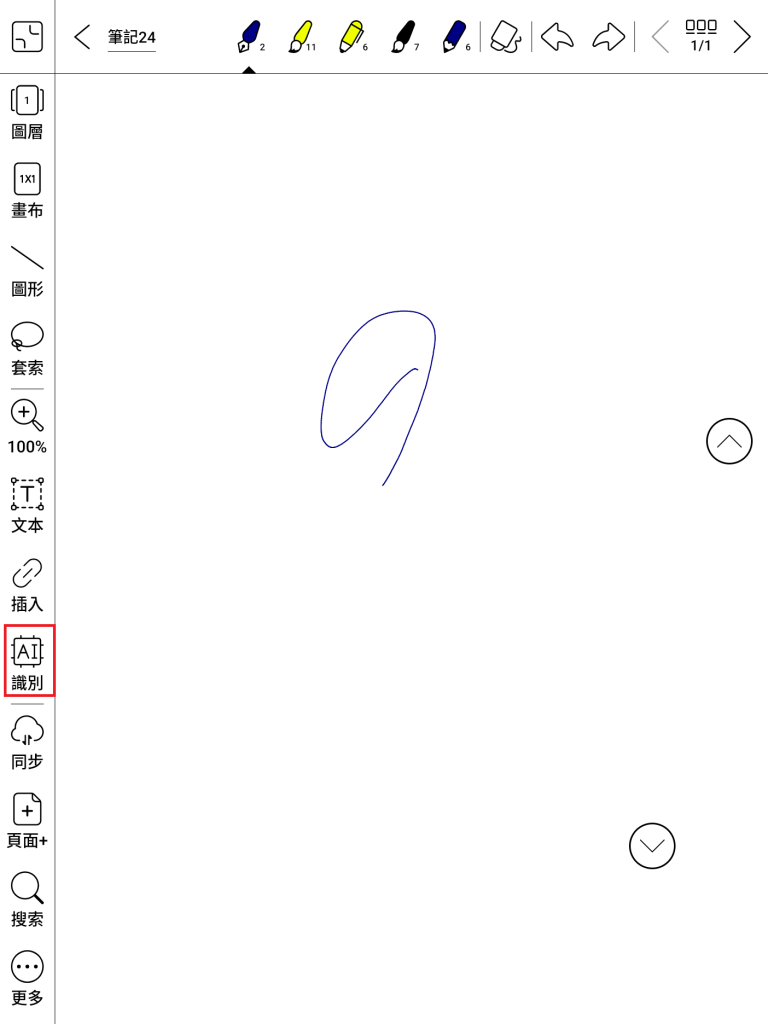
- 點擊 “AI”,覆蓋所有記下的字。

3. 更換 AI 識別語言設置
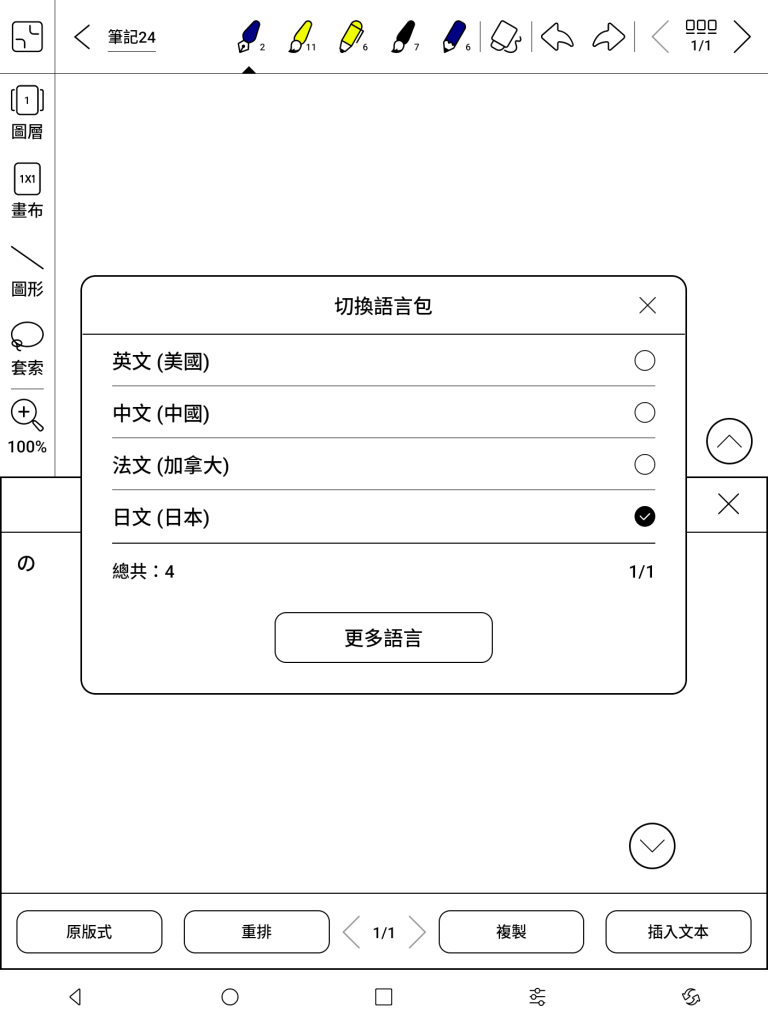
- 點擊資訊上方 AI 隔壁圖標來更改您使用的一種語言。中文和英文默認是兩種語言。其他語言必須手動下載。
- 如果您需要除中文和英文以外的其他語言,請點擊“更多語言”選擇您使用的一種語言進行識別。
- 下載你用的那個。
- 勾選右邊的圓圈選項。
- 回到頁面點擊 AI 識別隔壁圖示即會出現剛剛下載的語言。

7. 為什麼我的 BOOX 設備需要 Google Play 認證?
基於部份 E-Ink 設備需要 Google Play 認證,一般手機和平板裝置已有 Google Play 認證。由於硬體差異(刷新率),電子墨水設備沒有這樣的具體標準。BOOX 透過不斷要求 E-Ink 公司就此問題聯繫 Google。若使用設備時出現未認證,可以依照熊老闆教學說明進行啟用 Google 套件認證。
8. 如何在我的 Boox 設備上截取螢幕截圖?
請打開懸浮球應用程序並單擊相機圖標進行屏幕截圖。

9. 如何將一個記事本的頁面移動或複製到另一個記事本?
- 打開一個筆記然後點擊+頁面。
- 選擇您要移動的頁面並點擊中間數字即會出現新增頁面。
- 勾選想移動頁面並點選複製至圖示。
- 點選複製至圖示會出現筆記,選擇想複製到的筆記即可。
10. 我如何優化 Google Play 商店中的那些第三方應用程序改善設備的用戶體驗?
請在應用頁面長按您要優化的應用圖標,然後點擊“優化”選項。您可以通過單擊“調整 DPI”、“對比度和字體”等按鈕輕鬆調整字體大小、對比度等,以在您的 BOOX 上獲得更好的觀看體驗。此外,您還可以輕鬆調整刷新率,如在您的 BOOX 上設置“動畫過濾器”、“A2 模式”和“Regal”模式。
11. 如何找到我的設備的用戶手冊?
您可以通過設置>用戶手冊直接在我們的設備上下載。或到此頁面下載對應的手冊說明
12. 如何在我的 BOOX 上自定義螢幕保護程式?
您可以下載您想要做為螢幕保護的 PNG 格式圖片,放入您的 BOOX 中,然後長按您 BOOX 中的圖片,選擇“設置為螢幕”按鈕作為待機螢幕或關機螢幕。
13. 我想在我的設備上自定義我自己的筆記模板(更多行或其他),我應該怎麼做?
您可以在電腦上自行定製筆記模板,也可以在線下載筆記模板,將模板保存為 PDF 或 PNG 格式。之後,您可以將這些保存的筆記模板放在 Storage\Note\Note Template 下。之後,您就可以在您的設備上使用這些筆記模板了。

14. 如何在我的 BOOX 上更新到最新驅動程式?
首先將您的 BOOX 連接至 Wi-Fi,進入設置-固件更新-“檢查更新”,更新完成後設備會自動更新驅動程式並重啟。
注意:不同機型的不同更新包不能混用。錯誤的更新包會導致設備無法開機使用,您可能需要將 BOOX 返廠 root。在更新您的設備之前,請仔細閱讀說明。


 閱悅電子閱讀專門店 E-Reader