分類: 深度評測

實機長期使用評測與長評心得

  • 大尺寸電子書閱讀器真的適合看PDF、漫畫嗎?三大場景實測觀察

    10 吋以上大尺寸電子書閱讀器 PDF 與漫畫閱讀三大場景實測觀察

    學術 PDF 閱讀:畫面尺寸與解析度的極限挑戰

    學術 PDF 文件,尤其論文、期刊常以 A4 或 Letter 尺寸編排,文字精細密集且多圖表與公式。7 吋以下的閱讀器,如 Kobo Libra 2(7 吋,300 PPI),在觀看 A4 PDF 常需頻繁縮放拖曳,嚴重影響流暢與專注。主流 10.3 吋機型,如 Onyx Boox Note Air 3(10.3 吋,227 PPI)、reMarkable 2(10.3 吋,226 PPI),雖無法 1:1 完整呈現 A4 內容,至少單頁閱讀時文字可明確辨識,縮放次數大減,對長時間查閱大量文件的碩博士、研究員用戶效率顯著提升。

    然而高 PPI 優勢同時受限目前電子紙面板規格,例如 Kindle Scribe 為 10.2 吋 300 PPI,Sony DPT-RP1 則採用罕見 13.3 吋 207 PPI,雖然螢幕更大,可完整顯示 A4,但 PPI 略低與價格(新機接近新台幣 25,000 元以上)使 CP 值受到考驗。續航方面,電子紙特有低功耗在 Wi-Fi 關閉情境下,10 吋機型一般能維持 2-4 週,換算在專業領域頻繁政策閱讀通常足夠一週以上使用。

    彩色漫畫消費體驗:顏色表現及翻頁速度觀察

    針對漫畫愛好者,畫格精細、色彩還原、流暢翻頁是決定體驗的三大要素。Kindle Scribe(10.2 吋,300 PPI)、Onyx Boox Tab Ultra C(10.3 吋,彩色 E Ink Kaleido 3,300 PPI 灰階 / 150 PPI 彩色)與 Bigme S6(10.3 吋,Kaleido Plus)皆為近期具備彩色顯示的代表。雖然目前彩色電子紙顯示已進步,但 10 吋彩色 E Ink 彩度僅約 4096 種,PPI 大多 150 左右,與 iPad 或高階平板的 264-326 PPI、1670 萬色深不可相比。對於日漫、輕小說插畫這類灰階佔多數的內容,10 吋級電子書彩色機表現勉強合格,但對於美漫、港漫這類用色飽和度需求高的讀者,色彩偏淡始終是極限。

    翻頁流暢度則依賴處理器與系統最佳化。Kindle Scribe 及 Onyx Boox 系列採用 2GB 以上 RAM、四核或八核處理器,翻頁反應可壓至 0.5-1 秒內,大幅優於舊一代 7 吋機型的 1-2 秒延遲。這關係到一氣呵成的漫畫捲讀體驗,尤其是橫向雙頁大畫面,10 吋機型能不失真地顯示完整頁面,用於分鏡或場景推移遠勝於小尺寸機型。

    專業書與工作流:多欄資料比對與筆記功能真實應用

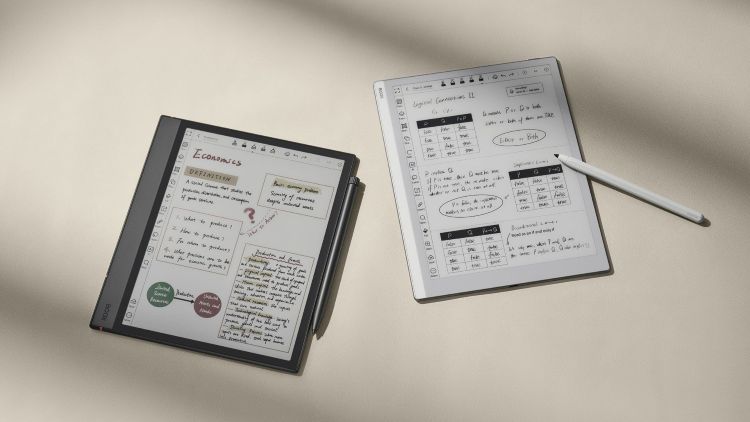
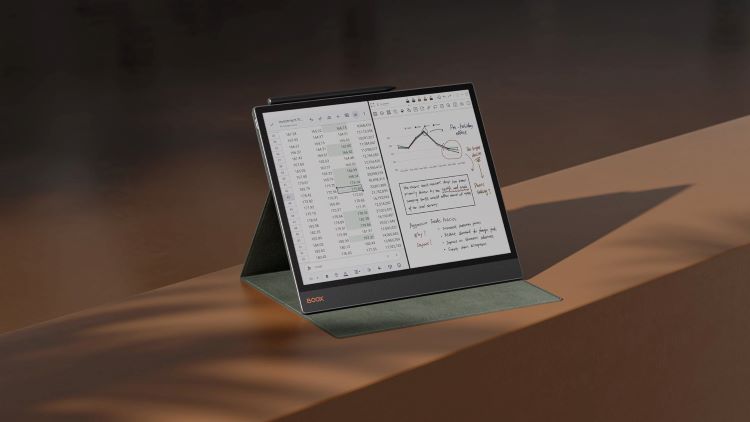
    對於律師、教師、財經分析師等專業用戶,大尺寸更適合多任務操作。如 Onyx Boox Tab X(13.3 吋,227 PPI)、Kindle Scribe 或 reMarkable 2 等機型皆支援分割螢幕、手寫筆記功能。Dell XPS 13 吋雖為 LCD,非電子紙,但類比其工作流,常用於一頁多欄資料、對比兩份文件或一邊標註一邊查考,10 吋以上電子書閱讀器能較接近平板體驗,且長時閱讀無藍光疲勞。筆記延遲對比 Apple Pencil 不可同日而語,但若多用於圈選、劃重點或 OCR 摘錄,延遲感控制在 50-120 ms 之間,日常已可接受。

    軟體生態為關鍵差異。Kindle Scribe 雖有手寫與 PDF 閱讀,但系統封閉,外部檔案管理仍明顯不便。Onyx Boox、Bigme 這類開放型 Android 系統機型,可安裝不同 PDF 管理或筆記軟體,但續航力通常低於封閉系統。市場價位上,國際品如 Kindle Scribe(標配 NT$ 10,900 起)、Onyx Boox Tab Ultra C(NT$ 18,000-23,000)、reMarkable 2 套裝亦約 NT$ 13,000-18,000,專業導向的客層需考量預算與所需工作流彈性。

    結論:根據需求專精選擇,切勿妄信單一規格優勢

    10 吋以上電子書閱讀器,在 PDF 閱讀、彩色漫畫、專業書與多任務場景皆享有不可取代的操作與觀感優勢。學術 PDF 必須跨尺寸提升,否則任何 7 吋以下機型會讓用戶痛苦於無窮縮放。彩色漫畫若以純還原為目標,電子紙仍非首選,但閱讀透視感與省電舒適度無可替代。專業書及「筆記+多檔比對」場景,需評估封閉或開放系統,權衡續航及應用靈活度。購機決定前,應優先試用目標檔案與場景,若不固定於漫畫或 A4 PDF,8 吋機型反而價效比更合適。務必由自身主要用途與操作需求反推合適機型,單純追求尺寸意義有限。

  • 電子書閱讀器支援格式深度比較:ePub、PDF 到網頁離線閱讀真的差很多?

    格式支援決定閱讀器價值的起點

    決定電子書閱讀器能否滿足需求,不僅取決於螢幕質量、系統順暢與硬體性能,核心關鍵往往來自檔案格式的支援程度。流行的 ePub 和 PDF 格式,對應到 Kindle(2022 版,6 吋,300PPI)、Kobo Libra 2(7 吋,300PPI)、HyRead Gaze Note Plus(10.3 吋,227PPI)等主流機型,彼此間的呈現效果及操作自由度都有顯著落差。當各品牌逐步增強網頁離線閱讀(如 Pocket、Readwise Reader 載入網頁存檔),格式選擇對場景適應力成為決定性條件。

    ePub、PDF 在各品牌體驗落差與 Pain Point

    ePub 格式作為目前全球最普及的電子書格式,在 Kobo、HyRead Gaze、Onyx Boox 等系列讀墨設備上皆能原生流暢支援。用戶可靈活調整字型、行距、版面,甚至切換橫直排,全螢幕手勢翻頁與夜間模式也能搭配實現。Kindle 雖自 2022 年逐步擴大對 ePub 支援,但官方實作是轉檔以兼容 mobi 或 azw3,導致特殊排版(如互動目錄、SVG 插圖)偶有破版。

    PDF 支援則是另一種局面。在 6 吋與 7 吋機種(如 Kindle Paperwhite、Kobo Clara 2E、Readmoo mooInk S)上,PDF 由於沿用固定頁面尺寸,超過八成用戶會面臨內容被迫縮小顯示,文字糢糊、注記困難、上下捲動遲滯。雖 HyRead Gaze Note Plus、Onyx Boox Note Air3(均為 10.3 吋以上)具備更大面板及原生 PDF 演算法,渲染速度與重整排版較佳,但價位已來到 9,000 至 15,000 元這一級,續航表現也較中階機種弱約三分之一(待機 2~3 週,對比 4~6 週)。
    PDF 注記同步,多數品牌做得有限。Kobo 僅能套疊簡單螢光,Kindle 缺乏全機同步,Onyx 雖有分頁、手寫、雲端回存,但複雜同步往往須仰賴第三方解決方案。

    網頁離線閱讀的支援與侷限

    網頁離線閱讀功能(俗稱稍後閱讀)自 Kobo 及 Onyx Boox 支援 Pocket 服務以來逐漸普及。Kobo Libra 2 用戶可透過官方帳號接收 Pocket 收藏文章,排版多數情況下可調字體及頁距。但遇到複雜網頁、JS 動態內容,切版失真或圖片遺漏的案例難以避免。Kindle 雖第三方 Readwise Reader 支援推送,但需要額外訂閱與手動同步。

    針對支援 Android app 的開放式閱讀器(Onyx Boox、SuperNote 等),理論上能直接安裝 Instapaper、Pocket、Readwise 等,但交互體驗明顯不如原生系統流暢。觸控延遲、按鈕排版錯置,各品牌處理方式不一,若非 10 吋機型且搭配高刷新率,閱讀多圖網頁仍然不理想。故離線網頁雖是彌補電子書資源不足的解法,實用性依然受制於系統整合度與當下網頁結構。

    格式場景選擇建議與限制

    儘管新一代閱讀器主張多格式、多系統共融,現實操作下仍建議根據主用途做取捨:

    • 90%以上純文字電子書需求(小說、雜誌):推薦選擇 6~7 吋主流 ePub 機種(如 Kobo Clara 2E、Kindle Paperwhite),格式支援齊全、續航力達 4~6 週,價位約 4,000 至 6,000 元。
    • 大量閱讀 PDF 或技術文件:建議選擇 10 吋以上,如 HyRead Gaze Note Plus、Onyx Boox Note Air3,支援全頁縮放、重整排版,螢幕尺寸能顯著減少視覺疲勞,但需留意重量接近 400g、單次續航約 1~2 週。
    • 經常離線存取網頁文章:Pocket 系統整合度影響很大,常用推薦 Kobo Libra 2,Android 機型則需評估額外同步與 App 演出速度。

    綜上,支援 ePub 格式的閱讀器仍然適應性最佳;PDF 雖通用性高,但小尺寸機種顯著不便,大螢幕機型價格與重量則要慎重考慮。若常用網頁離線閱讀,品牌系統整合度至關重要,挑選需調查自用習慣與期望資料流通方式,避免單純想「全都能用」反受其累。

  • Kobo Libra Colour 深度評測:7 吋彩色封閉系統的取捨與真實體驗

    TL;DR

    Kobo Libra Colour 是樂天 Kobo 2024 年彩色化轉型的關鍵機種,把 Libra 2 的人體工學殼體保留下來,把灰階螢幕換成 7 吋 E Ink Kaleido 3 彩色面板,並補上 Kobo Stylus 2 觸控筆支援。對於想要一台「彩色封面、可手寫、可下水」並且願意活在 Kobo 生態裡的讀者,這是一支均衡度極高的機種。

    它不適合:希望開放系統可裝任何 App、需要 A5 以上書寫面積、追求極致 PPI 顯示銳利度的人。300 PPI 黑白顯示在 Kaleido 3 濾鏡下實測接近 290 PPI 視感,彩色內容掉到 150 PPI、像素網格在漫畫場景明顯。售價 USD 219.99(台灣水貨約 NT$7,500–8,500),定位在中高階彩色 7 吋市場最甜的價格帶。

    規格速覽

    項目規格
    螢幕7 吋 E Ink Kaleido 3,黑白 1264×1680(300 PPI)/彩色 632×840(150 PPI)
    處理器MediaTek MT8113T(雙核 ARM A53 @ 2.0 GHz)
    記憶體/儲存1 GB RAM / 32 GB(無 SD 擴充)
    防水IPX8(2 m 水深 60 分鐘)
    連線Wi-Fi 802.11 b/g/n/ac、藍牙 5.3
    電池2050 mAh,官方稱 40 日續航(30 分鐘/日、燈光 30%)
    重量199.5 g(比 Libra 2 輕約 15 g)
    實體按鍵翻頁雙鍵 + 電源鍵
    觸控筆Kobo Stylus 2 支援,另購 USD 69.99
    顏色黑、白
    售價USD 219.99(台灣水貨 NT$7,500–8,500)

    外觀與手感

    199.5 g 在 7 吋彩色閱讀器裡屬於輕量級,比 Kindle Colorsoft(219 g)少一截,跟 BOOX Go Color 7(195 g)幾乎同重。Libra 系列的左右非對稱握把仍是手感優勢:右手或左手單手持機都能把重心壓在掌心,閱讀 90 分鐘以上時手指不容易酸。

    機身材質仍是塑膠霧面,沒走金屬路線。對於這個價位帶不算扣分項:金屬背蓋的閱讀器(reMarkable Paper Pro、Boox Note Air 4 C)落地時更脆弱,塑膠殼摔到地面通常只留刮痕。背蓋細紋設計兼顧防滑與低調,戶外使用不容易反光。

    翻頁實體鍵手感與 Libra 2 一致,行程稍偏深、按壓回饋紮實。長時間讀小說時,比螢幕觸控翻頁更可靠,特別是手指有水或戴薄手套的場景。

    顯示與書寫體驗

    Kaleido 3 是 E Ink 第三代彩色技術,在原本的灰階電子紙之上疊一層彩色濾鏡。實際使用感受要分兩個層次理解。

    純文字閱讀時,黑白模式保留 300 PPI 完整密度,但因為彩色濾鏡會吃掉約 15% 的反射光,整體背景比純黑白機種(如 Kobo Clara 2E)偏暗、對比略低。在室內檯燈下不開前光也讀得很順;夜間需要把前光開到 30–40%,比純黑白機種高一檔。中文宋體與黑體在 12pt 字級下邊緣銳利、無明顯鋸齒,閱讀感與 Libra 2 沒有顯著退步。

    彩色內容是 Kaleido 3 的核心試煉。150 PPI 在 7 吋面積上展開意味著色彩網格肉眼可見,特別是漫畫的純色塊區域會出現類似網點印刷的視覺紋理。Kaleido 3 較前代 Kaleido Plus 提升的飽和度在實物上有感,但仍距離 LCD 平板的色彩鮮豔度遙遠:把它當「灰階閱讀器的彩色封面與彩色筆記」用,期待會準;把它當「漫畫專用機」用,會失望。

    書寫部分需要另購 Kobo Stylus 2(USD 69.99)。筆觸延遲約在 30 ms 上下,視覺感受流暢但不到 reMarkable Paper Pro 或 Supernote 等專業筆記機的「無延遲」境界。筆尖在玻璃表面滑動時的摩擦力偏低,書寫時手感較「滑」,不像紙感閱讀器有阻尼回饋。對於只是偶爾標註書頁、寫短筆記的人夠用;對於每天寫 2 小時以上的重度筆記使用者,reMarkable 或 Supernote 這類 10 吋以上的純筆記機種會更合適(參考:純筆記機種選購指南)。

    筆記 App 內建 8 色彩色筆、橡皮擦、形狀工具。重點劃線可以選彩色螢光筆,這是純黑白機種無論如何補不上的功能。

    Kobo 生態與軟體

    Kobo Libra Colour 跑的是 Kobo 自家 Linux-based 韌體(俗稱 NickelOS),預載:

    • Kobo Store 電子書(與 Readmoo、HyRead、博客來等台灣平台無法直接串接)
    • Kobo Plus 訂閱(限定地區)
    • Overdrive 圖書館借閱(台灣多數公共圖書館不支援,需另透過 HyRead Library)
    • Dropbox、Google Drive 雲端同步
    • Pocket 稍後閱讀
    • 內建瀏覽器(陽春但能用)

    Kobo 在台灣的最大痛點是 生態壁壘。要讓 Libra Colour 讀到 Readmoo 或 HyRead 的書,必須走「電腦端轉檔 + DRM 解除」或「App 端側載」這類非官方路徑,對非技術讀者門檻偏高。對應的解法詳見 教學技巧 區域的相關文章。

    中文化方面,UI 早已完整繁簡支援。內建字體含繁體中文「思源宋體」「思源黑體」等,閱讀體驗無痛。

    PDF 工作流

    PDF 是封閉系統機種的考驗。Libra Colour 內建 PDF 閱讀器支援基本縮放、單欄重排(rePub),對學術論文這種兩欄 + 圖表混排的版型表現中規中矩。重排功能對純文字 PDF 有效,遇到掃描檔或圖文混排會失靈。

    漫畫場景:CBR / CBZ 格式原生支援,但 150 PPI 彩色限制讓彩色漫畫顯示效果只能說「夠用」,跟 LCD 比落差大。黑白漫畫(300 PPI)反而是 Libra Colour 的甜蜜點,少年 JUMP 系經典作品在 7 吋面積閱讀感極佳。

    對比同價位的 BOOX Go Color 7(Android 開放系統),Kobo 在 PDF 上欠缺:分屏、自訂筆刷大小、第三方 App(Calibre Companion / KOReader)擴充。Kobo 的優勢在於封閉系統不需要設定,開箱讀電子書就是順。兩者是不同哲學取向(完整對決參見深度評測區)。

    續航與防水

    官方 40 日續航是「30 分鐘/日 + 30% 亮度 + 關 Wi-Fi/藍牙」的實驗室數據。實際使用模式較貼近現實的話:

    • 每日 1.5 小時閱讀 + 60% 亮度 + Wi-Fi 常開:實測 14–16 日一次充電
    • 每日 30 分鐘閱讀 + 30% 亮度 + Wi-Fi 開:實測 28–32 日一次充電
    • 純筆記使用(Stylus 2 連續寫 1 小時):耗電比閱讀模式快 2–3 倍

    USB-C 充電 0–100% 約 2.5 小時。對比 Kindle Colorsoft 的 USB-C 約 2 小時、BOOX Go Color 7 的 USB-C 約 3 小時,落在中位。

    IPX8 在實際使用上有意義:浴缸閱讀、海邊閱讀都能應付。但要注意螢幕沾水時觸控會誤判,建議下水前先開飛航 + 鎖定觸控(音量上鍵長按)。

    與 Kindle Colorsoft、BOOX Go Color 7 對比

    2024–2025 同價位帶的 7 吋彩色封閉系統三強對決:

    項目Kobo Libra ColourKindle ColorsoftBOOX Go Color 7
    螢幕技術E Ink Kaleido 3E Ink Kaleido 3E Ink Kaleido 3
    黑白 PPI300300300
    彩色 PPI150150150
    系統NickelOS 封閉Kindle OS 封閉Android 12 開放
    Wi-Fi/藍牙✓/✓ 5.3✓/✓ 5.3✓/✓ 5.0
    觸控筆Kobo Stylus 2 另購不支援另購
    實體翻頁鍵✓(雙鍵)
    重量199.5 g219 g195 g
    防水IPX8IPX8
    第三方 App✓(Google Play)
    售價 USD219.99279.99249.99

    選擇邏輯

    • 想要實體翻頁鍵 + 防水 + 中價位 → Kobo Libra Colour
    • 已經是 Kindle/Amazon 重度用戶 → Kindle Colorsoft(但無筆、無翻頁鍵、貴 60 美元)
    • 需要安裝 Readmoo / HyRead / Kindle / 中國掌閱 App 等第三方來源 → BOOX Go Color 7(開放系統勝出,但少了防水)

    三台都不適合大量 PDF 工作或專業筆記,那個層級需要看 10 吋以上機種(10 吋以上純筆記機選購指南)。

    適合誰買 / 不適合誰買

    適合

    • 已經買過 Kobo 或樂天電子書、想升級到彩色機型
    • 主要讀小說與輕度漫畫,偶爾標註書頁
    • 喜歡實體翻頁鍵、單手閱讀
    • 願意走 Kobo 官方生態,不想折騰側載
    • 預算 NT$7,000–9,000 範圍

    不適合

    • 主要讀台灣本土平台(Readmoo / HyRead / 博客來),不想處理側載
    • 重度漫畫使用者,期待接近平板的色彩飽和
    • 需要每天 2 小時以上手寫筆記
    • 預算可以拉到 NT$15,000 以上的人(這個價位該看 Supernote Manta、reMarkable Paper Pro、BOOX Note Air 4 C 等大尺寸機種)

    購買建議

    台灣官方通路目前未引進 Kobo Libra Colour 實體機(樂天 Kobo 台灣站僅提供電子書,未售硬體)。實際購買管道:

    • 蝦皮 Kobo 平輸店家:NT$7,500–8,500,多數含一年保固
    • PChome 24h 平輸專區:價格較高(NT$8,900+),但物流速度快
    • 直接美/加 Kobo 官網下單轉運:USD 219.99 + 運費關稅約 NT$8,200–9,000

    Stylus 2 觸控筆無論哪個管道都要另購(USD 69.99 / 約 NT$2,400),考慮筆觸需求時記得加進預算。

    如果你比較這台與其他純筆記機種,這個價位往上跳一級到 10 吋筆記機評測 會更符合長期需求,特別是書寫量大、PDF 批註多的場景。


    本文購買連結為一般通路檢索結果,本站可能透過 affiliate 計畫獲得佣金,但不影響評測立場。Kaleido 3 為 E Ink Corporation 註冊商標。
  • 【展前攻略】2026 台北書展電子閱讀器選購指南:一次體驗 6 大品牌,終結你的「選擇困難症」

    【展前攻略】2026 台北書展電子閱讀器選購指南:一次體驗 6 大品牌,終結你的「選擇困難症」

    電子書閱讀器市場在 2026 年迎來了百花齊放的時刻,彩色技術更成熟、AI 應用更廣泛。但面對琳瑯滿目的規格表,你是否也陷入了無限糾結:「買彩色還是黑白?」、「開放式系統真的比較好用嗎?」、「這台寫起來手感如何?」

    我們深知,看再多評測影片,都比不上親手觸摸的那一刻。

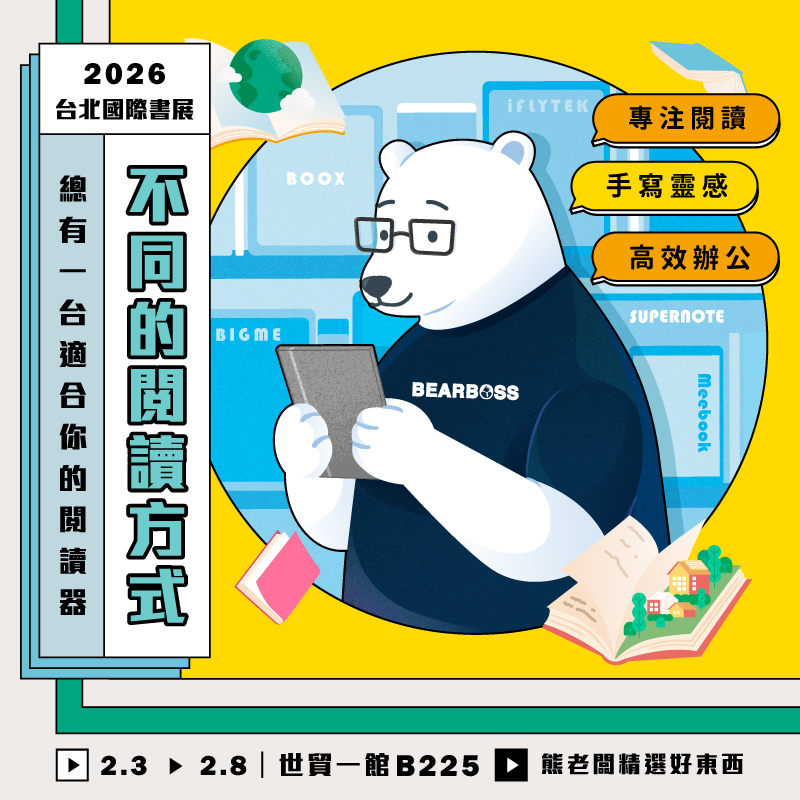
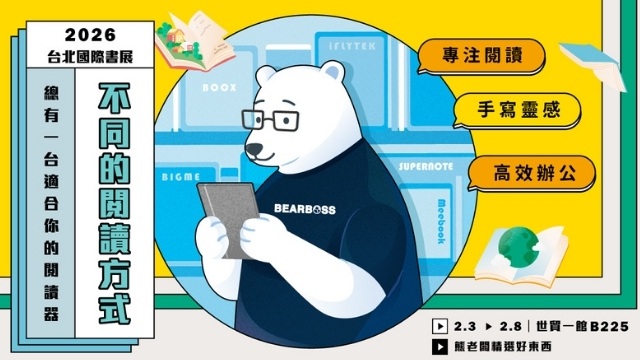
    迎戰 2026 台北國際書展,專注於數位閱讀領域的指標通路——熊老闆精選好東西,將在 世貿一館 B225 攤位 打造全場最完整的「電子紙體驗旗艦區」。我們集結了 BOOX、SUPERNOTE、iFLYTEKmomobookBIGMEMeebook 等六大指標品牌,不只是賣機器,更要透過專業諮詢,幫你找到那位最契合的數位閱讀夥伴。

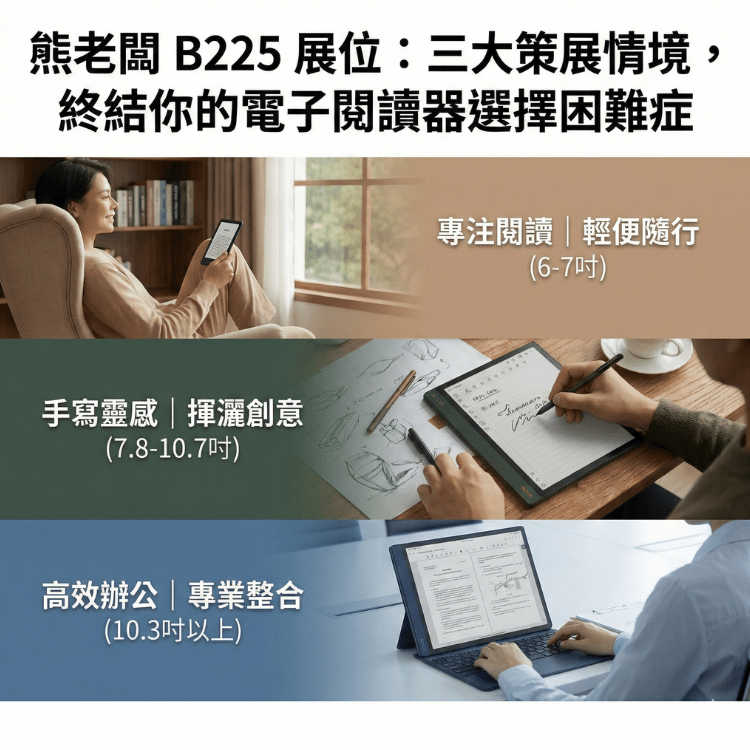
    為什麼你一定要來現場?三大選購心法

    電子閱讀器沒有絕對的「機王」,只有「最懂你的那台」。為了讓你逛展更有方向,熊老闆根據過往服務數萬名讀者的經驗,整理出三大選購方向:

    1. 純粹閱讀者 (Deep Reader):追求輕便與閱讀自由

    • 你的特徵: 通勤族、睡前閱讀習慣者,包包不想太重。
    • 關注重點: 6 吋至 7 吋輕量機型、長時間持握的手感。
    • 推薦策略: 鎖定「開放式系統」機型(如 BOOX、Meebook)。這讓你能自由安裝 Kobo、HyRead、Kindle 等各大書城 App,想看哪家的書就開哪個 App,真正實現「跨平台閱讀自由」。

    2. 筆記與思考者 (Thinker & Creator):手寫觸感是靈魂

    • 你的特徵: 習慣邊讀邊寫、需要整理思緒、或是手帳愛好者。
    • 關注重點: 8 吋到 10.3 吋機型,重點在於「筆尖與螢幕的摩擦力」。
    • 推薦策略: 務必親自試寫!例如 SUPERNOTE 獨家的軟性螢幕搭配陶瓷筆尖,能呈現如原子筆寫在厚紙上的「下陷感」與阻尼感。這種微妙的觸覺回饋,往往是決定你是否願意長久使用的關鍵一哩路。

    3. 專業辦公人士 (Pro Worker):大螢幕與 AI 智能助理的完美整合

    • 你的特徵: 律師、研究員、高階主管,需要閱讀大量 A4 文件或論文。
    • 關注重點: 10.3 吋以上大尺寸、PDF 排版呈現、AI 輔助功能。
    • 推薦策略: 鎖定能完整顯示 A4 PDF 免縮放的機型(如 iFLYTEK、BIGME)它不僅能以 1:1 比例完美還原 A4 PDF 文件與合約,免去反覆縮放螢幕造成的視力負擔與思緒中斷;更內建強大的 AI 智能輔助系統,讓閱讀器升級為您的「第二大腦」。

    ——————————————————————————————-

    2026 台北國際書展,別讓演算法決定你的閱讀器。 熊老闆展場團隊皆受過專業訓練,我們不推銷最貴的,只推薦最適合您的。期待在 B225 攤位 與您相見,讓我們一起體驗數位閱讀的純粹美好。

    • 地點: 台北世貿一館 (台北市信義路五段五號)
    • 攤位編號: B225 (熊老闆精選好東西)
    • 展出品牌: BOOX / SUPERNOTE / iFLYTEK / momobook / BIGME / Meebook
  • 擺脫滑手機惡習|3 個步驟幫你戒掉手機成癮,重拾專注力與生活掌控感

    擺脫滑手機惡習|3 個步驟幫你戒掉手機成癮,重拾專注力與生活掌控感

    為什麼我們停不下來滑手機?

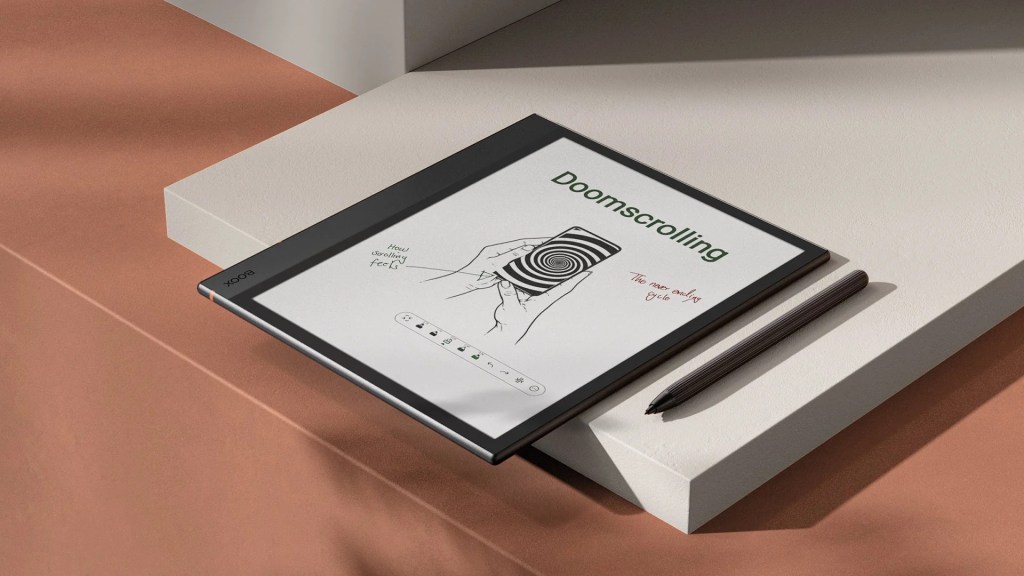
    滑社群就像在賭博——你總期待下一則貼文值得一看,卻常花上數小時沈浸在 無意識滑手機(Doomscrolling) 中。研究指出,長時間接觸負面內容不僅容易增加焦慮與憂鬱,也會削弱專注力並降低生產力。

    主要原因包括:

    • 藍光傷害:背光 LCD、OLED 螢幕容易導致眼睛疲勞與睡眠品質下降。
    • 應用程式設計:推播通知與無限滾動介面,刺激多巴胺分泌。
    • 習慣養成:無聊、壓力與拖延都會觸發「下意識滑動」行為。

    想要改善,就必須養成 有意識的數位使用習慣,以下提供三個步驟,幫助你實現數位斷捨離、重拾專注力。


    第一步:覺察觸發點,認清滑手機的根本原因

    改變從 自我覺察 開始。先觀察你為什麼會滑不停,是因為無聊、焦慮,還是純粹習慣?記錄下每次滑手機後的情緒反應(疲倦、焦躁、難以專注),就能逐漸認識自己的數位使用模式,為下一步改變打下基礎。


    第二步:用時間管理法規劃數位生活

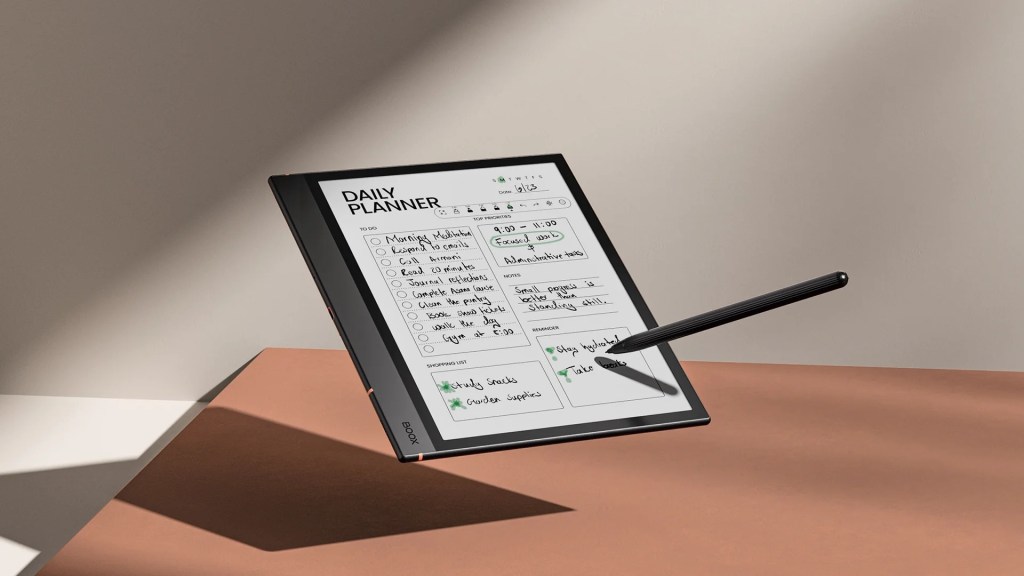
    無規劃的空檔最容易成為滑手機的陷阱。建議嘗試 時間區塊法(Time Blocking)

    • 為每天行程安排固定時段,包括「刻意規劃的滑手機時間」
    • 將最佳專注力時段留給重要工作
    • 穿插伸展、散步等短暫活動,降低對螢幕的依賴

    👉 如果你喜歡紙本手帳,但也想要數位便利性,可以使用 BOOX 電子紙平板。它支援內建與自訂日程模板,並能雲端同步跨裝置存取,讓時間管理更高效。


    第三步:打造專注環境,遠離干擾

    雜亂的手機畫面與推播通知,往往是滑手機的最大誘因。試試以下方法:

    • 關閉非必要通知
    • 移除容易分心的 App
    • 建立「禁機時段」:用餐、專心工作、睡前一小時

    若你希望有低干擾的替代方案,BOOX Palma 2 是理想選擇。它搭載 E Ink 螢幕,適合閱讀電子書、聽音樂或使用冥想 App,不會有社群推播干擾,還能以超長續航力陪伴通勤或休息時光,避免陷入「滑不停」的循環。


    第四步:將注意力轉向更有價值的離線活動

    滑手機多半只能帶來短暫滿足,不如把時間投入到 離線活動

    • 閱讀、寫作、繪畫
    • 聽有聲書、練習正念
    • 保持日記習慣,整理情緒與思緒

    如果想要更沉浸的創作體驗,Note Air4 C 提供 10.3 吋彩色電子紙螢幕,護眼又無干擾。無論是筆記、速寫或學習,都能保持專注,享受紙感書寫的真實手感。


    第五步:追蹤與反思進度

    改變習慣需要持續性。建議每週檢視:

    • 是否達成螢幕時間目標?
    • 是否將離線活動融入日常?

    你可以使用紙本日記,或在 Note Air4 C 中透過筆記模板、清單功能追蹤進度,幫助自己保持動力。


    結語:數位斷捨離,重拾專注與掌控感

    擺脫 無止盡滑手機,不只是減少螢幕時間,而是學會建立有意識的數位互動。透過時間管理、環境優化與離線活動,你能逐步戒掉螢幕成癮,提升專注力與生活品質。

    借助像 BOOX Palma 2Note Air4 C 這類低干擾、護眼的電子紙裝置,你不只能遠離無意識的滑動,還能開啟更高效、更專注的生活方式。

    BOOX 哪裡買、哪裡試用

    熊老闆精選好東西 / 閱悅電子閱讀專門店 » https://www.bearboss.com/V2/Shop/StoreList/37462

    📍 熊老闆門市體驗預約專人服務:https://forms.gle/x28g7mJaCTGKousT9

  • 熊老闆京站門市試營運啟動!9/5 盛大開幕,扭蛋派對與開幕優惠引發期待

    熊老闆京站門市試營運啟動!9/5 盛大開幕,扭蛋派對與開幕優惠引發期待

    main_image

    熊老闆京站門市試營運啟動!9/5盛大開幕,扭蛋派對與開幕優惠引發期待

    「熊老闆精選好東西」全台第九家門市於台北京站時尚廣場三樓正式試營運,開幕前夕已吸引眾多科技與時尚愛好者目光!位於台北交通樞紐,熊老闆京站門市匯集頂尖電子閱讀器、潮流3C配件與國際品牌包袋……

    電子閱讀器引領科技潮流,開幕 100% 中獎活動點燃年輕族群期待


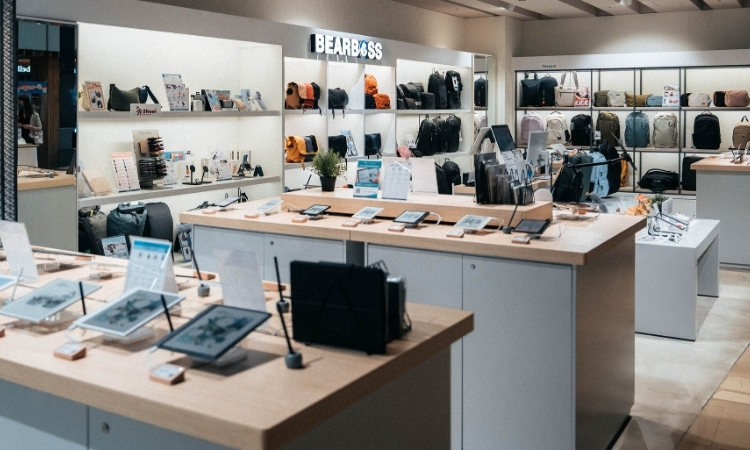
    「熊老闆精選好東西」全台第九家門市於台北京站時尚廣場三樓正式試營運,開幕前夕已吸引眾多科技與時尚愛好者目光!位於台北交通樞紐,熊老闆京站門市匯集頂尖電子閱讀器、潮流 3C 配件與國際品牌包袋,打造一站式選物新體驗。

    自 9 月 1 日起試營運,消費者可搶先探索精選好物,9 月 5 日正式開幕將推出 100% 中獎的扭蛋派對與多項超值優惠,勢必再掀話題熱度!

    試營運獨家好禮,搶先體驗好物
    試營運期間( 9/1 – 9/4 ),凡於京站門市消費,即贈即將上映的電影《 96 分鐘 》早鳥優惠券,數量有限,先到先得!

    門市匯集熱門電子閱讀器品牌,包括 BOOX、 Bigme、 MEEBOOK、 Kobo、 HyRead、momoBook、Pubu ,以及熱門鍵盤品牌 Keychron 、 Varmilo、NuPhy ,以及國際時尚包袋 Targus、THULE 、GRAMS28、Timbuk2 、Hedgren  等,讓消費者一次滿足科技與時尚需求。

    9/5 開幕扭蛋PARTY,100% 中獎超值回饋

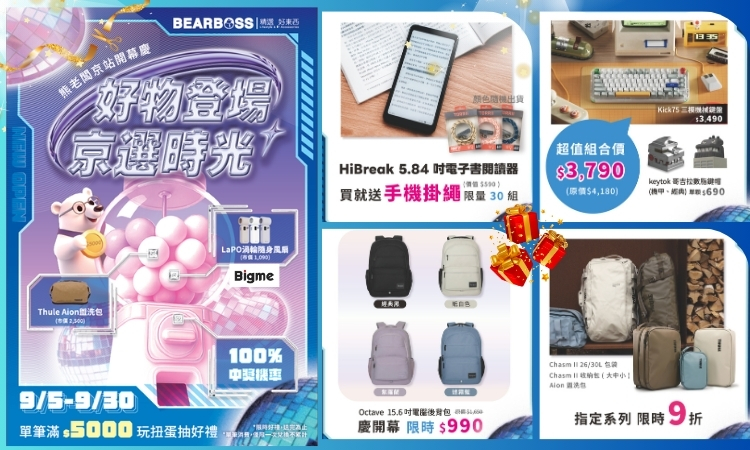
    正式開幕當天開始至 9/30 ,熊老闆推出重磅活動:單筆消費滿 5,000 元即可參與扭蛋活動,100% 中獎機率!

    獎品包含 momoBOOK 電子閱讀器(市價 6,299 元) LAPO 迷你渦輪隨身風扇(市價 1,090 元)、THULE Aion 盥洗包(市價2,500元)、Targus 電腦隨行包等精選好禮,還有更多驚喜等您拿。

    開幕限定優惠,搶攻科技時尚市場

    開幕期間( 9/5 – 9/14 )熊老闆推出多項超值優惠:

    ●    電子閱讀器:

    ○    BOOX Note Air 4C :買就送專屬皮套( 市價 1,480 元 )

    ○    MEEBOOK M8C :限時特價 9,999 元( 原價 11,980 元 )

    ○    Bigme Hibreak :贈手機掛繩( 限量 30 組 )

    ○    HyRead Pro X :特價 18,090 元( 原價 18,600 元 ),再送 嗨讀綜合包 365 天(價值 999 元)

    ○    HyRead Pro Note C:特價 15,190 元( 原價15,390元 ),再送 嗨讀綜合包 180 天(價值 569 元)

    ○    momoBook 7 吋:買就送樂讀大禮包( 市價 9,364 元 ),獨家再送磁吸保護套 4 色擇 1

    ●    品牌包袋( 9/5 – 9/14 ):

    ○    Targus Octave III 15.6 吋電腦後背包,開幕限量 990 元( 原價 1,650 元 )

    ○    Thule Chasm II 26/30L 包袋+收納包(大中小)、 Aion 盥洗包,限時 9 折

    ●    3C周邊( 9/5 – 9/11 ):

    ○    LAPO 八合一 11,200mAh 全功能無線充電行動電源,開幕特價 1,780元( 原價 1,980 元 )

    ○    LAPO 10,000mAh 多功能無線快充行動電源,開幕特價 1,399元( 原價 1,780 元 )

    京站新地標,科技與生活美學的完美融合

    位於台北交通樞紐的京站時尚廣場,熊老闆京站門市以「精選好物,豐富生活」為核心,打造兼具科技感與生活美學的購物空間。從頂尖電子閱讀器到時尚鍵盤與實用包袋,門市提供多元選擇,讓消費者輕鬆融入科技時尚的生活方式。

    活動資訊

    ●    試營運: 2025 年 9 月 1 日 – 9 月 4 日

    ●    正式開幕: 2025 年 9 月 5 日

    ●    門市地點:台北京站時尚廣場三樓

    ●    更多資訊:熊老闆官方粉絲專頁

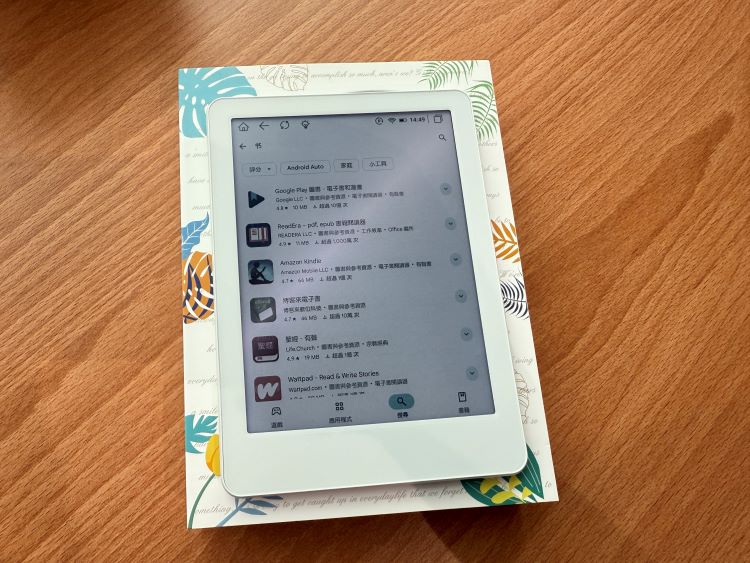
  • Meebook M6C 開箱測評:全白超美型彩色閱讀器,CP 值爆表!

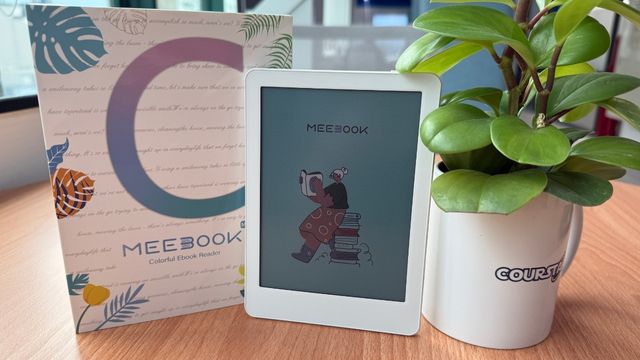
    Meebook M6C 開箱測評:全白超美型彩色閱讀器,CP 值爆表!

    聽說最近很多人都在找「全白、可以放進包包、價格實惠」的彩色閱讀器?
    那你真的要看看這台 Meebook M6C,CP 值高到小編想推薦給每一個還在觀望的人!

    顏值真的不輸!全白機身+ 6 吋大小

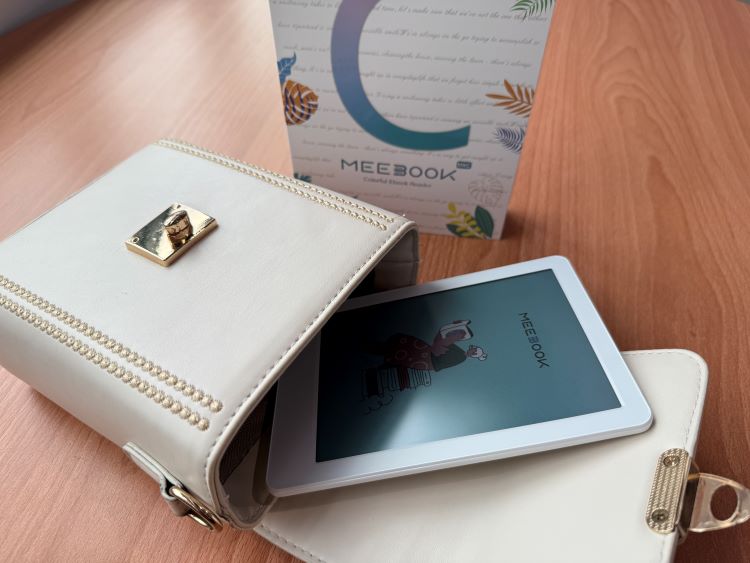
    這台 Meebook M6C 第一眼就打中小編的心,全白機身+凹屏,簡單又乾淨,真的美三分!

    而且 6 吋大小剛剛好,放包包外出很輕便,尤其女生比較多小包包就不用換包了!

    女生的手單手拿著也很輕鬆,躺在床上、通勤時滑一下都很順手。

    (小編最愛睡前躺在床上看著最愛的小說😀)

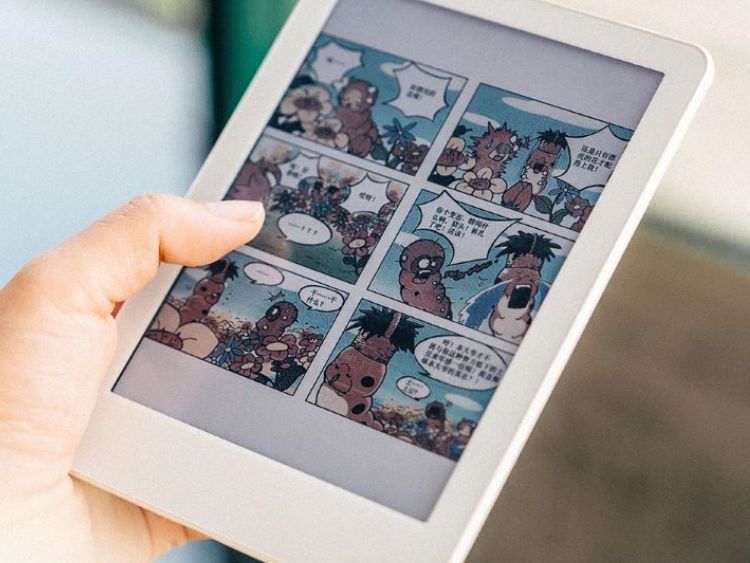
    看彩漫、小説,絕對比用手機看還舒服!

    Meebook M6C 採用了元太的 Kaleido 3 彩色電子紙面板,實測下來,無論黑白或彩色都表現得很穩定!還可以隨時切換黑白或彩色的顯示模式!

    ➤ 黑白解析度:300 PPI
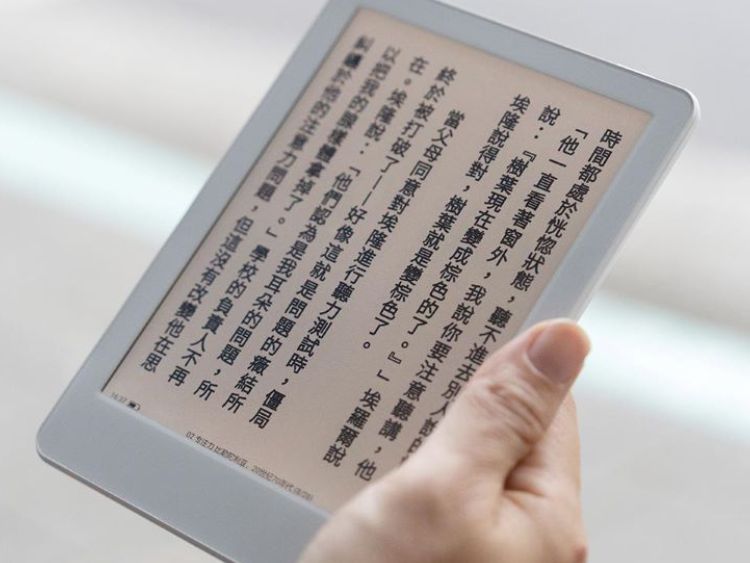
    文字清晰銳利,看小說、工具書、筆記內容都超順眼,長時間閱讀也不會覺得累。

    ➤ 彩色解析度:150 PPI
    用來看漫畫或彩圖書籍,色彩溫和、不刺眼,沒有手機螢幕的強烈藍光,對眼睛超友善!

    雖然 6 吋看漫畫有點小吃力,但是比手機好太多了,最重要的是沒有藍光,而且實際上看電子書時,會明顯感受到電子紙的 護眼+閱讀沉浸感,就算長時間追更也沒壓力。

    建議看小説就切換黑白,看漫畫就切換彩色模式~隨時切換怎麽看都順眼~

    自定義閱讀體驗:前光、刷新、字體通通都能調!

    M6C 的功能設計我覺得很貼心,像是:

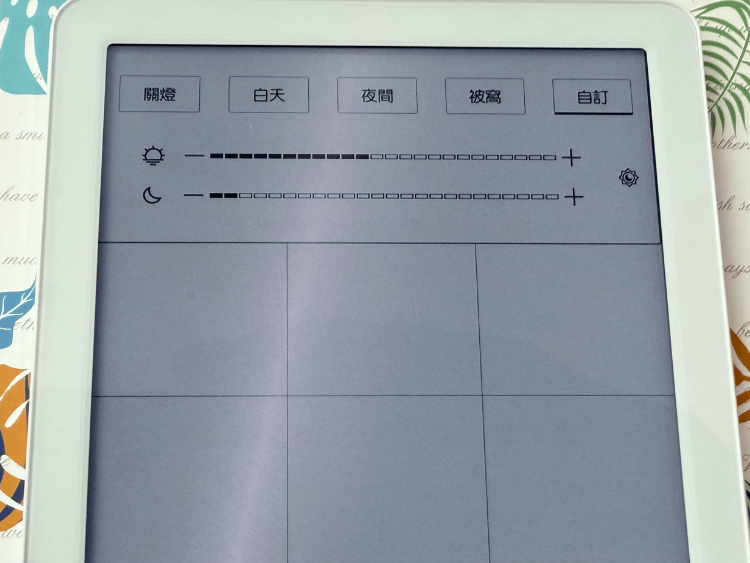
    • 24級冷暖前光:可以依照環境需求自由調整(環境昏暗也不擔心)
    • 不同刷新模式:要快一點,還是殘影少一點都自己選
    • 自定義調整:隨時換字體樣式、大小、畫面對比度,還可以自定義翻頁

    小編經常喜歡晚上關燈在被窩裡看書(不良示範),所以有前光功能真的很重要!可以根據場景燈光調整成自己最舒服的閲讀模式。

    Android 11 系統+Google Play,想裝什麼書城自由下載

    這點我超加分!它是開放式系統,裡面是直接內建 Google Play 商店。

    如果是剛入坑閲讀器,還不熟悉各大書城的你,開放式系統就很適合,可以多嘗試不同書城類型和界面,找到你的最愛。

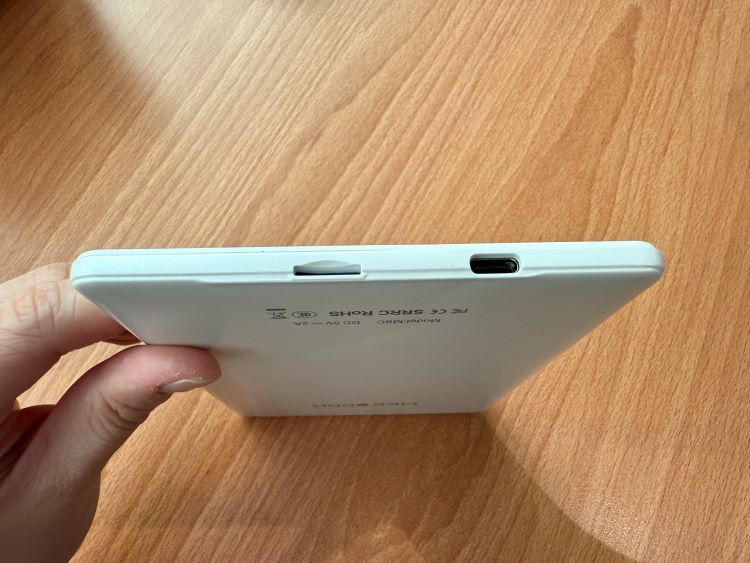
    支援 SD 卡擴充和藍牙5.0,囤書狂人也不怕!還可以聽有聲書!

    對於像小編這種「沒事就想先下載一堆書放著」的人來說,這點太重要了!
    支援 SD 卡擴充,你可以把整個書單一次塞好塞滿,等有空慢慢看,不用擔心容量不夠~

    雖然沒有內建喇叭,但它有 藍牙 5.0,所以想聽有聲書的人,只要配對耳機就 OK 囉!

    總結一下:一台不到六千的全能入門彩色閱讀器,你還不入手?

    真心推薦,如果你是:

    • 第一次想入手閱讀器( 入門款 )
    • 對顏值有要求( 女生真的超愛 )
    • 想要輕巧方便隨身帶出門( 輕便很重要 )
    • 除了文字閱讀還想要看漫畫、有聲書( 多功能一機 )
    • 不受限制的開放式系統,自由下載 App(什麽都可以看)

    那 Meebook M6C 絕對是一台值得考慮的選擇。
    它價格真的親民、外型漂亮、基本功能全都有,完美適合剛開始入門電子閱讀的你。

    想入手第一台電子閱讀器,又不想太傷荷包的你,快來看看 Meebook M6C 吧!

    更多相關內容請見 熊老闆精選好東西 相關資訊

    FB 臉書:https://www.facebook.com/bearboss.collections

    線上官網:https://www.bearboss.com/

    門市據點:https://www.bearboss.com/V2/Shop/StoreList/37462

    想查看更多適合新手入坑的閱讀器,請下滑點擊相關商品區。

  • 【色彩筆記法教學】用 BOOX 彩色閱讀器,也可以成為筆記神器,打造高效筆記與知識系統!

    【色彩筆記法教學】用 BOOX 彩色閱讀器,也可以成為筆記神器,打造高效筆記與知識系統!

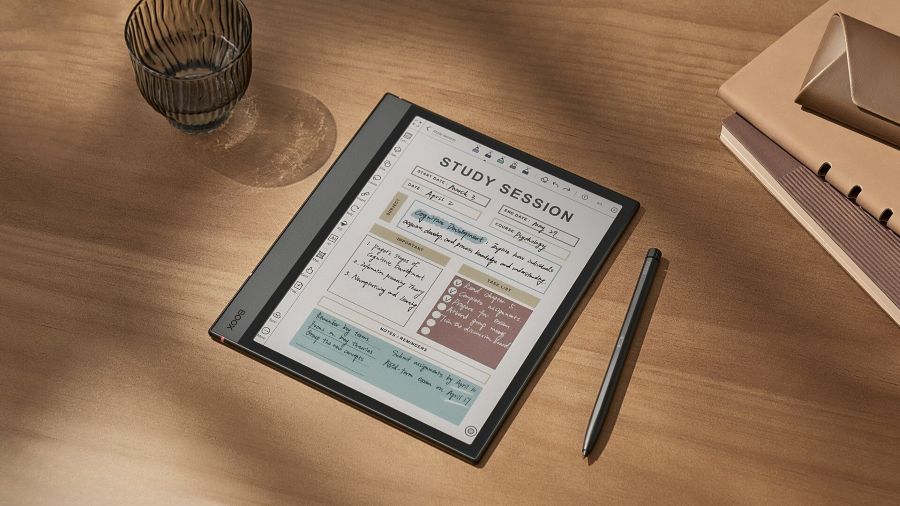
    在課堂、工作或日常生活中,筆記是幫助我們記錄與整理資訊的好幫手。但你是否常常寫完筆記卻看不懂自己畫的重點?用螢光筆畫了一堆線,最後反而像在看彩虹?這時候,不妨試試「色彩筆記法」,搭配 BOOX 彩色閱讀器 / 電子紙筆記平板,一次解決筆記雜亂、難回顧的問題!

    色彩筆記是什麼?為什麼現在大家都在用?

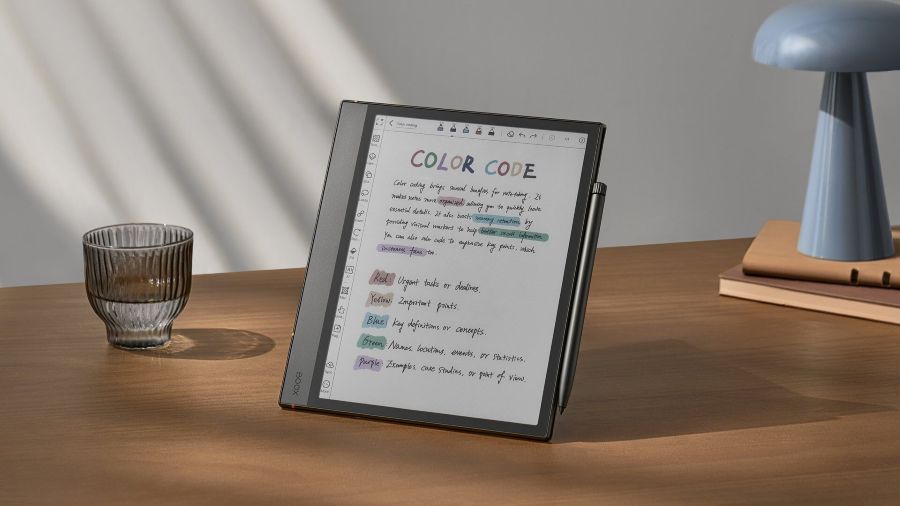
    色彩筆記法(Color Coding)就是用顏色來分類資訊。透過視覺刺激,大腦能更快速辨識資訊層次,提升記憶力與理解力。研究指出,色彩能提高注意力集中力,尤其在數位學習與知識管理越來越普及的今天,這種筆記法特別受到歡迎。

    對於學生、上班族、自學者來說,色彩筆記是一種讓筆記「不只是筆記」的工具。它可以幫助你:

    • 快速分類資訊
    • 加強重點記憶
    • 建立清楚的資訊架構
    • 減少翻找筆記的時間

    BOOX 彩色電子紙平板,色彩筆記的最佳拍檔

    像是 BOOX Note Air4 C 這類擁有彩色電子紙螢幕的數位筆記神器,不但具備護眼效果,還能還原紙本般的自然筆感。不同於傳統平板電腦刺眼的螢幕,BOOX 使用 E Ink Kaleido 3 彩色電子紙技術,在筆記與閱讀之間,找到完美平衡。

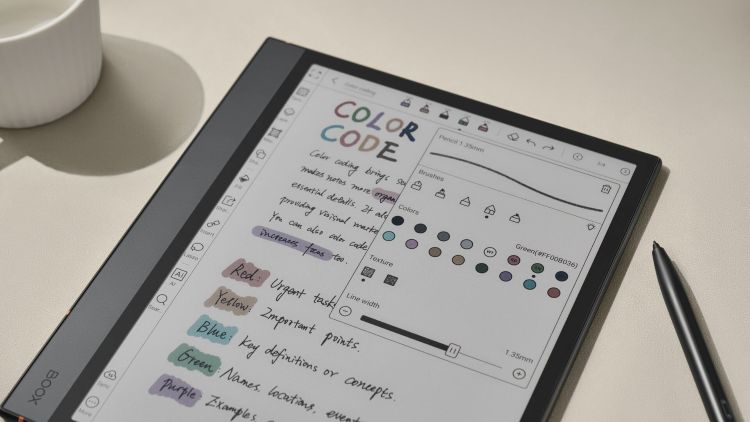
    BOOX 平板支援多達 16 種筆記顏色與 5 種筆刷工具,不論是標記重點、整理結構、甚至插畫,都能讓你的筆記更直觀、有層次。

    如何用 BOOX 筆記神器進行高效色彩筆記?

    一、建立自己的顏色分類規則

    在開始之前,先設定每種顏色代表的內容。這不只是幫助你當下分類,更方便日後快速回顧。

    推薦色彩編碼範例:

    顏色用途說明
    紅色緊急事項、重要截止日
    黃色關鍵提醒、學習重點
    藍色定義、理論、深度知識
    綠色名詞、數據、地點、人名
    紫色延伸閱讀、補充觀點

    小提醒:這套規則可以寫在每本筆記開頭,或是建立一頁「色彩說明表」加上超連結到各筆記,隨時查閱不怕忘!

    二、選對筆刷工具,強化結構與視覺層次

    BOOX 提供多種筆刷工具,包括螢光筆、原子筆、鋼筆、鉛筆與毛筆,建議如下使用方式:

    • 螢光筆:快速標記段落重點
    • 毛筆:加粗標題或分隔段落
    • 原子筆:日常筆記內容
    • 套索工具:選取、調整、變色、搬移手寫內容,讓筆記整理更有效率 

    三、搭配圖形與模板,加速分類與理解

    善用彩色框線、箭頭、流程圖,不只是裝飾,而是幫助理解的好工具。例如用紅框圈起提醒事項、綠色虛線表示補充說明。你也可以自行設計筆記模板,上傳到 BOOX 中反覆使用,建立專屬筆記格式。

    色彩筆記的進階小技巧

    1. 先寫內容,再加顏色:專注聽講或思考,結束後再標記重點,更有效率。
    2. 顏色不必太多:建議控制在 3~5 種,顏色太多容易眼花撩亂。
    3. 結合直覺與情緒選色:紅色緊急、藍色冷靜、黃色提醒,讓你更容易記住分類。
    4. 別什麼都標記:重點標記才有意義,過度標註反而失去分類效果。

    總結:用對工具 + 方法,筆記也能變成效率引擎

    透過色彩筆記法,不僅能讓你的筆記更清楚易讀,更能建立一套屬於你自己的知識管理系統。搭配 BOOX 彩色電子紙平板的靈活書寫與多彩筆記功能,從課堂到會議、從計畫到反思,通通井然有序,效率加倍。

    不妨從今天開始,試著建立你的第一套「色彩筆記系統」,你會發現:寫筆記,不再只是抄寫,而是為自己打造一套聰明的大腦輔助工具!

  • BOOX 電子筆記術|6 招寫出清晰筆記,不再被潦草字困擾【台灣電子紙推薦】

    BOOX 電子筆記術|6 招寫出清晰筆記,不再被潦草字困擾【台灣電子紙推薦】

    在數位時代,手寫筆記依然是整理思緒、記錄靈感的重要方式。無論是課堂筆記、會議紀錄,還是創意草圖,整齊有條理的筆記能提升學習與工作效率。然而,潦草的筆跡常讓人難以回顧,甚至錯過關鍵資訊。

    BOOX 電子紙筆記平板,如 Note Air4 CNote MaxGo 10.3 等,結合類紙觸感與強大數位功能,徹底改變你記錄與整理資訊的方式。以下將介紹 6 個實用技巧,教你如何用 BOOX 寫出整齊又高效的數位筆記。

    1. 建立清晰筆記架構,資訊不再混亂

    一份好的筆記,需要從架構開始。如果沒有明確的結構,筆記容易變成一團亂。根據不同情境,可以選擇以下幾種常見筆記法:

    • 康乃爾筆記法:將頁面分成「關鍵點」、「詳細說明」與「摘要」,適用於課堂與會議。
    • 大綱筆記法:以條列與縮排方式記錄主題與細項,適合整理大量資訊。
    • 心智圖筆記法:用圖像與關聯線條建立概念連結,讓思維更有邏輯與創造力。

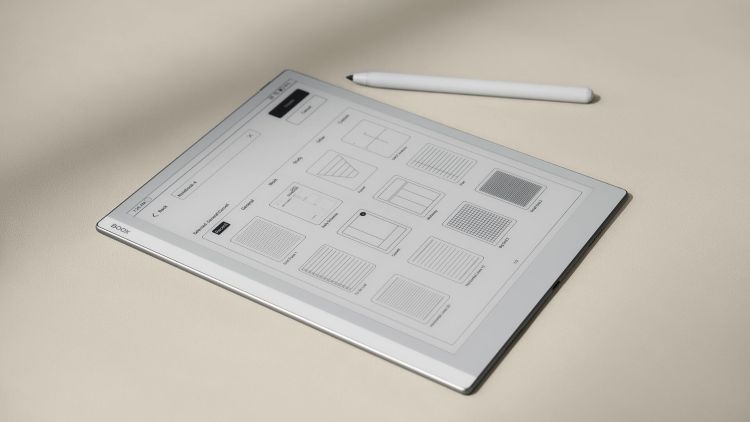
    BOOX 提供多款內建數位筆記範本,也支援上傳自訂模板,讓你打造專屬筆記佈局,完全貼合個人工作流程。

    2. 善用筆記格線模板,寫得整齊又美觀

    在螢幕上維持筆跡整齊並不容易,特別是使用預設的空白模板做數位筆記時。雖然這種方式提供了很大的自由度,但也讓書寫變得難以對齊。手寫內容往往容易出現歪斜、間距不一、字體忽大忽小等問題。

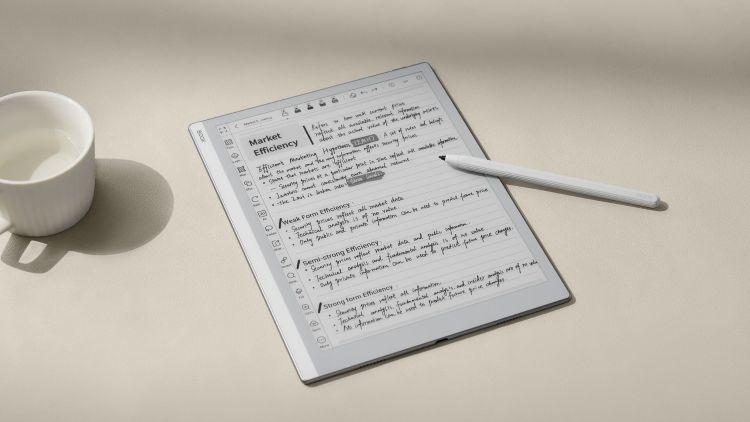
    好在數位筆記有簡單的解決方案。你可以套用橫線或方格模板,這些視覺引導線能幫助你對齊字跡、維持間距。完成筆記後,只需將背景模板切換回空白頁面,即可呈現清爽、整潔的最終筆記效果。

    3. 用簡潔字體提升可讀性,減少過度裝飾

    雖然漂亮字體很吸睛,但有效筆記應該以清晰可讀為優先。過度花俏的筆跡會讓重點難以辨認,反而影響複習效率。

    在 BOOX 平板中提供 5 種不同筆刷選擇,你可以選擇「原子筆」書寫主要內容,整齊不凌亂;用「毛筆」強調標題或段落,兼具可讀與視覺層次感。針對塗鴉文字,也可以運用「手寫轉文字」功能,將速記內容轉為整齊的打字文字,快速整理更方便。

    4. 色彩筆記法,讓重點一目了然

    色彩不只是裝飾,更是記憶與整理的利器。透過 BOOX Note Air4 C 所支援的 16 種筆記顏色,你可以輕鬆套用色碼筆記法,例如紅色可代表緊急待辦、藍色可代表關鍵概念,而綠色可代表個人目標或提醒。其關鍵在於保持配色的一致性,讓大腦能快速建立色彩與內容的連結,讓筆記更有效率、更具辨識度。

    5. 圖像輔助筆記,圖文並茂更好吸收

    大量文字區塊可能令人感到壓力,這時加入圖像元素,如圖表、流程圖或手繪草圖,就能打破單調,讓筆記更具吸引力。你不需要是「藝術家」才能進行視覺筆記,即使是簡單的小圖示也能發揮極大功效,例如:畫個燈泡代表新點子、星星代表必做事項、對話框則可用來標記引言內容。

    如果你對自己的繪圖技巧沒有信心,BOOX 平板也內建輔助工具可協助你完成。透過「形狀工具」,可繪製出完美的圓形、方框或 3D 圖示來建立圖標與流程圖;或是直接將圖片插入筆記中,豐富整體內容。為了更好地掌控版面,你也可以建立多個圖層,將文字與圖像分開處理,如此一來,在編輯其中一項時就不會影響到其他內容,筆記更加整齊有序。

    6. 善用進階工具,打造你的知識管理系統

    隨著筆記內容日益增加,要快速找到特定資訊可能變得越來越困難。透過 BOOX 提供的進階筆記工具,你可以輕鬆地串聯並整理思緒。對於多頁筆記,建議建立階層式大綱,以邏輯清晰的方式架構複雜內容,這不僅讓筆記更有條理,也能有效縮短搜尋時間,避免你在頁面間盲目翻找。

    當你需要處理大量資訊時,建議使用標籤功能為相關內容加上分類,例如:#緊急、#會議、#研究等,以便日後快速篩選與查找。此外,也別忘了活用「連結工具」,將不同筆記、文件或線上資源互相串聯。善用這些工具,你將能建立屬於自己的個人知識管理系統,讓資料整理更有效率、資訊應用更有系統。

    結語:整齊的筆記,就是思緒的清晰地圖

    在數位時代,做好筆記不只是一項能力,更是一種「輸入資訊 → 整理思緒 → 輸出成果」的流程管理。BOOX 電子紙筆記閱讀器,不只是閱讀器,更是一台讓你專注思考、有效記錄的生產力工具。

    無論你是重度手寫愛好者、工作筆記控、還是研究型學習者,只要搭配這 6 個實用技巧,並善用 BOOX 提供的各種筆記工具與格式化功能,就能打造專屬的數位知識系統,讓所有想法與任務清楚有序、隨手可取。

    開始打造你專屬的筆記流程吧,從今天起,讓每一次書寫都更有價值!

  • BOOX Tab X C 13.3 吋彩色電子閱讀器,開啟高效工作與數位閱讀新時代

    BOOX Tab X C 13.3 吋彩色電子閱讀器,開啟高效工作與數位閱讀新時代

    現代人追求高效與專注的工作方式,一台既能提升生產力又能讓生活更有質感的裝置,是許多人夢寐以求的選擇。

    Tab X C 彩色電子紙閱讀器正是為此而生!擁有 13.3 吋大螢幕、超薄機身、彩色電子紙技術以及 Android 13 作業系統,它將成為工作與生活中的得力助手。

    13.3 吋大螢幕,更多視野更高效

    Tab X C 配備 13.3 吋彩色電子紙螢幕,螢幕尺寸接近 A4 紙,適合閱讀 PDF、檢視數據圖表或進行深度筆記。

    搭載 E Ink Kaleido™  3 技術,提供 150 PPI 的彩色解析度和 300 PPI 的黑白解析度,護眼的同時顯示細膩。

    內建可調光前燈,即使在昏暗環境下也能清晰閱讀,成為您全天候的理想夥伴。

    高效工作流,滿足多任務需求

    僅 5.3 mm 厚的纖薄機身,內建八核處理器和 6GB 記憶體,讓 Tab X C 不僅輕便,更能應對多任務需求。

    分屏功能 是提升工作效率的關鍵,可以同時檢視報告、比較數據或在閱讀的同時記錄靈感,實現真正的多任務處理。

    打造個性化專注空間

    Android 13 開放式作業系統,可下載各種應用程式,滿足不同工作與娛樂需求。從文件編輯到多媒體創作,Tab X C 都能輕鬆應對。

    專屬的 InkSpire 手寫筆精準捕捉每一筆書寫與繪圖細節,適合創意筆記和草圖設計。搭配專業鍵盤保護套,讓文字輸入更高效,工作切換更流暢。

    AI 智能工具,提升創意與效率

    Tab X C 配備多項 AI 工具,進一步簡化文件管理與創意流程:

    1. Smart Scribe:多樣範本、筆刷與圖層,輕鬆創作與記錄靈感。

    2. NeoReader:支援 PDF 標註、文字辨識(OCR)與主題自訂,全面提升閱讀與編輯效率。

    此外,透過 BOOXDrop 檔案傳輸 和雲端同步功能,支援 Google DriveDropbox 等主流平台,確保資料隨時隨地可用,讓工作無縫銜接。

    無紙化時代的高效生活

    Tab X C 不僅是一台閱讀器,更是一個全能的數位工作站。

    結合高效能、護眼螢幕與無紙化設計,在數位閱讀、文件編輯、創意繪圖間自由切換。

    無論是專注於工作,還是沉浸於閱讀與創作,Tab X C 助你輕鬆地實現目標。

    延伸閱讀:

    電子書閱讀器的原理 E Ink 電子紙墨水屏

    如何讓會議更加順暢?BOOX 電子閱讀器讓會議更有效率

    還在用平板看電子書?電子書閱讀器 3 大優勢,打造最佳閱讀體驗

    現在就到 熊老闆精選好東西官方網站台灣實體門市 (台北、新竹、台中、台南、高雄),體驗,讓創新科技融入你的日常生活。

    更多相關內容請見 熊老闆精選好東西相關資訊

    FB 臉書:https://www.facebook.com/bearboss.collections

    線上官網:https://www.bearboss.com/

    門市據點:https://www.bearboss.com/V2/Shop/StoreList/37462

    想查看 BOOX Tab X C 商品的詳細資訊,請下滑點擊相關商品區。