分類: 教學技巧

App 安裝、PDF 工作流、字體中文化等實用教學

  • 【固件升級】BOOX 韌體 V3.5.3 新功能再進化

    【固件升級】BOOX 韌體 V3.5.3 新功能再進化

    BOOX 再升級!BOOX 閱讀器即將推出最​​新韌體 V3.5.3 。

    V3.5.3 帶來了一系列新功能以及現有功能的升級更新。

    每個升級優化都在開發時,考慮到 BOOX 使用者的閱讀體驗。 讓我們來看看這次升級的亮點。

    新介面:極簡優雅,提高效率

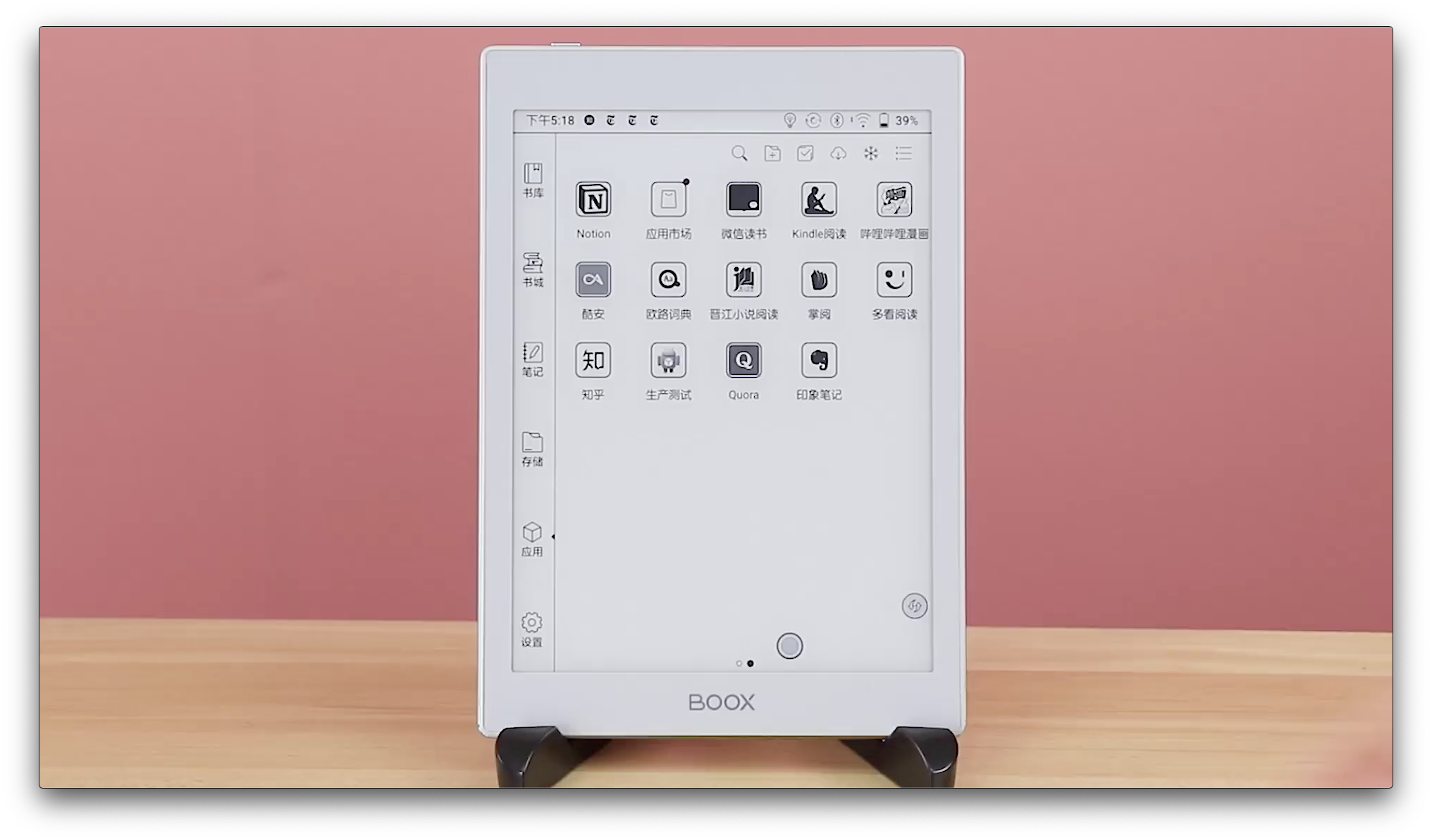
    為了提供簡潔的視覺效果和最佳的可用性,BOOX 重新設計了所有圖示 icon、按鈕和邊框,使介面看起來具有極簡風格;在導航欄、工具欄和標籤頁,更改變了設計,讓使用更直覺,對於使用者可以更容易找到所需功能。每個界面都呈現出清新的簡潔感,每個功能都經過精心改進,確保清晰且易於使用。提升 BOOX 的閱讀樂趣,讓您更專注於筆記。

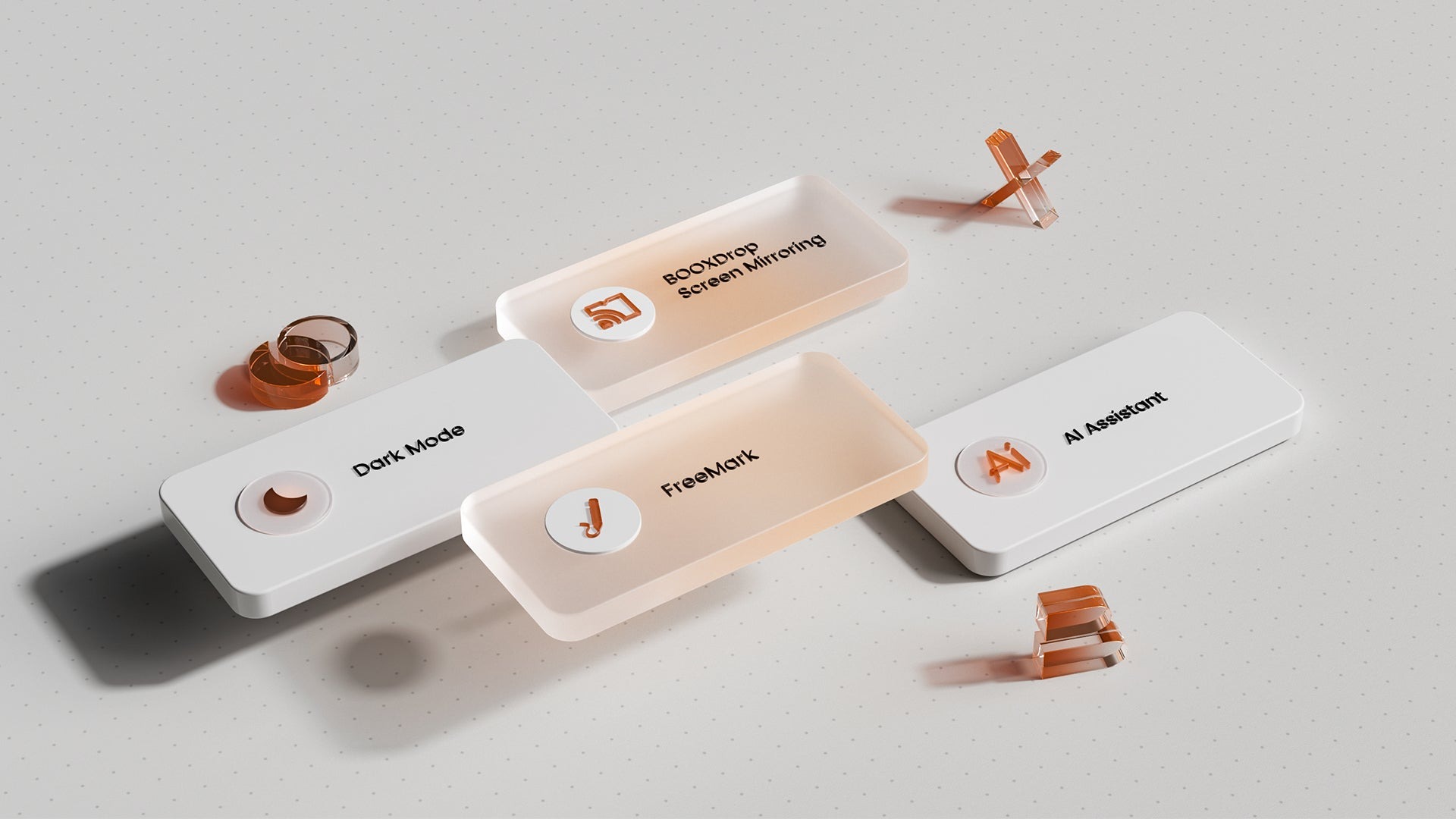
    記錄與分享:FreeMark 全域筆記 和 BOOXDrop 螢幕鏡像

    對於喜歡傳統書寫的感覺又需要高科技的效率,那麼你一定會喜歡最新的新手寫工具 FreeMark 全域筆記。

    這項系統級功能允許你在網頁或第三方應用程式中自由書寫(除了 NeoReader 和 Notes 應用程式外)。你可以在網頁上寫下快速筆記,為重要的電子郵件添加註解,並在部落格圖片旁邊註記你的想法。所有你的手寫記錄都可以作為螢幕截圖保存到圖庫中,並與他人分享。這個實用的功能讓你能夠快速記錄重要信息並捕捉靈感。

    你的想法應該被展示出來。

    我們的 BOOXDrop 螢幕鏡像功能可以將你的想法和計劃展示在更大的螢幕上。這項新的螢幕共享功能結合了 BOOXDrop 的能力,讓你可以將 BOOX 螢幕投影到 PC、平板電腦或任何具有瀏覽器的裝置上。在會議和演講中,這個工具能將你的想法分享更加順暢。不只如此,還可以作為方便的白板功能,在教學上更具互動性和效果。

    閱讀與筆記:暗黑模式、更智能的圖像編輯和 OCR

    許多使用者一直期待可以為 BOOX 提供暗黑模式。現在開始,在 V3.5.3,即可使用暗黑模式,這是一種適合在 epub 和 mobi 等可重排格式的新顯示選項。在 BOOX 的內建原生閱讀應用程式 NeoReader 中,你可以輕鬆的透過點擊主選單中的 “樣式” 標籤,然後點擊 “其他” 標籤,選擇 “黑色” 作為背景顏色,這樣一來你的電子書就可以轉換為黑底白字。這種閱讀模式不僅時尚優雅,還提供了更個性化的閱讀體驗。

    對於經常在筆記中插入圖片的使用者,現在開始可以裁剪圖片,以獲得更好的排版和視覺效果。如果圖檔中包含文字,長按圖片,點擊右上角的 AI 圖示,文字將被識別。這個 OCR 功能也可以整合到我們的 Smart Lasso 中。另外選擇手寫筆記的任何部分,點擊 AI 圖示,即可被轉換為文字。透過這次的更新,你將可以輕鬆在手寫和文字格式之間切換,提高筆記管理的效率。

    關於 V3.5.3 升級的總結

    除了上述升級,BOOX 還進行了一些調校來改善使用體驗。現在,懸浮球和控制中心,也提供了一個 AI 助手,隨時回答你的任何問題。日曆備忘錄更加強大,不只提供更多空間用於待辦事項、會議和快速提醒,所有這些都可以按日期輕鬆查看。升級後,更支援三指下滑截圖,增加了更多操作便利。

    這些是新固件 V3.5.3 更新的亮點,還有更多功能等待使用者去探索。

    最新的固件正在分批推送中。如果尚未收到更新,請稍等片刻或在設置中檢查更新。

    BOOX 哪裡買、哪裡試用

    熊老闆精選好東西» https://bit.ly/3VfcvJA
    閱悅電子閱讀專門店» https://bit.ly/3x8M5kT

    📍 熊老闆門市體驗預約專人服務:https://forms.gle/x28g7mJaCTGKousT9
    👉 台北市中正區市民大道三段 2 號 3 樓 (三創生活園區)
    👉 台北市大同區迪化街一段155號 (貝殼好室 – 閱悅電子閱讀專門店)
    👉 新竹市東區光復路二段 200 號 1 樓 (新竹 NOVA)
    👉 台中市西區英才路 508 號 2F (台中 NOVA)
    👉 台南市東區中華東路一段 366 號 A1 館 2 樓 (台南南紡誠品生活專櫃)
    👉 高雄市前鎮區中華五路 789 號 1 樓 (高雄夢時代 F1D06 櫃)
  • 盤點 5 個 BOOX 閱讀器的電子書筆記功能

    盤點 5 個 BOOX 閱讀器的電子書筆記功能

    閱讀器相對一般平板,使用 E Ink 技術面板,更是對眼睛相對友善的螢幕,而超長的電池壽命,也對於許多喜愛閱讀的書友青睞。BOOX 以其全方位的功能和自定義的個性化選項,領先業界,成為傑出閱讀器選擇之一。這篇文章,我們將介紹 文石 BOOX 作為強大的筆記工具脫穎而出的 5 個重點。

    1 – 多功能筆記工具

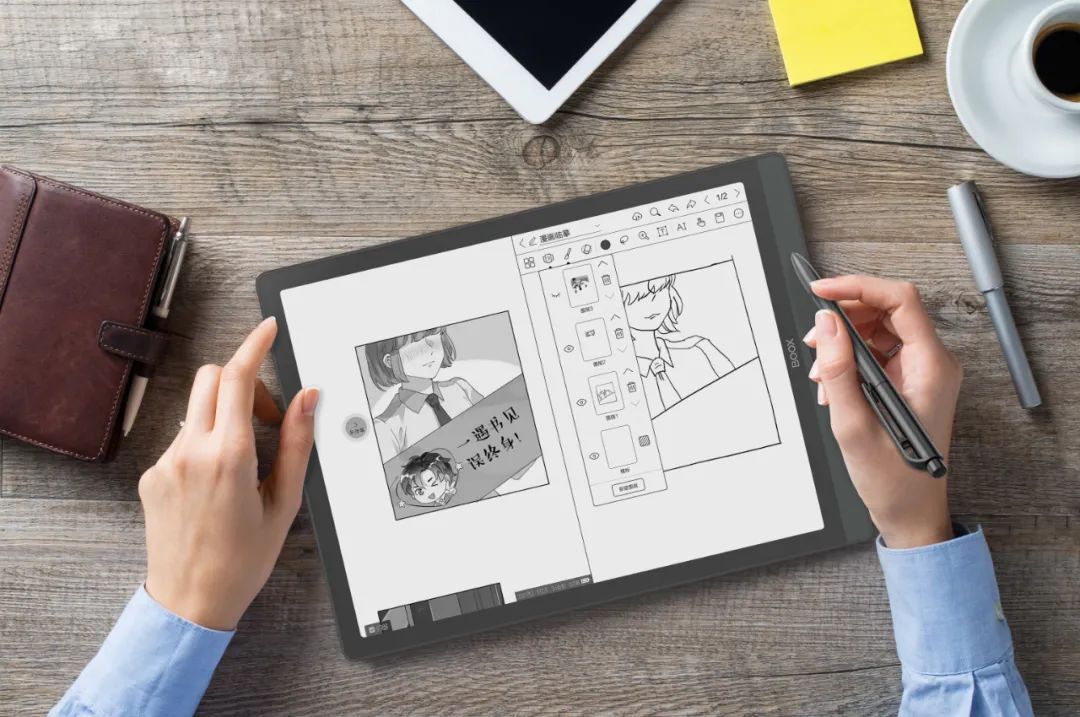
    在內建的筆記應用中,使用者可以自定義鋼筆、毛筆、圓珠筆、鉛筆和馬克筆等多達 5 種畫筆,同時具有 16 種顏色和最大 25 度線寬的選擇。4096 級壓感,用手寫筆輕壓或用力按壓,筆劃的線條粗細都會體現得一目了然。
    *註:顏色選擇若非彩色閱讀器,在一般閱讀器上則會顯示灰階,將筆記上傳至電腦即有顏色的呈現。

    除此之外,在筆記中可以切換橡皮擦來擦除局部內容,讓您的筆記更靈活運用而絲毫不費力。在頁面中還可以自定義多達 5 個圖層,以便您可以在不干擾其他圖層上的內容情況下編輯筆記。

    BOOX 透過不斷更新固件,在筆記的應用程式中提供了比更先進的更強大工具。可以使用手寫識別(AI 工具)輕鬆將手寫筆記轉換為文字;還可以根據內容插入錄音、圖片、附件和指向內部頁面或外部網站的連結,讓筆記看起來更加生動。

    除了獨立的記事本外,NeoReader 相容了市面上所有流行的電子書格式,包括可重排的流式格式(EPUB、MOBI、TXT…)、固定佈局的版式格式(PDF、DJVU、PPT…)、漫畫格式(CBR、CBZ…),無需任何轉換或插入頁籤,讓你可以輕鬆地在空白處塗鴉、筆記。

    2 – 多種輸入法

    除了最常見的螢幕鍵盤輸入方式之外,內建的 Onyx 鍵盤還提供手寫識別和語音識別,作為使用手寫筆或麥克風的替代輸入方式。對於不同國家更可以透過 Play 商店自行安裝常用的輸入法,如注音輸入法…等。而 BOOX 閱讀器皆有支援藍牙功能,如同平板電腦一樣,您還可以透過外接藍牙鍵盤,來實現更快的打字速度,提高工作效率。

    3 – 免費雲端存儲

    BOOX 承諾為每位註冊用戶提供 5GB 的雲端存儲空間,可將所有閱讀數據和筆記同步到雲端。同時您還可以隨時隨地在電腦或智慧手機上查看同步到雲端的閱讀數據和筆記。

    4 – 開放式安卓系統

    BOOX 閱讀器採用 Android 的開放操作系統,您可以在 Play 商店或 APK 自由安裝任何第三方應用程式 (APP),包括您的電子書平台、筆記工具、文書工具或專為不同國家設計的相關母語輸入法。

    5 – 從小到大的全尺寸陣容

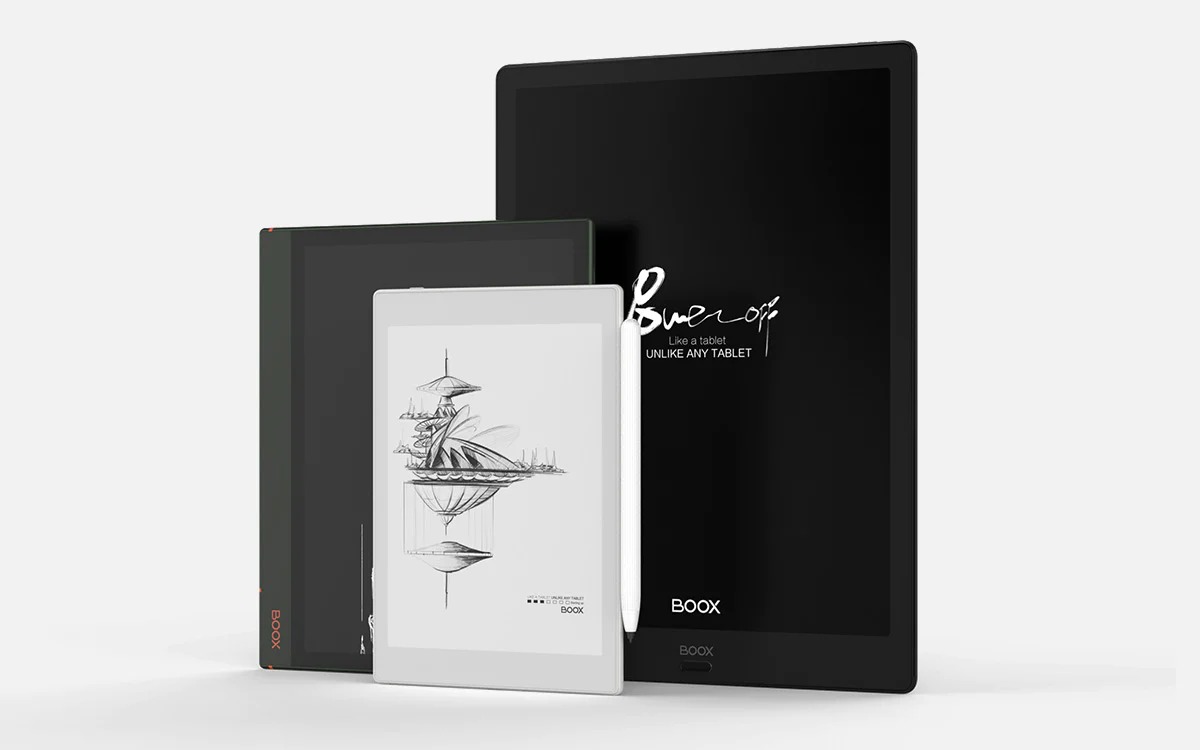
    BOOX 是領先閱讀器業界的品牌佼佼者,提供從 6 吋 到 13.3 吋 的全尺寸電子墨水螢幕閱讀器;從入門級 7.8 吋 Nova 系列、中階款的 10.3 吋 Note 系列的型號的筆記功能,或者是與 A4 相同尺寸的高階款 13.3 吋 Max Lumi 系列的強大 PDF 閱讀體驗,更不用說 Nova Air C等彩色 E Ink 閱讀器機型,提供豐富多彩的筆記和插畫體驗。對於閱讀器的使用者,在 BOOX 都可以輕鬆找到最適合自己的 eNote 設備。

    延伸閱讀:

    最新 – 文石 BOOX 全能智慧旗艦機型,閱讀、聽書與筆記一機全包

    BOOX 文石 閱讀器哪裡買,點擊看更多:https://bit.ly/3AeEygI

    📍 熊老闆門市體驗預約專人服務:https://forms.gle/x28g7mJaCTGKousT9
    👉 台北市中正區市民大道三段 2 號 3 樓 (三創 314 櫃)
    👉 新竹市東區光復路二段 200 號 1 樓 (新竹 NOVA 107/109 櫃)
    👉 台中市西區英才路 508 號 2F (台中 NOVA 215 櫃)
    👉 台南市東區中華東路一段 366 號 A1 館 2 樓 (台南南紡誠品生活專櫃 L213 櫃)
    👉 高雄夢時代:高雄市前鎮區中華五路 789 號

  • 【BOOX 閱讀器新功能】256 級灰階類比功能:看圖文、漫畫、圖片的效果展示!

    【BOOX 閱讀器新功能】256 級灰階類比功能:看圖文、漫畫、圖片的效果展示!

    256 級灰階類比功能:看圖文、漫畫、圖片的效果展示!

    隨著文石 BOOX OS 3.2.3 系統發佈,

    256 級灰階類比功能也已正式上線。

    今天帶大家看看不同使用場景下,

    256 級灰階類比功能的優化效果。


    -01- 256 級灰階類比看圖文

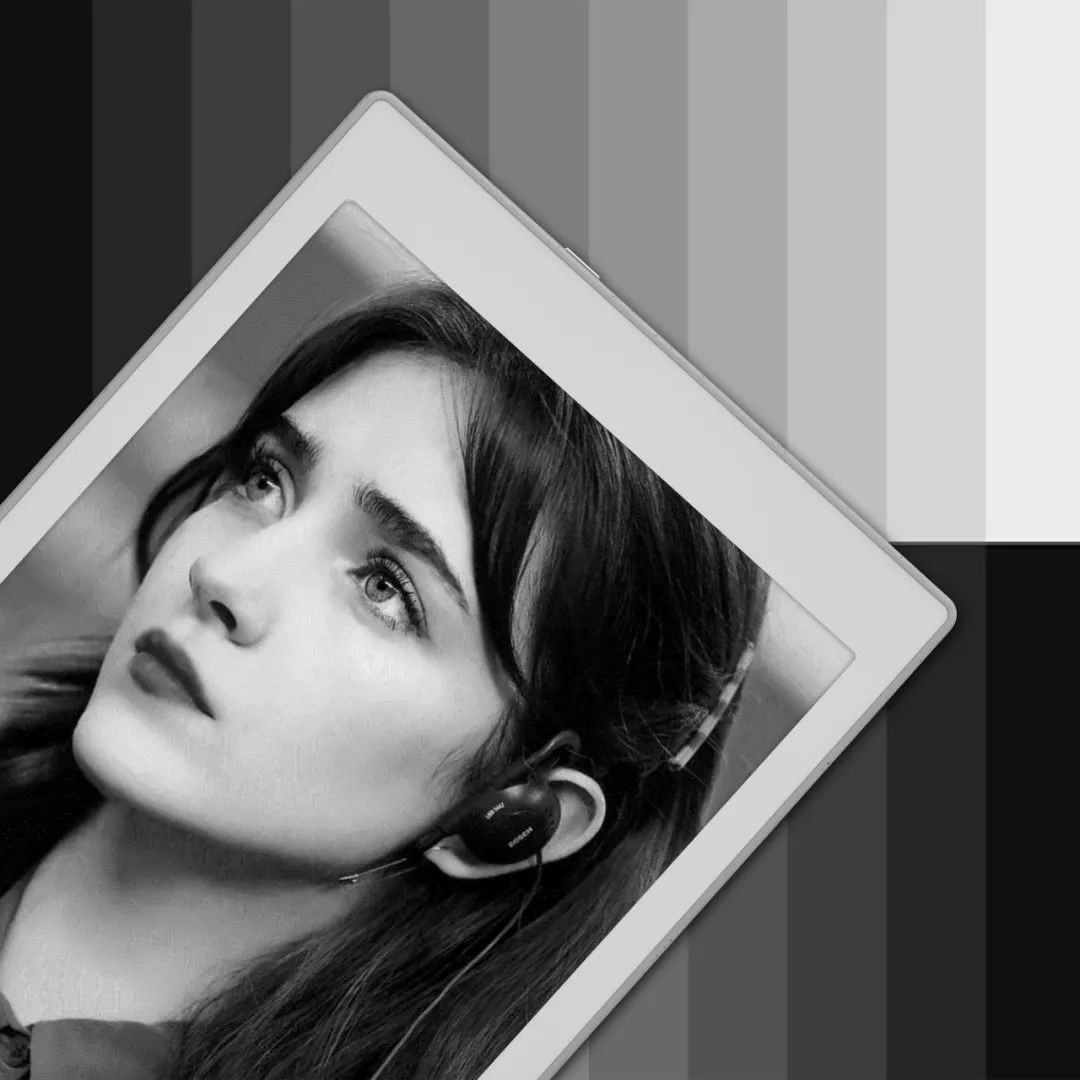
    用墨水螢幕設備看圖文,比如看帶圖的官方帳號推文,文字顯示自然沒問題,但圖片顯示會出現明顯的色塊和斑駁的現象。 文石 BOOX 通過技術手段優化了灰階顯示效果,圖片顯示的細膩程度有了質量的進步! 我們來看看優化前後的對比:


    -02- 256 級灰階類比看圖片

    用墨水螢幕看照片或者圖片,會讓人有種看黑白時代老照片的感覺。 當然,前提是顯示足夠細膩的情況下。 看看開啟 256 級灰階類比功能前後的顯示對比,能不能達到你想要的效果:


    -03- 256 級灰階類比看漫畫

    最期待 256 級灰階類比功能的就數漫畫黨了! 從 16 級灰階到 256 級灰階類比,圖片明暗過渡自然不斷層,看漫畫的舒適感和沉浸感自然直線上升!

    部分設備還沒收到更新,請別著急,由於文石 BOOX 不同型號設備的硬體、系統均有所差別,分批測試完成後,近期會陸續開放升級,請密切關注設備上的升級提示。

    The End

    BOOX 文石 閱讀器哪裡買,點擊看更多:https://bit.ly/3AeEygI

    📍 熊老闆門市體驗預約專人服務:https://forms.gle/x28g7mJaCTGKousT9
    👉 台北市中正區市民大道三段 2 號 3 樓 (三創 314 櫃)
    👉 新竹市東區光復路二段 200 號 1 樓 (新竹 NOVA 107/109 櫃)
    👉 台中市西區英才路 508 號 2F (台中 NOVA 215 櫃)
    👉 台南市東區中華東路一段 366 號 A1 館 2 樓 (台南南紡誠品生活專櫃 L213 櫃)
    👉 高雄夢時代:高雄市前鎮區中華五路 789 號

  • 在 BOOX 電子墨水閱讀器上使用第三方 APP 有多過癮? 我總結了三點!

    在 BOOX 電子墨水閱讀器上使用第三方 APP 有多過癮? 我總結了三點!

    BOOX 三大優勢,保證了 APP 出色的執行效果:系統全開放、硬體規格領先、有專門的軟體優化功能。

    BOOX 文石 閱讀器哪裡買,點擊看更多:https://bit.ly/3AeEygI

    📍 熊老闆門市體驗預約專人服務:https://forms.gle/x28g7mJaCTGKousT9
    👉 台北市中正區市民大道三段 2 號 3 樓 (三創 314 櫃)
    👉 新竹市東區光復路二段 200 號 1 樓 (新竹 NOVA 107/109 櫃)
    👉 台中市西區英才路 508 號 2F (台中 NOVA 215 櫃)
    👉 台南市東區中華東路一段 366 號 A1 館 2 樓 (台南南紡誠品生活專櫃 L213 櫃)
    👉 高雄夢時代:高雄市前鎮區中華五路 789 號

  • 韌體升級丨BOOX OS 3.1 系統來了,一大波重磅新功能已到港!

    韌體升級丨BOOX OS 3.1 系統來了,一大波重磅新功能已到港!

    驚喜總是不期而至!小夥伴們,經過長時間的調整和內部測試,目前已有 5 個 BOOX 型號完成了 BOOX OS 3.1 系統的搭配,它們分別是: Poke3、Nova3、Note3、Note Air、Max Lumi 。

    Poke3、Nova3、Note3、Note Air、Max Lumi  也可以更新 Boox OS 3.1 了

    擁有這幾個型號的用戶,現在就可以連線檢查升級啦!本次韌體升級分批進行,其他型號已經在加緊測試,還沒收到升級提示的同學不要著急,後面會陸續開放更新,靜待我們的好消息即可。

    作為 2021 年的第一次大版本更新, BOOX OS 3.1 系統的更新內容,多達 50 多項!用粉絲的話來說就是:文石的韌體升級都是「份量十足」,更新一次能玩一年!

    BOOX OS 3.1,直接 OTA 線上更新

    那麼, BOOX OS 3.1 系統到底有多厲害?新功能應該怎麼用呢?下面小編隨手拎幾個出來給大家講講,看看哪些是你之前給我們許下的願望,哪些是你期待已久的功能,哪些是你給我們提的優化建議。

    我們先來看一段 BOOX OS 3.1 功能演示視頻↓↓↓

    BOOX OS 3.1 系統部分新功能

    1. 對外分享文件

    支援將設備內的檔案、筆記、文件通過電子郵件、藍牙、微信、QQ 等對外分享。

    Boox 一鍵分享功能,方便易用

    2. 螢幕畫面錄制功能

    最長支援長達 2 小時的螢幕畫面錄制,每個操作輕鬆記錄,一鍵分享。

    想分享怎麼使用閱讀器,快來試試螢幕錄製功能

    3. 分類式檔案文件管理

    可以像安卓手機一樣管理你的文件,文件檔案、圖片、影像、安裝包、字體、推送……一目瞭然。

    Boox OS 3.1 檔案管理更加直覺

    4. 全新排版引擎

    保留精排文件原有樣式,竪排文件,圖片字體、古籍類排版;支持精排文件原有樣式,搜索查詞、長按放大、存儲圖片、圖文混排。

    Boox OS 3.1 支援直排 Epub 書籍

    5. 中英字體獨立切換

    中英文字體獨立切換,呈現更個性的閱讀體驗。新版本新增 5 款字體,雲端下載即可使用。

    Boox OS 3.1 新增中英字體分開設定

    6. 文件 OCR 文字辨識

    支持辨識後選取文字,辨識後的文字支援查詢、標注、校准原文等。

    BOOX OS 3.1 有 OCR 文字辨識,不用再害怕掃描的 PDF 文件啦

    7. 筆記畫布擴充

    新筆記支持畫布擴充特性,最大支持 2X2 尺寸的畫布,從此不用擔心畫布太小,再多內容也能完整呈現。

    Boox OS 3.1 支援更大的畫布,讓想像無限發揮

    8. 筆記插入多個錄音

    全新筆記支援在任意位置插入多個語音筆記,點擊隨時聽,同時不影響原筆跡書寫。

    寫得來不及?還可以用說的喔!Boox OS 3.1 語音筆記功能幫到你

    9. 全新筆記同步系統

    更多色彩、更快速度、更靈活筆記形式,筆記在PC、平板端支援二次編輯、再次同步。

    Boox OS 3.1 提供更加彈性的雲端同步功能

    由於更新的內容真的很多

    其他不再一一列舉

    更多 BOOX 新功能

    有待大家進一步探索發現!

    溫馨提示:本次更新內容較多,請升級前先瞭解升級內容,做好必要的備份。

    升級方法:【設置】—【固件更新】—【檢查更新】—【下載】,請確保電量 30% 以上,網絡訊號要好,避免中途斷開下載。

    Boox OS 3.1 更新步驟看這裡

    以上便是本次升級包安裝指南,希望您會喜歡

    BOOX 文石 閱讀器哪裡買,點擊看更多:https://bit.ly/3AeEygI

    📍 熊老闆門市體驗預約專人服務:https://forms.gle/x28g7mJaCTGKousT9
    👉 台北市中正區市民大道三段 2 號 3 樓 (三創 314 櫃)
    👉 新竹市東區光復路二段 200 號 1 樓 (新竹 NOVA 115/116 櫃)
    👉 台中市西區英才路 508 號 2F (台中 NOVA 215 櫃)
    👉 台南市東區中華東路一段 366 號 A1 館 2 樓 (台南南紡誠品生活專櫃 L213 櫃)
    👉 高雄夢時代:高雄市前鎮區中華五路 789 號

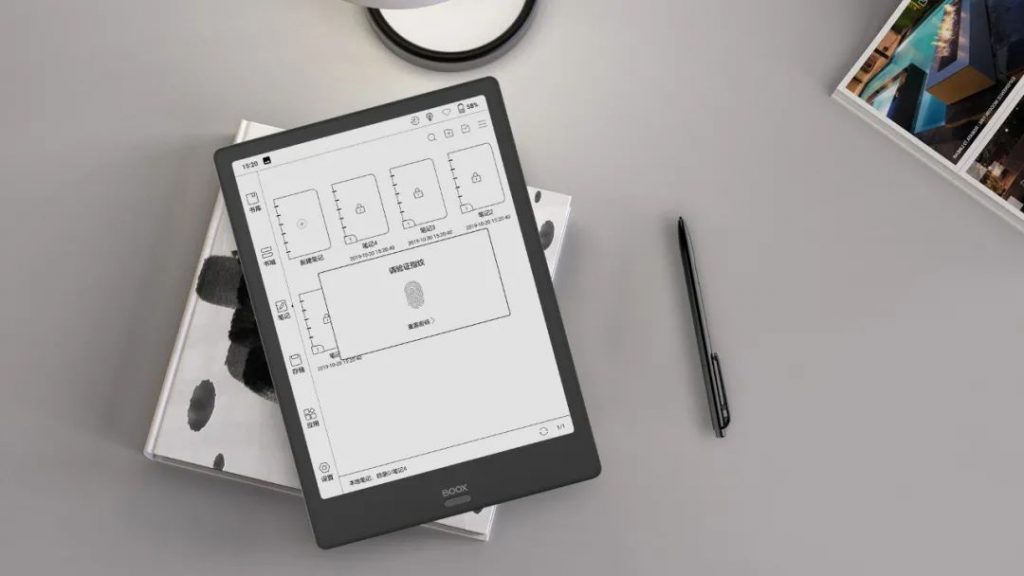
  • 【技巧教程】你知道 BOOX 如何給書籍加鎖嗎?又是一個隱藏的技能!

    【技巧教程】你知道 BOOX 如何給書籍加鎖嗎?又是一個隱藏的技能!

    玩了那麼久BOOX設備
    你知道 BOOX 加鎖功能 怎麼用嗎?

    如果不是自己專物專用的設備
    有些書籍或筆記不想讓旁人看到
    你就可以使用 BOOX 加鎖功能
    來保護自己的文件隱私安全

    BOOX 用戶常用的加密場景有三種:
    設備加鎖、筆記加鎖、書籍加鎖
    很多童鞋都知道如何設置鎖屏密碼
    今天小布來教大家如何給書籍加鎖

    不管是筆記加鎖還是書籍加鎖

    你都要先登錄 onyx 賬號才能使用
    登錄賬號的步驟為:
    設置— 賬號管理 — ONYX 賬號

    賬號登錄完成以後
    你就可以進行加鎖操作了

    同樣的方法,你還可以給筆記加鎖哦
    升級到 BOOX OS 3.0系統 都可以支持
    以後再也不怕別人亂翻你的書籍筆記啦

    BOOX 文石 閱讀器哪裡買,點擊看更多:https://bit.ly/3AeEygI

    📍 熊老闆門市體驗預約專人服務:https://forms.gle/x28g7mJaCTGKousT9
    👉 台北市中正區市民大道三段 2 號 3 樓 (三創 314 櫃)
    👉 新竹市東區光復路二段 200 號 1 樓 (新竹 NOVA 107/109 櫃)
    👉 台中市西區英才路 508 號 2F (台中 NOVA 215 櫃)
    👉 台南市東區中華東路一段 366 號 A1 館 2 樓 (台南南紡誠品生活專櫃 L213 櫃)
    👉 高雄夢時代:高雄市前鎮區中華五路 789 號

  • 【小技巧】一分鐘讓你學會,BOOX閱讀器如何安裝更換字型

    最近收到很多小夥伴在後臺留言
    “控訴”BOOX閱讀器中文字體太少
    自己喜歡的和一些常用的字體
    在內置字型清單裡找不著,找不著……

    好吧……真的沒有想到BOOX閱讀器自訂字型功能原來還有這麼多小夥伴沒有發現

    這一期《文石小技巧》我們專門錄製了一段影片教學教大家BOOX自訂字型如何操作還不會設置字體的小夥伴看好啦↓↓↓

    偷懶沒仔細看影片的小夥伴,在這裡再簡要總結一下字型的安裝步驟:
     1. 找到本機存放區根目錄下“fonts”資料夾(若沒有就自行創建一個);
    2. 將下載好的字型檔(.ttf 格式)裝入“fonts”資料夾中;
    3. 返回閱讀介面,在“版式——字體”處切換自己添加的字型即可。 

    看更多商品資訊:閱讀器領先品牌 – BOOX

    預約門市體驗服務:電子閱讀器預約體驗會 – 解答你對電子書的所有疑問