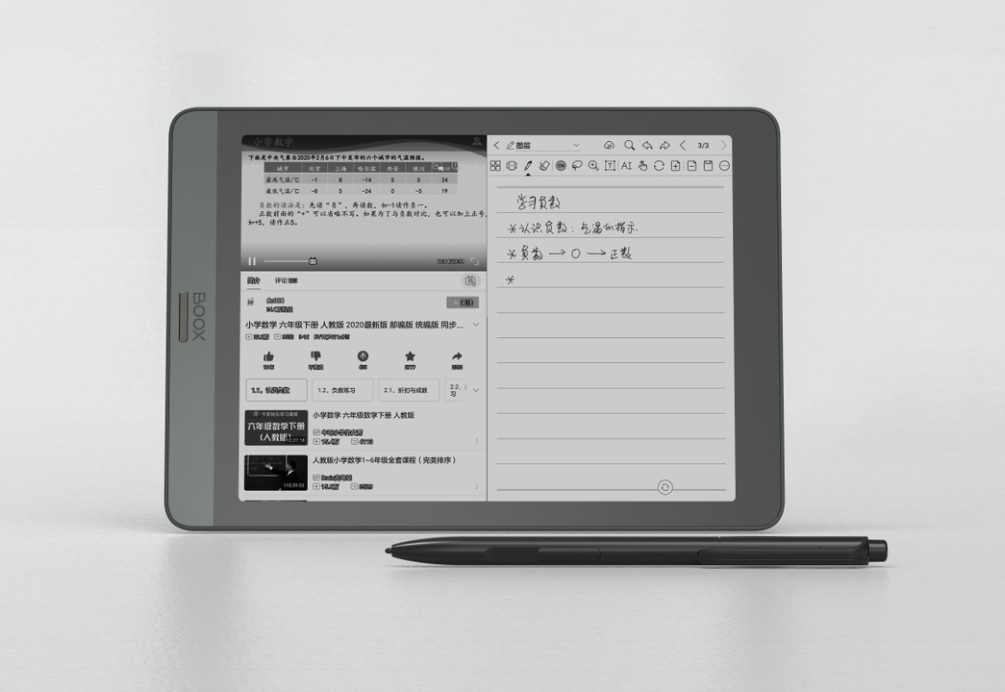
分類: 新手選購

選購指南、預算分級、第一台推薦

  • 電子書閱讀器支援格式深度比較:ePub、PDF 到網頁離線閱讀真的差很多?

    格式支援決定閱讀器價值的起點

    決定電子書閱讀器能否滿足需求,不僅取決於螢幕質量、系統順暢與硬體性能,核心關鍵往往來自檔案格式的支援程度。流行的 ePub 和 PDF 格式,對應到 Kindle(2022 版,6 吋,300PPI)、Kobo Libra 2(7 吋,300PPI)、HyRead Gaze Note Plus(10.3 吋,227PPI)等主流機型,彼此間的呈現效果及操作自由度都有顯著落差。當各品牌逐步增強網頁離線閱讀(如 Pocket、Readwise Reader 載入網頁存檔),格式選擇對場景適應力成為決定性條件。

    ePub、PDF 在各品牌體驗落差與 Pain Point

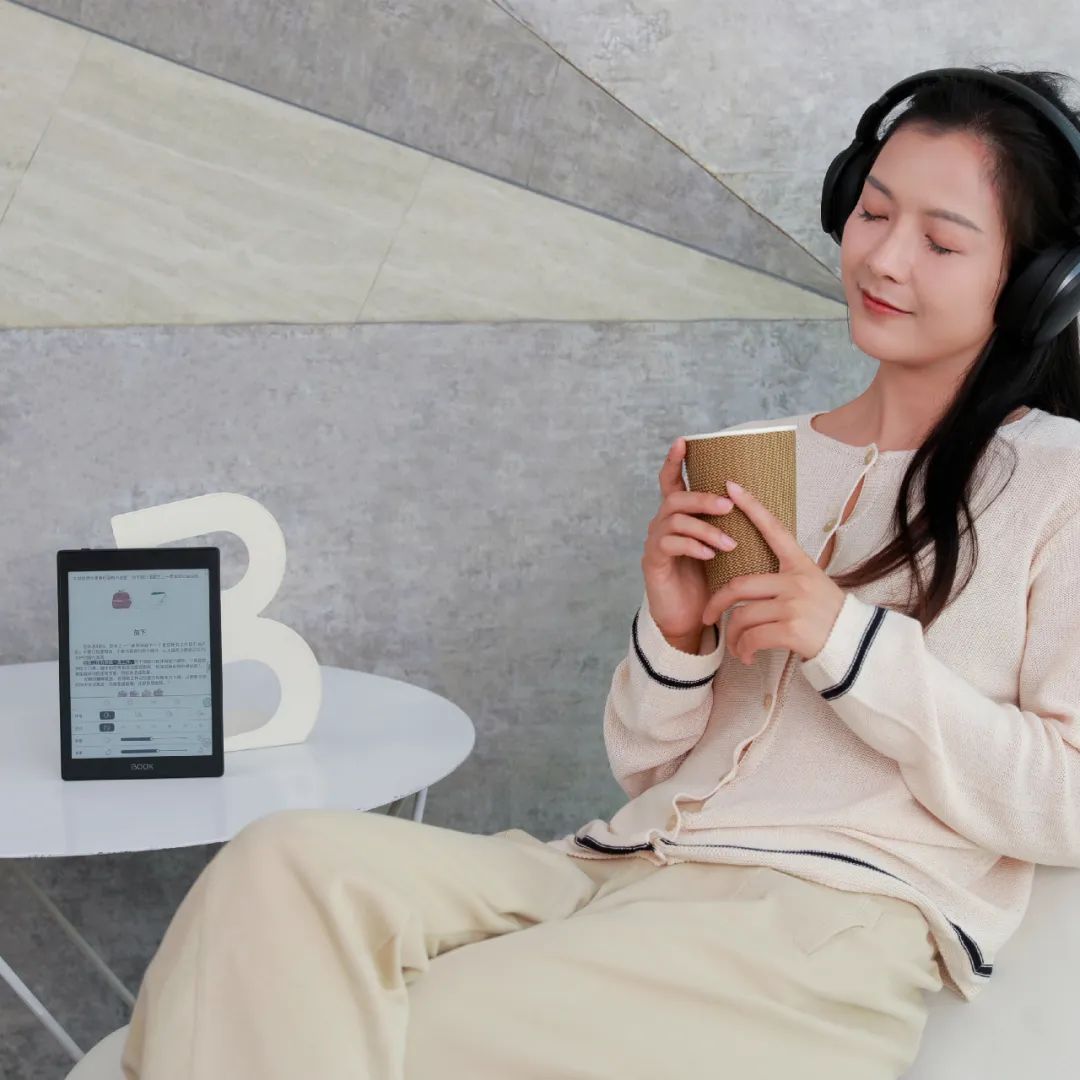
    ePub 格式作為目前全球最普及的電子書格式,在 Kobo、HyRead Gaze、Onyx Boox 等系列讀墨設備上皆能原生流暢支援。用戶可靈活調整字型、行距、版面,甚至切換橫直排,全螢幕手勢翻頁與夜間模式也能搭配實現。Kindle 雖自 2022 年逐步擴大對 ePub 支援,但官方實作是轉檔以兼容 mobi 或 azw3,導致特殊排版(如互動目錄、SVG 插圖)偶有破版。

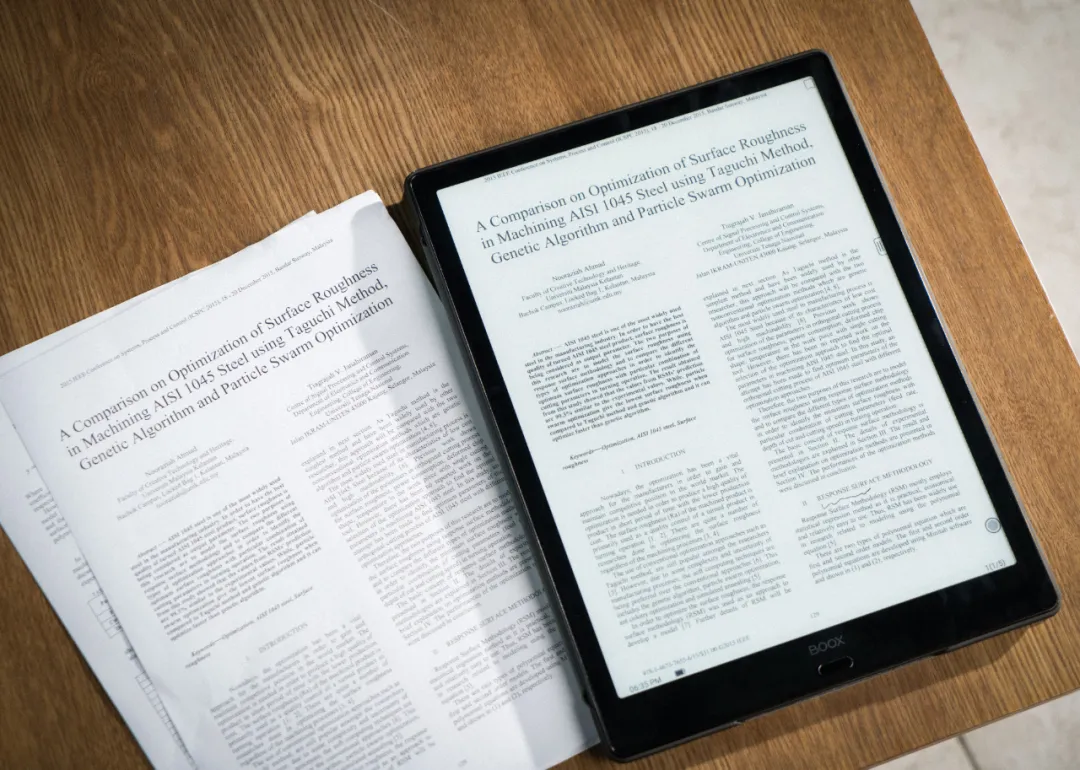
    PDF 支援則是另一種局面。在 6 吋與 7 吋機種(如 Kindle Paperwhite、Kobo Clara 2E、Readmoo mooInk S)上,PDF 由於沿用固定頁面尺寸,超過八成用戶會面臨內容被迫縮小顯示,文字糢糊、注記困難、上下捲動遲滯。雖 HyRead Gaze Note Plus、Onyx Boox Note Air3(均為 10.3 吋以上)具備更大面板及原生 PDF 演算法,渲染速度與重整排版較佳,但價位已來到 9,000 至 15,000 元這一級,續航表現也較中階機種弱約三分之一(待機 2~3 週,對比 4~6 週)。
    PDF 注記同步,多數品牌做得有限。Kobo 僅能套疊簡單螢光,Kindle 缺乏全機同步,Onyx 雖有分頁、手寫、雲端回存,但複雜同步往往須仰賴第三方解決方案。

    網頁離線閱讀的支援與侷限

    網頁離線閱讀功能(俗稱稍後閱讀)自 Kobo 及 Onyx Boox 支援 Pocket 服務以來逐漸普及。Kobo Libra 2 用戶可透過官方帳號接收 Pocket 收藏文章,排版多數情況下可調字體及頁距。但遇到複雜網頁、JS 動態內容,切版失真或圖片遺漏的案例難以避免。Kindle 雖第三方 Readwise Reader 支援推送,但需要額外訂閱與手動同步。

    針對支援 Android app 的開放式閱讀器(Onyx Boox、SuperNote 等),理論上能直接安裝 Instapaper、Pocket、Readwise 等,但交互體驗明顯不如原生系統流暢。觸控延遲、按鈕排版錯置,各品牌處理方式不一,若非 10 吋機型且搭配高刷新率,閱讀多圖網頁仍然不理想。故離線網頁雖是彌補電子書資源不足的解法,實用性依然受制於系統整合度與當下網頁結構。

    格式場景選擇建議與限制

    儘管新一代閱讀器主張多格式、多系統共融,現實操作下仍建議根據主用途做取捨:

    • 90%以上純文字電子書需求(小說、雜誌):推薦選擇 6~7 吋主流 ePub 機種(如 Kobo Clara 2E、Kindle Paperwhite),格式支援齊全、續航力達 4~6 週,價位約 4,000 至 6,000 元。
    • 大量閱讀 PDF 或技術文件:建議選擇 10 吋以上,如 HyRead Gaze Note Plus、Onyx Boox Note Air3,支援全頁縮放、重整排版,螢幕尺寸能顯著減少視覺疲勞,但需留意重量接近 400g、單次續航約 1~2 週。
    • 經常離線存取網頁文章:Pocket 系統整合度影響很大,常用推薦 Kobo Libra 2,Android 機型則需評估額外同步與 App 演出速度。

    綜上,支援 ePub 格式的閱讀器仍然適應性最佳;PDF 雖通用性高,但小尺寸機種顯著不便,大螢幕機型價格與重量則要慎重考慮。若常用網頁離線閱讀,品牌系統整合度至關重要,挑選需調查自用習慣與期望資料流通方式,避免單純想「全都能用」反受其累。

  • 【固件升級】BOOX 韌體 V3.5.3 新功能再進化

    【固件升級】BOOX 韌體 V3.5.3 新功能再進化

    BOOX 再升級!BOOX 閱讀器即將推出最​​新韌體 V3.5.3 。

    V3.5.3 帶來了一系列新功能以及現有功能的升級更新。

    每個升級優化都在開發時,考慮到 BOOX 使用者的閱讀體驗。 讓我們來看看這次升級的亮點。

    新介面:極簡優雅,提高效率

    為了提供簡潔的視覺效果和最佳的可用性,BOOX 重新設計了所有圖示 icon、按鈕和邊框,使介面看起來具有極簡風格;在導航欄、工具欄和標籤頁,更改變了設計,讓使用更直覺,對於使用者可以更容易找到所需功能。每個界面都呈現出清新的簡潔感,每個功能都經過精心改進,確保清晰且易於使用。提升 BOOX 的閱讀樂趣,讓您更專注於筆記。

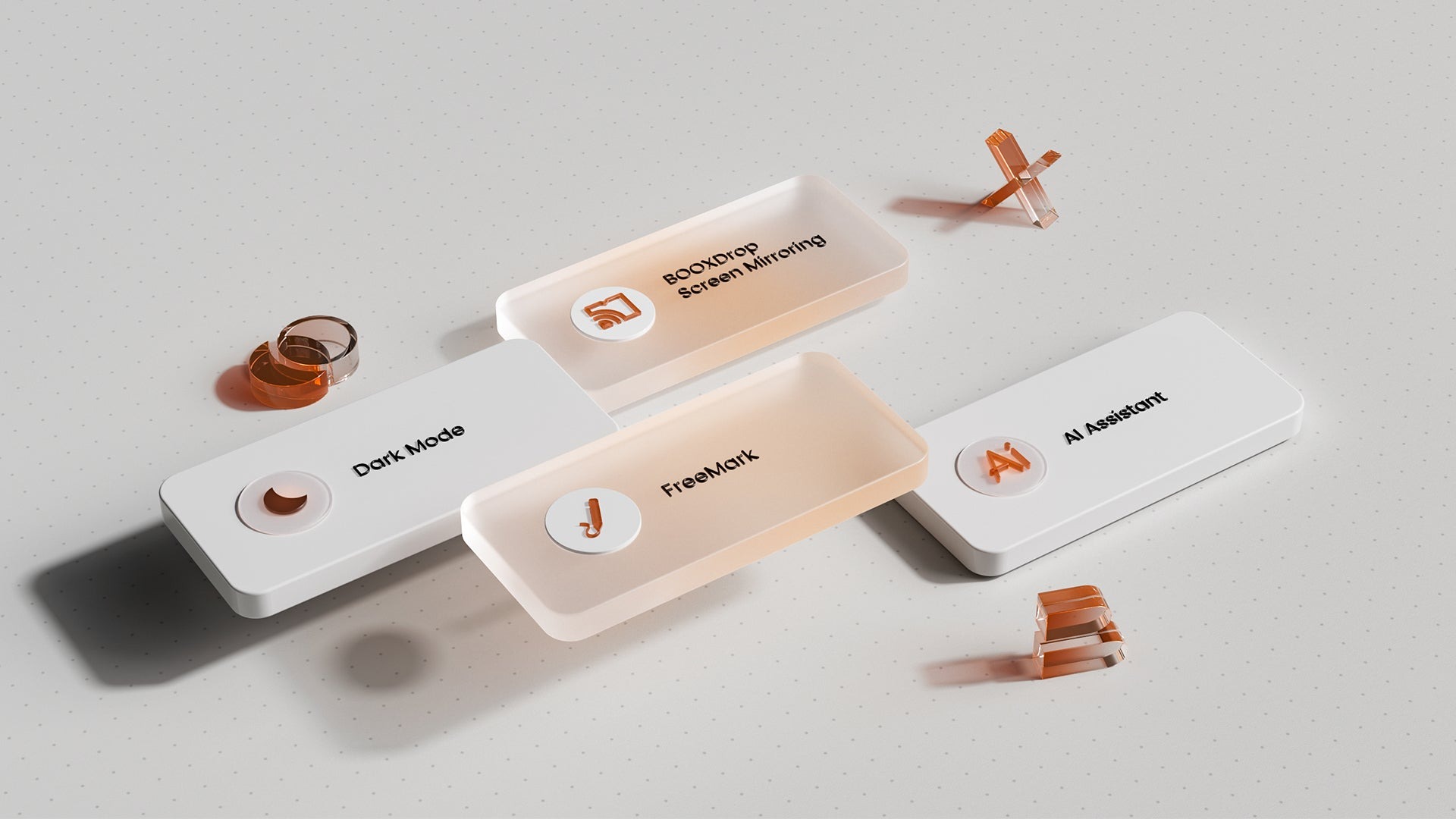
    記錄與分享:FreeMark 全域筆記 和 BOOXDrop 螢幕鏡像

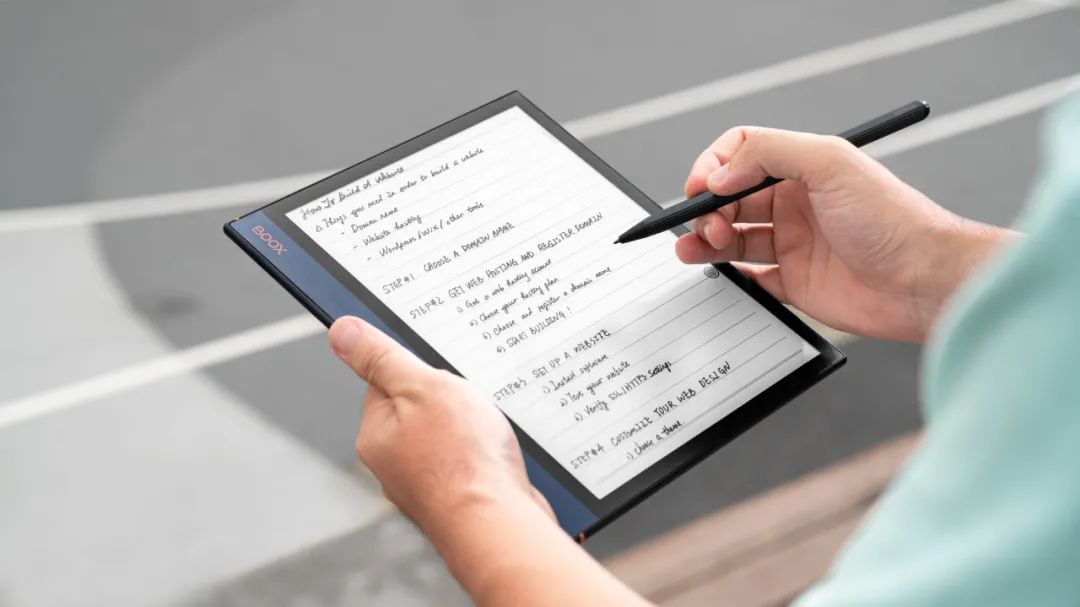
    對於喜歡傳統書寫的感覺又需要高科技的效率,那麼你一定會喜歡最新的新手寫工具 FreeMark 全域筆記。

    這項系統級功能允許你在網頁或第三方應用程式中自由書寫(除了 NeoReader 和 Notes 應用程式外)。你可以在網頁上寫下快速筆記,為重要的電子郵件添加註解,並在部落格圖片旁邊註記你的想法。所有你的手寫記錄都可以作為螢幕截圖保存到圖庫中,並與他人分享。這個實用的功能讓你能夠快速記錄重要信息並捕捉靈感。

    你的想法應該被展示出來。

    我們的 BOOXDrop 螢幕鏡像功能可以將你的想法和計劃展示在更大的螢幕上。這項新的螢幕共享功能結合了 BOOXDrop 的能力,讓你可以將 BOOX 螢幕投影到 PC、平板電腦或任何具有瀏覽器的裝置上。在會議和演講中,這個工具能將你的想法分享更加順暢。不只如此,還可以作為方便的白板功能,在教學上更具互動性和效果。

    閱讀與筆記:暗黑模式、更智能的圖像編輯和 OCR

    許多使用者一直期待可以為 BOOX 提供暗黑模式。現在開始,在 V3.5.3,即可使用暗黑模式,這是一種適合在 epub 和 mobi 等可重排格式的新顯示選項。在 BOOX 的內建原生閱讀應用程式 NeoReader 中,你可以輕鬆的透過點擊主選單中的 “樣式” 標籤,然後點擊 “其他” 標籤,選擇 “黑色” 作為背景顏色,這樣一來你的電子書就可以轉換為黑底白字。這種閱讀模式不僅時尚優雅,還提供了更個性化的閱讀體驗。

    對於經常在筆記中插入圖片的使用者,現在開始可以裁剪圖片,以獲得更好的排版和視覺效果。如果圖檔中包含文字,長按圖片,點擊右上角的 AI 圖示,文字將被識別。這個 OCR 功能也可以整合到我們的 Smart Lasso 中。另外選擇手寫筆記的任何部分,點擊 AI 圖示,即可被轉換為文字。透過這次的更新,你將可以輕鬆在手寫和文字格式之間切換,提高筆記管理的效率。

    關於 V3.5.3 升級的總結

    除了上述升級,BOOX 還進行了一些調校來改善使用體驗。現在,懸浮球和控制中心,也提供了一個 AI 助手,隨時回答你的任何問題。日曆備忘錄更加強大,不只提供更多空間用於待辦事項、會議和快速提醒,所有這些都可以按日期輕鬆查看。升級後,更支援三指下滑截圖,增加了更多操作便利。

    這些是新固件 V3.5.3 更新的亮點,還有更多功能等待使用者去探索。

    最新的固件正在分批推送中。如果尚未收到更新,請稍等片刻或在設置中檢查更新。

    BOOX 哪裡買、哪裡試用

    熊老闆精選好東西» https://bit.ly/3VfcvJA
    閱悅電子閱讀專門店» https://bit.ly/3x8M5kT

    📍 熊老闆門市體驗預約專人服務:https://forms.gle/x28g7mJaCTGKousT9
    👉 台北市中正區市民大道三段 2 號 3 樓 (三創生活園區)
    👉 台北市大同區迪化街一段155號 (貝殼好室 – 閱悅電子閱讀專門店)
    👉 新竹市東區光復路二段 200 號 1 樓 (新竹 NOVA)
    👉 台中市西區英才路 508 號 2F (台中 NOVA)
    👉 台南市東區中華東路一段 366 號 A1 館 2 樓 (台南南紡誠品生活專櫃)
    👉 高雄市前鎮區中華五路 789 號 1 樓 (高雄夢時代 F1D06 櫃)

  • 【BOOX 閱讀器如何學習管理】文石 Nova Air C 彩色閱讀器,無紙化學習的重要關鍵!

    【BOOX 閱讀器如何學習管理】文石 Nova Air C 彩色閱讀器,無紙化學習的重要關鍵!

    本文作者為知乎使用者「終樹 」

    已徵得作者授權轉載發佈。


    作為一名學渣,在步入大學后總結出自己惰性的根源:分不清玩與學,被電子設備的負面影響拖垮。

    在人們的印象里,大多數家長似乎都會認為電子設備 (手機、電腦等) 對於學生來說弊大於利,我很難去否認這種觀點,因為這其實是分人的,區別就在於學生對電子設備的掌控能力,以及對玩與學二者在時空上的辨別。

    至於那些 “ 玩著學 ” 又能學得好的人,一定不是我,也不會是大多數人。

    現在,我的手上擁有手機和平板兩種設備,平板分擔了手機的一部分職能,並成為我看網課和記筆記的 “生產力工具” 聽上去還不錯,但現實是:手機仍然承載了背單詞等隨身學習職能,卻常被各種工作和誘惑打斷; 平板在學習職能上仍有欠缺,且隨時也會為我的辦公服務,因其功能多又雜,依然會有各類誘惑。

    於是,在長達數個月的研究比較后,我選擇了文石的新款小彩色螢幕,來分擔手機和平板的絕大多數學習職能。 從今以後,平板負責輔助學習以及辦公,而手機則負責解決日常事務。

    磁吸皮套

    磁吸套質感不錯,裡面的按鍵手感較差(懸浮球本身就能解決大多問題了),按鍵附近噴塗的瑕疵令強迫症不適。

    為什麼選擇這款、且不再做「等等黨」? 以及具體怎麼做?

    首先,作為彩色螢幕,它可以用顏色差距明顯的筆墨來做筆記 (比如用紅、藍、黑來區分) ,這對模擬真實筆記來說幾乎是必須 (而非黑、灰、淺灰這種區分)。 我們在閱讀課本、提綱的 PDF 時,也可以看到其中各類顏色的標註。

    書寫很棒,壓感很強,適合做筆記

    雖然目前彩色螢幕技術不是太先進,但對於平常不太看漫畫的我來說,這已經足夠了,如果以後我的需求提高,並且技術得到比較大的提升,我再換就好。

    手寫體驗不錯

    平板比較滑,字跡很醜,讓人做筆記的慾望下降,甚至後來直接拿本子記了,這都能接受,主要是分割螢幕讓網路課的螢幕變小,筆記區域也不寬闊,讓人難以忍受。 我自己試過,平板加上類紙膜手感也一般。

    其次,它相對較輕。 雖然套上磁吸套還是有點分量的,但稱不上是累,滿足手持便於攜帶的需求 (若非必須,手機可帶可不帶) 。 除了拿出去背書外,也可以在等待快篩時看看書,而非拿著手機漫無目的地消磨時間。 如果尺寸在 10 吋以上,則在重量和面積上都不再適合 “便於攜帶” 了,甚至容易吸引他人的目光。

    原本雜亂的掃描版 PDF ,重排後令人舒適

    ps:它也可以讓雜亂無章的掃描版 PDF 智慧化重排,滿足了我閱讀的基本需求,總之,在閱讀這方面無需擔心,在操作手感上若有問題,也可以進行個性化的設置。

    對預設設置做了調整,最好右下有個返回 (右撇子)

    第三,這款文石彩色螢幕是開放性 + Android 11 系統,且搭配了一部分的 Android 應用,不同於封閉性系統,它可以有機地分擔手機和平板的功能,而不是單一的學習辦公機器。

    作為一個學生,實在沒辦法讓墨水螢幕這一個小螢幕承擔太多,且影片和打字在功能上往往只是 “可以” 的程度,若預算尚可,在功效上還是要用平板或筆記本。

    系統不錯,但左側磁吸套的瑕疵令人分心

    下面,我將詳細介紹部分應用在墨水螢幕上的體現。


    -01- 微信

    我在微信上獲取資訊和知識的主要來源是公眾號,但最近一段時間,我發現我很少會認真閱讀一篇優質公眾號,總結原因:一是我近幾年因為各種原因關注的公眾號數量過多,訂閱號總是會推送一些沒有太多知識性意義 (還都是標題黨) 和對我現階段學習沒有任何價值的文章,且迫於生活和工作的規範,一些公眾號我還沒法取消關注; 二是微信其他資訊龐大且雜亂 (各類工作生活) ,我還總是想看看朋友圈,無心學習。

    墨水螢幕的存在,讓我有可以利用起新註冊的微信小帳號 (用副卡註冊,沒有關注任何人和公眾號) ,我在純粹的微信號上關注了七八十個精心篩選的公眾號,成為我的另一個 “書庫” ,不再有任何負擔,數據可以隨時刪除。

    舒服了,再也不會有任何打擾

    而我平常所用的微信大帳號,則在手機和平板雙邊登入,負責處理平日的生活與工作,獲取的一些文檔資源都可以直接傳到微信小號上,在墨水螢幕中直接打開。

    讓自己純淨一些

    -02- 百度雲盤

    百度網盤是我常用的應用程式,但縱使我是高等級會員,也沒法去除其中的 「分心事物」,在墨水螢幕中也沒有任何改良,其 “不純淨” 且資訊龐大雜亂的特點對我來說不太適合在 “慢性子” 的墨水螢幕中應用,我索性將其應用程式刪除,所需檔直接由兩個微信帳號傳輸即可,並非必備應用程式。


    -03- 閱讀 APP

    有很多人說,需要先有閱讀習慣再買墨水螢幕才不會讓它淪為蓋泡麵的,我覺得說的很對,但對於學生來說,讀書、讀文獻都是不得不做的硬性要求,可以沒有閱讀習慣,但只要不是完全不讀書,在培養閱讀習慣的過程中就可以,降低手機和平板在心目中的形象,把學習讀書的功能盡量都搬到這裡,習慣將會被更好的培養。

    我平常不看網路文章,用的最多是微信讀書 (應用商城裡有和微信連動的版本) ,搜尋了一下自帶色彩的京東讀書,感覺還可以,以後有機會再研究。 另外,書中的圖片都帶了色彩,還是能提高閱讀興趣的。

    彩色顯示提升閱讀興趣

    如果是黑白的,我的快樂會少一大半,我可能也不會這麼想入墨水螢幕。 幾年前用過一個 Kindle,小時候不懂事老是玩,用的也少,現在找不到了,連泡麵都沒法蓋。

    -04- 背單詞軟體

    有些軟體應用商城裡沒有,可以在瀏覽器中尋找,如果最新版本夾雜了太多用不到的功能 (比如自習室等),可以再找找以前的版本,適合自己的就是最好的,很多人建議不要在手機上背單詞,因為誘惑很多,我非常贊同,但我願意在墨水螢幕上背單詞,我們減少了誘惑,但不會犧牲應用程式裡面的便捷的功能。


    -05- 歐路詞典

    功能強大,內容豐富,深度適中 (可在閱讀時搭配使用),語種不單一於英語,我的建議是下載這一個詞典就好。


    -06- 網易雲音樂

    如果不帶手機,可下載一些學習用音樂供在外讀書時聽,聽的感受滿好的 (我平常工作時還是習慣直接用平板聽歌,墨水螢幕連接藍牙還是滿費電的,連網的續航較差) 。

    質感相當奇妙

    總結:這是一款各方面優秀的產品,如果你希望擺脫惰性、避免細碎的資訊的侵襲,專注於閱讀和學習並提高自己的時間管理能力,那麼它將會是不錯的選擇。


    The End

    BOOX 文石 閱讀器哪裡買,點擊看更多:https://bit.ly/3AeEygI

    📍 熊老闆門市體驗預約專人服務:https://forms.gle/x28g7mJaCTGKousT9
    👉 台北市中正區市民大道三段 2 號 3 樓 (三創 314 櫃)
    👉 新竹市東區光復路二段 200 號 1 樓 (新竹 NOVA 107/109 櫃)
    👉 台中市西區英才路 508 號 2F (台中 NOVA 215 櫃)
    👉 台南市東區中華東路一段 366 號 A1 館 2 樓 (台南南紡誠品生活專櫃 L213 櫃)
    👉 高雄夢時代:高雄市前鎮區中華五路 789 號

  • 13.3 吋的「大螢幕」用起來有多過癮?今天給大家隆重介紹一下 Max Lumi2 !

    13.3 吋的「大螢幕」用起來有多過癮?今天給大家隆重介紹一下 Max Lumi2 !

    10月20日,我們發佈了一款13.3 吋「大螢幕」智能電子墨水顯示器 —— Max Lumi2,這款產品主要應用於專業閱讀領域,由於專業性強且功能多樣,性能要求也較高,因此 Max Lumi2 在硬體上「堆料」,非常捨得!

    Boox Max Lumi2

    如果你之前對這個產品知之甚少,今天我再來給大家詳細講一講,被海外知名媒體譽為「閱讀器界的勞斯萊斯」的 Max Lumi2 ,都有哪些不容忽視的亮點。

    Max Lumi2 展示影片

    設計與工藝篇

    Max Lumi2 的外觀沿用了 BOOX 的家族式設計,後殼為磨砂質感的鎂合金材質,觸摸舒適且不容易沾指紋。機身厚度為 7.9mm ,重量為 570g ,外觀跟輕薄度跟上代產品保持一致。

    Boox Max Lumi2

    Lumi2 在正下方保留了一顆返回鍵+指紋辨識二合一的實體按鍵,內置雙喇叭和麥克風,並搭載了必不可少的雙色溫均勻前光系統,語音輸入、語音播放、夜間辦公都可以輕鬆勝任。

    Boox Max Lumi2 搭在指紋辨識

    硬體與性能篇

    Max Lumi2 首次採用了 E Ink 全新的 Carta1250 面板,這是 EInk 發佈電子墨水顯示面板以來對比度最高的版本。黑白對比度比上一代有了至高 50% 的提升,底色更白更乾淨,在不開燈的情況下閱讀更舒適。

    Boox Max Lumi2

    硬體方面,Lumi2 也進行了全面的升級,它所採用的 11nm 工藝全新八核 CPU,可以在提升性能的同時降低了功耗,並與最新 BOOX OS 3.2 系統相輔相成,盡顯「旗艦機皇」實力!配合內置的 4400mAh 超大容量電池,續航能力更出色。

    Boox Max Lumi2 CPU

    專業用戶手中動輒數百 MB 的大部頭專業文件,無疑需要有更大的容量做支持。因此在儲存容量方面,我們把 Lumi2 直接升級為行業頂格的 6+128GB 的 UFS2.1 存儲組合,最大可支援 512G 的 OTG 外接擴充。不但容量更大,數據讀取速度也更快,妥妥的電子書閱讀器性能天花板!

    系統上, Max Lumi2 首次用上了安卓 11 全開放系統,可以像手機平板一樣隨意安裝 APP。內置電子墨水顯示器專屬的應用市場,常見的閱讀、辦公、學習軟件,都有針對電子墨水顯示器做過最佳化的版本。

    Boox Max Lumi2

    當然,你也可以透過內建瀏覽器下載其他第三方應用程式,全球學術快報、手機知網、萬方數據、論文幫等各類學術場景中使用的 APP 都可以完美相容,搜索和查閱資料方便快捷。

    軟體與功能篇

    Lumi2 強大而專業的文獻處理能力,是其他產品無法比擬的。專業類文獻版面大、排版複雜、版本繁多、有大量專業詞彙,常常還涉及外文材料,需要做大量的批注、對照和翻譯工作。一般的小尺寸閱讀器對此束手無策,Lumi2 就是專門為高效應對這樣的閱讀場景而生。

    Boox Max Lumi2

    Lumi2 擁有 13.3 吋的超大螢幕,可視面積接近 A4 紙大小,各種大尺寸檔案文獻都可以 1:1 原版閱讀,無需進行任何裁剪、拖動處理。功能上支持掃描重排、提筆即寫、PDF 筆記內嵌,水印清除、OCR 識別等功能,輕鬆攻克各種專業類文獻閱讀難題。

    Boox Max Lumi2

    其中,「OCR 文字辨識」功能可以對掃描文檔進行自動辨識,識別後支持劃線、選詞、翻譯等,大大提高閱讀效率與閱讀體驗。

    Boox Max Lumi2

    值得一提的還有 Lumi2 提供的「應用雙開」模式,可以將螢幕分成左右或者上下兩部分,同時顯示同一個文件或者兩個不同的文件,方便進行對照閱讀或者分螢幕筆記。

    Boox Max Lumi2

    為解決多語種文獻的閱讀難題,Lumi2 還提供了「分螢幕翻譯」模式,它採用了 Google、Bing、百度三種翻譯引擎,可以將多達 29 種語言的文獻即時翻譯成你熟悉的語言進行閱讀,輕鬆化難為易,讓你閱讀外文資料事半功倍。

    Boox Max Lumi2

    在文件傳輸方面,原先的單向「 WiFi 傳書」升級為「 BOOX 互傳」,可以通過瀏覽器在電腦和 BOOX 設備之間秒傳文件,雙向傳輸,刪除、修改檔案名稱都可以即時同步,無需連接傳輸線,傳輸速度也非常快速便捷,解決了需要經常需要拷貝大容量文獻用戶的痛點。帶有標註的 PDF 檔案文獻,還支援直接匯出列印。

    Boox Max Lumi2

    在原筆跡手寫方面,Lumi2 也做了進一步的強化。文石 BOOX 全新打造的 BOOX Pen Plus 磁吸手寫筆,優化了筆尖材質與摩擦力,在 Max Lumi2 上書寫能獲得更好的手寫感受。

    Boox Pen Plus

    手寫筆支援 4096 級壓感手寫,書寫絲般順滑,筆鋒順暢,阻尼感適中,寫字手感就像在真實紙張上寫字一樣。

    Boox Max Lumi2

    專注、專業、護眼、續航時間長,這些都是墨水屏不可替代的優勢。如果你是需要大量閱讀和手寫教授、律師、醫生、科研人員,或者是經常需要做會議記錄、文件簽發、移動輕辦公的職場人士,那麼,Max Lumi2 將會是一個非常強大的效率提升神器。

    Boox Max Lumi2

    必要時, Lumi2 還可以化身你的工作夥伴,會議記錄、無線投影互動、郵件收發都不在話下。更多的功能和亮點,有待你的進一步探索和體驗。

    Boox Max Lumi2

    BOOX 文石 閱讀器哪裡買,點擊看更多:https://bit.ly/3AeEygI

    📍 熊老闆門市體驗預約專人服務:https://forms.gle/x28g7mJaCTGKousT9
    👉 台北市中正區市民大道三段 2 號 3 樓 (三創 314 櫃)
    👉 新竹市東區光復路二段 200 號 1 樓 (新竹 NOVA 107/109 櫃)
    👉 台中市西區英才路 508 號 2F (台中 NOVA 215 櫃)
    👉 台南市東區中華東路一段 366 號 A1 館 2 樓 (台南南紡誠品生活專櫃 L213 櫃)
    👉 高雄夢時代:高雄市前鎮區中華五路 789 號

  • 【閱讀器選購攻略第 3 集】這是你選擇 10.3 吋大螢幕電子墨水平板的原因嗎?

    【閱讀器選購攻略第 3 集】這是你選擇 10.3 吋大螢幕電子墨水平板的原因嗎?

    前面選購攻略第1集、第2集,分別給大家介紹了 6 吋和 7.8 吋電子墨水螢幕產品的特色和適用人群,還沒看過的朋友別偷懶,記得回去補補課喲~ 跳轉網址給大家奉上,喜歡記得收藏和分享↓↓↓

    【選購攻略第1集】6 吋電子墨水螢幕閱讀器適合哪一類人?
    【選購攻略第 2 集】 7.8 吋護眼電子墨水平板適合哪一類人?

    本期小布繼續來跟大家聊一聊,以文石 BOOX Note 系列為代表的 10.3 吋大螢幕電子墨水平板到底都有什麼樣的突出優勢,以及這些大螢幕設備的適用人群都有哪些。一起來看看小布姐的專業科普吧↓↓↓

    10.3 吋墨水屏亮點及其適用人群

    絕佳的專業文獻閱讀工具 —— 10.3 吋

    10.3 吋 電子書閱讀器選購攻略

    優點:10.3 吋的大螢幕電子墨水螢幕設備,綜合實力超強,適用範圍超廣,專業文獻閱讀舒適度極佳,機身極致輕薄,支援 4096 級壓感手寫,擁有全行業前沿的頂級軟硬體配置,看漫畫、看 PDF 的體驗都非常出色。

    缺點:大尺寸設備在便攜性方面略有欠缺,不方便隨時隨地貼身攜帶,對一般讀者而言價格偏高。

    價格範圍:$14080+

    適合人群:注重閱讀品質、追求更好使用體驗的朋友;重視手寫體驗和筆記功能、主張不動筆墨不讀書的重度閱讀愛好者;有大量 PDF 閱讀需求的商務人士和專業用戶。

    推薦理由: BOOX Note 系列一直是暢銷爆紅款,它的關鍵詞是:超耐用 + 樣樣都行。這個系列的設備擁有精緻的外觀、輕薄的機身、強大的功能、頂級的硬體規格以及出色的讀寫體驗。不到一本雜誌書的重量加上 10.3 吋的護眼大螢幕,不管是看書、記筆記、看漫畫、上網課、還是閱讀 PDF 和專業文獻,都可以獲得很好的使用體驗,堪稱「 PDF 閱讀神器」。

    你覺得小布以上分析對嗎?覺得有用記得給我點贊鼓勵一下,或者留言告訴我你的看法哦~

    BOOX 文石 閱讀器哪裡買,點擊看更多:https://bit.ly/3AeEygI

    📍 熊老闆門市體驗預約專人服務:https://forms.gle/x28g7mJaCTGKousT9
    👉 台北市中正區市民大道三段 2 號 3 樓 (三創 314 櫃)
    👉 新竹市東區光復路二段 200 號 1 樓 (新竹 NOVA 107/109 櫃)
    👉 台中市西區英才路 508 號 2F (台中 NOVA 215 櫃)
    👉 台南市東區中華東路一段 366 號 A1 館 2 樓 (台南南紡誠品生活專櫃 L213 櫃)
    👉 高雄夢時代:高雄市前鎮區中華五路 789 號

  • 【閱讀器選購攻略第 2 集】 7.8 吋護眼電子墨水平板適合哪一類人?

    【閱讀器選購攻略第 2 集】 7.8 吋護眼電子墨水平板適合哪一類人?

    上期小布給大家分析了 6 吋電子墨水螢幕閱讀器的亮點和適用人群,還沒看過的記得去補一下課,連結給大家放上↓↓↓

    【選購攻略第 1 集】6 吋電子墨水螢幕閱讀器適合哪一類人?

    今天我們來看 BOOX 選購攻略第 2 集: BOOX Nova 系列為代表的 7.8 吋電子墨水螢幕設備,適合哪一類人使用呢?繼續來看小布姐超專業、超詳細的解答↓↓↓

    7.8 吋電子墨水螢幕亮點及其適用人群

    7.8 吋:入門級護眼讀寫首選

    7.8 吋電子書閱讀器選購指南
Boox Nova3 電子書閱讀器
    圖為 7.8 英吋 BOOX Nova3

    優點: 7.8 吋的螢幕大小,非常適合日常休閒閱讀使用, Nova3 系列支持原筆跡手寫,內建 32 級閱讀燈,支持應用雙開功能,上網做線上課程、看漫畫、閱讀小尺寸 PDF 文檔等都能勝任,且價格親民、性價比高,是兼顧攜帶方便、閱讀、書寫的最佳尺寸。

    缺點:不大不小是優點也是缺點, 7.8 吋的便攜度不如 6 吋,閱讀 PDF 舒適度不如 10.3 吋。

    價格範圍: $9980+

    適合人群:學生族群,上班族,喜歡大螢幕文字閱讀的讀者,想要便攜、閱讀、筆記兼得的人群。

    推薦理由: 7.8 吋的 Nova 系列閱讀平板,對於重度閱讀者來說是個非常好的選擇,它擁有比 6 吋更大的視野,且支持原筆跡手寫,屬於入門級的手筆雙觸閱讀工具,產品定位相當於 iPad mini 。安卓高版本開放系統 + 高通八核處理器的頂級配置,保證了設備的流暢運行,尺寸大小恰到好處,產品價格適中,性價比非常高。

    BOOX 文石 閱讀器哪裡買,點擊看更多:https://bit.ly/3AeEygI

    📍 熊老闆門市體驗預約專人服務:https://forms.gle/x28g7mJaCTGKousT9
    👉 台北市中正區市民大道三段 2 號 3 樓 (三創 314 櫃)
    👉 新竹市東區光復路二段 200 號 1 樓 (新竹 NOVA 107/109 櫃)
    👉 台中市西區英才路 508 號 2F (台中 NOVA 215 櫃)
    👉 台南市東區中華東路一段 366 號 A1 館 2 樓 (台南南紡誠品生活專櫃 L213 櫃)
    👉 高雄夢時代:高雄市前鎮區中華五路 789 號

  • 【閱讀器選購攻略第 1 集】6 吋電子墨水螢幕閱讀器適合哪一類人?

    【閱讀器選購攻略第 1 集】6 吋電子墨水螢幕閱讀器適合哪一類人?

    最近推出的《BOOX 選購小課堂》系列影片大受歡迎,有小夥伴留言表示:「這對選擇困難症患者來說太有幫助了」!

    小編提醒你一句:還沒關注 BOOX 官方影片號BOOX 專注閱讀的朋友,你可能已經錯失不少好康了哦~下次有內容更新,你可以第一時間收到提示。

    從本期開始,小編將會帶大家把《 BOOX 選購小課堂》再過一遍,並逐一幫你圈重點!毫不誇張地說,等這個系列影片更新完畢,你把它收藏起來,保證用 10 年不過時!

    今天我們來看第1集:以 BOOX Poke 系列為代表的 6 吋小螢幕閱讀器,到底適合哪一類人使用呢?

    來看看小布姐超專業、超詳細的解答↓↓↓

    6 英吋:隨身護眼閱讀首選

    Boox Poke3 黑白 電子書閱讀器
    圖為 6 吋 BOOX Poke3

    優點:尺寸小、重量輕、記憶體大、解析度高、價格便宜、方便攜帶、支援安裝 APP,可以滿足隨時隨地閱讀的需求。

    缺點:螢幕較小,看漫畫、讀PDF、看大型文件檔案等體驗不佳。

    價格:$5580

    適合人群:喜歡看小說、讀網文等純文字類閱讀愛好者;想要獲取更多閱讀資源、不希望改變閱讀平台和習慣的讀者;追求方便、便攜的小螢幕愛好者。

    推薦理由: BOOX 6 吋 Poke 系列電子墨水螢幕設備,輕巧便攜,可以隨身攜帶,休閒閱讀愛好者必備。螢幕解析度高達 300ppi ,可支持 20 多種文件格式,並配有 32 級雙色溫前光,採用高版本全開放式安卓系統,支持安裝微信閱讀、多看閱讀、Kindle、掌閱等主流第三方閱讀 APP,閱讀資源獲取方便,不用改變閱讀習慣,也無需取捨閱讀平台。

    你覺得小布以上分析對嗎?覺得有用記得給我點贊鼓勵一下,或者留言告訴我你的看法哦~

    BOOX 文石 閱讀器哪裡買,點擊看更多:https://bit.ly/3AeEygI

    📍 熊老闆門市體驗預約專人服務:https://forms.gle/x28g7mJaCTGKousT9
    👉 台北市中正區市民大道三段 2 號 3 樓 (三創 314 櫃)
    👉 新竹市東區光復路二段 200 號 1 樓 (新竹 NOVA 107/109 櫃)
    👉 台中市西區英才路 508 號 2F (台中 NOVA 215 櫃)
    👉 台南市東區中華東路一段 366 號 A1 館 2 樓 (台南南紡誠品生活專櫃 L213 櫃)
    👉 高雄夢時代:高雄市前鎮區中華五路 789 號