分類: 深度評測

實機長期使用評測與長評心得

  • 掌心裡的一頁:BOOX Picco 與 閱星曈 Xteink,口袋閱讀的輕盈哲學

    30 秒快速解答

    2026 年出現了一個新的電子紙級距:3.7 至 4.3 吋、重量 58 至 72 公克、能放進襯衫口袋或貼在手機背後的閱讀器。它們不是縮小版的 6 吋機,而是為「零碎時間」設計的另一種東西。

    • BOOX Picco|3.97 吋、235 PPI、58 公克,具備冷暖雙色溫前光與觸控,內建番茄鐘、待辦與倒數計時。機上直讀的格式是四款中最多的——EPUB、MOBI、AZW 系列、FB2、RTF、HTML、CHM 等共 17 種,不必轉檔。
    • Xteink X4 Pro|4.3 吋、219 PPI、72 公克,有前光與觸控,機身內建磁鐵,韌體支援繁體中文,並與開源韌體 CrossPoint Reader 合作。
    • Xteink X4 Classic|4.3 吋、219 PPI、65 公克,4.9 公釐薄機身、純實體按鍵、無前光,背面內建磁環,是這個級距最單純的入門路線。
    • Xteink X3|3.7 吋、259 PPI、58 公克,體積最小,像素密度卻是四款中最高的。

    共同前提:四款都走純粹閱讀路線,書源以自己的檔案與無 DRM 電子書為主,都不能安裝書城 App。PDF 的處理方式則是一條重要的分界:Xteink 三款可透過 XTEINK App 轉檔後上傳,Picco 則不支援 PDF。若要讀台灣書城購買的 DRM 書籍,6 吋以上的 Android 機型才是對應的選擇。計。若你要讀的是台灣書城購買的 DRM 書籍,同廠 6 吋以上的 Android 機型才是對應的選擇。


    迷你大小的電子紙,長成了一個新的潮流單品

    電子紙過去幾年一直往大尺寸方向走——10.3 吋、13.3 吋,追求的是能不能完整攤開一頁 A4。2026 年出現了反方向的動靜:一批 4 吋上下的機器同時問世,比的不是能顯示多少,而是能不能被隨手帶著。

    這個轉向有它的脈絡。6 吋閱讀器已經很輕了,但它仍然是一台「要特別帶出門的裝置」——得放進包包,得想到帶。而真正會產生閱讀行為的時刻往往更零碎:等一班車的三分鐘、排隊結帳、睡前躺下的那十分鐘。在那些時刻,手上多半只有手機。

    於是迷你閱讀器的設計目標變得很具體:做到跟手機或單字機一樣隨手,但只能用來讀書。BOOX Picco 把機身壓到 105.5 × 62 × 5.5 公釐、58 公克,大約一張撲克牌的尺寸。Xteink 的 X4 Classic 做到 4.9 公釐,並把磁環直接做進機背。

    結果是一種新的使用姿態——伸手進口袋時,拿出來的是一本書,而不是一塊會跳通知的螢幕。


    規格對照表

    項目BOOX PiccoXteink X4 ProXteink X4 ClassicXteink X3
    螢幕尺寸3.97 吋4.3 吋4.3 吋3.7 吋
    像素密度235 PPI219 PPI219 PPI259 PPI
    解析度480×800480×800480×800528×792
    觸控支援支援無無
    前光冷暖雙色溫可調冷暖雙色溫可調無無
    操作方式觸控+實體鍵(翻頁、前光、深色模式)觸控+實體翻頁鍵雙側實體翻頁鍵+搖動翻頁實體翻頁鍵+搖動翻頁
    重量約 58g約 72g約 65g約 58g
    機身尺寸105.5×62×5.5mm111×69×5.95mm114×69×4.9mm98×64×5mm
    電池920mAh1100mAh920mAh650mAh
    儲存隨附 16GB microSD,支援至 2TB隨附 16GB microSD,支援至 256GB隨附 16GB microSD,支援至 256GB隨附 16GB microSD,支援至 256GB
    充電方式USB-Cpogo pin,含磁吸轉接器(線材未隨附)pogo pin,標準包裝含磁吸轉接器pogo pin,隨附充電線
    磁吸手機磁吸保護殼為選購配件機身內建磁鐵+隨附兩枚引磁圈機背內建磁環+隨附兩枚引磁圈機背磁吸,引磁圈需另購
    系統極簡自有系統(非 Android)自有韌體,含繁體中文自有韌體,含繁體中文自有韌體,含繁體中文
    文件格式機上直讀 17 種:EPUB、MOBI、AZW/AZW3/AZW5、FB2 系列、TXT、PDB、PRC、RTF、HTML/XHTML/HTM、CHM機上直讀 EPUB、TXT;MOBI、PDF 經 App 轉換機上直讀 EPUB、TXT;MOBI、PDF 經 App 轉換機上直讀 EPUB、TXT;MOBI、PDF 經 App 轉換
    圖片格式PNG、JPEG、WEBP、BMP、GIFBMP、JPG、PNGBMP、JPG、PNGBMP、JPG、PNG
    PDF不支援需經 App 轉檔後上傳需經 App 轉檔後上傳需經 App 轉檔後上傳
    連線Wi-Fi 802.11b/g/n/ac 2.4G、藍牙、USB-CWi-Fi 2.4G、藍牙Wi-Fi 2.4G、藍牙Wi-Fi 2.4G + 5G、藍牙
    內建工具番茄鐘、待辦、倒數、天氣———
    傳書方式App、microSD、手機掃碼或電腦網頁上傳XTEINK App、microSD、手機掃碼、電腦網頁XTEINK App、microSD、手機掃碼、電腦網頁XTEINK App、microSD、手機掃碼、電腦網頁

    表格看完,有四件事值得單獨談:像素密度與尺寸的反向關係、格式支援的落差、兩種照顧機器的哲學,以及磁吸與充電的不同解法。


    一個有趣的發現:最小的那台,文字最銳利

    一般的直覺是螢幕越大越清楚,但這四款剛好相反。

    Xteink X3 的螢幕是四款中最小的 3.7 吋,像素密度卻是最高的 259 PPI;4.3 吋的 X4 Pro 與 X4 Classic 則是 219 PPI。BOOX Picco 的 3.97 吋落在中間,235 PPI。

    原因在於 PPI 是「像素數除以尺寸」。當幾款機器採用相近的面板解析度時,螢幕越小,像素被壓得越密,密度反而越高。所以在這個級距裡,追求字體銳利度的人可以直接看 X3,不必假設大的比較好。

    那麼 219 至 259 PPI 和 6 吋機常見的 300 PPI 相比呢?關鍵在字級。這類機器的設計前提是較大的字級與較短的行寬——在預設字級下,文字邊緣清晰可讀;若習慣把字級調到最小以塞進更多字,就會感受到與 300 PPI 的差距。BOOX Picco 另外加入了抗鋸齒處理來改善字緣表現。

    選擇參考|

    想要這個級距最高的像素密度 → X3

    想要較大的顯示面積 → X4 系列

    想要密度與前光兼顧 → Picco


    格式支援:Picco 在這一項明顯領先

    這是四款之間差距最大的一項,而且規格表上容易被跳過。

    BOOX Picco 的文件格式清單相當完整:EPUB、MOBI、AZW 與 AZW3、FB2 系列、TXT、RTF、HTML 與 XHTML、CHM、PDB、PRC;圖片則支援 PNG、JPEG、WEBP、BMP、GIF。

    Xteink 三款走的是另一條路:機上直讀 EPUB 與 TXT,其餘格式交給 App 處理。MOBI 與 PDF 透過 XTEINK App 轉換成閱讀器可讀的格式後上傳,原廠也為此設計了自有的 XTC 與 XTCH 格式。這是一種分工——把轉檔的運算放在手機上,機器本身只負責顯示。

    這個差異在實務上很具體。如果你的書櫃裡有從各處累積下來的檔案——早年買的 MOBI、從 Kindle 匯出的無 DRM AZW、網路上找到的 FB2、自己存下來的 HTML 長文——Picco 多半可以直接丟進去就讀,Xteink 則會多一道透過 App 轉換的步驟。願不願意多這一步,大致就決定了你偏好哪一邊。

    反過來說,如果你的檔案本來就都是 EPUB(這在台灣讀者中相當常見),這項差異對你的影響就不大。

    想在口袋裡看 PDF,只有 Xteink 做得到

    這是四款之間一個容易被忽略、但相當關鍵的分野。Xteink 三款可透過 App 將 PDF 轉檔後上傳閱讀;Picco 的原廠格式清單則不含 PDF。如果你偶爾需要在通勤路上翻一份講義或文件,這一點值得納入考量。

    也要務實地說,3.7 至 4.3 吋的螢幕畢竟不是為固定版面設計的,PDF 經轉檔後的呈現與原始排版會有差距。若 PDF、論文或掃描文件是你的主要閱讀內容,對應的選擇仍是 10.3 吋以上的大尺寸機型。完整的尺寸對照可參考BOOX 全系列機型比較。伸性是它的特色。


    系統與韌體:兩種不同的分工方式

    四款都不是 Android,也都不能安裝書城 App。但在「機器自己做多少、手機幫忙做多少」這件事上,Picco 與 Xteink 選了不同的答案,而且兩種路線各有各的好。

    BOOX Picco:極簡系統,開箱即用

    Picco 沒有搭載 Android,而是走原廠自製的極簡系統。這帶來的是一致而完整的開箱體驗:前光的冷暖調節、四向螢幕旋轉、番茄鐘、待辦清單、倒數計時與天氣等小工具,都是原廠整合好的功能。

    傳書的路徑也比較多元——可透過原廠 App 無線傳輸、手機掃碼、電腦網頁上傳,或直接以 USB-C 連接電腦,也可以把書放進 microSD 卡。機身上還配置了前光開關與深色模式切換的實體鍵,不必進選單。USB-C 是這一點上的實際差別:四款之中只有 Picco 採用通用接口,Xteink 三款為專用的磁吸 pogo pin。

    對於買這台的主要動機是「少看手機、多讀點書」的人,這種單純是優點而非限制。

    Xteink:自有韌體,搭配手機 App 的分工

    Xteink 三款同樣不是 Android,走的是自有韌體路線,介面語言包含繁體中文。它的設計思路與 Picco 有個明確的不同:把比較重的工作交給手機。

    具體來說,機器本身直讀 EPUB 與 TXT,而 MOBI、PDF 等格式則透過 XTEINK App 在手機上轉換後再傳進去。原廠也為此設計了自有的 XTC 與 XTCH 格式,分別對應快速閱讀與高品質閱讀。傳書的方式相當多元——App 傳書、記憶卡、手機掃碼、電腦網頁都可以。

    這種分工的好處是機身可以做得極薄極輕(X4 Classic 的 4.9 公釐就是這麼來的),代價則是多一道轉檔的步驟。如果你本來就習慣用手機整理書庫,這個流程相當順;如果你希望檔案丟進去就能讀,Picco 的直讀清單會更省事。

    另外值得一提的是 X3 的連線規格:它是四款之中唯一支援 Wi-Fi 5GHz 的機型,在家中網路環境較擁擠時,無線傳書會比較穩定。

    怎麼判斷?問自己一句話:你的書,平常是在電腦上整理,還是在手機上整理?

    習慣電腦整理、檔案格式雜、希望丟進去就能讀 → BOOX Picco,17 種格式直讀,還有 USB-C 可直接接電腦。
    習慣手機整理、需要偶爾看 PDF、想要更輕薄的機身 → Xteink,App 轉檔的流程會很自然。


    書源:先想清楚你要讀什麼

    這幾款機器都走純粹閱讀的設計路線——沒有內建書城、沒有通知、也沒有 DRM 授權機制。依目前公開資料,四款皆不支援 DRM 保護的書城書籍。

    這代表它們最適合的書源是:

    • 自己的檔案——Picco 的格式相容性涵蓋 EPUB、MOBI、AZW、FB2、RTF、HTML 等;Xteink 以 EPUB 與 TXT 為主
    • 公版書與無 DRM 的電子書——古典文學、公共領域作品、獨立出版與自費出版的作品
    • 自己整理的長文——存下來還沒讀的文章、報告、講稿、研究資料

    換個角度看,這其實正是這類產品想成立的前提:一台只放你真正想讀的東西的機器。沒有書城推薦、沒有待購清單,也就沒有被打斷的理由。

    如果你要讀的主要是 Readmoo 讀墨、博客來或 Kobo 購買的 DRM 書籍,那麼對應的選擇是 6 吋以上的開放式 Android 機型——例如 BOOX Go 系列或 Palma 系列,可自行安裝各家書城 App。


    磁吸與充電:各家的不同解法

    這個級距有一個共同的工程課題:機身只有 5 公釐上下,USB-C 連接埠幾乎佔滿整個側邊厚度。四款機器給出了兩種答案。

    充電:USB-C 與 pogo pin

    BOOX Picco 保留 USB-C。好處是出門不必多帶一條專用線,任何現成的 Type-C 線都能用,也能直接連電腦傳書。

    Xteink 三款改用 pogo pin 磁吸充電,把連接埠從機身上移除,換得更薄更完整的結構(X4 Classic 做到 4.9 公釐、X3 做到 5 公釐),吸上去就充電的手感也很俐落。

    隨附的配件各款略有不同,購買時值得留意:X3 盒內直接附磁吸充電線;X4 Pro 與 X4 Classic 則附磁吸 Pin 轉接頭,可搭配現成的 Type-C 線使用。由於磁吸端屬於專用規格,出門時建議隨身帶著轉接頭或專用線。

    磁吸:四款都能貼手機,機制不同

    這是這個品類最有辨識度的用法——把閱讀器貼在手機背面一起帶著,當「想滑手機」的衝動出現時,手上剛好就有另一個選擇。

    • X4 Pro|機身內建磁鐵,盒內另附兩枚引磁圈,開箱即可貼附
    • X4 Classic|機背內建磁吸結構,盒內另附兩枚引磁圈,開箱即可貼附
    • X3|機背具磁吸能力,但盒內未附引磁圈,若手機或手機殼需要引磁,可另購磁吸貼片環
    • BOOX Picco|磁吸保護殼為選購配件,需另行購買;加上保護殼後也能吸附在冰箱等鐵質表面

    也就是說,若磁吸貼手機是你的主要用法,X4 Pro 與 X4 Classic 開箱即可直接貼;X3 與 Picco 則可能要多準備一項配件。另外,實際吸附效果會因手機材質、尺寸與殼款而異——本身已具磁吸的手機最單純,金屬機殼或較厚的殼款則建議現場試一下。


    四種口袋閱讀的樣子

    規格比完之後,真正決定好不好用的是使用場景。以下四種是這個級距最能發揮的情境。

    通勤時的三分鐘

    58 至 72 公克、口袋能放,是這類機器最直接的價值。站在車廂裡單手持握不吃力,實體翻頁鍵讓拇指不必離開機身。

    Xteink 三款在這個情境還多了一個設計:搖動翻頁。X4 Classic 與 X3 都支援以手腕輕晃的方式翻頁,單手握著、連按鍵都不必按——在抓著吊環的車廂裡意外地好用。

    睡前的十分鐘

    這個情境前光是關鍵。BOOX Picco 與 X4 Pro 具備冷暖雙色溫前光,可在暗室調到低亮度暖光;X4 Classic 與 X3 沒有前光,需要環境光源配合。若你的閱讀時間集中在夜間,前光會是優先條件。

    Picco 的前光另有一個便利之處:機身配置了實體的前光開關鍵,躺著調整不必點開選單。

    貼在手機背後

    如前一節所述,四款都支援這個用法,但開箱狀態不同——Xteink 三款直接具備磁吸能力,Picco 需搭配選購的磁吸保護殼。

    工作時的專注節奏

    這是 BOOX Picco 獨有的一塊。它內建了番茄鐘、待辦清單與倒數計時,加上選購保護殼的磁環可以吸在冰箱或桌邊鐵件上,等於是一個不會跳通知的小型專注工具——工作時立在桌上跑番茄鐘,休息的那五分鐘剛好拿起來讀幾頁。

    把閱讀與專注工具放進同一台不會上社群的機器,這個組合在目前的市面上相當少見。


    怎麼選:四個答案

    • 想要格式相容性最高、功能完整與台灣售後──檔案格式雜、不想研究韌體,希望前光、觸控、傳書、番茄鐘都原廠整合好
      → BOOX Picco。58 公克、235 PPI、冷暖前光,格式支援涵蓋 MOBI、AZW、FB2、RTF、HTML,是四款中整合度最高的一台。磁吸保護殼需另購。
    • 想要這個級距最完整的硬體配置──要前光、要觸控、要大一點的畫面與電池
      → Xteink X4 Pro。4.3 吋、1100mAh、機身內建磁鐵並附兩枚引磁圈,前光與觸控俱全,韌體含繁體中文。
    • 想用最單純的方式開始──只要能讀書,不需要前光與觸控
      → Xteink X4 Classic。4.9 公釐薄機身、雙側翻頁鍵加搖動翻頁、機背內建磁環,是這個級距最輕薄的入門路線。
    • 想要最小的體積與最高的像素密度──追求極致輕便與字體銳利度
      → Xteink X3。3.7 吋、259 PPI、58 公克,97.6 公釐的機身長度比一張信用卡再長一些,且隨附充電線與背貼磁環。

    若你還在猶豫整個級距適不適合自己,判斷方式很單純:回想過去一週,你有多少閱讀是發生在「本來會滑手機」的那些時刻?如果答案是「很多」,這類機器能接住的正是那段時間。

    先摸過再決定,會準很多

    口袋電子紙的核心體驗是手感——58 公克拿在手上是什麼感覺、4 吋畫面的閱讀節奏如何、磁吸貼在手機背後會不會太厚,這些都是規格表無法傳達的。

    熊老闆全台直營門市備有實機可實際操作,這四款在熊老闆都買得到——文石 BOOX Picco 與閱星曈 XTEINK 同為熊老闆代理的品牌,都提供台灣在地保固與售後服務,不必擔心跨國送修的時間與運費。也因為兩個品牌在同一個通路,你可以把它們放在一起比較,甚至實際拿在手上掂掂重量——58 公克和 65 公克的差別、磁吸吸在手機背面的手感、實體翻頁鍵按下去的回饋,這些是規格表寫不出來的。


    結語:一個新的閱讀位置

    這批機器沒有要取代 6 吋閱讀器,也沒有要跟 10 吋的大畫面競爭。它們找到的是另一個位置——原本屬於手機的那隻手。

    4 吋的畫面讀不了 A4 的 PDF,219 至 259 PPI 也不是極致的銳利。但它能被放進口袋、能貼在手機背後、能在等車的三分鐘裡被拿出來翻兩頁。而閱讀這件事,發生了才算。

    規格與現行價格可參考文石 BOOX Picco 3.97 吋電子閱讀器商品頁;若想先了解 Picco 單機的完整使用情境,可參考 BOOX Picco 值得買嗎?3.97 吋口袋電子閱讀器適合誰。Xteink 三款的型號、顏色與版本可參考閱星曈 XTEINK 品牌館,品牌背景則可參考閱星曈 XTEINK 品牌介紹。其他尺寸與系統的選擇,可參考系統選購指南與文石 BOOX 台灣官方網站。


    常見問題

    BOOX Picco 是 Android 系統嗎?可以裝 App 嗎?

    不是 Android。Picco 搭載原廠自製的極簡系統,無法安裝第三方 App,也不支援 Google Play。它的設計方向是把閱讀、前光調節、無線傳書、番茄鐘與待辦清單等功能原廠整合完成,開箱即用、不需設定。若需要安裝各家書城 App,應選擇 BOOX Go 系列或 Palma 系列等搭載 Android 的機型。

    BOOX Picco 支援哪些檔案格式?

    文件格式共 17 種,包含 EPUB、MOBI、AZW、AZW3、AZW5、FB2 系列、TXT、RTF、HTML、XHTML、HTM、CHM、PDB、PRC;圖片格式包含 PNG、JPEG、WEBP、BMP、GIF。這是本文比較的四款中機上直讀格式最多的一台,絕大多數檔案不必轉檔即可閱讀。Xteink 三款則是機上直讀 EPUB 與 TXT,其餘格式透過 XTEINK App 轉換。需注意 Picco 不支援 PDF,Xteink 三款則可經 App 轉檔後閱讀。

    這幾款可以看 Readmoo、博客來或 Kobo 買的書嗎?

    依目前公開資料,這個級距的機器不支援 DRM 保護的書城書籍。它們最適合的書源是自己的檔案、公版書,以及無 DRM 的電子書。若主要閱讀台灣書城購買的書籍,建議選擇可安裝書城 App 的 Android 機型,例如 BOOX Go 系列或 Palma 系列。

    這幾款可以看 PDF 嗎?

    Xteink X4 Pro、X4 Classic 與 X3 可以——PDF 需先透過 XTEINK App 轉換成閱讀器支援的格式再上傳。BOOX Picco 的原廠格式清單不含 PDF。不過 3.7 至 4.3 吋的螢幕畢竟不是為固定版面設計的,PDF 經轉檔後的呈現與原始排版會有差距,適合偶爾翻閱講義或文件,而非長期閱讀論文與掃描檔。若 PDF 是主要閱讀內容,建議考慮 10.3 吋以上的機型。

    為什麼 Xteink X3 螢幕最小,像素密度卻最高?

    因為 PPI 是像素數除以螢幕尺寸。當幾款機器採用相近的面板解析度時,螢幕越小,像素分布越密,密度就越高。X3 的 3.7 吋為 259 PPI,4.3 吋的 X4 Pro 與 X4 Classic 為 219 PPI,3.97 吋的 BOOX Picco 為 235 PPI。因此在這個級距中,追求字體銳利度不需要選大尺寸。

    BOOX Picco 的磁吸保護殼有隨機附贈嗎?

    沒有,磁吸保護殼屬於選購配件。Picco 本體隨附 16GB microSD 記憶卡,磁吸保護殼需另行購買或選擇含配件的組合方案。若「貼在手機背面」是你的主要使用方式,建議將保護殼一併列入預算。相較之下,Xteink 三款機身本身即具備磁吸能力——X4 Pro 與 X4 Classic 盒內另附兩枚引磁圈,開箱即可貼附;X3 則未附引磁圈,若手機需要引磁可另購磁吸貼片環。

    這幾款可以安裝 App 嗎?

    都不行。四款皆非 Android 系統,無法安裝 Readmoo、Kobo、博客來等書城 App,也無法安裝社群或通訊軟體。這是這類產品的設計取向——把機器留給閱讀本身,不做通知、不做瀏覽器、不做多工。書籍以自己的檔案為主,透過 App、記憶卡、掃碼或電腦網頁傳入。若需要在裝置上直接購買與下載書城書籍,6 吋以上的 Android 開放式機型才是對應的選擇。

    Xteink 用 pogo pin 充電,出門需要帶專用線嗎?

    是的,建議隨身攜帶。Xteink 三款取消了機身上的 USB-C 連接埠,改以 pogo pin 磁吸充電,換得更薄的機身(X4 Classic 為 4.9 公釐、X3 為 5.1 公釐)。線材隨附狀況各款不同:X3 隨附充電線,X4 Classic 的標準包裝含磁吸轉接器,X4 Pro 的官方 FAQ 則註明充電線未隨附。BOOX Picco 則保留 USB-C,可使用任何現成的 Type-C 線材。

    什麼是搖動翻頁?哪些機型有?

    搖動翻頁是透過陀螺儀感測手腕晃動來翻頁的功能,單手持握時連按鍵都不必按,在通勤抓著吊環的情境下相當實用。Xteink X4 Classic 與 X3 都支援這項操作,兩款也都配置實體翻頁鍵。BOOX Picco 則以觸控搭配實體鍵操作,機身另有前光開關與深色模式切換的實體按鍵。

    Xteink X4 Classic 和 X4 Pro 差在哪?

    兩款同為 4.3 吋、219 PPI。X4 Pro 具備前光與觸控,電池為 1100mAh,機身內建磁鐵,韌體含繁體中文;X4 Classic 無前光、無觸控,以雙側實體翻頁鍵加搖動翻頁操作,電池 920mAh、機身厚度 4.9 公釐,是較單純的入門選項。若閱讀時間多在夜間或光線不足的環境,前光會是重要的差異。

    這幾款在台灣買得到嗎?有保固嗎?

    四款在台灣都買得到。文石 BOOX 與閱星曈 XTEINK 同為熊老闆代理的品牌,皆提供台灣在地保固與售後服務。電子紙面板屬易損件且無法自行更換,在地保固的價值通常高於一般 3C 產品,這也是選購小尺寸機型時值得優先確認的一項。實際販售的型號、顏色與版本以各商品頁為準。

  • BOOX Note Air6 C 10.3 吋彩色閱讀器上市了,那和 HyRead Gaze Pro XC 到底差在哪?

    把這兩台的規格表並排放,你會發現一件很困擾的事:大部分欄位都一樣。

    都是 10.3 吋、都是 E Ink Kaleido 3、都是 4096 色、黑白都 300 PPI、彩色都 150 PPI、都有冷暖色溫前光、都隨機附手寫筆、都是 4096 級壓感、都是 6GB RAM、都是開放式 Android、都不防水。

    所以很多人卡在這裡:既然規格差不多,那到底在比什麼?

    答案是——真正拉開差距的東西,規格表上根本看不出來。「4096 級壓感」四個字背後是兩種完全不同的筆;「開放式 Android」五個字底下藏著兩種差很多的使用流程。

    下面把這些看不見的差別一項一項拆開比較,每比較完一項會附一個問題,再根據自己的需求,答案自己就出來了。


    先排除一項:螢幕真的沒差

    兩台用的是同一種面板規格:E Ink Kaleido 3,4096 色,黑白 2480×1860(300 PPI)、彩色 1240×930(150 PPI)。

    彩色為什麼只有 150 PPI?因為 Kaleido 3 的作法是在黑白顯示層上疊一層彩色濾光片,把每個像素拆成紅綠藍三個子像素,彩色解析度因此減半。這是面板架構決定的,市面上所有 Kaleido 3 機型都一樣,跟品牌、價格都無關。

    所以網路上說哪一台「顏色比較鮮豔」「調校比較自然」,元太從來沒公布過這類數據,大部份是受到光源因素影響,或是面板外的材質影響,例如玻璃或 PMMA 壓克力。


    兩台的筆其實是同一種技術,差別比你想的更細

    兩台用的都是 Wacom EMR(電磁共振)技術。Note Air6 C 隨附的 BOOX Pen3 是 EMR 被動筆,Gaze Pro XC 隨附的 Wacom 電磁筆也是。所以下面這些都是共同點,不是差異:

    筆身不用充電、不用藍牙配對,拿起來就能寫,不會發生要用時沒電的狀況。感應層獨立於觸控層運作,所以天然抗掌壓誤觸,手掌可以直接靠在螢幕上。而且 EMR 是通用規格,兩台都能用第三方 Wacom EMR 筆,弄丟了比較好補。

    既然技術相同,差別在哪?

    傾斜辨識:原廠標示的只有 BOOX

    傾斜辨識指的是筆桿角度會影響筆觸——側鋒下筆畫出寬扁筆畫,直立則是細線。對素描、上色、做視覺筆記的人,這是實質差異。

    BOOX 原廠在 Note Air6 C 的規格中明確標示 Pen3 支援傾斜辨識;HyRead 在 Gaze Pro XC 的規格中則未標示此功能。EMR 協定本身支援傾斜,但實際要機器與軟體有做支援才用得到,所以這一項以原廠標示為準比較保險。

    筆身設計:Pen3 多了幾個小地方

    Pen3 採防滾動設計,放在桌上不會滾走,筆尾還收納了備用筆尖,換筆尖時不用翻盒子找。兩支筆都能磁吸在機身側邊。

    怎麼判斷?問自己:我會畫圖嗎?
    只是寫字、做會議記錄、批註 PDF → 兩台的書寫體驗差異有限,這項不必列入考量。
    會素描、上色、需要筆觸粗細變化 → Note Air6 C 的傾斜辨識有原廠標示,較保險。

    順便提醒一個很多人買錯的地方:BOOX 自己就有兩套筆技術,彼此不能混用。Note 系列(含 Note Air6 C、Note Max)用的是 EMR 的 Pen 系列,免充電;而 Go 系列與部分機型用的是 InkSense、InkSpire 這類主動式筆,需要充電。選購筆或配件前,先確認你的機型屬於哪一種,買錯是不能通用的。


    都叫「開放式 Android」,裝 App 的流程卻不一樣

    「開放 vs 封閉」不是這兩台的差別,兩台都開放。差別在開放的程度。

    Note Air6 C 搭載 Android 16,而且內建 Google Play 商店。要裝什麼 App,打開商店搜尋、按安裝,跟用手機一樣。

    Gaze Pro XC 是 Android 14,可以自行安裝合法 APK,裝讀墨、博客來、Pubu、Kobo 都沒問題,Google 框架也是可以啟用後使用 Play 商店。

    那最重要的就是系統版本差差,Android 16 跟 Android 14 到底有什麼差別?主要在:Android 的 App 會逐步提高最低系統版本要求,版本較新的機器,可用年限通常也較長。

    怎麼判斷?看看自己常用的 App 適用什麼版本的 Android,若是較新的 App 開發,多數只能使用新的 Android 版本;其次較新的版本最核心的進化在於更強大的「AI 智慧整合」、「隱私防護(如區域網路權限限制)」以及「大螢幕多工桌面模式」,這些功能升級就取決於自己的需求。


    處理器世代,決定你開大型 PDF 時要等多久

    Image by magnific

    規格表上寫「八核心」的時候,很容易以為兩台差不多。但八核心跟八核心之間,差距可以很大。

    Note Air6 C 用的是 4nm 製程、時脈 2.9GHz 的新一代八核心,搭配 BOOX 自家的 BSR 超級刷新技術與 Smooth Mode。原廠標示開啟大型文件與翻頁速度比前一代 Note Air5 C 快約 40%,並特別點名超過 100MB 的彩色教科書 PDF。

    Gaze Pro XC 的八核心採 A72 四核加 A53 四核的架構,屬於較早的世代。

    這項差異在什麼時候會被感覺到?開啟大檔案、快速翻頁、同時跑多個 App 的時候。如果你只是看重排版的 EPUB 小說,兩台都很順,根本感覺不出差別。

    怎麼判斷?問自己:我會常開大型彩色 PDF 嗎?
    主要看 EPUB、雜誌、漫畫 → 這項差異感受不強,兩台皆宜。
    常開 100MB 以上的教科書、論文、含大量圖表的簡報 → Note Air6 C 的處理器會更順暢。


    借圖書館的書,「原生整合」跟「裝 App」是兩回事

    Image by mrsiraphol on Magnific

    這一項對台灣讀者的權重可能最高,而規格表上完全看不到。

    HyRead 本身就是台灣公共圖書館電子書服務的主要供應商。Gaze Pro XC 的圖書館借閱是原生整合的——開機就能借各縣市公共圖書館與大學圖書館的電子書、雜誌、有聲書,不用安裝、不用設定、不用切換 App。它還內建「HyRead 台灣全文資料庫」,可以一鍵下載學術文獻。

    Note Air6 C 也能借圖書館的書,裝個 HyRead App 就行,Google Play 上搜尋就有。但那是「可以用」,跟「原生整合」是兩回事——流程多幾步,整合深度也不同。

    如果你是每個月都會跑圖書館的人,這個差異會發生在每一次借書上。

    怎麼判斷?問自己:對台灣圖書館的使用程度,HyRead 閱讀器將圖書館借還書、帳號切換與畫線同步等功能直接植入系統底層,比其他閱讀器用第三方 App 運行更流暢、不閃退且帳號不衝突。
    → Gaze Pro XC 的原生整合是其他機器補不上的。


    儲存和電池,看得到數字不代表看得懂差別

    這兩項數字規格表上看得到,但看得到不代表看得懂差在哪。

    儲存:128GB 內建 vs 64GB 加擴充

    Gaze Pro XC 內建 128GB,microSD 可擴充至 1TB。Note Air6 C 內建 64GB,但 microSD 可擴充至 2TB。

    也就是說,Gaze Pro XC 是「開箱即用的容量比較大」,Note Air6 C 是「天花板比較高但要自己加卡」。如果你不想處理記憶卡,128GB 的差別很實際;如果你本來就會裝卡,Note Air6 C 的上限反而更高。

    電池:4800mAh vs 3700mAh

    Gaze Pro XC 的 4800mAh 電池大了約三成,官方標示約 1 小時 45 分可充飽。

    彩色電子紙的刷新比黑白耗電,10.3 吋的面積又比小尺寸吃電,所以這個差距在長時間不便充電的場景會有感——整天待在教室、會議室,或出差在外。

    不過要補一句實話:開放式 Android 的續航很大程度取決於你怎麼用。常開 Wi-Fi、背景掛幾個同步 App,再大的電池也撐不久。電池容量決定的是上限,不是保證。

    怎麼判斷?問自己:我會整天帶著它在外面跑嗎?
    主要在家或辦公室用、隨時能充電 → 這項差異影響有限。
    整天在外、不方便充電、不想處理記憶卡 → Gaze Pro XC 的配置比較安心。


    那到底該選哪一台

    如果你是圖書館重度使用者──每個月借書、需要查學術文獻、希望開機就能借
    → HyRead Gaze Pro XC。原生整合省下的不是錢,是每一次借書的流程。再加上大電池與 128GB,整體配置偏向「拿了就用、用得久」。最大的差異還有後置鏡頭,這個是 BOOX Note Air6 C沒有的。快速掃描文件:利用相機把紙本合約、文件或收據快速拍下來,並透過內建應用程式轉存為 PDF 檔案,方便數位化管理;搭配手寫筆記:拍照後直接將影像匯入筆記中,方便使用者一邊看圖、一邊用電磁筆在旁邊手寫註解或簽名。如果有需要拍照文件進行筆記記錄,這是一個很棒的功能。

    如果你是重度多工使用者──會裝很多 App、常開大型彩色 PDF、或需要畫圖
    → BOOX Note Air6 C。Android 16 加 Google Play 的安裝彈性、4nm 處理器的流暢度、Pen3 的傾斜辨識,這三項是 Gaze Pro XC 給不了的。同時 BOOX 的雙開功能,對於需要邊寫邊記錄的使用者來說,是非常方便的。

    如果你兩邊都不特別強烈──就是想要一台好用的 10.3 吋彩色機
    → 回到最實際的一題:品牌選擇或是價格選擇。


    最後提醒兩件事

    兩台都不防水。浴室、雨天、飲料潑濺都有風險,而且液體損害通常不在保固範圍內。目前有 IPX8 的彩色機多是 Kobo、PocketBook 這類封閉式純閱讀機,不支援手寫也裝不了 App,產品取向完全不同。

    如果你的閱讀九成是純文字小說,這兩台可能都不是最佳解。彩色模式只有 150 PPI,看文字會比黑白模式糊,多數人最後還是切回黑白讀——等於花了彩色機的錢用黑白機的功能。彩色真正發揮價值的場景是教科書、彩色圖表、漫畫與分色筆記。

    熊老闆同時為 BOOX 台灣官方授權代理經銷與 HyRead 台灣官方授權經銷通路,兩台門市都有實機。彩色電子紙的實際觀感跟網路照片落差很大,手寫筆的回饋感更是看規格表完全無法想像,能摸過再決定會準很多。

    規格與方案可參考HyRead Gaze Pro XC 10.3 吋彩色電子紙閱讀器商品頁,或至文石 BOOX 台灣官方網站查詢 Note Air6 C 的完整資訊。


    規格對照表

    項目BOOX Note Air6 CHyRead Gaze Pro XC
    價格NT$ 17,980NT$ 21,990
    面板Kaleido 3(4096 色)Kaleido 3(4096 色)
    解析度黑白 2480×1860/彩色 1240×930黑白 2480×1860/彩色 1240×930
    系統Android 16(內建 Google Play)Android 14(可安裝 APK 與 Google 框架)
    處理器4nm 八核心 2.9GHz + BSR八核心(A72×4 + A53×4)
    記憶體/儲存6GB/64GB(microSD 最高 2TB)6GB/128GB(microSD 最高 1TB)
    手寫筆Pen3 隨附(4096 壓感+傾斜辨識)Wacom 電磁筆隨附(4096 壓感)
    電池3700mAh4800mAh
    重量/厚度約 440g/5.8mm約 420g/8mm
    連線藍牙 6.0、Wi-Fi藍牙 5.2、Wi-Fi
    圖書館借閱裝 HyRead App 即可原生整合+全文資料庫
    其他指紋辨識、AI 多語言轉錄、雙喇叭、支援鍵盤皮套(需另購)指紋辨識、800 萬畫素後鏡頭、喇叭與雙麥克風
    防水無無

    常見問題

    BOOX Note Air6 C 和 HyRead Gaze Pro XC 螢幕有差嗎?

    沒有差。兩台都採用 E Ink Kaleido 3 面板,同為 4096 色,黑白 2480×1860(300 PPI)、彩色 1240×930(150 PPI),且都具備冷暖色溫可調前光。網路上關於哪一台色彩較鮮豔或調校較自然的說法,原廠並未公布相關數據,屬主觀印象而非規格差異,不建議作為選購依據。

    兩台都標 4096 級壓感,手寫體驗一樣嗎?

    兩款皆採 Wacom 電磁(EMR)技術,筆身由螢幕感應層供電,不需充電也不需配對,感應層獨立運作因此天然抗掌壓誤觸,相容的第三方筆款也較多。Note Air6 C 隨附的 Pen3 多了傾斜辨識,筆桿角度會影響筆觸粗細,對素描與上色是本質差異。以寫字、批註為主建議 Gaze Pro XC,需要筆觸變化的繪圖用途建議 Note Air6 C。

    HyRead Gaze Pro XC 是封閉式系統嗎?

    不是,它是開放式系統。Gaze Pro XC 搭載 Android 14,可自行安裝合法 APK,能裝 Readmoo 讀墨、博客來、Pubu、Kobo 等書城 App。與 Note Air6 C 的差別在於系統版本較舊,且未內建 Google Play 商店,安裝需自行啟用 Google 框架,多一道手續。

    處理器差異在什麼時候才感覺得出來?

    主要在開啟大型檔案、快速翻頁與多工切換時。Note Air6 C 採 4nm 製程、2.9GHz 的新一代八核心並搭配 BSR 超級刷新技術,原廠標示開大型文件與翻頁速度較前代快約 40%,特別針對 100MB 以上的彩色教科書 PDF。若主要閱讀內容是可重排的 EPUB 小說或一般雜誌,兩台的流暢度差異感受不明顯。

    哪一台比較適合借圖書館的電子書?

    HyRead Gaze Pro XC。HyRead 是台灣公共圖書館電子書服務的主要供應商,Gaze Pro XC 原生整合借閱功能,開機即可借閱各縣市公共圖書館與大學圖書館的電子書、雜誌與有聲書,並內建 HyRead 台灣全文資料庫可下載學術文獻。Note Air6 C 可透過 Google Play 安裝 HyRead App 使用,但屬於「可以用」而非原生整合,流程較多步驟。

    儲存空間該怎麼看?128GB 一定比 64GB 好嗎?

    要看你介不介意裝記憶卡。Gaze Pro XC 內建 128GB、microSD 可擴充至 1TB;Note Air6 C 內建 64GB,但 microSD 可擴充至 2TB。簡單說,Gaze Pro XC 是開箱即用的容量較大,Note Air6 C 是擴充天花板較高。不想處理記憶卡的人會偏好前者,本來就會加卡的人則後者上限更高。

    電池 4800mAh 一定比 3700mAh 耐用嗎?

    容量較大確實是優勢,但開放式 Android 的實際續航很大程度取決於使用習慣。常開 Wi-Fi、背景執行多個同步 App,再大的電池也會快速消耗。電池容量決定的是上限而非保證。若使用情境多在家中或辦公室、隨時可充電,這項差異影響有限;整天在外不便充電者,Gaze Pro XC 的 4800mAh 會較安心。

    彩色電子紙閱讀器適合看純文字小說嗎?

    彩色模式的解析度為 150 PPI,僅為黑白模式 300 PPI 的一半,看純文字時字緣較糊,多數使用者最後仍會切回黑白模式閱讀,等於花了彩色機的費用卻使用黑白機的功能。彩色機真正發揮價值的場景是教科書、彩色圖表、漫畫與分色筆記。若九成以上閱讀是文字小說,同尺寸黑白機在銳利度、續航與價格上都更合適。

    閱讀器有拍照功能,是為了什麼?

    電子書閱讀器配備拍照功能,主要用於快速掃描並數位化紙本文件,以便直接在畫面上進行手寫筆記、批註與簽名。BOOX 部份機型與 HyRead Gaze Pro X、Gaze Pro XC,都具備了這樣的配備。

  • 2026 文石 BOOX Note Max 13.3 吋的生產力定位與使用全解析

    BOOX Note Max 是目前少數在 13.3 吋尺寸上做到 3200×2400、300 PPI 的黑白電子紙機型。它的設計目標不是「大一點的閱讀器」,而是把 A4 文件工作流從紙本與螢幕之間搬到單一裝置上。

    • 核心能力|13.3 吋在 300 PPI 下可 1:1 呈現完整 A4 頁面,PDF、論文、規格書、樂譜不需縮放或重排即可閱讀與批註。這是 10.3 吋以下機型無法達成的。
    • 硬體配置|高通驍龍 855 八核心 2.8GHz、6GB LPDDR4X、128GB UFS3.1、Android 13 開放式系統,並隨機附贈 Wacom 電磁筆 Pen Plus(4096 級壓感)。
    • 最關鍵的設計取捨|無前光。這換來 4.6mm 機身、615g 重量與更純淨的對比表現,但夜間或昏暗環境必須依賴外部光源。

    適合:以 A4 文件為主要工作對象的研究者、律師、工程師、作家與學生。
    不適合:需要在夜間閱讀、需要彩色顯示、或以攜帶通勤為主要使用情境的人。


    規格總覽

    螢幕13.3 吋 HD E Ink Carta 1300 玻璃純平面板,16 級灰階
    解析度3200×2400(300 PPI)
    前光無
    觸控電磁 + 電容雙觸控
    手寫筆Wacom 電磁筆 Pen Plus,4096 級壓感,隨機附贈
    處理器高通驍龍 855 八核心 2.8GHz,搭配 BSR 快刷加速
    記憶體/儲存6GB LPDDR4X/128GB UFS3.1(不支援記憶卡擴充)
    系統Android 13,支援 Google Play 商店
    重量/厚度約 615g/4.6mm(287.5×243mm)
    電池3700mAh 鋰聚合物電池
    連線Wi-Fi 2.4GHz + 5GHz、藍牙 5.0、USB Type-C(支援 OTG)
    擴充支援磁吸式皮套與鍵盤皮套
    音訊內建麥克風與喇叭
    PDF 支援單檔最大 2GB

    13.3 吋加 300 PPI 為什麼是門檻,而不只是「更大」

    尺寸在電子紙產品上不是線性的體驗差異,而是門檻式的——跨過某個尺寸,某些工作方式才成立。

    A4 的 1:1 顯示

    Note Max 的可視面積為 287.5×243mm 的機身內配置 13.3 吋螢幕,接近 A4(210×297mm)的實際尺寸。搭配 3200×2400 的解析度,可以在不縮放、不重排的前提下呈現完整一頁 A4 文件。

    這對特定文件類型是必要條件而非加分項:

    • 學術論文與期刊|雙欄排版在 10.3 吋以下會被迫縮放或切割,閱讀節奏中斷
    • 技術規格書與工程圖說|圖表與標註的相對位置需要完整呈現才有意義
    • 法律文件與合約|條號、款項的層級關係依賴版面配置傳達
    • 樂譜|跨頁與行距不可壓縮

    300 PPI 在大尺寸上的取得難度

    PPI 是像素密度,尺寸放大而要維持同樣的密度,總像素數必須等比上升。13.3 吋要達到 300 PPI,需要 3200×2400、約 768 萬像素——這是目前 13.3 吋電子紙面板中的高標配置。

    實際差異在於:低於 300 PPI 的大尺寸機型,在顯示 8pt 以下的註腳、參考文獻、表格內文時會出現字緣模糊,而這些正是專業文件中資訊密度最高的部分。

    技術補充|為什麼是 16 級灰階
    Note Max 採用 16 級灰階顯示。對純文字而言 16 級已足夠,但在呈現 PDF 中的照片、掃描件與漸層圖表時,灰階層次會比彩色機型或高灰階模式受限。若工作內容大量涉及影像判讀,這是需要納入評估的限制。


    無前光:這是設計取捨,不是規格缺漏

    Note Max 沒有前光,這是選購時最需要理解清楚的一點。原文常見的描述是「一大缺憾」,但更精確的說法是:這是一組有代價、也有回報的工程決策。

    省下前光換到了什麼

    電子紙的前光模組是覆蓋在顯示層上方的導光板加 LED 陣列。移除這個結構會產生三個連帶效果:

    1. 機身厚度|4.6mm。在 13.3 吋這個尺寸級距屬於相當薄的水準
    2. 重量控制|615g。相較同尺寸的彩色機型(配置前光與彩色濾光片)約 625g,在更大電池未加入的前提下仍有優勢
    3. 對比與純淨度|少了導光板這一層,環境光直接反射自顯示層,白底的呈現更接近紙張,長時間書寫時的視覺負擔較低

    代價是什麼

    代價很直接:光源必須來自外部。白天窗邊、日光下、辦公室日光燈下都沒有問題,且日光下的表現優於任何背光螢幕。但夜間、昏暗會議室、床邊閱讀就必須額外配置檯燈或閱讀燈。

    判斷方式很單純——回想你過去一週的使用場景,其中有多少比例是在光線不足的環境下。如果超過三成,前光的缺席會持續造成不便;如果你的使用集中在辦公桌與白天,這個取捨相當划算。


    手寫系統:Wacom EMR 與電容筆的實質差異

    Note Max 隨機附贈 Wacom 電磁筆 Pen Plus,支援 4096 級壓力感應。這裡需要釐清一個常見誤解:這支筆不是藍牙筆。

    它採用的是 EMR(Electro-Magnetic Resonance,電磁共振)技術,運作原理是螢幕下方的感應板主動發射電磁場,為筆身供電並回傳座標。實務上的差異:

    項目Wacom EMR(Note Max)主動式電容筆/藍牙筆
    供電不需充電、不需電池需充電或更換電池
    配對不需配對,拿起即用需藍牙配對,可能斷線
    掌壓誤觸感應層獨立,天然抗誤觸依賴軟體演算法排除
    遺失成本相容筆款較多多為原廠專屬

    搭配玻璃純平面板,筆尖與顯示層之間沒有階差,書寫時的視差較傳統下沉式螢幕小。這也是專業使用者評價 BOOX 書寫手感接近紙張的主要原因——不是軟體演算法,而是結構設計。

    筆記功能方面,Note Max 支援分屏多應用程式操作、大綱與標籤分類、手寫轉文字,以及與雲端服務同步。


    Android 13 開放式系統的真實取捨

    Note Max 搭載 Android 13 並支援 Google Play 商店,可自行安裝第三方應用。這帶來的是工作流的完整性:文獻管理工具、雲端硬碟、行事曆、專案管理、台灣本土書城 App 都能安裝在同一台裝置上。

    但開放式系統有必須誠實面對的代價,而且與品牌研發能力無關,是架構本身的特性:

    耗電由使用者的行為決定

    封閉式閱讀器的續航之所以可預測,是因為系統不允許背景程序。Android 開放式系統則相反——背景同步、推播、常駐服務都會持續耗電。同一台 Note Max,只用內建 NeoReader 閱讀與同時掛著三個雲端同步 App,續航差距可以是數倍。

    第三方 App 未針對電子紙最佳化

    絕大多數 Android App 是為 LCD 與 OLED 設計的,動畫、漸層、深色介面在電子紙上會產生殘影或閃爍。BOOX 提供 BSR 快刷技術與應用程式層級的顯示優化設定可以緩解,但無法完全消除——這需要使用者手動調整個別 App 的刷新模式。

    系統版本會落後主流

    電子紙裝置的系統版本通常不會跟隨 Android 主線更新,這是整個品類的共同狀況。Note Max 的 Android 13 目前運行台灣主流 App 沒有問題,但長期而言,部分應用可能逐步提高最低版本要求。

    結論是:開放式系統換來的彈性是實質的,但它要求使用者承擔一部分「系統管理者」的角色。如果你偏好開箱即用、不想處理設定,封閉式機型會更適合,只是那類機型不存在 13.3 吋的選項。(開放式與封閉式的完整比較可參考系統選購指南。)


    被低估的生產力配置:磁吸鍵盤皮套

    Note Max 支援磁吸式鍵盤皮套,這一項在多數討論中被忽略,但它改變了這台機器的使用性質。

    接上鍵盤後,Note Max 從「閱讀與手寫工具」轉為純文字寫作工作站:無藍光、無通知、無網頁分頁誘惑,13.3 吋的畫面可以同時顯示參考資料與正在撰寫的文件。對長篇寫作者、論文作者與需要沉浸式產出的工作者,這個組合的干擾隔絕效果是筆電無法提供的。

    搭配 UFS3.1 儲存規格,開啟大型 PDF(單檔支援最大 2GB)的載入速度也比使用 eMMC 的機型有實質優勢——這在需要頻繁切換多份大型文件的工作中會被明顯感受到。


    續航:3700mAh 在 13.3 吋上的實際意義

    Note Max 的電池容量為 3700mAh,與部分 10.3 吋機型相同,低於 13.3 吋彩色機型(如 BOOX Tab X C 的 5500mAh)。這確實是這台機器的規格短板,但需要放進脈絡理解。

    三個影響續航的變數:

    • 螢幕面積|13.3 吋每次全域刷新驅動的像素數是 10.3 吋的約 1.7 倍
    • 無前光|這一項反而是續航的正面因素。前光是電子紙裝置的主要耗電源之一,Note Max 完全不消耗這部分電力
    • 系統行為|如前所述,Android 背景程序的影響最大

    務實的預期是:以每天閱讀與書寫 2~3 小時、Wi-Fi 非必要時關閉、不掛背景同步的使用方式,多數使用者可維持約一週充一次電。若持續開啟 Wi-Fi 並使用多個第三方 App,可能縮短至 2~3 天。

    由於這台的定位是定點使用的桌面工具而非隨身裝置,充電便利性通常不構成實際困擾——但如果你的使用情境包含長時間外出且無法充電,這一點需要納入評估。


    與同級機型的定位比較

    項目Note MaxTab X CNote Air5 C
    尺寸13.3 吋13.3 吋10.3 吋
    顯示黑白 300 PPI彩色 150/黑白 300 PPI彩色 150/黑白 300 PPI
    前光無有有
    重量約 615g約 625g約 430g
    電池3700mAh5500mAh3700mAh
    儲存128GB UFS3.1依機型64GB+microSD
    適用重心A4 文件與長文寫作彩色大型文件與圖表兼顧攜帶的彩色筆記

    選擇邏輯:需要彩色圖表判讀或夜間閱讀 → Tab X C;需要兼顧攜帶性 → Note Air5 C;以黑白 A4 文件為絕對主力、追求最高文字銳利度與最薄機身 → Note Max。


    三個購買前需要確認的限制

    一、無前光。夜間與昏暗環境必須依賴外部光源。這是設計取捨而非瑕疵,但使用情境不符的話會是持續性的不便。

    二、不支援記憶卡擴充。128GB UFS3.1 對多數文件工作綽綽有餘,但若需存放大量掃描件或影音檔案,需透過 Type-C OTG 外接儲存或雲端管理。

    三、615g 是桌面重量。13.3 吋機身不適合長時間單手持握,實際使用應搭配保護套立起、平放桌面或使用支架。這台的設計前提就是定點使用。


    結論:它解決的是一個明確的問題

    Note Max 不是規格最全面的電子紙裝置——沒有彩色、沒有前光、電池不是最大。但它把資源集中投入在一個明確的目標上:在單一裝置上完整處理 A4 尺寸的文件工作。

    13.3 吋加 300 PPI 提供顯示基礎,Wacom EMR 加玻璃純平提供書寫基礎,Android 13 加磁吸鍵盤提供工作流基礎,4.6mm 與 615g 則讓這一切維持在可接受的物理形態內。無前光與 3700mAh 是為了達成前述目標所付出的代價。

    因此判斷是否入手的標準不在規格比較,而在你的工作是否以 A4 文件為核心。如果是,這台目前少有替代方案;如果不是,同廠 10.3 吋機型在攜帶性、彩色與價格上都更務實。

    台灣目前由熊老闆擔任 BOOX 官方授權代理經銷,提供原廠保固維修服務,門市備有實機可實際測試書寫手感與大尺寸文件的顯示效果。完整規格與現行價格可參考文石 BOOX Note Max 13.3 吋電子閱讀器商品頁,或至文石 BOOX 台灣官方網站查閱其他機型。如果不知道怎麼選購閱讀器,也可以試試 BOOX 提供的 30 秒快速選購指南,幫助你挑選適合你的閱讀器


    常見問題 FAQ

    Q1:BOOX Note Max 有附手寫筆嗎?是藍牙筆嗎?

    有附贈,但不是藍牙筆。標準配件包含 Wacom 電磁筆 Pen Plus,支援 4096 級壓力感應。它採用 EMR 電磁共振技術,由螢幕感應層供電,因此不需充電、不需藍牙配對,拿起即可書寫。機器本身具備藍牙 5.0,但那是用於連接耳機等周邊,與手寫筆無關。

    Q2:Note Max 為什麼沒有前光?會很不方便嗎?

    這是設計取捨。移除前光的導光板結構後,機身可做到 4.6mm、重量 615g,且顯示對比更接近紙張。代價是夜間或昏暗環境必須依賴外部光源。日光下與一般辦公室照明下使用完全沒有問題,若使用場景多在光線不足的環境,建議考慮具備前光的機型。

    Q3:Note Max 搭載哪個 Android 版本?可以裝 App 嗎?

    搭載 Android 13,並支援 Google Play 商店,可自行安裝第三方應用程式。包含 HyRead、Readmoo 讀墨、博客來等台灣書城 App,以及文獻管理、雲端硬碟、行事曆與專案管理工具。需注意多數 Android App 未針對電子紙最佳化,可能需要透過 BOOX 的應用程式顯示設定調整刷新模式。

    Q4:13.3 吋真的能完整顯示 A4 文件嗎?

    可以。13.3 吋螢幕的可視面積接近 A4(210×297mm)實際尺寸,搭配 3200×2400 解析度,能在不縮放、不重排的情況下呈現完整頁面。這對雙欄排版的學術論文、技術規格書、法律文件與樂譜是必要條件——這類內容在 10.3 吋以下機型上會被迫縮放或切割。

    Q5:3700mAh 的電池夠用嗎?

    視使用方式而定。3700mAh 在 13.3 吋機型中不算大,但因為沒有前光耗電,實際表現優於單看數字的印象。以每天閱讀與書寫 2~3 小時、Wi-Fi 非必要時關閉、不掛背景同步估算,多數使用者可維持約一週充一次電;若持續連網並使用多個第三方 App,可能縮短至 2~3 天。這台定位為定點使用的桌面工具,充電便利性通常不構成困擾。

    Q6:Note Max 可以擴充記憶卡嗎?

    不支援 microSD 擴充。內建 128GB UFS3.1 儲存空間,對文件、PDF 與筆記工作綽綽有餘。若需存放大量掃描件或影音檔案,可透過 Type-C OTG 外接儲存裝置,或使用雲端服務同步管理。

    Q7:Note Max 和 BOOX Tab X C 該怎麼選?

    兩台同為 13.3 吋。Note Max 是黑白機,優勢在 300 PPI 的文字銳利度、4.6mm 薄機身與 128GB UFS3.1 儲存,適合以文字文件為主的工作;Tab X C 具備彩色顯示(彩色模式 150 PPI)與前光,電池為 5500mAh,適合需要判讀彩色圖表或在昏暗環境使用的情境。需要彩色或夜間閱讀選 Tab X C,追求最佳黑白文字表現選 Note Max。

    Q8:Note Max 可以外接鍵盤嗎?

    可以。Note Max 支援磁吸式鍵盤皮套,接上後可作為純文字寫作工作站使用。13.3 吋的畫面能同時顯示參考資料與撰寫中的文件,加上電子紙無藍光、無通知干擾的特性,對長篇寫作與論文撰寫是筆電難以取代的環境。

  • Google 讓電子書變成 AI 知識庫:開放式閱讀器接住 Gemini Notebook x Play 圖書的改變

    快速解答:30 秒看懂這件事

    Google 在 2026 年 8 月推出「Expert Intelligence」功能,讓使用者能把 Google Play 圖書買的電子書匯入 AI 筆記工具 Gemini Notebook,直接對整本書提問、生成摘要、資訊圖表與測驗題。首波開放逾 10 萬本書。

    • 對電子閱讀器的意義|這是「讀書」與「AI 工具」第一次真正接在一起。而能同時做到這兩件事的閱讀器,只有能安裝 App 的開放式 Android 機型,例如 BOOX 文石。
    • 封閉式機型做不到|Kindle、Kobo 等封閉系統無法安裝第三方 App,看完書要用 AI 分析,必須另外開手機或電腦。
    • 目前的限制要先知道|首波書單以英文出版社為主,中文書尚未納入;且必須在 Google Play 圖書「真正擁有」該本書才能使用。

    一句話總結:這個功能現在最適合讀原文書、教科書與專業書籍的人,而開放式閱讀器是唯一能把「讀」和「問」放進同一台裝置的選項。


    Google 這次到底做了什麼?

    簡單說,Google 打通了「你買的書」和「AI 筆記本」之間的那道牆。

    過去使用 Gemini Notebook(前身為 NotebookLM)這類 AI 筆記工具,你得自己上傳 PDF、網頁或影片當作資料來源。現在,你在 Google Play 圖書買過的正版電子書,可以直接匯入成為資料來源。

    匯入之後能做的事包括:

    • 針對書中內容直接提問,AI 依據書本原文回答並標註出處
    • 將整本書轉成資訊圖表、語音摘要或測驗題
    • 混用多個資料來源——這是最實用的一點。你可以同時放入一本管理學專書、公司的內部簡報和一份會議記錄,讓 AI 交叉參照後給建議

    首波合作的出版社包含企鵝蘭登書屋、麥克米倫、Bloomsbury、O’Reilly Media 與約翰霍普金斯大學出版社等,超過 10 萬本書。Google 也表示這只是第一步,未來會擴展到專業教科書、商業研究報告與第三方訂閱內容。

    對讀者來說,最大的轉變是:書不再是讀完就放回書架的東西,而是可以反覆調用、和自己的資料交叉比對的知識資產。


    為什麼這件事對開放式閱讀器特別有利?

    這波功能真正的分水嶺,不在於 AI 多強,而在於你的閱讀器能不能裝這個 App。

    封閉式閱讀器:讀是讀了,但接不上

    Kindle、Kobo 這類封閉式系統的設計哲學是「專心讀書、不被打擾」,優點是介面單純、續航長、開機即用。但代價是無法安裝任何第三方 App。

    這意味著即使你在 Google Play 圖書買了書,也無法在這些機器上閱讀,更不用說匯入 AI 筆記本。實際流程會變成:在閱讀器上看書 → 想做筆記或分析時,放下閱讀器 → 拿起手機或打開電腦 → 重新找到那一段。

    這個「換裝置」的動作,正是專注閱讀最容易斷掉的地方。

    開放式閱讀器:讀與問在同一台機器上完成

    BOOX 文石採用開放式 Android 系統並內建 Google Play 商店,這代表:

    • 可以安裝 Google Play 圖書,直接在電子紙螢幕上閱讀你買的書
    • 可以安裝 Gemini Notebook App(需 Android 10 以上,BOOX 現行機型皆符合)
    • 可以安裝 Chrome 瀏覽器開啟網頁版,取得比行動版更完整的功能
    • 同時還能裝 HyRead、Readmoo 讀墨、博客來、Pubu 等台灣本土書城

    換句話說,讀到一段想深究的內容,不必離開機器——切換 App 就能提問、生成摘要、整理成筆記,而且全程在不發光的電子紙上進行,沒有社群通知打斷。

    這正是開放式系統長期以來最被低估的價值:它不是「多幾個 App」,而是讓閱讀器能跟著整個軟體生態一起進化。


    在 BOOX 上實際怎麼操作?

    流程比想像中單純,四個步驟:

    1. 安裝 App|在 BOOX 的 Google Play 商店中,搜尋並安裝「Google Play 圖書」與「Gemini Notebook」。
    2. 確認書籍是否支援|到 Google Play 圖書的書籍詳細頁面,查看「Tools」標示中是否包含 Gemini Notebook。有的話代表該書已納入。
    3. 匯入書籍|在 Gemini Notebook 中建立新筆記本,將購買的書籍加入為資料來源。
    4. 開始提問|直接對書提問、要求生成摘要或測驗題。也可以同時匯入自己的 PDF、簡報或筆記,讓 AI 交叉分析。

    小提醒:Gemini Notebook 的行動版 App 目前功能較精簡,心智圖、報告與資料表等功能尚未支援。若需要完整功能,建議在 BOOX 上改用 Chrome 開啟網頁版——這也是開放式閱讀器的另一個好處,一般平板做得到的事,它大多也能做。


    三個必須先知道的限制

    這個功能很有潛力,但現階段有明確的邊界。與其買了機器才發現不能用,不如先看清楚。

    限制一:首波書單以英文書為主,中文書尚未納入。
    合作出版社都是歐美出版集團,10 萬本書單目前以英文書籍為主。台灣讀者若主要閱讀繁體中文書,這個功能暫時派不上用場。目前最適合的族群是讀原文書、教科書、專業書籍與商管書的讀者。

    限制二:必須在 Google Play 圖書「真正擁有」該書。
    這是 Google 與出版社談定的版權機制,沒有例外。就算別人把筆記本分享給你,若你沒買過那本書,書籍內容在你的畫面上會呈現不可用狀態,系統會提示你購買。此外,Google 在美國推出的限時贈書活動台灣並未開放。

    限制三:電子紙的刷新特性仍在。
    AI 對話介面涉及較頻繁的畫面更新,在電子紙上的流暢度不如平板。建議搭配 BOOX 的高刷新模式使用,並優先選擇處理器與記憶體規格較好的機型。若你的使用重心是大量 AI 互動而非閱讀,平板仍然更合適——閱讀器的價值在於「以閱讀為主、AI 為輔」。


    哪些 BOOX 機型適合這種用法?

    核心條件有三個:Android 10 以上、螢幕夠大能同時看書與對話、記憶體足以應付多 App 切換。以下列出台灣現行部份機型:

    機型尺寸/重量系統適合程度
    Go 10.3 (Gen II) Lumi10.3 吋/364gAndroid 15最推薦。大螢幕便於同時閱讀與對話,隨機附手寫筆可直接註記
    Note Air5 C10.3 吋/430gAndroid 15最推薦。彩色顯示利於閱讀資訊圖表,6GB RAM 多工更順
    Go Color 7 (Gen II)7 吋/195gAndroid 13適合。兼顧攜帶與彩色圖表閱讀,但畫面較小
    Go 6 (Gen II)6 吋/160gAndroid 11可用但受限。系統符合最低需求,6 吋畫面操作 AI 介面較侷促

    建議:如果你打算認真把閱讀器當成知識工作工具,10.3 吋是合理的起點。6 吋機型的強項在於純閱讀與攜帶,AI 對話介面在小螢幕上會顯得擁擠。(各尺寸的取捨可參考 10.3 吋機型比較表。)


    對台灣讀者,真正的使用價值在哪裡?

    撇開行銷語言,這個組合現階段有三種明確好用的場景:

    讀原文書不再卡住

    商管、科技、學術原文書是這波書單的主力。遇到讀不懂的章節,可以直接問「這一章的核心論點是什麼」,或要求生成中文摘要幫助理解。對長期想讀原文書但總是讀不完的人,這降低了實質門檻。

    備考與教科書複習

    把教科書匯入後生成測驗題,是相當有效的主動複習方式。搭配 BOOX 的手寫功能,讀到重點直接在書上註記,複習時再讓 AI 出題驗收。這正好呼應「主動閱讀」的方法論——不是被動讓文字流過眼前,而是持續與內容互動。

    把書和工作資料放在一起用

    這是最被低估的用法。例如:把一本專案管理書、公司的專案簡報和上週的會議記錄同時匯入,請 AI 依照書中的方法論檢視你的專案有什麼盲點。書從此不只是知識,而是可以直接套用在手上工作的工具。


    結語:閱讀器的競爭,正在從硬體轉向生態

    過去幾年,電子閱讀器的比較大多繞著螢幕、解析度、重量與續航打轉。但 Gemini Notebook 這次的更新透露了一個訊號:接下來拉開差距的,會是「這台機器能不能跟上軟體生態的變化」。

    封閉式系統的穩定與省心依然有價值,尤其對只想單純看小說的讀者而言。但當閱讀開始與 AI 工具、雲端筆記、跨平台書城整合,開放式系統的彈性就從「加分項」變成了「決定性差異」。

    BOOX 文石作為開放式閱讀器的代表,優勢正在於此——它不必等原廠推出新功能,只要生態系有新工具出現,裝上去就能用。

    熊老闆 提供 BOOX 閱讀器銷售,並提供原廠保固維修服務,設有實體門市可實際體驗開放式系統的操作。想了解完整機型與現行價格,可參考文石 BOOX 台灣官方網站,或至熊老闆 BOOX 品牌專區查詢。


    常見問題 FAQ

    Q1:Kindle 或 Kobo 可以使用 Gemini Notebook 的電子書功能嗎?

    不行。Kindle 與 Kobo 都是封閉式系統,無法安裝第三方 App,因此既不能安裝 Google Play 圖書,也不能安裝 Gemini Notebook。若想在閱讀器上直接使用這項功能,需要選擇 BOOX 文石這類搭載 Android 開放式系統、內建 Google Play 商店的機型。

    Q2:BOOX 閱讀器可以安裝 Google Play 商店的 App 嗎?

    可以。BOOX 採用開放式 Android 系統並內建 Google Play 商店,可自行安裝 Google Play 圖書、Gemini Notebook、Chrome,以及 HyRead、Readmoo 讀墨、博客來、Pubu、Hami 書城等台灣本土電子書 App,也能安裝行事曆、筆記與專案管理工具。

    Q3:Gemini Notebook 的電子書功能支援中文書嗎?

    目前不支援。首波開放的逾 10 萬本書籍來自企鵝蘭登書屋、麥克米倫、Bloomsbury、O’Reilly Media 等歐美出版社,以英文書籍為主,繁體中文書尚未納入。Google 表示未來會擴展資料來源範圍,但尚未公布中文書的時程。現階段最適合閱讀原文書、教科書與專業書籍的讀者。

    Q4:使用這項功能需要先買書嗎?

    需要。Google 與出版社達成的版權機制規定,使用者必須在 Google Play 圖書中實際擁有該本書,才能將它匯入 Gemini Notebook 互動。即使他人將筆記本分享給你,若你未購買該書,內容在你的介面上會顯示為不可用狀態。可至書籍詳細頁面查看「Tools」標示是否包含 Gemini Notebook 來確認支援狀況。

    Q5:BOOX 需要哪個 Android 版本才能安裝 Gemini Notebook?

    Gemini Notebook 行動應用程式需要 Android 10 以上。BOOX 現行台灣販售機型皆符合此需求,例如 Go 6 (Gen II) 為 Android 11、Go Color 7 (Gen II) 為 Android 13、Go 10.3 (Gen II) 與 Note Air5 C 為 Android 15。需注意行動版功能較精簡,若需要心智圖、報告等完整功能,可在 BOOX 上改用 Chrome 開啟網頁版。

    Q6:在電子紙螢幕上跑 AI 對話會不會很卡?

    會比平板慢一些,這是電子紙的先天特性。AI 對話介面涉及較頻繁的畫面更新,建議搭配 BOOX 的高刷新模式使用,並選擇處理器與記憶體規格較好的機型。若使用重心是大量 AI 互動而非閱讀,平板仍是更合適的選擇;閱讀器的價值在於「以閱讀為主、AI 為輔」的使用情境。

    Q7:哪一台 BOOX 最適合搭配 AI 閱讀工具?

    建議選擇 10.3 吋機型,例如 Go 10.3 (Gen II) Lumi 或 Note Air5 C。原因是大螢幕便於同時顯示書籍內容與對話介面,且這兩款都隨機附贈手寫筆,可以邊讀邊註記。Note Air5 C 具備彩色顯示與 6GB RAM,閱讀 AI 生成的資訊圖表時更有優勢。6 吋機型雖然系統符合需求,但畫面操作 AI 介面會較侷促。

    Q8:在台灣購買 BOOX 有原廠保固嗎?

    有。台灣目前由熊老闆擔任 BOOX 官方授權代理經銷,提供原廠保固維修服務,並設有實體門市可實際操作體驗。購買時建議確認為公司貨,水貨機型送修需寄回海外,時間與運費成本高,且電子紙面板屬易損件、無法自行更換,保固價值高於一般 3C 產品。

  • 文石 BOOX Go 10.3 吋 (Gen II) Lumi 適合誰?多場景閱讀與工作適用性完整分析

    BOOX Go 10.3 Gen II Lumi

    BOOX Go 10.3 吋 (Gen II) Lumi 是一台「大螢幕、輕機身、附手寫筆」的黑白電子閱讀器,最適合把大量 PDF、論文、雜誌與長文閱讀,搬離電腦螢幕的人。

    三個判斷重點:

    1. 它會寫字——原廠標配即隨機附贈 InkSense Plus 主動式電容手寫筆(4096 級壓感),並內建 Infinite Notes 無限筆記。它不是一台「只能讀不能寫」的機器。
    2. 它是黑白機——10.3 吋 Carta 1200 面板、2480×1860、300 PPI,文字銳利度接近雷射列印,但沒有彩色。要看彩色圖表或漫畫請看別的型號。
    3. 364g 是定點使用的重量——在 10.3 吋機種中算輕,但仍不適合長時間單手持握或每日通勤攜帶。

    **適合:**大量文件閱讀者、學生、需要在紙感畫面上做註記的工作者。 **不適合:**要看彩色內容、需要防水、想單手通勤看小說的人。


    10.3 吋與 300 PPI 的真正價值,在於排版完整度

    10.3 吋在電子書閱讀器中屬於中大型規格。BOOX Go 10.3 (Gen II) Lumi 採用 Carta 1200 玻璃純平面板,解析度 2480×1860、300 PPI,字體銳利,閱讀感受相當接近傳統紙本書。

    Lumi 版本最主要的差異是內建可調節色溫前光,能在冷白與暖黃之間自由切換,白天閱讀文件、夜晚沉浸小說都能找到合適的亮度與色溫。前光在 2026 年已是中高階機型的主流配置,對經常在不同光線環境間切換的使用者尤其重要。

    大螢幕加上高 PPI 的真正價值,不在於「字變大」,而在於排版完整度:

    • A4 PDF 不需縮放:10.3 吋的顯示面積接近 A4 的可讀範圍,論文、規格書、法律文件可以整頁顯示而不必左右捲動。
    • 多欄雜誌可讀:雙欄或三欄排版的雜誌與期刊,在 6~7 吋機型上幾乎無法閱讀,10.3 吋才勉強成立。
    • 圖表不失真:技術文件中的流程圖、表格能保留原始比例。

    如果你的閱讀內容有 30% 以上是 PDF,10.3 吋帶來的效益會遠大於尺寸差異本身。


    它到底能不能做筆記?

    BOOX Go 10.3 Gen2 Lumi

    可以,而且手寫筆是隨機附贈的。

    這是最常被誤解的一點。BOOX Go 10.3 (Gen II) 系列標配 BOOX InkSense Plus 主動式電容手寫筆,提供 4096 級壓力感應,金屬筆身並支援 USB-C 充電。筆記功能包含:

    • Infinite Notes 無限筆記:不受頁面邊界限制,可持續往外延伸,適合心智圖與非線性構思
    • 大綱與標籤分類:建立筆記結構、依主題整理
    • 手寫轉文字:透過套索工具將手寫內容轉為可編輯文字
    • 插入圖片與重點標記
    • 雲端同步:支援 Onyx Cloud、Google Drive、Dropbox、OneDrive,並內建 BOOXDrop 區域網路互傳

    搭載 Android 15 開放式系統,可透過 Google Play 商店安裝 Kobo、HyRead、博客來、Readmoo、Hami、Pubu 等台灣主流書城 App,也能安裝行事曆、筆記與專案管理工具。內建麥克風與喇叭,可直接播放有聲書或 Podcast。

    所以正確的說法是:它的筆記能力足以應付日常註記、會議記錄與讀書筆記,只是規格配置不如 Note 系列。


    Go 系列與 Note 系列的差異,不在「能不能寫」

    原本流傳的說法是「Go 系列只能讀、Note 系列才能寫」——這不正確。兩個系列都支援手寫,差別在配置等級與擴充性。

    項目 Go 10.3 (Gen II) Lumi Note Air5 C
    螢幕 10.3 吋 Carta 1200 黑白 10.3 吋 Kaleido 3 彩色
    解析度 2480×1860(300 PPI) 黑白 300 PPI/彩色 150 PPI
    記憶體 4GB RAM + 64GB ROM 6GB RAM + 64GB ROM
    系統 Android 15 Android 15
    手寫筆 InkSense Plus(隨機附贈) Pen3(隨機附贈)
    記憶卡擴充 不支援 支援 microSD
    指紋辨識 無 有(電源鍵整合)
    實體鍵盤 不支援 支援 pogo pin 磁吸鍵盤
    重量 約 364g 約 430g
    電池 3700mAh 3700mAh

    選擇邏輯很單純:需要彩色、要外接鍵盤當輕辦公站、要擴充記憶卡 → Note Air5 C;只要黑白純閱讀、想更輕、想省錢 → Go 10.3 (Gen II)。


    Lumi 與無前光版,該選哪一個?

    BOOX GO 10.3

    同一代有兩個版本,這是選購時最容易忽略的分岔點:

    版本 前光 機身厚度 熊老闆參考售價
    Go 10.3 (Gen II) Lumi 有(可調色溫) 4.8mm NT$13,780
    Go 10.3 (Gen II) 無 4.6mm NT$12,780

    價差約 1,000 元,判斷方式:

    • 選 Lumi:會在夜間、床上、通勤車廂或光線不足的室內閱讀。
    • 選無前光版:幾乎只在白天、辦公室或有檯燈的環境使用,且偏好完全無光源干擾、最接近純紙張的顯示質感。

    多數人建議選 Lumi——前光是事後無法補裝的硬體,而 1,000 元的價差相對於使用年限並不高。


    3700mAh 的實際續航表現與規格

    BOOX Go 10.3 (Gen II) Lumi 搭載 3700mAh 電池。

    這裡要特別澄清一個常見誤讀:原廠標示的「續航可達數週」,指的是在未連接任何網路或無線連線的待機狀態下,而不是連續閱讀數週。

    實際使用會受以下因素影響:

    • 前光亮度:Lumi 開啟前光會明顯增加耗電,這是它與無前光版的實質差異之一
    • Wi-Fi 連線:Android 開放式系統背景同步會持續耗電,不用時建議關閉
    • 手寫與 App 使用:跑第三方 App 的耗電遠高於使用內建 NeoReader 閱讀

    務實的預期是:以每天閱讀 1~2 小時、前光中低亮度、Wi-Fi 非必要時關閉的使用方式,多數使用者可維持約一至兩週充一次電。若長時間開啟 Wi-Fi 跑書城 App,可能縮短至數天。


    364g 是「可移動的桌面工具」,不是隨身閱讀器

    364g 在 10.3 吋機種中屬於較輕的一端(同尺寸的 Note Air5 C 為 430g),機身厚度僅 4.8mm。但「輕」是相對的——與 6 吋機型的 150g 上下相比,仍有超過一倍的差距。

    適合的場景:

    • 辦公桌、書桌:長時間攤開閱讀文件與做筆記
    • 咖啡廳、圖書館:定點使用,雙手或靠桌操作
    • 居家沙發、床邊:搭配保護套立起使用

    較不適合的場景:

    • 每日通勤單手持握:站立時單手撐 364g 超過 20 分鐘會有明顯疲勞
    • 戶外潮濕環境:本機未提供防水認證,海邊、泳池畔、雨天使用需自行承擔風險

    換言之,Go 10.3 (Gen II) Lumi 的定位比較接近**「可移動的桌面閱讀工具」**,而不是「隨身閱讀器」。如果核心需求是通勤時單手看小說,同品牌 6~7 吋的機型會是更合理的選擇。


    綜合判斷:這台適合誰?


    BOOX 閱讀器

    BOOX Go 10.3 吋 (Gen II) Lumi 在 2026 年的定位,介於輕便型閱讀器與高階筆記機之間。

    建議入手

    • 需要大量閱讀 PDF、論文、規格書、期刊的研究者與專業工作者
    • 學生族群:教科書、講義、原文書的閱讀與註記
    • 想把長文閱讀搬離電腦螢幕、減少藍光與通知干擾的知識工作者
    • 偏好開放式系統、需要同時使用多個台灣書城 App 的使用者

    建議考慮其他機型

    • 需要彩色顯示(漫畫、彩色圖表、教科書配圖)→ 考慮 Note Air5 C 或彩色機型
    • 需要防水(浴室、泳池、戶外)→ 考慮具 IPX8 的封閉式機型
    • 需要外接鍵盤、記憶卡擴充、指紋解鎖→ 考慮 Note 系列
    • 以通勤單手閱讀小說為主 → 考慮 6~7 吋機型

    一句話總結:如果你買它是為了「讀」,它很稱職;如果你買它是為了「取代筆電」,它不是。

    台灣目前由熊老闆為 BOOX 官方授權代理,提供原廠保固與認證維修服務。可參考文石 BOOX 台灣官方網站了解完整產品線,或至熊老闆平台查詢 BOOX Go 10.3 吋 (Gen II) Lumi(帶前光)與 BOOX Go 10.3 吋 (Gen II)(無前光)的現貨與價格。


    常見問題 FAQ

    Q1:BOOX Go 10.3 (Gen II) Lumi 有附手寫筆嗎?

    有。原廠標準配件即包含 BOOX InkSense Plus 主動式電容手寫筆,提供 4096 級壓力感應,金屬筆身並支援 USB-C 充電,不需另外購買。需注意 Go 10.3 (Gen II) 系列僅相容 InkSense Plus 這款手寫筆,其他 BOOX 筆款無法通用。

    Q2:Lumi 版和無前光版差在哪裡?該選哪個?

    差別在於是否內建可調色溫前光,Lumi 有、標準版沒有。機身厚度分別為 4.8mm 與 4.6mm,熊老闆參考售價約差 1,000 元。若會在夜間、床上或光線不足的環境閱讀,建議選 Lumi——前光是無法事後加裝的硬體。若幾乎只在白天或有檯燈的環境使用,且偏好最純粹的紙張質感,無前光版可以省下這筆預算。

    Q3:Go 10.3 (Gen II) 和 Note Air5 C 該怎麼選?

    兩者都是 10.3 吋、都附手寫筆、都是 Android 15,主要差別在:Note Air5 C 是彩色(Kaleido 3)、6GB RAM、支援 microSD 擴充、有指紋辨識、可外接 pogo pin 磁吸鍵盤,重量 430g;Go 10.3 (Gen II) Lumi 是黑白、4GB RAM、無記憶卡擴充、重量 364g、價格較低。需要彩色或輕辦公擴充選 Note Air5 C,純黑白閱讀與筆記選 Go 10.3 (Gen II)。

    Q4:3700mAh 電池實際能用多久?

    原廠標示的「續航可達數週」是指未連接網路的待機狀態,並非連續閱讀數週。實際續航受前光亮度、Wi-Fi 連線與是否使用第三方 App 影響很大。以每天閱讀 1~2 小時、前光中低亮度、非必要時關閉 Wi-Fi 的使用方式估算,多數使用者可維持約一至兩週充一次電。

    Q5:這台可以防水嗎?

    **不行。**BOOX Go 10.3 (Gen II) Lumi 未提供 IP 防水認證,浴室、泳池畔、海邊或雨天使用都有風險。需要防水功能的使用者,應考慮具備 IPX8 認證的機型(多為 Kobo、PocketBook 等封閉式純閱讀機)。

    Q6:可以安裝台灣的電子書 App 嗎?

    可以。搭載 Android 15 開放式系統並內建 Google Play 商店,可安裝 HyRead、博客來、Readmoo、Pubu、Hami 書城、Kobo、國家圖書館等台灣主流電子書 App,也能安裝行事曆、筆記與專案管理工具。這是開放式系統相較封閉式機型最主要的優勢。

    Q7:10.3 吋適合通勤時使用嗎?

    不太適合長時間單手持握。364g 在 10.3 吋機種中算輕,但站立時單手支撐超過 20 分鐘會有明顯疲勞感。若有座位、可雙手持握或放在桌面上,10.3 吋的閱讀體驗會非常好;若是每天站著通勤看小說,6~7 吋、150~200g 的機型會更合適。

    Q8:在台灣買有保固嗎?

    有。BOOX 在台灣由熊老闆(想不同國際股份有限公司)擔任官方授權代理經銷,提供原廠保固與認證維修服務,並設有實體門市可體驗。購買時建議確認為公司貨,水貨機型送修需寄回海外,時間與運費成本高,且電子紙面板屬易損件、無法自行更換,保固價值高於一般 3C 產品。

  • 大尺寸電子書閱讀器真的適合看PDF、漫畫嗎?三大場景實測觀察

    10 吋以上大尺寸電子書閱讀器 PDF 與漫畫閱讀三大場景實測觀察

    學術 PDF 閱讀:畫面尺寸與解析度的極限挑戰

    學術 PDF 文件,尤其論文、期刊常以 A4 或 Letter 尺寸編排,文字精細密集且多圖表與公式。7 吋以下的閱讀器,如 Kobo Libra 2(7 吋,300 PPI),在觀看 A4 PDF 常需頻繁縮放拖曳,嚴重影響流暢與專注。主流 10.3 吋機型,如 Onyx Boox Note Air 3(10.3 吋,227 PPI)、reMarkable 2(10.3 吋,226 PPI),雖無法 1:1 完整呈現 A4 內容,至少單頁閱讀時文字可明確辨識,縮放次數大減,對長時間查閱大量文件的碩博士、研究員用戶效率顯著提升。

    然而高 PPI 優勢同時受限目前電子紙面板規格,例如 Kindle Scribe 為 10.2 吋 300 PPI,Sony DPT-RP1 則採用罕見 13.3 吋 207 PPI,雖然螢幕更大,可完整顯示 A4,但 PPI 略低與價格(新機接近新台幣 25,000 元以上)使 CP 值受到考驗。續航方面,電子紙特有低功耗在 Wi-Fi 關閉情境下,10 吋機型一般能維持 2-4 週,換算在專業領域頻繁政策閱讀通常足夠一週以上使用。

    彩色漫畫消費體驗:顏色表現及翻頁速度觀察

    針對漫畫愛好者,畫格精細、色彩還原、流暢翻頁是決定體驗的三大要素。Kindle Scribe(10.2 吋,300 PPI)、Onyx Boox Tab Ultra C(10.3 吋,彩色 E Ink Kaleido 3,300 PPI 灰階 / 150 PPI 彩色)與 Bigme S6(10.3 吋,Kaleido Plus)皆為近期具備彩色顯示的代表。雖然目前彩色電子紙顯示已進步,但 10 吋彩色 E Ink 彩度僅約 4096 種,PPI 大多 150 左右,與 iPad 或高階平板的 264-326 PPI、1670 萬色深不可相比。對於日漫、輕小說插畫這類灰階佔多數的內容,10 吋級電子書彩色機表現勉強合格,但對於美漫、港漫這類用色飽和度需求高的讀者,色彩偏淡始終是極限。

    翻頁流暢度則依賴處理器與系統最佳化。Kindle Scribe 及 Onyx Boox 系列採用 2GB 以上 RAM、四核或八核處理器,翻頁反應可壓至 0.5-1 秒內,大幅優於舊一代 7 吋機型的 1-2 秒延遲。這關係到一氣呵成的漫畫捲讀體驗,尤其是橫向雙頁大畫面,10 吋機型能不失真地顯示完整頁面,用於分鏡或場景推移遠勝於小尺寸機型。

    專業書與工作流:多欄資料比對與筆記功能真實應用

    對於律師、教師、財經分析師等專業用戶,大尺寸更適合多任務操作。如 Onyx Boox Tab X(13.3 吋,227 PPI)、Kindle Scribe 或 reMarkable 2 等機型皆支援分割螢幕、手寫筆記功能。Dell XPS 13 吋雖為 LCD,非電子紙,但類比其工作流,常用於一頁多欄資料、對比兩份文件或一邊標註一邊查考,10 吋以上電子書閱讀器能較接近平板體驗,且長時閱讀無藍光疲勞。筆記延遲對比 Apple Pencil 不可同日而語,但若多用於圈選、劃重點或 OCR 摘錄,延遲感控制在 50-120 ms 之間,日常已可接受。

    軟體生態為關鍵差異。Kindle Scribe 雖有手寫與 PDF 閱讀,但系統封閉,外部檔案管理仍明顯不便。Onyx Boox、Bigme 這類開放型 Android 系統機型,可安裝不同 PDF 管理或筆記軟體,但續航力通常低於封閉系統。市場價位上,國際品如 Kindle Scribe(標配 NT$ 10,900 起)、Onyx Boox Tab Ultra C(NT$ 18,000-23,000)、reMarkable 2 套裝亦約 NT$ 13,000-18,000,專業導向的客層需考量預算與所需工作流彈性。

    結論:根據需求專精選擇,切勿妄信單一規格優勢

    10 吋以上電子書閱讀器,在 PDF 閱讀、彩色漫畫、專業書與多任務場景皆享有不可取代的操作與觀感優勢。學術 PDF 必須跨尺寸提升,否則任何 7 吋以下機型會讓用戶痛苦於無窮縮放。彩色漫畫若以純還原為目標,電子紙仍非首選,但閱讀透視感與省電舒適度無可替代。專業書及「筆記+多檔比對」場景,需評估封閉或開放系統,權衡續航及應用靈活度。購機決定前,應優先試用目標檔案與場景,若不固定於漫畫或 A4 PDF,8 吋機型反而價效比更合適。務必由自身主要用途與操作需求反推合適機型,單純追求尺寸意義有限。

  • 電子書閱讀器支援格式深度比較:ePub、PDF 到網頁離線閱讀真的差很多?

    格式支援決定閱讀器價值的起點

    決定電子書閱讀器能否滿足需求,不僅取決於螢幕質量、系統順暢與硬體性能,核心關鍵往往來自檔案格式的支援程度。流行的 ePub 和 PDF 格式,對應到 Kindle(2022 版,6 吋,300PPI)、Kobo Libra 2(7 吋,300PPI)、HyRead Gaze Note Plus(10.3 吋,227PPI)等主流機型,彼此間的呈現效果及操作自由度都有顯著落差。當各品牌逐步增強網頁離線閱讀(如 Pocket、Readwise Reader 載入網頁存檔),格式選擇對場景適應力成為決定性條件。

    ePub、PDF 在各品牌體驗落差與 Pain Point

    ePub 格式作為目前全球最普及的電子書格式,在 Kobo、HyRead Gaze、Onyx Boox 等系列讀墨設備上皆能原生流暢支援。用戶可靈活調整字型、行距、版面,甚至切換橫直排,全螢幕手勢翻頁與夜間模式也能搭配實現。Kindle 雖自 2022 年逐步擴大對 ePub 支援,但官方實作是轉檔以兼容 mobi 或 azw3,導致特殊排版(如互動目錄、SVG 插圖)偶有破版。

    PDF 支援則是另一種局面。在 6 吋與 7 吋機種(如 Kindle Paperwhite、Kobo Clara 2E、Readmoo mooInk S)上,PDF 由於沿用固定頁面尺寸,超過八成用戶會面臨內容被迫縮小顯示,文字糢糊、注記困難、上下捲動遲滯。雖 HyRead Gaze Note Plus、Onyx Boox Note Air3(均為 10.3 吋以上)具備更大面板及原生 PDF 演算法,渲染速度與重整排版較佳,但價位已來到 9,000 至 15,000 元這一級,續航表現也較中階機種弱約三分之一(待機 2~3 週,對比 4~6 週)。
    PDF 注記同步,多數品牌做得有限。Kobo 僅能套疊簡單螢光,Kindle 缺乏全機同步,Onyx 雖有分頁、手寫、雲端回存,但複雜同步往往須仰賴第三方解決方案。

    網頁離線閱讀的支援與侷限

    網頁離線閱讀功能(俗稱稍後閱讀)自 Kobo 及 Onyx Boox 支援 Pocket 服務以來逐漸普及。Kobo Libra 2 用戶可透過官方帳號接收 Pocket 收藏文章,排版多數情況下可調字體及頁距。但遇到複雜網頁、JS 動態內容,切版失真或圖片遺漏的案例難以避免。Kindle 雖第三方 Readwise Reader 支援推送,但需要額外訂閱與手動同步。

    針對支援 Android app 的開放式閱讀器(Onyx Boox、SuperNote 等),理論上能直接安裝 Instapaper、Pocket、Readwise 等,但交互體驗明顯不如原生系統流暢。觸控延遲、按鈕排版錯置,各品牌處理方式不一,若非 10 吋機型且搭配高刷新率,閱讀多圖網頁仍然不理想。故離線網頁雖是彌補電子書資源不足的解法,實用性依然受制於系統整合度與當下網頁結構。

    格式場景選擇建議與限制

    儘管新一代閱讀器主張多格式、多系統共融,現實操作下仍建議根據主用途做取捨:

    • 90%以上純文字電子書需求(小說、雜誌):推薦選擇 6~7 吋主流 ePub 機種(如 Kobo Clara 2E、Kindle Paperwhite),格式支援齊全、續航力達 4~6 週,價位約 4,000 至 6,000 元。
    • 大量閱讀 PDF 或技術文件:建議選擇 10 吋以上,如 HyRead Gaze Note Plus、Onyx Boox Note Air3,支援全頁縮放、重整排版,螢幕尺寸能顯著減少視覺疲勞,但需留意重量接近 400g、單次續航約 1~2 週。
    • 經常離線存取網頁文章:Pocket 系統整合度影響很大,常用推薦 Kobo Libra 2,Android 機型則需評估額外同步與 App 演出速度。

    綜上,支援 ePub 格式的閱讀器仍然適應性最佳;PDF 雖通用性高,但小尺寸機種顯著不便,大螢幕機型價格與重量則要慎重考慮。若常用網頁離線閱讀,品牌系統整合度至關重要,挑選需調查自用習慣與期望資料流通方式,避免單純想「全都能用」反受其累。

  • Kobo Libra Colour 深度評測:7 吋彩色封閉系統的取捨與真實體驗

    TL;DR

    Kobo Libra Colour 是樂天 Kobo 2024 年彩色化轉型的關鍵機種,把 Libra 2 的人體工學殼體保留下來,把灰階螢幕換成 7 吋 E Ink Kaleido 3 彩色面板,並補上 Kobo Stylus 2 觸控筆支援。對於想要一台「彩色封面、可手寫、可下水」並且願意活在 Kobo 生態裡的讀者,這是一支均衡度極高的機種。

    它不適合:希望開放系統可裝任何 App、需要 A5 以上書寫面積、追求極致 PPI 顯示銳利度的人。300 PPI 黑白顯示在 Kaleido 3 濾鏡下實測接近 290 PPI 視感,彩色內容掉到 150 PPI、像素網格在漫畫場景明顯。售價 USD 219.99(台灣水貨約 NT$7,500–8,500),定位在中高階彩色 7 吋市場最甜的價格帶。

    規格速覽

    項目規格
    螢幕7 吋 E Ink Kaleido 3,黑白 1264×1680(300 PPI)/彩色 632×840(150 PPI)
    處理器MediaTek MT8113T(雙核 ARM A53 @ 2.0 GHz)
    記憶體/儲存1 GB RAM / 32 GB(無 SD 擴充)
    防水IPX8(2 m 水深 60 分鐘)
    連線Wi-Fi 802.11 b/g/n/ac、藍牙 5.3
    電池2050 mAh,官方稱 40 日續航(30 分鐘/日、燈光 30%)
    重量199.5 g(比 Libra 2 輕約 15 g)
    實體按鍵翻頁雙鍵 + 電源鍵
    觸控筆Kobo Stylus 2 支援,另購 USD 69.99
    顏色黑、白
    售價USD 219.99(台灣水貨 NT$7,500–8,500)

    外觀與手感

    199.5 g 在 7 吋彩色閱讀器裡屬於輕量級,比 Kindle Colorsoft(219 g)少一截,跟 BOOX Go Color 7(195 g)幾乎同重。Libra 系列的左右非對稱握把仍是手感優勢:右手或左手單手持機都能把重心壓在掌心,閱讀 90 分鐘以上時手指不容易酸。

    機身材質仍是塑膠霧面,沒走金屬路線。對於這個價位帶不算扣分項:金屬背蓋的閱讀器(reMarkable Paper Pro、Boox Note Air 4 C)落地時更脆弱,塑膠殼摔到地面通常只留刮痕。背蓋細紋設計兼顧防滑與低調,戶外使用不容易反光。

    翻頁實體鍵手感與 Libra 2 一致,行程稍偏深、按壓回饋紮實。長時間讀小說時,比螢幕觸控翻頁更可靠,特別是手指有水或戴薄手套的場景。

    顯示與書寫體驗

    Kaleido 3 是 E Ink 第三代彩色技術,在原本的灰階電子紙之上疊一層彩色濾鏡。實際使用感受要分兩個層次理解。

    純文字閱讀時,黑白模式保留 300 PPI 完整密度,但因為彩色濾鏡會吃掉約 15% 的反射光,整體背景比純黑白機種(如 Kobo Clara 2E)偏暗、對比略低。在室內檯燈下不開前光也讀得很順;夜間需要把前光開到 30–40%,比純黑白機種高一檔。中文宋體與黑體在 12pt 字級下邊緣銳利、無明顯鋸齒,閱讀感與 Libra 2 沒有顯著退步。

    彩色內容是 Kaleido 3 的核心試煉。150 PPI 在 7 吋面積上展開意味著色彩網格肉眼可見,特別是漫畫的純色塊區域會出現類似網點印刷的視覺紋理。Kaleido 3 較前代 Kaleido Plus 提升的飽和度在實物上有感,但仍距離 LCD 平板的色彩鮮豔度遙遠:把它當「灰階閱讀器的彩色封面與彩色筆記」用,期待會準;把它當「漫畫專用機」用,會失望。

    書寫部分需要另購 Kobo Stylus 2(USD 69.99)。筆觸延遲約在 30 ms 上下,視覺感受流暢但不到 reMarkable Paper Pro 或 Supernote 等專業筆記機的「無延遲」境界。筆尖在玻璃表面滑動時的摩擦力偏低,書寫時手感較「滑」,不像紙感閱讀器有阻尼回饋。對於只是偶爾標註書頁、寫短筆記的人夠用;對於每天寫 2 小時以上的重度筆記使用者,reMarkable 或 Supernote 這類 10 吋以上的純筆記機種會更合適(參考:純筆記機種選購指南)。

    筆記 App 內建 8 色彩色筆、橡皮擦、形狀工具。重點劃線可以選彩色螢光筆,這是純黑白機種無論如何補不上的功能。

    Kobo 生態與軟體

    Kobo Libra Colour 跑的是 Kobo 自家 Linux-based 韌體(俗稱 NickelOS),預載:

    • Kobo Store 電子書(與 Readmoo、HyRead、博客來等台灣平台無法直接串接)
    • Kobo Plus 訂閱(限定地區)
    • Overdrive 圖書館借閱(台灣多數公共圖書館不支援,需另透過 HyRead Library)
    • Dropbox、Google Drive 雲端同步
    • Pocket 稍後閱讀
    • 內建瀏覽器(陽春但能用)

    Kobo 在台灣的最大痛點是 生態壁壘。要讓 Libra Colour 讀到 Readmoo 或 HyRead 的書,必須走「電腦端轉檔 + DRM 解除」或「App 端側載」這類非官方路徑,對非技術讀者門檻偏高。對應的解法詳見 教學技巧 區域的相關文章。

    中文化方面,UI 早已完整繁簡支援。內建字體含繁體中文「思源宋體」「思源黑體」等,閱讀體驗無痛。

    PDF 工作流

    PDF 是封閉系統機種的考驗。Libra Colour 內建 PDF 閱讀器支援基本縮放、單欄重排(rePub),對學術論文這種兩欄 + 圖表混排的版型表現中規中矩。重排功能對純文字 PDF 有效,遇到掃描檔或圖文混排會失靈。

    漫畫場景:CBR / CBZ 格式原生支援,但 150 PPI 彩色限制讓彩色漫畫顯示效果只能說「夠用」,跟 LCD 比落差大。黑白漫畫(300 PPI)反而是 Libra Colour 的甜蜜點,少年 JUMP 系經典作品在 7 吋面積閱讀感極佳。

    對比同價位的 BOOX Go Color 7(Android 開放系統),Kobo 在 PDF 上欠缺:分屏、自訂筆刷大小、第三方 App(Calibre Companion / KOReader)擴充。Kobo 的優勢在於封閉系統不需要設定,開箱讀電子書就是順。兩者是不同哲學取向(完整對決參見深度評測區)。

    續航與防水

    官方 40 日續航是「30 分鐘/日 + 30% 亮度 + 關 Wi-Fi/藍牙」的實驗室數據。實際使用模式較貼近現實的話:

    • 每日 1.5 小時閱讀 + 60% 亮度 + Wi-Fi 常開:實測 14–16 日一次充電
    • 每日 30 分鐘閱讀 + 30% 亮度 + Wi-Fi 開:實測 28–32 日一次充電
    • 純筆記使用(Stylus 2 連續寫 1 小時):耗電比閱讀模式快 2–3 倍

    USB-C 充電 0–100% 約 2.5 小時。對比 Kindle Colorsoft 的 USB-C 約 2 小時、BOOX Go Color 7 的 USB-C 約 3 小時,落在中位。

    IPX8 在實際使用上有意義:浴缸閱讀、海邊閱讀都能應付。但要注意螢幕沾水時觸控會誤判,建議下水前先開飛航 + 鎖定觸控(音量上鍵長按)。

    與 Kindle Colorsoft、BOOX Go Color 7 對比

    2024–2025 同價位帶的 7 吋彩色封閉系統三強對決:

    項目Kobo Libra ColourKindle ColorsoftBOOX Go Color 7
    螢幕技術E Ink Kaleido 3E Ink Kaleido 3E Ink Kaleido 3
    黑白 PPI300300300
    彩色 PPI150150150
    系統NickelOS 封閉Kindle OS 封閉Android 12 開放
    Wi-Fi/藍牙✓/✓ 5.3✓/✓ 5.3✓/✓ 5.0
    觸控筆Kobo Stylus 2 另購不支援另購
    實體翻頁鍵✓(雙鍵)✗✗
    重量199.5 g219 g195 g
    防水IPX8IPX8無
    第三方 App✗✗✓(Google Play)
    售價 USD219.99279.99249.99

    選擇邏輯:

    • 想要實體翻頁鍵 + 防水 + 中價位 → Kobo Libra Colour
    • 已經是 Kindle/Amazon 重度用戶 → Kindle Colorsoft(但無筆、無翻頁鍵、貴 60 美元)
    • 需要安裝 Readmoo / HyRead / Kindle / 中國掌閱 App 等第三方來源 → BOOX Go Color 7(開放系統勝出,但少了防水)

    三台都不適合大量 PDF 工作或專業筆記,那個層級需要看 10 吋以上機種(10 吋以上純筆記機選購指南)。

    適合誰買 / 不適合誰買

    適合

    • 已經買過 Kobo 或樂天電子書、想升級到彩色機型
    • 主要讀小說與輕度漫畫,偶爾標註書頁
    • 喜歡實體翻頁鍵、單手閱讀
    • 願意走 Kobo 官方生態,不想折騰側載
    • 預算 NT$7,000–9,000 範圍

    不適合

    • 主要讀台灣本土平台(Readmoo / HyRead / 博客來),不想處理側載
    • 重度漫畫使用者,期待接近平板的色彩飽和
    • 需要每天 2 小時以上手寫筆記
    • 預算可以拉到 NT$15,000 以上的人(這個價位該看 Supernote Manta、reMarkable Paper Pro、BOOX Note Air 4 C 等大尺寸機種)

    購買建議

    台灣官方通路目前未引進 Kobo Libra Colour 實體機(樂天 Kobo 台灣站僅提供電子書,未售硬體)。實際購買管道:

    • 蝦皮 Kobo 平輸店家:NT$7,500–8,500,多數含一年保固
    • PChome 24h 平輸專區:價格較高(NT$8,900+),但物流速度快
    • 直接美/加 Kobo 官網下單轉運:USD 219.99 + 運費關稅約 NT$8,200–9,000

    Stylus 2 觸控筆無論哪個管道都要另購(USD 69.99 / 約 NT$2,400),考慮筆觸需求時記得加進預算。

    如果你比較這台與其他純筆記機種,這個價位往上跳一級到 10 吋筆記機評測 會更符合長期需求,特別是書寫量大、PDF 批註多的場景。


    本文購買連結為一般通路檢索結果,本站可能透過 affiliate 計畫獲得佣金,但不影響評測立場。Kaleido 3 為 E Ink Corporation 註冊商標。

  • 【展前攻略】2026 台北書展電子閱讀器選購指南:一次體驗 6 大品牌,終結你的「選擇困難症」

    【展前攻略】2026 台北書展電子閱讀器選購指南:一次體驗 6 大品牌,終結你的「選擇困難症」

    電子書閱讀器市場在 2026 年迎來了百花齊放的時刻,彩色技術更成熟、AI 應用更廣泛。但面對琳瑯滿目的規格表,你是否也陷入了無限糾結:「買彩色還是黑白?」、「開放式系統真的比較好用嗎?」、「這台寫起來手感如何?」

    我們深知,看再多評測影片,都比不上親手觸摸的那一刻。

    迎戰 2026 台北國際書展,專注於數位閱讀領域的指標通路——熊老闆精選好東西,將在 世貿一館 B225 攤位 打造全場最完整的「電子紙體驗旗艦區」。我們集結了 BOOX、SUPERNOTE、iFLYTEK、momobook、BIGME、Meebook 等六大指標品牌,不只是賣機器,更要透過專業諮詢,幫你找到那位最契合的數位閱讀夥伴。

    為什麼你一定要來現場?三大選購心法

    電子閱讀器沒有絕對的「機王」,只有「最懂你的那台」。為了讓你逛展更有方向,熊老闆根據過往服務數萬名讀者的經驗,整理出三大選購方向:

    1. 純粹閱讀者 (Deep Reader):追求輕便與閱讀自由

    • 你的特徵: 通勤族、睡前閱讀習慣者,包包不想太重。
    • 關注重點: 6 吋至 7 吋輕量機型、長時間持握的手感。
    • 推薦策略: 鎖定「開放式系統」機型(如 BOOX、Meebook)。這讓你能自由安裝 Kobo、HyRead、Kindle 等各大書城 App,想看哪家的書就開哪個 App,真正實現「跨平台閱讀自由」。

    2. 筆記與思考者 (Thinker & Creator):手寫觸感是靈魂

    • 你的特徵: 習慣邊讀邊寫、需要整理思緒、或是手帳愛好者。
    • 關注重點: 8 吋到 10.3 吋機型,重點在於「筆尖與螢幕的摩擦力」。
    • 推薦策略: 務必親自試寫!例如 SUPERNOTE 獨家的軟性螢幕搭配陶瓷筆尖,能呈現如原子筆寫在厚紙上的「下陷感」與阻尼感。這種微妙的觸覺回饋,往往是決定你是否願意長久使用的關鍵一哩路。

    3. 專業辦公人士 (Pro Worker):大螢幕與 AI 智能助理的完美整合

    • 你的特徵: 律師、研究員、高階主管,需要閱讀大量 A4 文件或論文。
    • 關注重點: 10.3 吋以上大尺寸、PDF 排版呈現、AI 輔助功能。
    • 推薦策略: 鎖定能完整顯示 A4 PDF 免縮放的機型(如 iFLYTEK、BIGME)它不僅能以 1:1 比例完美還原 A4 PDF 文件與合約,免去反覆縮放螢幕造成的視力負擔與思緒中斷;更內建強大的 AI 智能輔助系統,讓閱讀器升級為您的「第二大腦」。

    ——————————————————————————————-

    2026 台北國際書展,別讓演算法決定你的閱讀器。 熊老闆展場團隊皆受過專業訓練,我們不推銷最貴的,只推薦最適合您的。期待在 B225 攤位 與您相見,讓我們一起體驗數位閱讀的純粹美好。

    • 地點: 台北世貿一館 (台北市信義路五段五號)
    • 攤位編號: B225 (熊老闆精選好東西)
    • 展出品牌: BOOX / SUPERNOTE / iFLYTEK / momobook / BIGME / Meebook
  • 擺脫滑手機惡習|3 個步驟幫你戒掉手機成癮,重拾專注力與生活掌控感

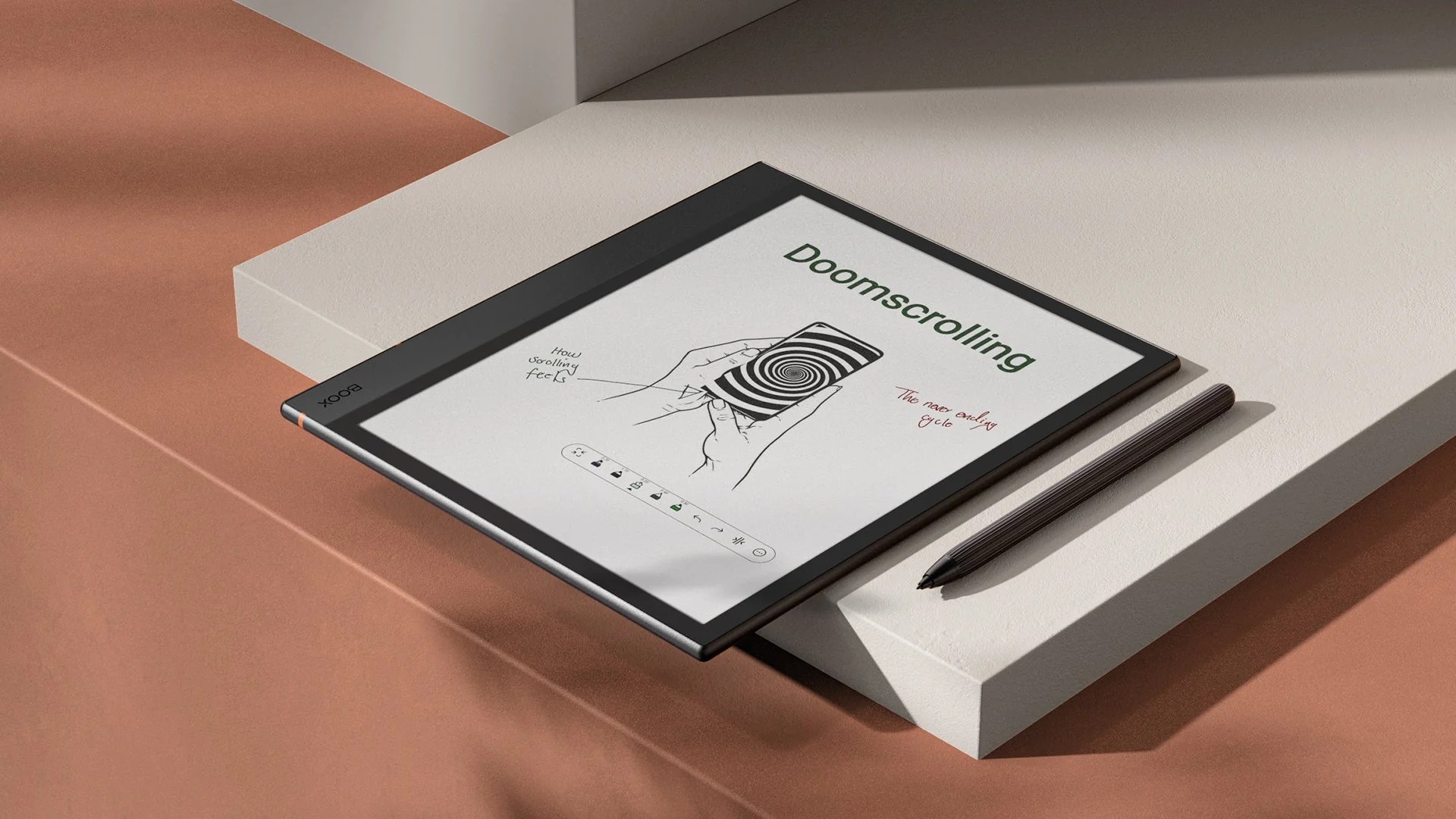
    擺脫滑手機惡習|3 個步驟幫你戒掉手機成癮,重拾專注力與生活掌控感

    為什麼我們停不下來滑手機?

    滑社群就像在賭博——你總期待下一則貼文值得一看,卻常花上數小時沈浸在 無意識滑手機(Doomscrolling) 中。研究指出,長時間接觸負面內容不僅容易增加焦慮與憂鬱,也會削弱專注力並降低生產力。

    主要原因包括:

    • 藍光傷害:背光 LCD、OLED 螢幕容易導致眼睛疲勞與睡眠品質下降。
    • 應用程式設計:推播通知與無限滾動介面,刺激多巴胺分泌。
    • 習慣養成:無聊、壓力與拖延都會觸發「下意識滑動」行為。

    想要改善,就必須養成 有意識的數位使用習慣,以下提供三個步驟,幫助你實現數位斷捨離、重拾專注力。


    第一步:覺察觸發點,認清滑手機的根本原因

    改變從 自我覺察 開始。先觀察你為什麼會滑不停,是因為無聊、焦慮,還是純粹習慣?記錄下每次滑手機後的情緒反應(疲倦、焦躁、難以專注),就能逐漸認識自己的數位使用模式,為下一步改變打下基礎。


    第二步:用時間管理法規劃數位生活

    無規劃的空檔最容易成為滑手機的陷阱。建議嘗試 時間區塊法(Time Blocking):

    • 為每天行程安排固定時段,包括「刻意規劃的滑手機時間」
    • 將最佳專注力時段留給重要工作
    • 穿插伸展、散步等短暫活動,降低對螢幕的依賴

    👉 如果你喜歡紙本手帳,但也想要數位便利性,可以使用 BOOX 電子紙平板。它支援內建與自訂日程模板,並能雲端同步跨裝置存取,讓時間管理更高效。


    第三步:打造專注環境,遠離干擾

    雜亂的手機畫面與推播通知,往往是滑手機的最大誘因。試試以下方法:

    • 關閉非必要通知
    • 移除容易分心的 App
    • 建立「禁機時段」:用餐、專心工作、睡前一小時

    若你希望有低干擾的替代方案,BOOX Palma 2 是理想選擇。它搭載 E Ink 螢幕,適合閱讀電子書、聽音樂或使用冥想 App,不會有社群推播干擾,還能以超長續航力陪伴通勤或休息時光,避免陷入「滑不停」的循環。


    第四步:將注意力轉向更有價值的離線活動

    滑手機多半只能帶來短暫滿足,不如把時間投入到 離線活動:

    • 閱讀、寫作、繪畫
    • 聽有聲書、練習正念
    • 保持日記習慣,整理情緒與思緒

    如果想要更沉浸的創作體驗,Note Air4 C 提供 10.3 吋彩色電子紙螢幕,護眼又無干擾。無論是筆記、速寫或學習,都能保持專注,享受紙感書寫的真實手感。


    第五步:追蹤與反思進度

    改變習慣需要持續性。建議每週檢視:

    • 是否達成螢幕時間目標?
    • 是否將離線活動融入日常?

    你可以使用紙本日記,或在 Note Air4 C 中透過筆記模板、清單功能追蹤進度,幫助自己保持動力。


    結語:數位斷捨離,重拾專注與掌控感

    擺脫 無止盡滑手機,不只是減少螢幕時間,而是學會建立有意識的數位互動。透過時間管理、環境優化與離線活動,你能逐步戒掉螢幕成癮,提升專注力與生活品質。

    借助像 BOOX Palma 2、Note Air4 C 這類低干擾、護眼的電子紙裝置,你不只能遠離無意識的滑動,還能開啟更高效、更專注的生活方式。

    BOOX 哪裡買、哪裡試用

    熊老闆精選好東西 / 閱悅電子閱讀專門店 » https://www.bearboss.com/V2/Shop/StoreList/37462

    📍 熊老闆門市體驗預約專人服務:https://forms.gle/x28g7mJaCTGKousT9