
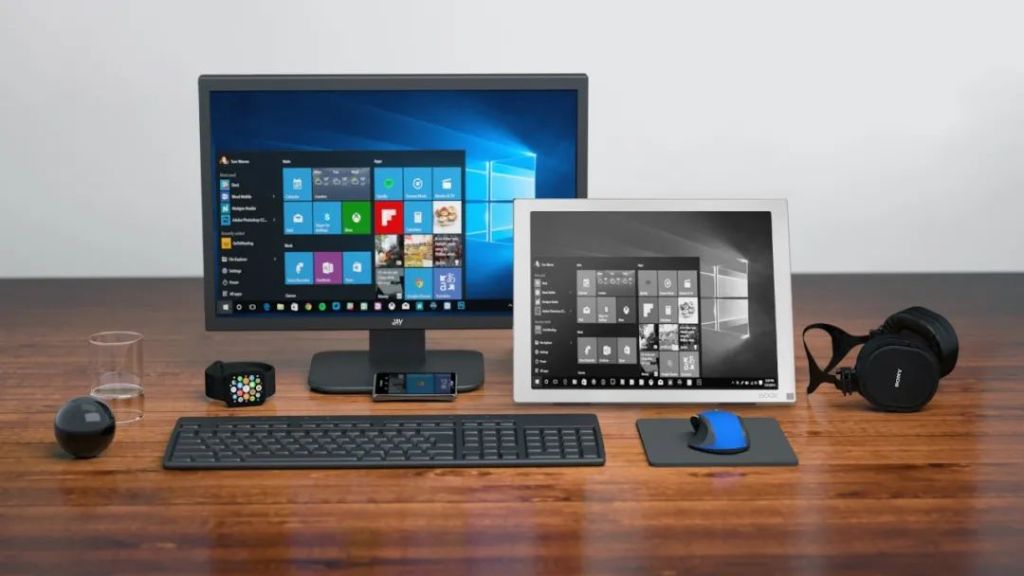
BOOX Mira 顯示器該如何設置,才能達到自己想要的顯示效果呢?小編又來給大家分享小技巧了!

01 – Mira 實體按鍵功能
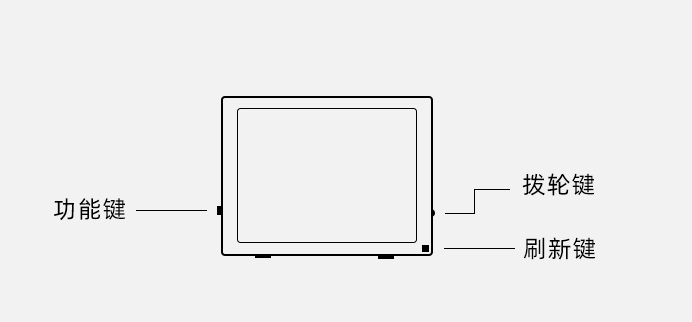
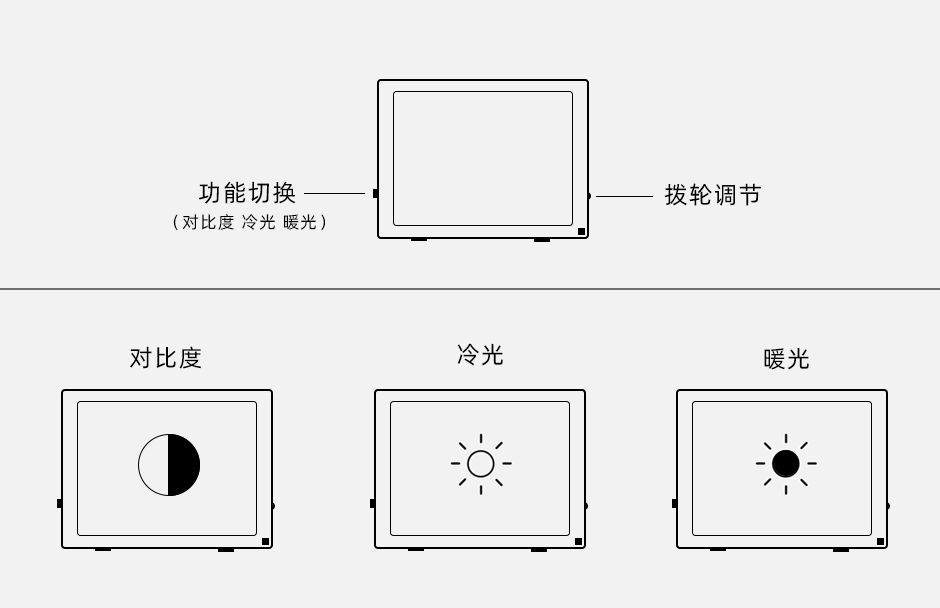
功能鍵:每按一次,可以切換對比度、冷光、暖光。
撥輪鍵:可以上下撥動,調節對比度、冷光、暖光。
刷新鍵:可以對螢幕進行完整刷新。
02 – Mira 電腦端軟體設置
1. 下載地址:
Window 32位:
https://static.send2boox.com/monitor-pc/win32/Mira-latest.exe
Window 64位:
https://static.send2boox.com/monitor-pc/win/Mira-latest.exe
Mac下載地址:
https://static.send2boox.com/monitor-pc/mac/Mira-latest.dmg
Linux下載地址:
https://static.send2boox.com/monitor-pc/linux/Mira-latest.AppImage
2. 刷新模式的區別

軟體裡面預設內建了4種刷新模式,分別為:
極速模式:適合日常電腦操作,瀏覽網頁 日常軟體使用。
文字模式:適合專注打字,文字輸入。
圖像模式:適用於圖片瀏覽,觀看照片,可以設定定時刷新頁面。
影像模式:適用於觀看影像,線上教學等動態播放。
除了上述4種內置模式外,您還可以進行根據自己的使用場景創建自己的模式。
3.如何創建自己需要的刷新模式?
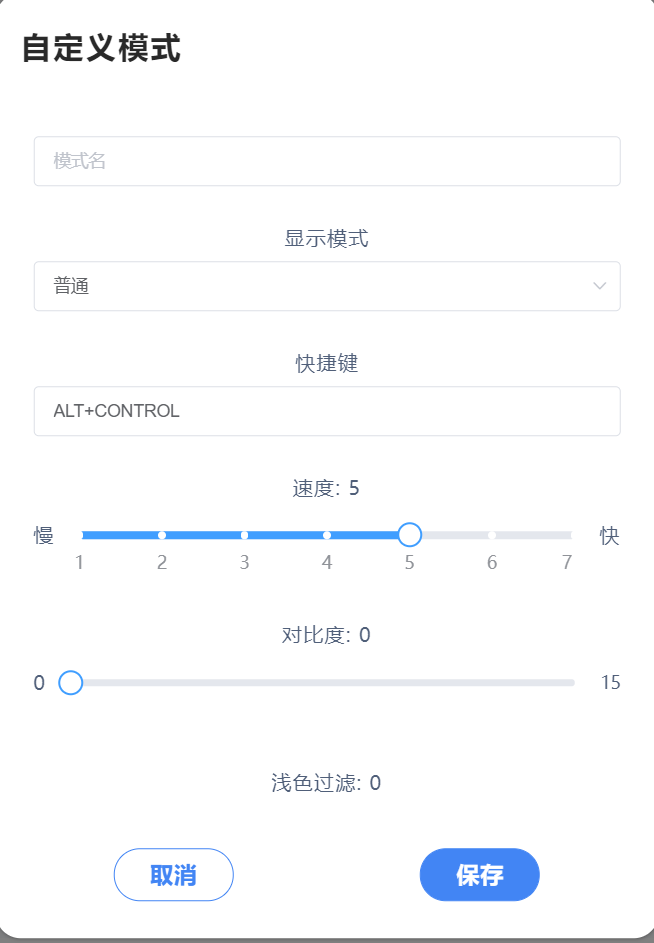
點擊軟體右上角 + 號圖示,可以創建自己的刷新模式。

可以自定義刷新類型、刷新速度、對比度以及淺色過濾的內容,同時也可以自定義快捷鍵,方便不同模式之間的快捷切換。
4、推薦的解析度是多少?
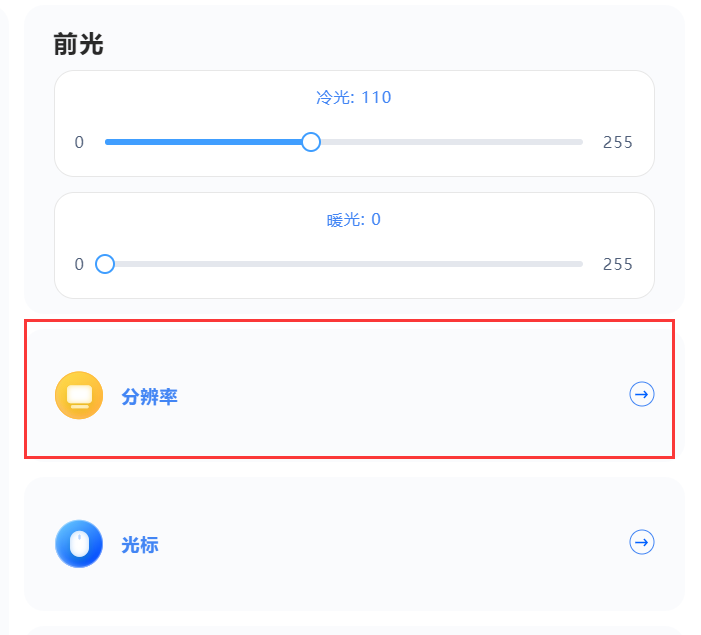
Windos 系統:1400×1050, 縮放 125% – 150% 。在連接的電腦上,可以直接點擊【系統】功能,進入設置。
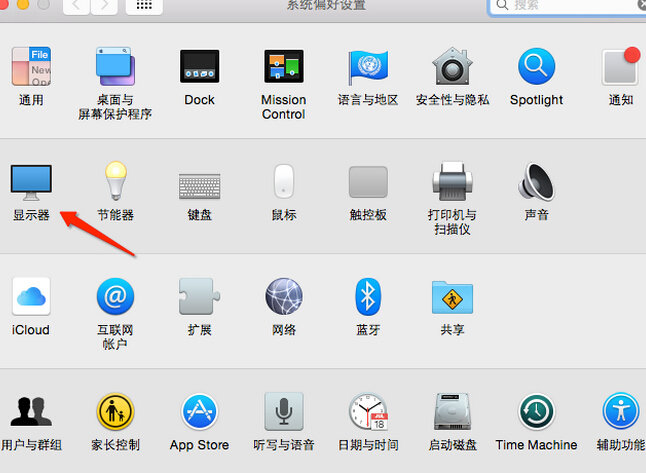
Mac 系統:1600×1200,進入系統偏好設置【顯示器】內 進行設置。
5、如何設置系統快捷鍵?
顯示器軟體的右下角【設置】可以進入系統快捷鍵設置。
您可以按需設置不同功能的快捷鍵,進行快捷設置。

02 – Mira 鏡像 / 延伸模式
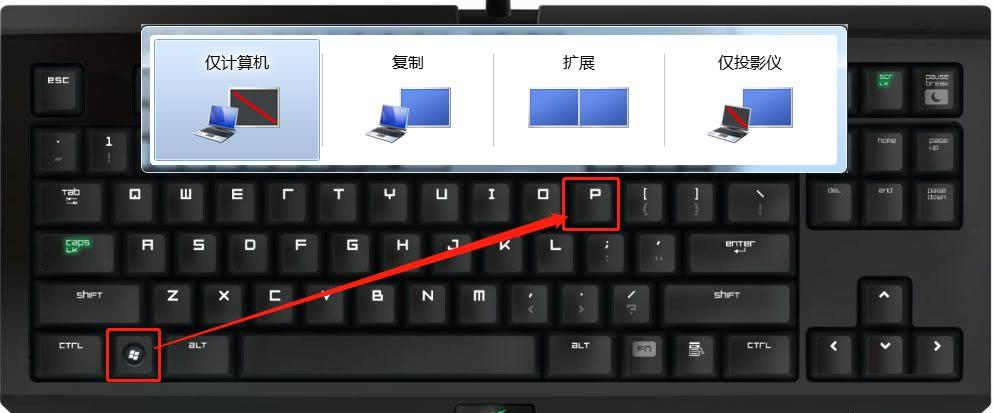
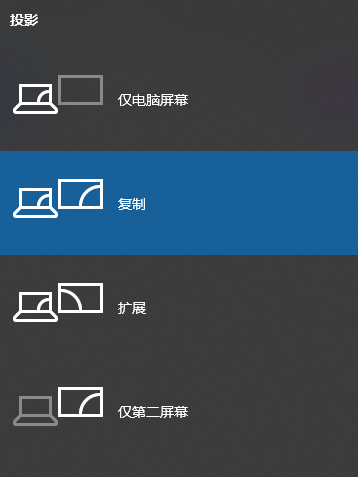
Window系統:【Win+P】快捷鍵可以調出投影設置,根據使用場景按需設置。
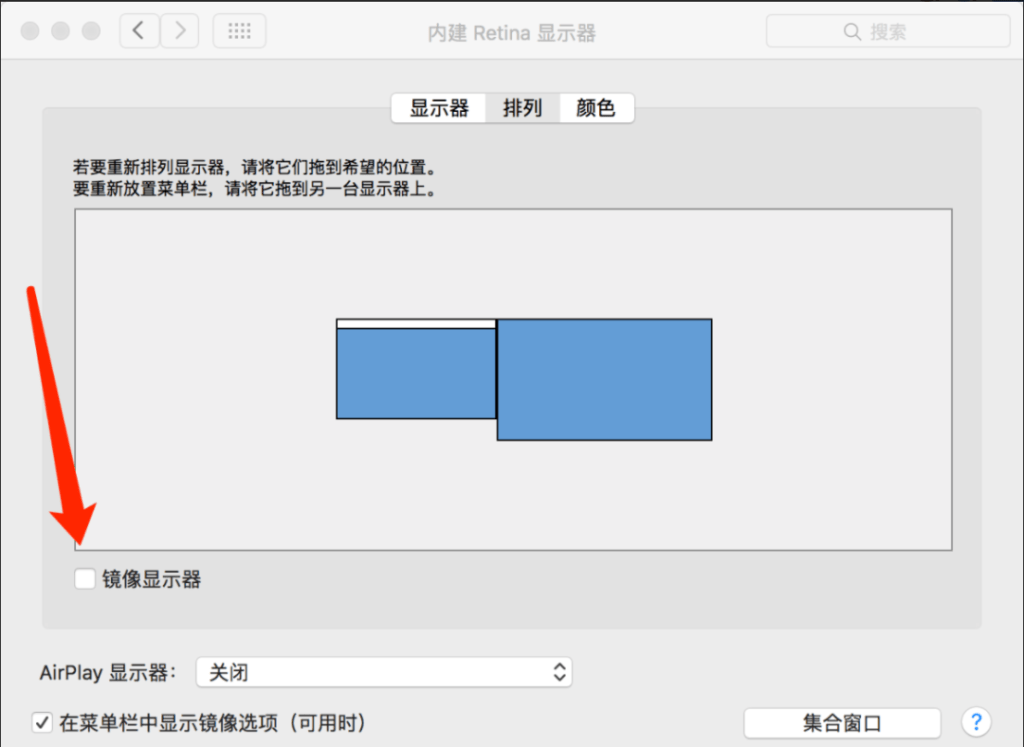
Mac系統設置方式:
打開 系統偏好設置-》顯示器-》
勾選【鏡像顯示器】:為複製模式
取消【鏡像顯示器】:為延伸模式
BOOX Mira 即將在台灣上市,敬請期待!
BOOX 文石 閱讀器哪裡買,點擊看更多:https://bit.ly/3AeEygI
📍 熊老闆門市體驗預約專人服務:https://forms.gle/x28g7mJaCTGKousT9
👉 台北市中正區市民大道三段 2 號 3 樓 (三創 314 櫃)
👉 新竹市東區光復路二段 200 號 1 樓 (新竹 NOVA 107/109 櫃)
👉 台中市西區英才路 508 號 2F (台中 NOVA 215 櫃)
👉 台南市東區中華東路一段 366 號 A1 館 2 樓 (台南南紡誠品生活專櫃 L213 櫃)
👉 高雄夢時代:高雄市前鎮區中華五路 789 號


 閱悅電子閱讀專門店 E-Reader
回覆給S編 取消回覆