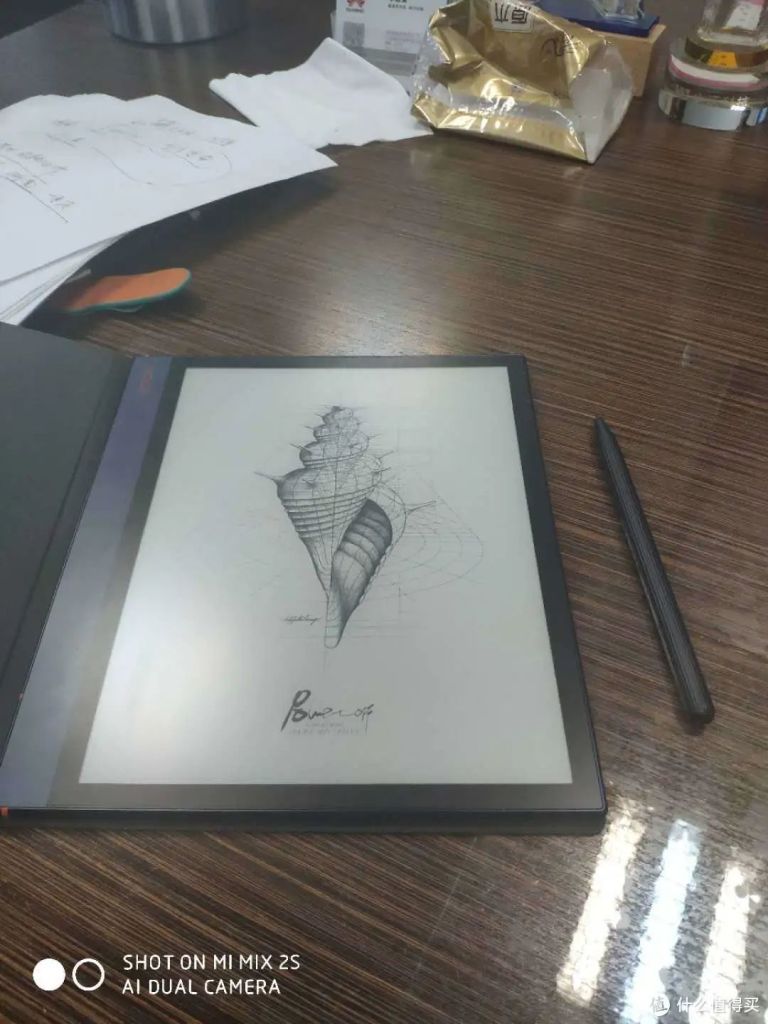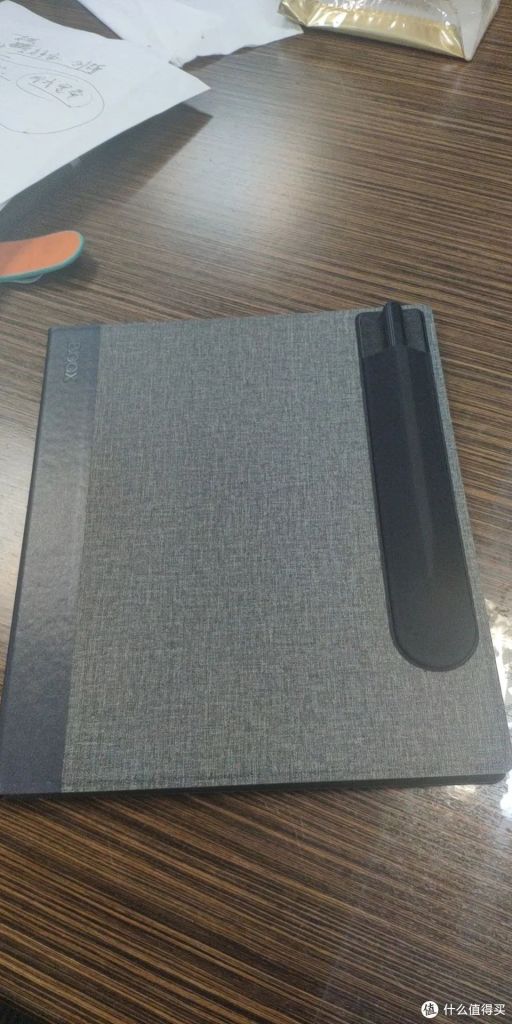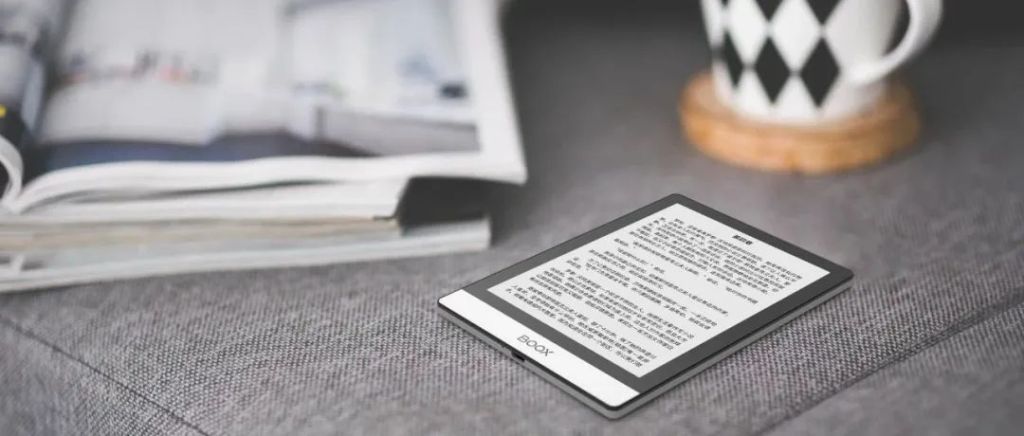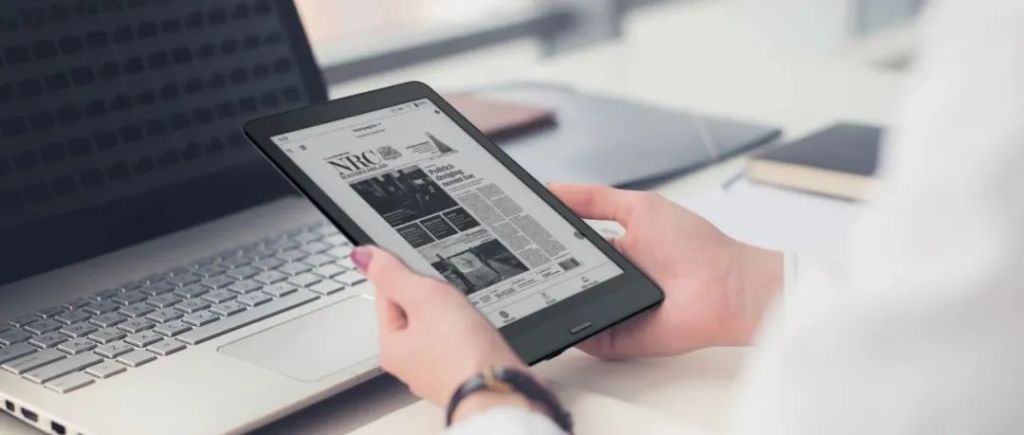
作者: 熊哥。熊大叔

  • 「護眼工作流」的最後一塊拼圖: BOOX Mira 電子墨水螢幕顯示器測評

    「護眼工作流」的最後一塊拼圖: BOOX Mira 電子墨水螢幕顯示器測評

    本文轉自知乎用戶「Noledge」BOOX Mira 電子墨水顯示器顯示器的評測,已徵得作者授權發佈。

    今天終於收到了期待已久的電子墨水顯示器,補齊了我「護眼工作流」(手機 + 平板 + 電腦)的最後一塊拼圖,比較興奮,遂寫個評測紀念一下。以下為原文:

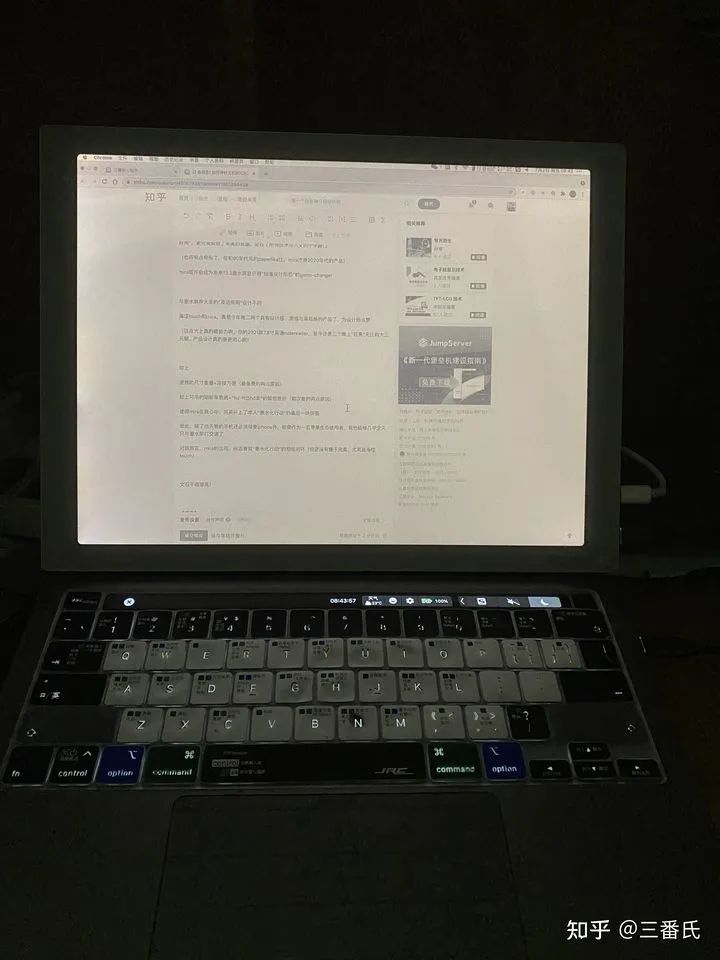
    在等待了快一個月後, Mira 終於收到,確實做到了對 MacOS 超強支援,滑鼠游標也確實真的有特殊應對,暫時是完美的攜帶式電子墨水顯示器解決方案了,幾乎徹底補齊了我「電子墨水顯示器生態」的最後一環(作為一個蘋果生態用戶)。

    0. 已知條件

    先交代一下我的使用場景。我是標準的 Apple 生態用戶,資料和賬戶深度綁定 iCloud ,因此在有護眼需求前, 100% 時間在 Apple 設備上,完全沒考慮過 Windows 和安卓。平時的主力設備是  MacBook Pro  13 吋、 iPad Pro 以及 iPhone ,這一使用習慣基本未來也不會改變(目前已有大於 400g 的文件在 iCloud 上,加上密碼和各類文件,因此不太可能轉換平台了。)

    但進入碩士畢業年級後,用眼需求明顯增加。雖然我沒有乾眼症,但是基本每天盯著電腦、平板和手機的時間大於 15 小時,一天用眼下來感覺眼睛酸澀無比。大半年下來散光明顯加重。

    我早期的解決方案,是「夜覽」調成黃色 + 24小時全程開啓,並將色溫降到2200k(接近紅色)。這麼做的確有所緩解,但是久而久之還是累眼,所以開始關注電子墨水顯示器產品,打算把生活中的螢幕,慢慢都換成電子墨水顯示器。

    我陸續把平板、手機(輔機)、閱讀器等等都換成了電子墨水顯示器,但問題最終落到了 MacBook 上——無法將筆記型電腦「電子墨水顯示器化」,成為了我「護眼工作流」的「最後一公里」問題。

    我極需一台既可以在家,又可以輕便攜帶出門的顯示器設備,用於壓在 MacBook 顯示器前面、替代 MacBook 的原顯示器,作為文字輸出工具使用(不過沒買 Apple Care+ 的慎重這麼做,小心壓斷。)

    於是,我先入大上的幾款設備,效果都是差強人意,以下是我的幾個考量因素:

    1. 尺寸

    我的 MacBook Pro 13 吋,尺寸大概是 31.4*21.9 ,之前大上 paperlike hd-ft 的一個比較大的問題是有一個大下巴,疊加在 MacBook 上螢幕高出一大截,無法便攜出街。而 paperlike 一代雖然尺寸不錯,但是解析度過低,效果難以令人滿意。

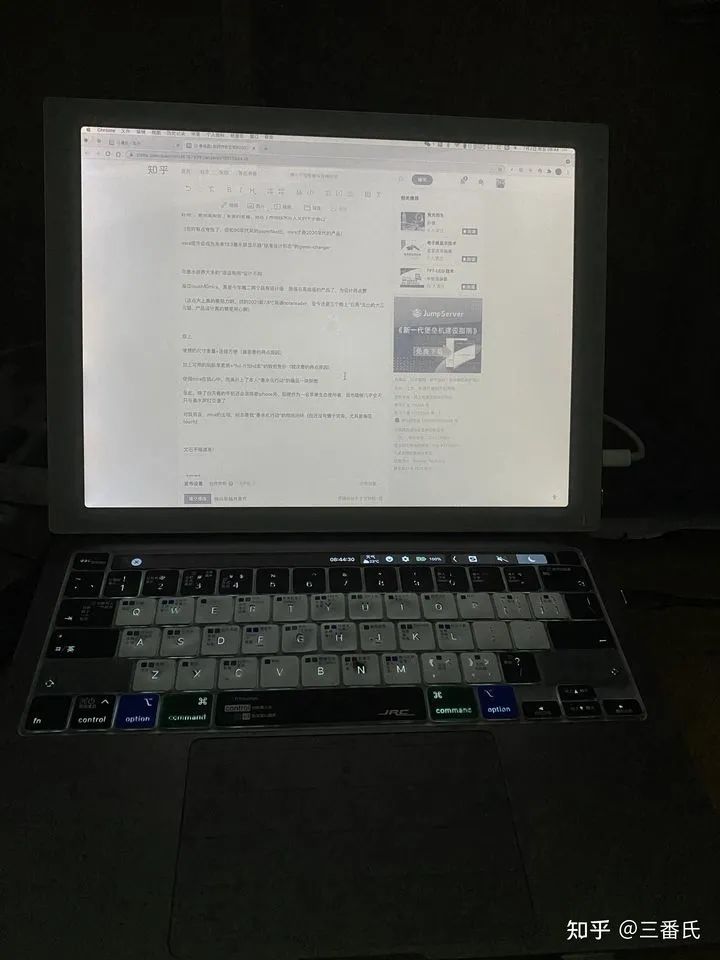
    相反, Mira 看參數尺寸是 30.8*24.1 ,幾乎和 MacBook 螢幕一樣大,這就使得平時壓在 MacBook 上,不會有尺寸特別「誇張」的情形出現,利於我在家實用及便攜出街。同時,他又是 13.3 的螢幕,和 MacBook 的幾乎一致,不會像 10.3/ 海信 q5 一樣太小。

    與 MacBook 原螢幕比較

    加上解析度是 1650×2200(207ppi),與 MacBook Retina 的 2560 x 1600 (227 ppi) 接近。因此在解析度設置上,我基本只要往下壓低一檔(1600×1200)即可,比大上 103 的「顯示器模式」要壓低 3 段(因為 103 太小,所以解析度必須進一步壓低、來讓字體變大,我才能看清),有質的飛躍!因此, Mira 在尺寸上幾乎完美契合我的需求。

    2. 重量

    其次是顯示器重量。這次 Mira 的重量,是去殼 590g,帶殼 800g 上下。這和我原先的 iPad Pro 12.9 + 殼子差不多,甚至還要輕上一個 iPhone SE 的重量,所以出門完全可以接受。

    當然,下次如果能夠把殼子做的更輕薄一些(比如用塑料材質),我覺得會更好。另外多說一句, MacBook 螢幕鉸鏈的最大承載力,大約是 6-700g 之內不會自動向後「躺倒」。
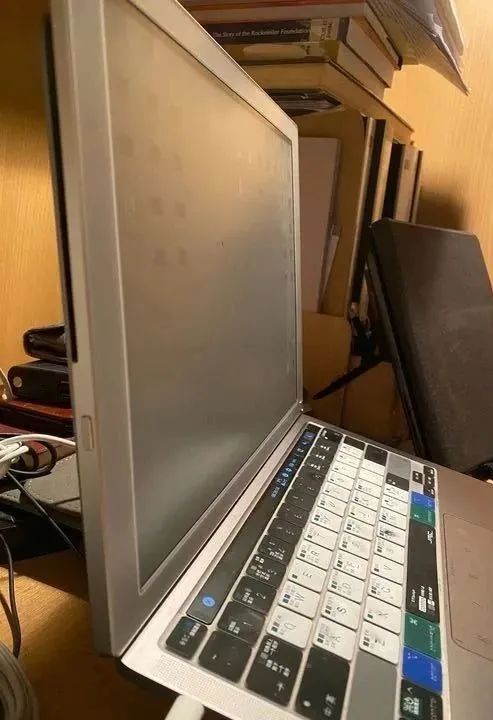
    MacBook 的鉸鏈完全可以承載,不會躺倒,所以即便是 Mira 壓在顯示器前使用,也只能是脫殼使用。

    3. 連接方式

    這個是重中之重。之前大上設備,我最不能忍受的一點,就是連接方式非常臃腫,必須是同時連一根用於「供電」和「數據交換」的 usb-a 線,以及一根用於「顯示」的 HDMI 線,真是極其古早的一種連接方式。

    這樣做的後果,就是如果不想帶兩根線,就必須使用他們家自產的 y 形線,然後大上也是好心,給了一根巨長巨硬的線。此外因為大上的 y 形線,是單 mini hdmi-in ,沒有反充,所以我出門時,還需要單獨配一根的 MacBook 電源線……

    這就導致我去圖書館或咖啡廳時,根本不可能帶 paperlike 或 103 去。即便帶去了,也不太方便全程展開使用(可以推想,場面會極其壯觀),這就折損了我一半的使用場景。

    我曾經和大上客服熱切呼籲,希望未來能增加單 type-c 連接方式,或是躍進一下,提供無線顯示方案。但是,直到去年 10 月的 103 ,連接方式還是沒有根本變化。正當我幾乎放棄時, Mira 在年中意外的出現了!然後竟然採用的就是我腦補多時的單 type-c「一線通」連接方式,這樣的出街應當就極其優雅了!

    一根可以塞進筆袋的線,一台 mira ,一台筆記型電腦,到圖書館後,拿出 mira 和筆記本,然後用超短線材連接,旁人遠看,甚至完全無法發現這根連線,以為就是筆記本的原始螢幕。這和之前方案的線材縱橫交錯、阡陌交通相比,真是優雅了太多太多!終於找到了真正可用的 MacBook 「電子墨水顯示器化」解決方案。
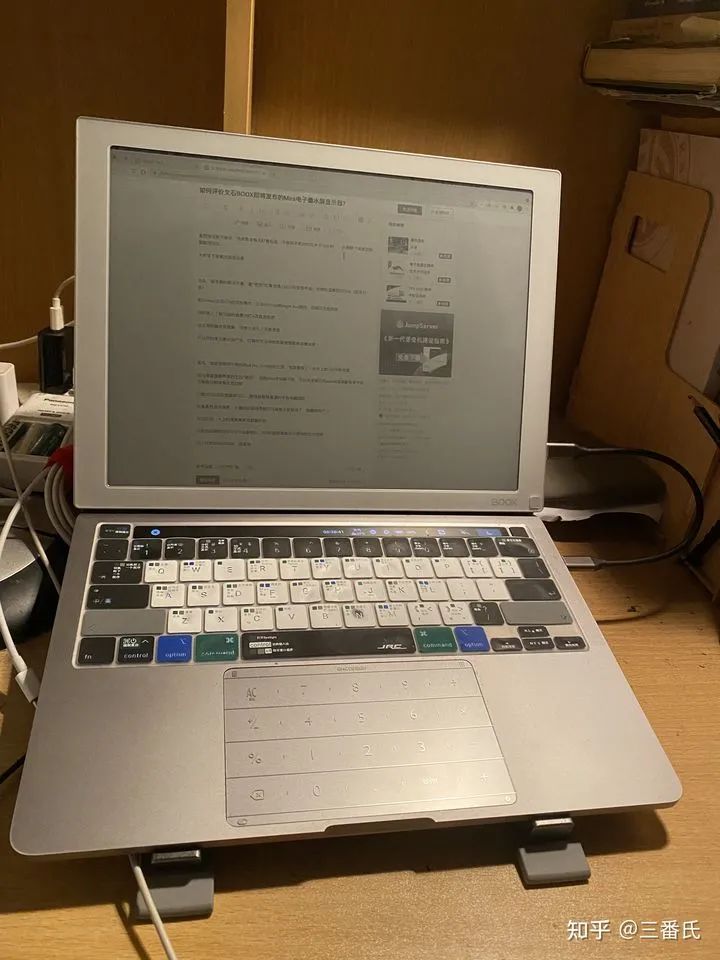
    短線連接的解決實例

    甚至某天忘帶那根短線時, MacBook 的充電線也可以短暫客串一下:

    可以說, Mira 的單 Type-C 線連接方式,將差旅時「墨水化 MacBook」的線材數,減少到了最少一根,優秀!

    更香的一點是,本體雙 Type-C 的設計方案,使得如果在另一個 Type-C 插充電線,可以實現反向充電,真是只有 2 Type C 的低階 MacBook 用戶的福音(前提是那根「一線通」至少要能通過 3A 電流)。

    另附一個我做的 USB 的型號表。 USB3.0 及以上(即第四行及以下)的所有型號都可以實現一線通,但購買時必須詢問對方是否是「全功能線」(可傳輸視頻信號的)。若要反向充電,再詢問一下是否可以承載 3A/5A 的大電流(其實如果不嫌長的話,Mira 原機其實自帶一根符合要求的1m左右長線)。

    4. 前光系統&觸摸功能

    這次 Mira 很驚喜地全系列內建雙色溫前光 + 觸控功能:
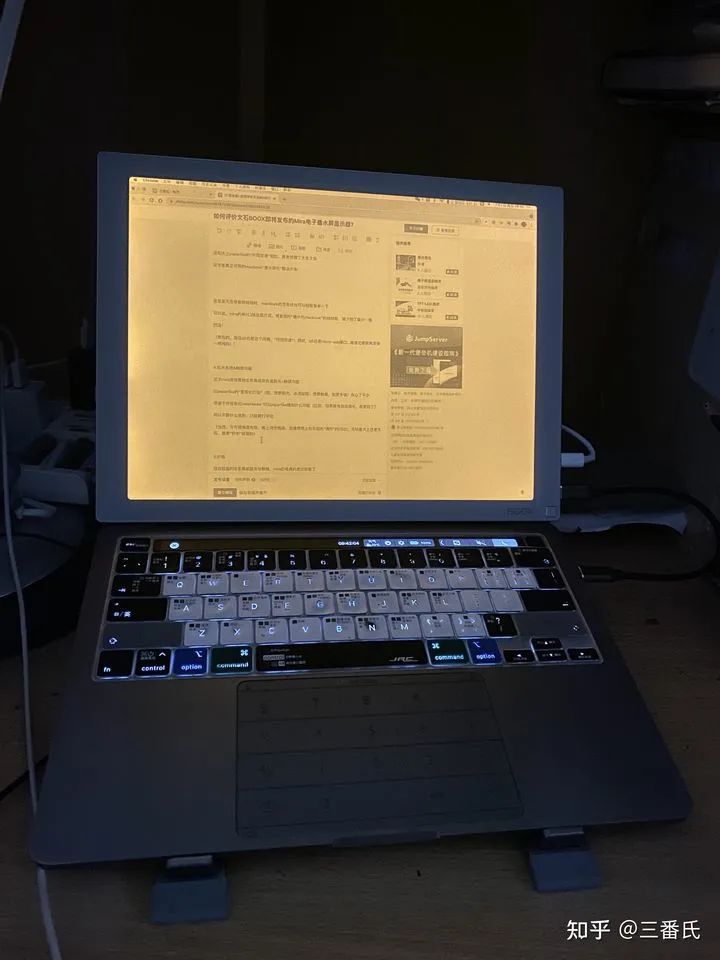
    單暖光效果(比較黃,護眼)
    單冷光效果(比較藍,提神)
    冷暖疊加(偏白,喜歡純淨色彩表現的選這個)

    5. 價格

    結合前面的全系集成前光與觸摸, Mira 價格真的是比較香了。

    6. 刷新率與顯示效果

    從實際體驗看, Mira 的顯示效果是比較令人滿意的,和之前用的大上難分伯仲。更舒服的一點,是 Mira 採用了顯示器 +app 的「軟硬結合」路線,可以方便的設置鍵盤快捷鍵,用於切換模式及全刷——手指不離鍵盤,就可盡在掌握,真的有種「這塊螢幕就是筆記本原螢幕」的錯覺。
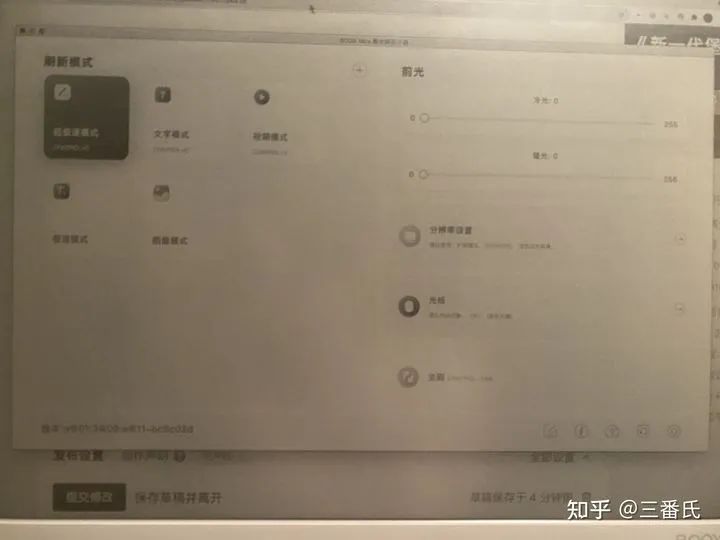
    快捷鍵設置內容很多

    還可以自定情景模式。這是我自定義的「超極速模式」,類似大上的 M3 ,可以實現視頻、文字、網頁相對好的全兼顧(供大家設置時參考~)

    7. 支架與設計

    我覺得這次 Mira「類 surface 」(彎折支架)和「類妙控鍵盤」(磁吸吸附)的解決方案非常的優雅,有望成為未來 13.3 電子墨水螢幕顯示器「標準設計形態」的 game-changer 與電子墨水顯示器界大多的「湊活用用」設計不同。海信 touch 和 Mira ,真是今年唯二兩個具有設計感、質感與高級感的產品了,為設計師點贊!

    綜上,便攜的尺寸重量+連接方便(最重要的兩點原因),加上可用的刷新率素質+「 hd-ft 當 hd 賣」的較低售價(較次要的兩點原因),使得 Mira 在我心中,完美補上了本人「護眼工作流」的最後一塊拼圖!

    至此,除了白天看的手機還必須得是 iPhone 外,即便作為一名蘋果生態使用者,我也能夠幾乎全天只與電子墨水顯示器打交道了。對我而言,Mira 的出現,標誌著我「墨水化行動」的徹底閉環,文石幹得漂亮!

    8. 尾聲

    若要對目前的 Mira 提幾點建議,排除那些不切實際的(如:何時降價到999?)外,基本還有以下幾點:

    1.希望未來能增加無線顯示功能。

    2.希望未來能進一步降低重量(尤其在殼子上做做功課——你們可以做的更輕的)。

    3.希望未來能夠提供無前光、無觸控的選項,以進一步打下來價格(不過未來就是元太 incell 了,價格和清晰度問題自然能夠得到解決)。

    4.希望能在保持畫質優勢的同時,進一步提升刷新率(達到 Mac 也能支持 2k Retina )。

    5.(稍微不切實際一點)希望文石能結合 color 那台平板的成功經驗,早日做出彩色版。

    文石、大上、海信,未來真是有望上演一出大戲。期待你們的良性競爭,能夠為我們用戶帶來更牛的商品以致有一天,真能兌現文石今年愚人節彩蛋的「承諾」。

    BOOX 文石 閱讀器哪裡買,點擊看更多:https://bit.ly/3AeEygI

    📍 熊老闆門市體驗預約專人服務:https://forms.gle/x28g7mJaCTGKousT9
    👉 台北市中正區市民大道三段 2 號 3 樓 (三創 314 櫃)
    👉 新竹市東區光復路二段 200 號 1 樓 (新竹 NOVA 107/109 櫃)
    👉 台中市西區英才路 508 號 2F (台中 NOVA 215 櫃)
    👉 台南市東區中華東路一段 366 號 A1 館 2 樓 (台南南紡誠品生活專櫃 L213 櫃)
    👉 高雄夢時代:高雄市前鎮區中華五路 789 號
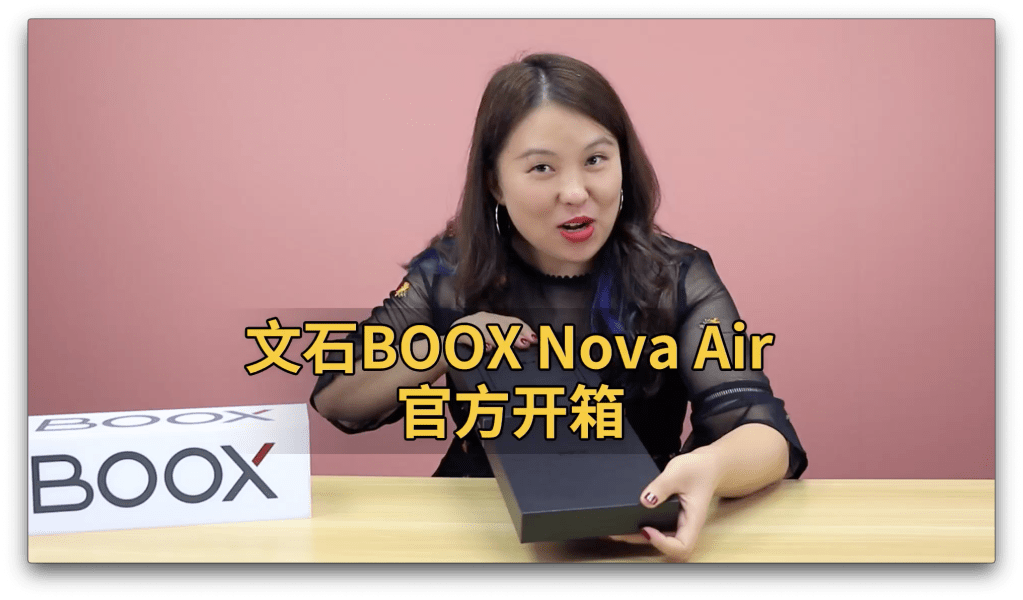
  • 【開箱分享】BOOX 新品 Nova Air 7.8吋 電子書閱讀器的官方開箱影片來了

    【開箱分享】BOOX 新品 Nova Air 7.8吋 電子書閱讀器的官方開箱影片來了

    第53秒、第5分26秒、第6分40秒有小驚喜喲~

    BOOX 文石 閱讀器哪裡買,點擊看更多:https://bit.ly/3AeEygI

    📍 熊老闆門市體驗預約專人服務:https://forms.gle/x28g7mJaCTGKousT9
    👉 台北市中正區市民大道三段 2 號 3 樓 (三創 314 櫃)
    👉 新竹市東區光復路二段 200 號 1 樓 (新竹 NOVA 107/109 櫃)
    👉 台中市西區英才路 508 號 2F (台中 NOVA 215 櫃)
    👉 台南市東區中華東路一段 366 號 A1 館 2 樓 (台南南紡誠品生活專櫃 L213 櫃)
    👉 高雄夢時代:高雄市前鎮區中華五路 789 號

  • 【2021新品首發】極致輕薄、顏值出眾!文石 7.8 吋 BOOX Nova Air 發表

    【2021新品首發】極致輕薄、顏值出眾!文石 7.8 吋 BOOX Nova Air 發表

    就在 2021/8/25,文石 7.8 吋新品—— BOOX Nova Air 智能電子墨水平板正式發表了。如果要用一句話來說, Nova Air 跟上一代產品 BOOX Nova3 有什麼不同,你會怎麼說?

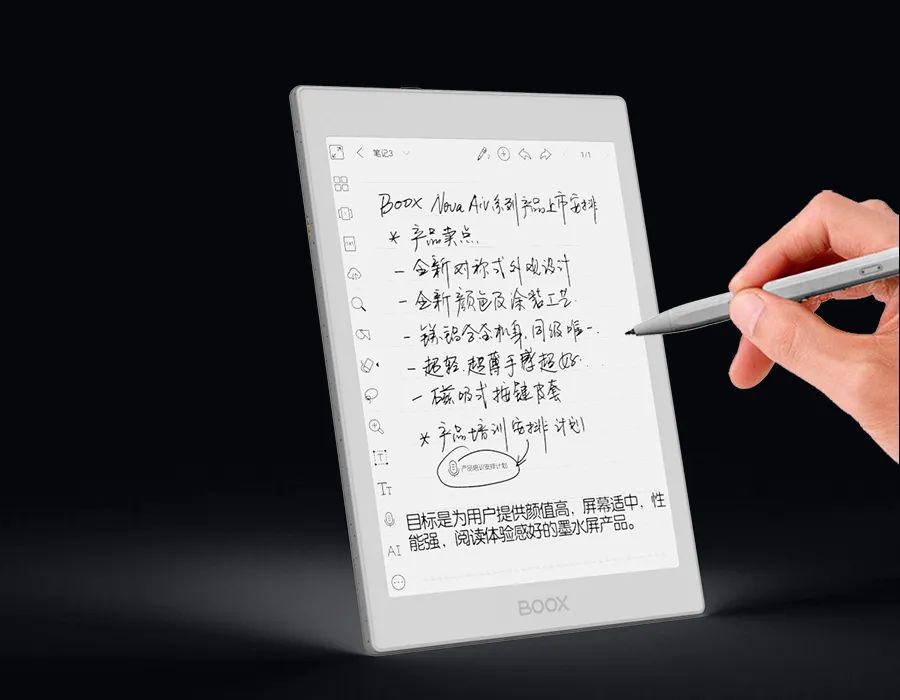
    Boox Nova Air 新品上市

    先不著急下結論,我們把目光放回到這次的新品 Nova Air 本身,來看看新品的詳細介紹。

    新品升級篇

    1. 至輕至薄 7.8 吋電子墨水平板閱讀器

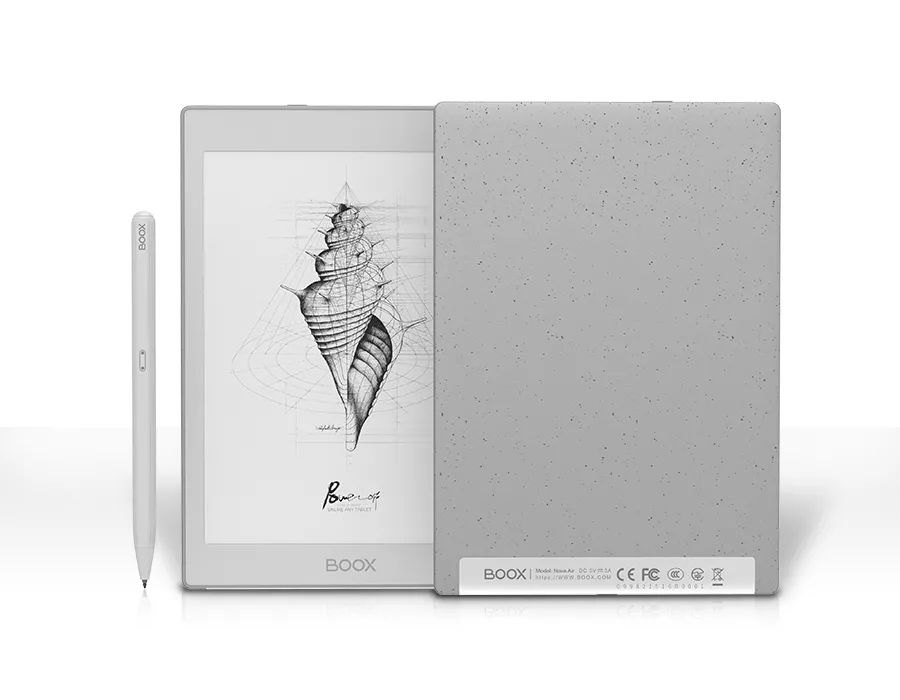
    首先, Nova Air 的外觀設計是一次全新的嘗試,外殼首次採用了鎂合金材質 + 銀色撒點噴塗工藝,磨砂質感的水墨灰色面板,配合微閃效果的銀色撒點,顏值得到了前所未有的提升!

    這是文石新款淺色 7.8 吋智能電子墨水平板,也是文石迄今為止最輕薄的 7.8 寸智能電子書閱讀器。

    Boox Nova Air 電子書閱讀器

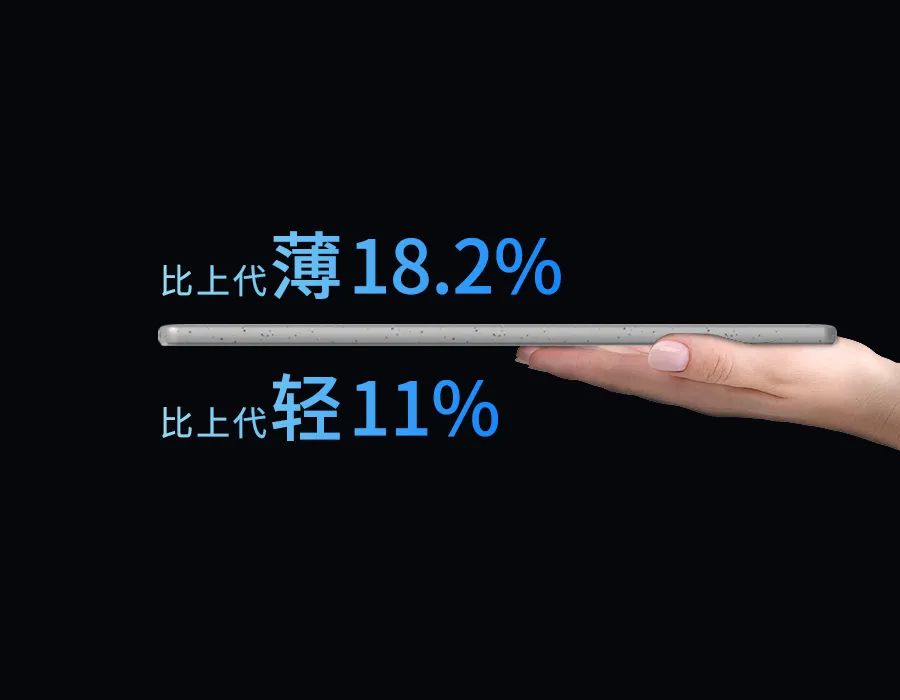
    從塑膠升級到鎂合金, Nova Air 整機的質感也有了飛躍式的進步!極致的輕、薄、剛也一定會讓你驚訝——機身重量約 235g ,比上一代減輕了約 11% ,厚度僅 6.3mm ,比上代減薄約 18% ,完美詮釋的「 Air 」的概念。

    更輕更薄的 Boox Nova Air

    2. 「實體按鍵」終於有了

    專門為 Nova Air 量身定做的可拆卸磁吸式按鍵保護套(需加購),也是一個重大的亮點。一直想要實體按鍵的用戶,這次可算是美夢成真了!

    Boox Nova AIr 翻頁鍵皮套

    皮套肩負著保護套和翻頁鍵兩大職能,支持自動識別翻頁方向,左右手可自由切換。所以不管你是「有鍵派」還是「無鍵派」,它都能滿足你。

    Boox Nova Air 翻頁鍵皮套

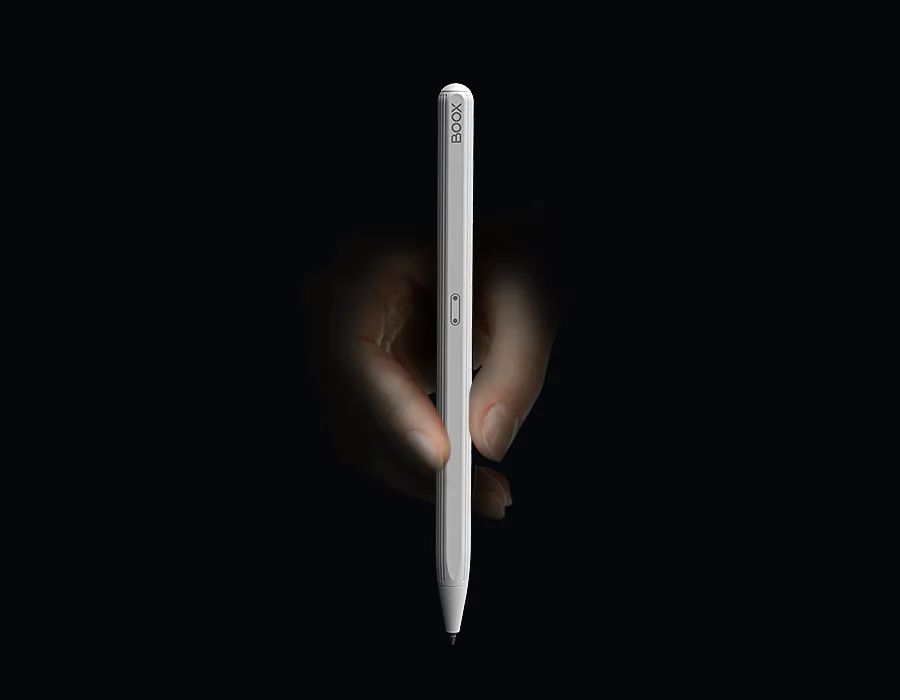
    3. 甩不掉的磁吸東雲筆

    4096 級的壓感手寫筆,已經是雙模式觸控電子墨水螢幕設備的標準配備,但這次還有新的驚喜:

    這次專門為 Nova Air 重工打造的磁吸手寫筆,無論是顏值、握感、質感還是手寫體驗,都進行了全面的升級,而且吸附力極強,任甩不掉,從此再也不用擔心筆會「無端失蹤」了。

    Boox Nova Air 磁吸東雲筆

    4. 「以假亂真」的仿紙書寫

    為了提升書寫體驗, Nova Air 在手寫感上也進行了針對性的升級和最佳化,你會發現:那種在玻璃上書寫的違和感,再也不存在了!

    手寫延遲感幾乎可以忽略不計,每一筆都無比順滑流暢,手起筆落之間那種「沙沙沙」的寫字聲,可以讓你重新找回在紙張上書寫的感覺。

    Boox Nova Air 仿紙書寫

    5. 底部揚聲器,聽讀更清晰

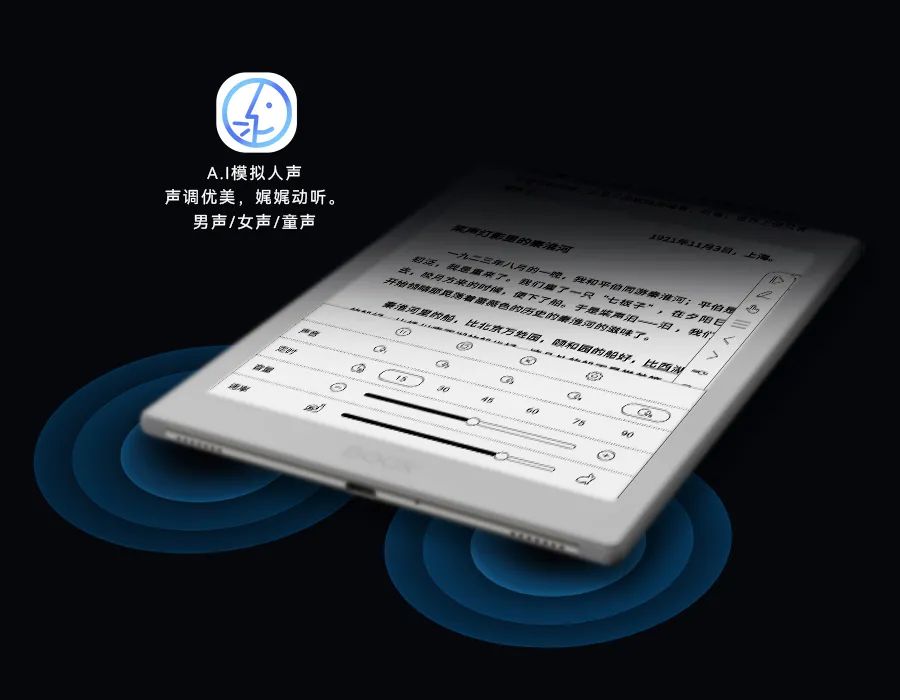
    想要聽書功能的朋友, Nova Air 也可以滿足你。 Nova Air 的底部設置了雙喇叭和麥克風,聲音洪亮,音質出眾,無論是語音輸入還是聽書,聲音都更清晰。

    Boox Nova Air 更清晰的喇叭

    6. 更快、更高、更強

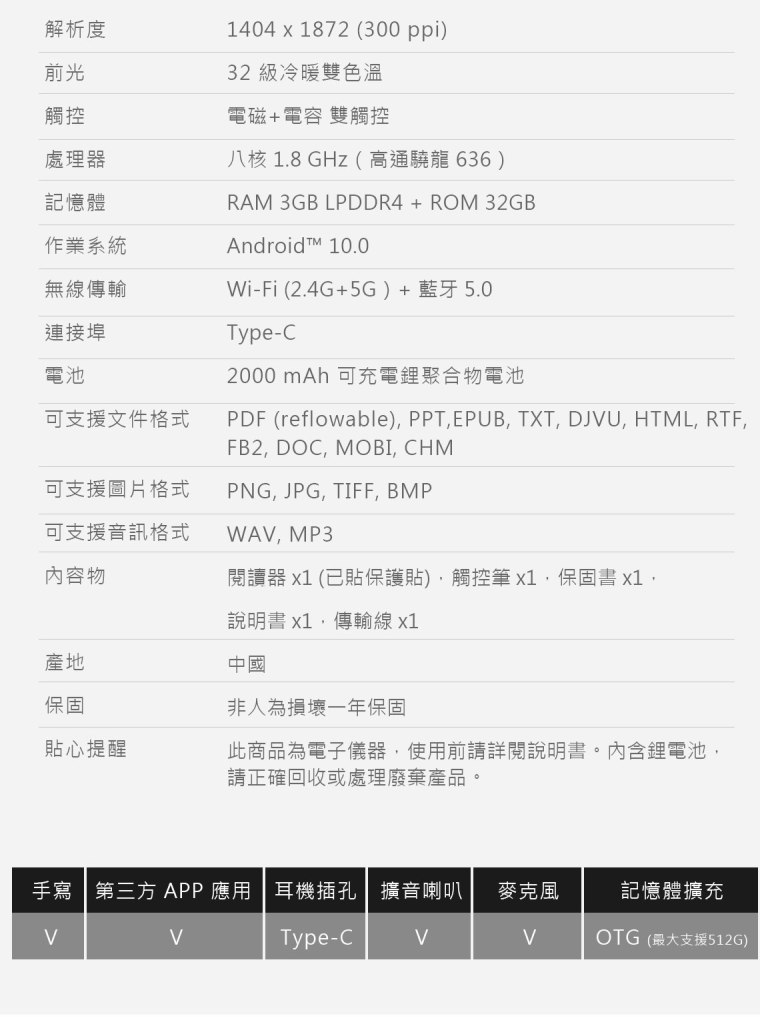
    在硬體配置上, Nova Air 延續了 Nova3 高階規格配置和強悍性能——採用業界領先的八核處理器,執行Android 10.0 開放式作業系統,搭配 3+32G 超大存儲,支持最大 512G OTG 外接擴充,且內置雙色溫均勻前光系統。更高的硬體規格,保證了 Nova Air 更強的性能以及更快的執行速度。

    Boox Nova Air 更快更強的處理效能

    特色功能篇

    1. 應用最佳化

    針對第三方 APP, Nova Air 提供非常完善的應用最佳化功能。你可以根據自己的習慣和喜好,自由對 APP 進行刷新、漂白、加粗、動畫過濾等功能調節,以獲得更好的閱讀體驗。

    Boox Nova Air 支援大量 APP,隨意安裝沒問題

    2. 語音筆記

    語音筆記是 BOOX 新版系統新增的功能,可以在一個筆記裡面插入多個語音筆記,最長錄制時間長達 2 個小時,支持邊寫邊錄、隨時暫停、或拖動圖標位置。對於有速記需求的用戶來說,這個功能堪稱神器。

    Boox Nova Air 錄音筆記功能

    3. 全格式支援

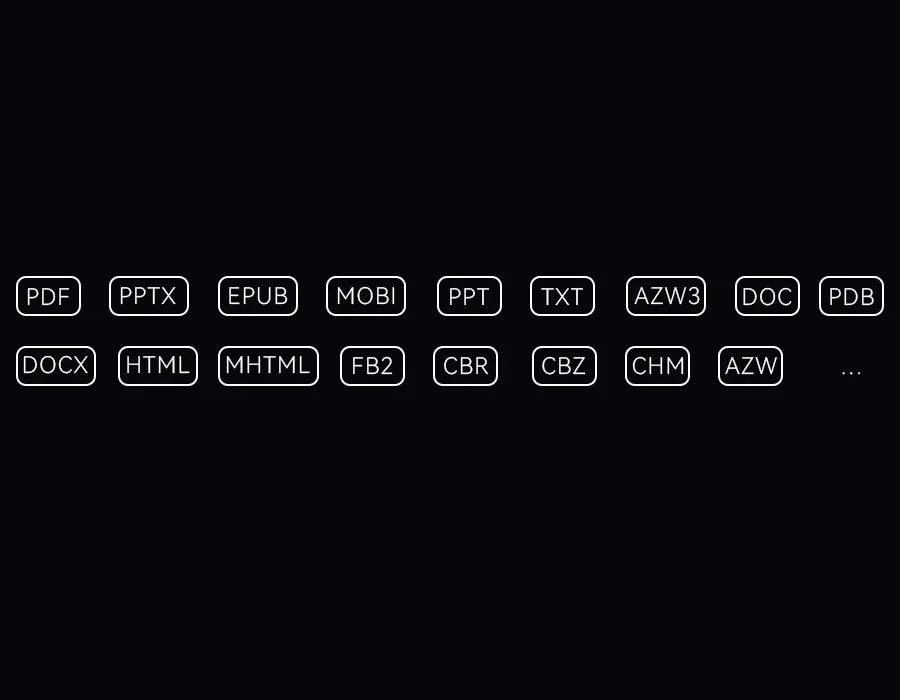
    Nova Air 直接支援 28 種文件格式,幾乎覆蓋所有主流文件格式,無需轉換,直接打開,且支援全文件檔案提筆即寫,讓你邊閱讀邊標注,就像看紙質實體書一樣自然流暢。

    Boox Nova AIr 全格式支援

    4. 雙應用顯示

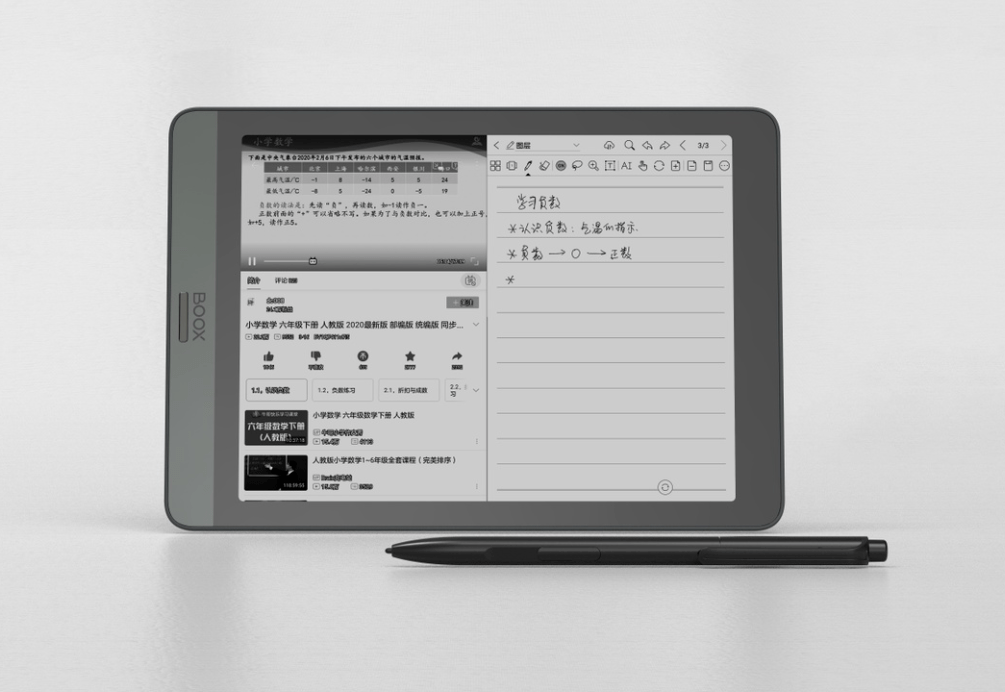
    雙應用顯示的優勢,就是可以一機兩用,雙屏左右同時開工,互不干擾。在閱讀場景下有同文件雙畫面閱讀、不同文件對照閱讀、文件 + 筆記、文件 + 翻譯等多種模式可選,同時還支持雙應用同時執行,邊看文件邊查單字、邊上線上課程邊做筆記等需求也能輕鬆實現。

    Boox Nova Air 應用雙開

    5. 文件 OCR 辨識

    一般的文件編輯功能,在圖片類的掃描文件面前束手無策,這想必也曾困擾過很多朋友。為此,文石團隊專門開發了文件 OCR 辨識功能,一鍵辨識即可智能轉換,就可以像其他文件一樣對內容進行文字標註、重點划線、選詞翻譯、語音朗讀了,方便快捷。

    Boox Nova Air 文件 OCR 辨識

    6. 雲端同步

    對於重要的筆記內容,你可以隨時同步到雲端進行備份,通過 BOOX 助手 APP 或 Send2boox.com 網頁端,可以隨時查看和分享內容,而且筆記支持二次編輯和反向同步。

    此外,手機里的文件檔案、圖片等文件,也可以通過 BOOX 助手 APP 推送到 BOOX 設備上閱讀,從而打破終端壁壘,達到雙向傳輸的目的。

    Boox Nova Air 雲端同步
    Boox Nova AIr 閱讀神器

    售價與發售時間

    Nova Air:官方訂價 NT$10180,首批早鳥預購贈送原廠保護內袋

    發售時間:即日起開啓預售,09 月 20 日後發售並陸續發貨。

    BOOX 文石 閱讀器哪裡買,點擊看更多:https://bit.ly/3AeEygI

    📍 熊老闆門市體驗預約專人服務:https://forms.gle/x28g7mJaCTGKousT9
    👉 台北市中正區市民大道三段 2 號 3 樓 (三創 314 櫃)
    👉 新竹市東區光復路二段 200 號 1 樓 (新竹 NOVA 107/109 櫃)
    👉 台中市西區英才路 508 號 2F (台中 NOVA 215 櫃)
    👉 台南市東區中華東路一段 366 號 A1 館 2 樓 (台南南紡誠品生活專櫃 L213 櫃)
    👉 高雄夢時代:高雄市前鎮區中華五路 789 號

  • 如何將 BOOX Mira 顯示器效果調成最佳狀態?讓我來教教你!

    如何將 BOOX Mira 顯示器效果調成最佳狀態?讓我來教教你!

    BOOX Mira 顯示器該如何設置,才能達到自己想要的顯示效果呢?小編又來給大家分享小技巧了!

    一起來看看 Boox Mira 可以怎麼設定吧?

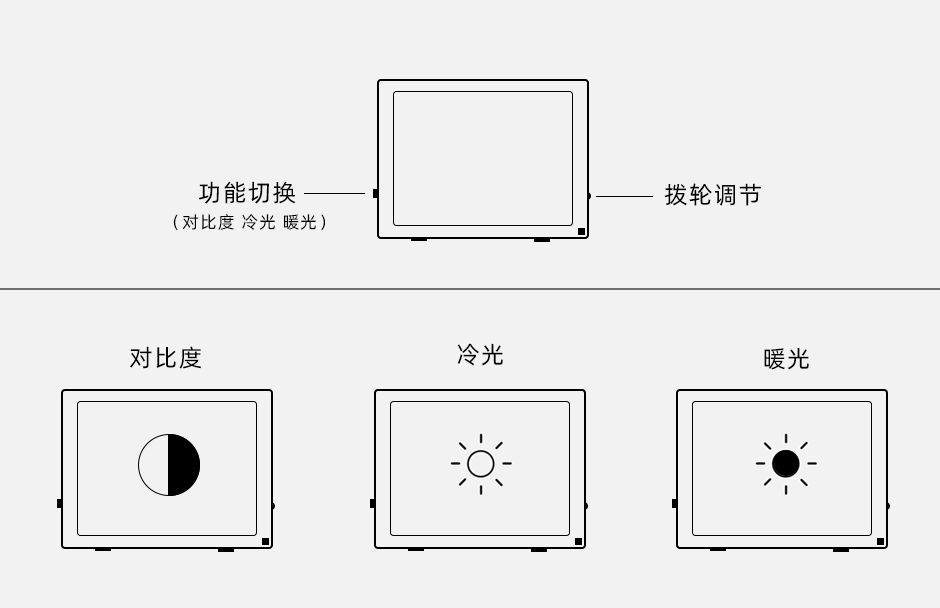
    01Mira 實體按鍵功能

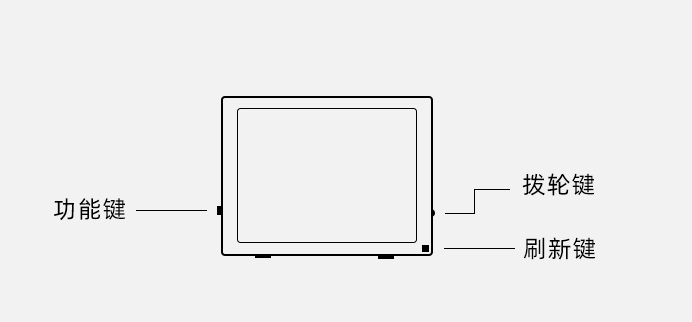
    Boox Mira 實體按鍵
    Boox Mira 功能設定

    功能鍵:每按一次,可以切換對比度、冷光、暖光。
    撥輪鍵:可以上下撥動,調節對比度、冷光、暖光。
    刷新鍵:可以對螢幕進行完整刷新。

    02Mira 電腦端軟體設置

    1. 下載地址:

    Window 32位:

    https://static.send2boox.com/monitor-pc/win32/Mira-latest.exe

    Window 64位:

    https://static.send2boox.com/monitor-pc/win/Mira-latest.exe

    Mac下載地址:

    https://static.send2boox.com/monitor-pc/mac/Mira-latest.dmg

    Linux下載地址:

    https://static.send2boox.com/monitor-pc/linux/Mira-latest.AppImage

    2. 刷新模式的區別

    Boox Mira 螢幕刷新模式

    軟體裡面預設內建了4種刷新模式,分別為:

    極速模式:適合日常電腦操作,瀏覽網頁 日常軟體使用。

    文字模式:適合專注打字,文字輸入。

    圖像模式:適用於圖片瀏覽,觀看照片,可以設定定時刷新頁面。

    影像模式:適用於觀看影像,線上教學等動態播放。

    除了上述4種內置模式外,您還可以進行根據自己的使用場景創建自己的模式。

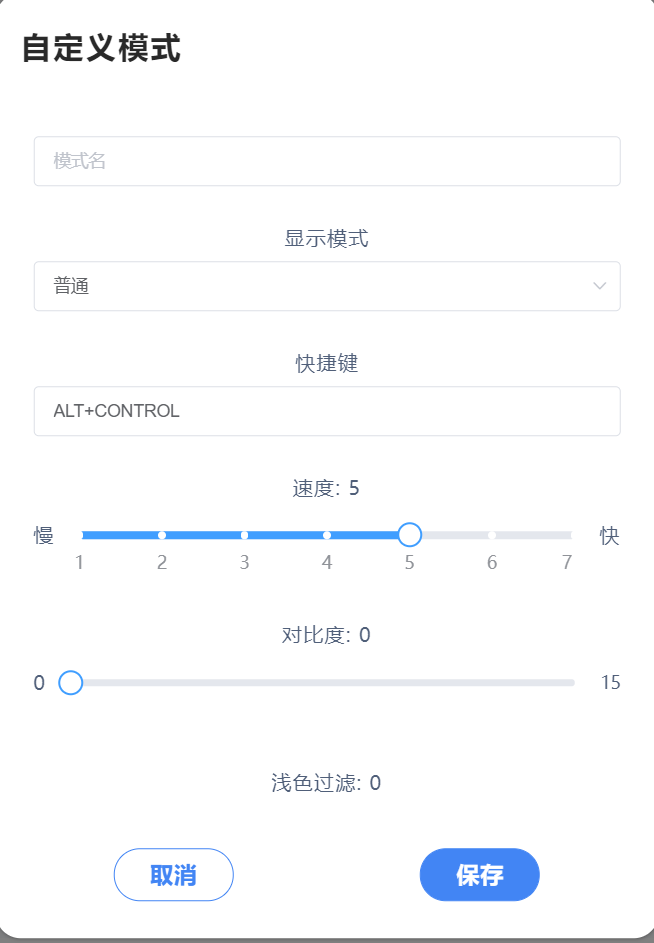
    3.如何創建自己需要的刷新模式?

    點擊軟體右上角 + 號圖示,可以創建自己的刷新模式。

    Boox Mira 新增顯示模式

    可以自定義刷新類型、刷新速度、對比度以及淺色過濾的內容,同時也可以自定義快捷鍵,方便不同模式之間的快捷切換。

    Boox Mira 顯示模式自訂選項

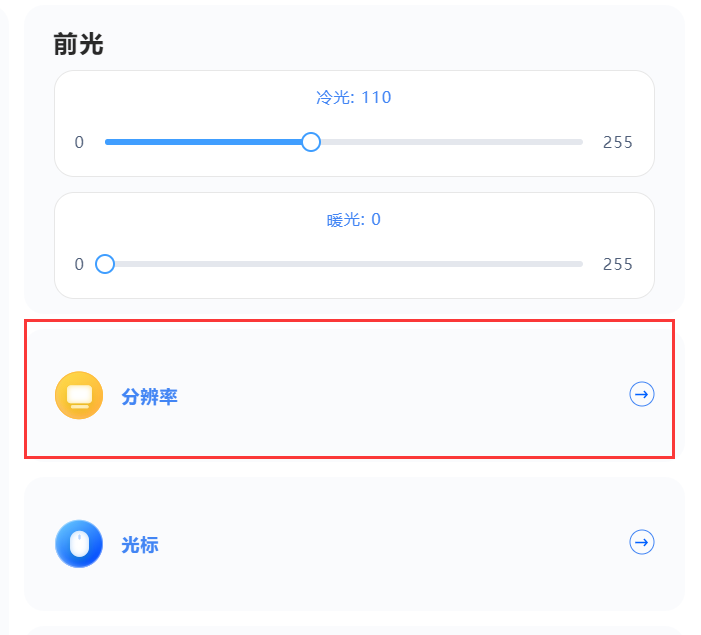
    4、推薦的解析度是多少?

    Windos 系統:1400×1050, 縮放 125% – 150% 。在連接的電腦上,可以直接點擊【系統】功能,進入設置。

    Boox Mira 解析度調整 (Windows)

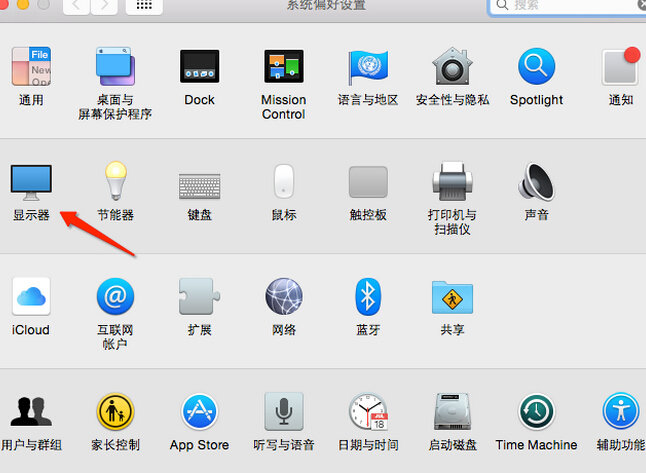
    Mac 系統:1600×1200,進入系統偏好設置【顯示器】內 進行設置。

    Boox Mira 解析度調整 (Mac)

    5、如何設置系統快捷鍵?

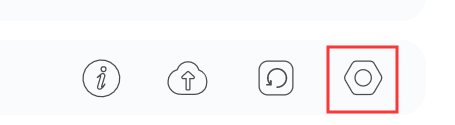
    顯示器軟體的右下角【設置】可以進入系統快捷鍵設置。

    Boox Mira 設置

    您可以按需設置不同功能的快捷鍵,進行快捷設置。

    Boox Mira 系統快捷鍵

    02Mira 鏡像 / 延伸模式

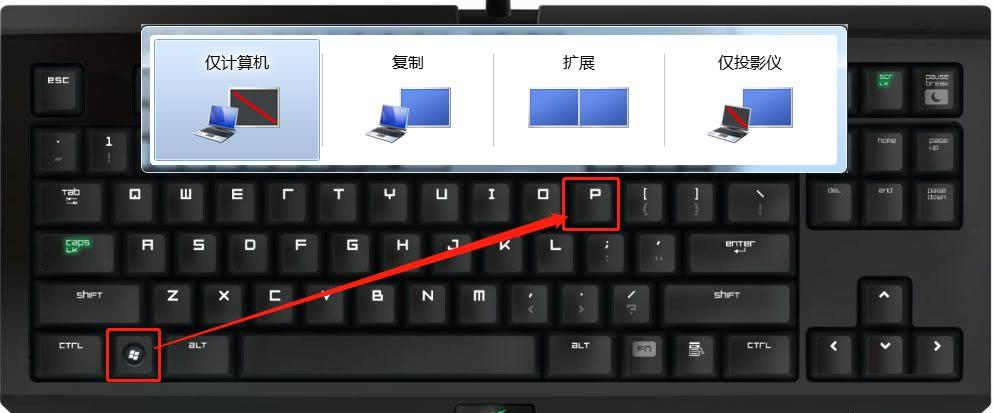
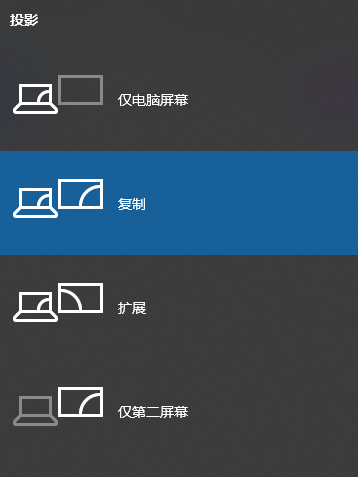
    Window系統:【Win+P】快捷鍵可以調出投影設置,根據使用場景按需設置。

    Boox Mira 顯示模式選擇 (Windows)
    Boox Mira 顯示模式選擇 (Windows)

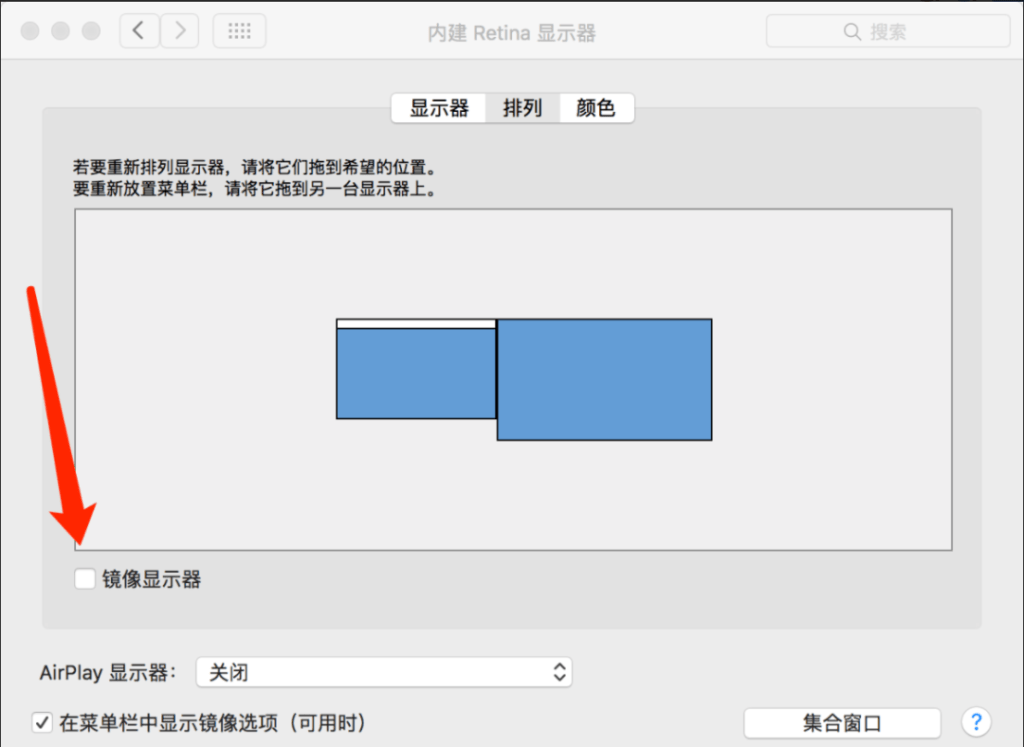
    Mac系統設置方式:

    打開 系統偏好設置-》顯示器-》

    勾選【鏡像顯示器】:為複製模式

    取消【鏡像顯示器】:為延伸模式

    Boox Mira 顯示模式選擇 (Mac)

    BOOX Mira 即將在台灣上市,敬請期待!

    BOOX 文石 閱讀器哪裡買,點擊看更多:https://bit.ly/3AeEygI

    📍 熊老闆門市體驗預約專人服務:https://forms.gle/x28g7mJaCTGKousT9
    👉 台北市中正區市民大道三段 2 號 3 樓 (三創 314 櫃)
    👉 新竹市東區光復路二段 200 號 1 樓 (新竹 NOVA 107/109 櫃)
    👉 台中市西區英才路 508 號 2F (台中 NOVA 215 櫃)
    👉 台南市東區中華東路一段 366 號 A1 館 2 樓 (台南南紡誠品生活專櫃 L213 櫃)
    👉 高雄夢時代:高雄市前鎮區中華五路 789 號
  • 【硬派評測】最強 E Ink Android 平板:文石 Boox Max Lumi 體驗!

    【硬派評測】最強 E Ink Android 平板:文石 Boox Max Lumi 體驗!

    本文轉自什麼值得買用戶「 musicube 」Boox Max  Lumi 的評測,已徵得作者授權發佈。

    本文轉自什麼值得買用戶「 musicube 」對 Boox Max  Lumi 的評測,已徵得作者授權發佈。

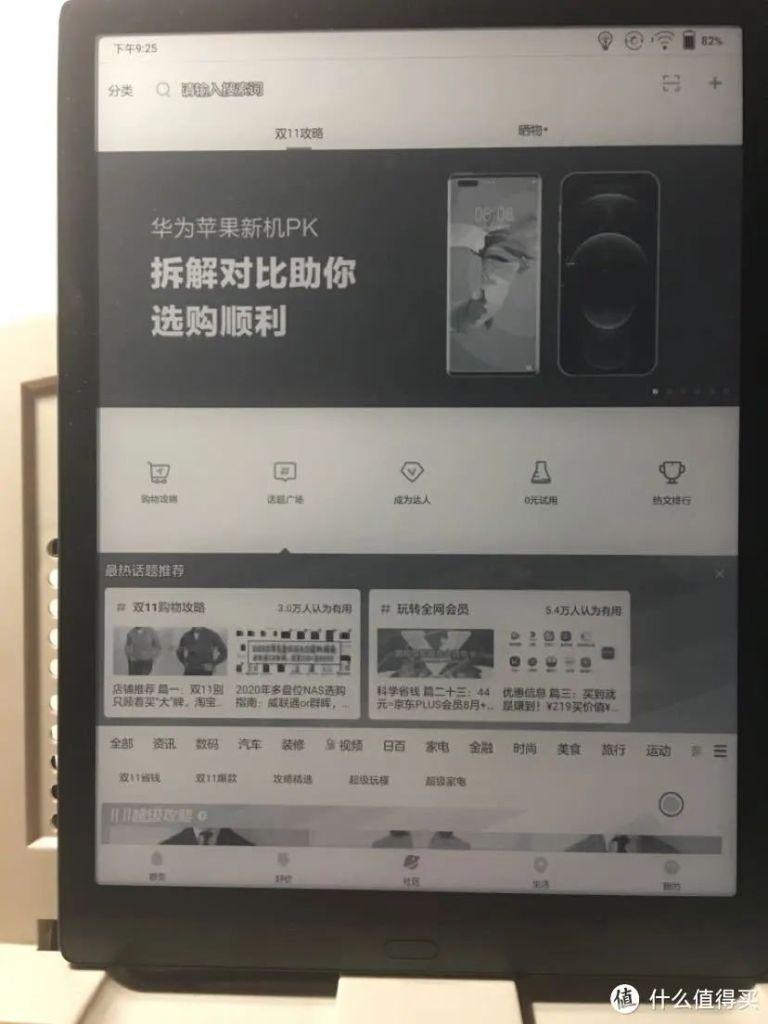
    本人使用過 Boox Note 一代和二代,也試用過 Boox Max,感覺 Note2 性能最好是 10.3 吋電子墨水螢幕平板(目前已經推出第三代),Max 系列最新作 Boox Max  Lumi (以下簡稱  Lumi  )2020 年底發佈。

    我看了線上影片測評後入手這款產品,第一印象就是螢幕大、字體顯示更優秀,CPU 和記憶體帶來和 Android 平板的流暢使用感受。令人稱道的是 Boox 的系統更新頻率,剛到手一個星期居然有 3 個軟體有更新,推送版本相當勤快。

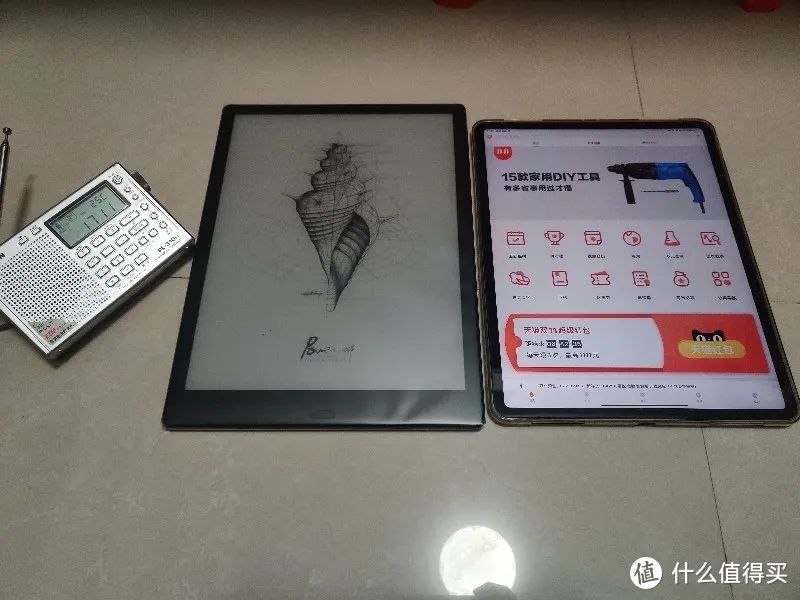
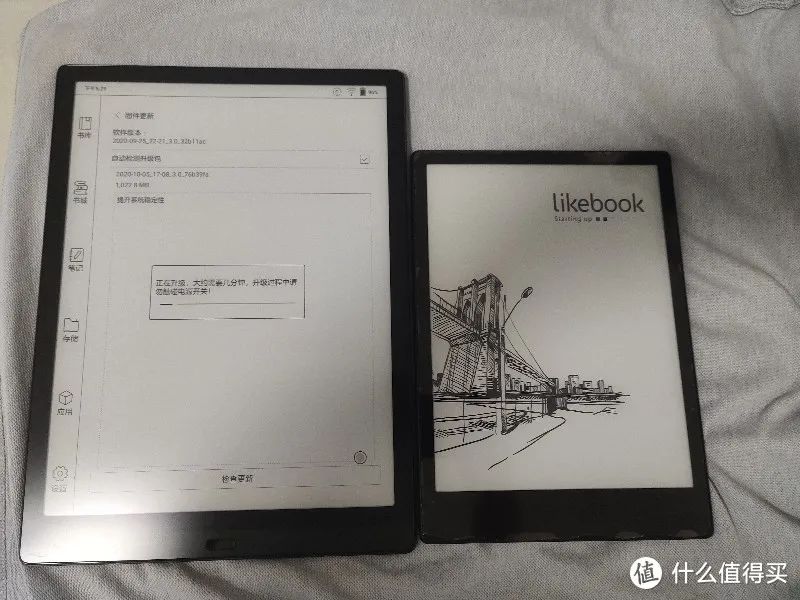
    首先來感受一下  Lumi  和 10.3 吋以及 5.8 吋的螢幕的比較:

     Lumi  和 10.3 寸以及 5.8 寸的螢幕的比較
    10.3 吋和 13.3 吋電子墨水螢幕以及5.8手機螢幕

    13.3 吋平板一直是 Boox 高端所在,生產這個規格的廠商印象中不超過 3 家,Lumi 的價格和 iPad Pro 2020 的 11 吋的價格接近,已經是 Boox 價格最高的產品,也是目前性能最高規格的電子墨水螢幕平板。

    硬體規格如下:

    Boox Max Lumi 硬體規格

    一、初步印象

    送來的快遞包裝非常大,和筆記型電腦的包裝不相上下, Lumi 還是簡潔的風格包裝(隨機附送了充電器和保護套,其他 Wacom 筆、數據線都是必備的)。

    產品包裝

    可能你沒有想到,現在電子墨水螢幕用上的 CPU 是高通驍龍 636 !其實去年 Note 和 Max3 就用上了高通,速度執行的感受讓我刮目相看。這個在所有電子書閱讀器應該是最高性能的 CPU 了,文件格式則增加了對 PPT 的支援。其他的提升感知好像並不明顯,和前代產品 Max3 相比多了兩種背光,當然價格沒有多大差別。

    這個尺寸的背光更加很柔和,閱讀體驗非常不錯,在適當提升亮度下,不貼膜的情況下和紙質相差不大。如果不開背光,晚上燈光下反光有點厲害,也有點暗,開了背光就沒問題了。我使用了幾天,還是覺得不貼膜使用好一點。

    Boox Max Lumi 和 12.9 iPad Pro 比較
    和 12.9 吋 iPad Pro 比較

    外殼的邊框還行,只是指紋識別按鍵範圍窄了一點。如果寬一點點可以附上手指感應,把這個類似魅族的後退和返回鍵的集合體。特別是下面邊框是有點寬的,設計來說只能說中規中矩,重量和 11 吋 iPad Pro 差不多,還是有點墜手,平時的應用場景可能手持機會不多吧,隨著工藝提升,這個重量肯定是能夠越來越輕。

    Boox Max Lumi

    手持效果和博閱的 alita 比較,10 吋的電子書螢幕在 13.3 吋的 Lumi 帶來的感官區別非常大。

    Boox Max Lumi 和博閱的 alita

    和 5.8 吋的手機相比,這個就是龐然大物了。

    Boox Max Lumi 和 5.8 寸的手機

    韌體升級和 Android 平板沒什麼兩樣,剛剛到手就更新了 3 次。

    Boox Max Lumi 硬體升級

    一、它是一部平板也是一部獨特的平板( unlike others

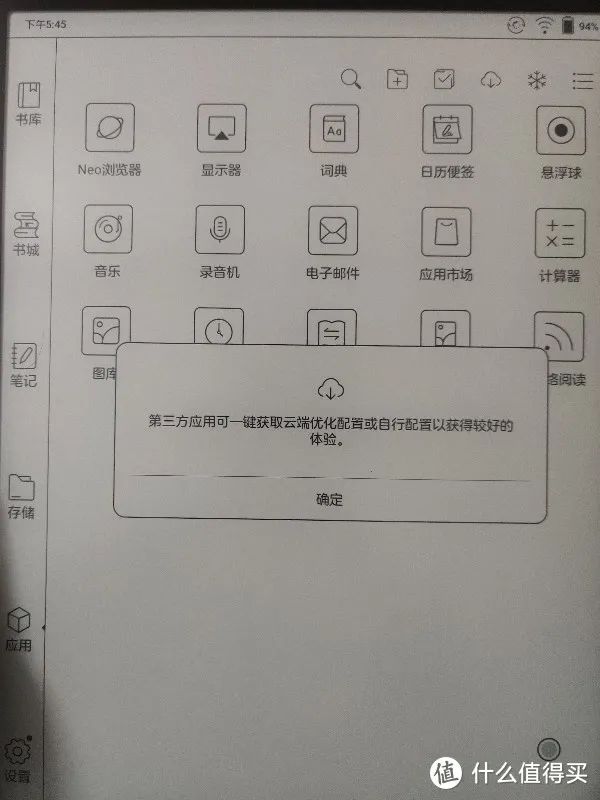
    正如開機的標題所說, Boox Max Lumi 操作系統是 Android 10(搭載最新系統的 E Ink 平板市面上獨此一家),安裝任何 Android 應用程式(影片 APP 也可以),並且文石的應用市場也比其他廠商相對要豐富一些。

    當然也可以通過內建的應用優化工具,對應用單項優化,進行 DPI 調整,對比度調整,動畫過濾,背景顏色調整等等。特別是什麼值得買,我通過摸索,重點在對比度和字體設置,這些 APP 在電子墨水螢幕是達到了基本和安卓平板使用感受(忽略掉彩色的背景)。多任務的執行速度幾乎讓我忘記電子墨水螢幕的刷新率,切換和過度都是十分的流暢。

    影片? 普通的教學影片還是沒有問題,就是一些 PPT 由於黑白的原因,觀感不是很好。比較適合講座之類,簡報還是列印出來看吧。影片播放也可以,如果在刷新率允許下,看看 NBA 直播我也能勉強接受。

    遊戲? 或許執行沒有問題,誰買這個玩網路遊戲?暴殄天物吧!對比度還可以,王者榮耀一些細節操作比較肝,至於吃雞,執行流暢不在話下,但是看不清楚一些細節,遊戲性不強。一些簡單遊戲是可以的,例如數獨遊戲、下下國際象棋,當然了鬥地主那是沒問題的,複雜的好像百戰天蟲也可以。

    音樂?內建喇叭,聲音也行,要求不高的對付上線上課程和影片沒問題,支援藍牙耳機, 沒有耳機孔有點可惜,音樂 APP 例如網易雲音樂、蝦米、qq 音樂隨便裝。

    Boox Max Lumi

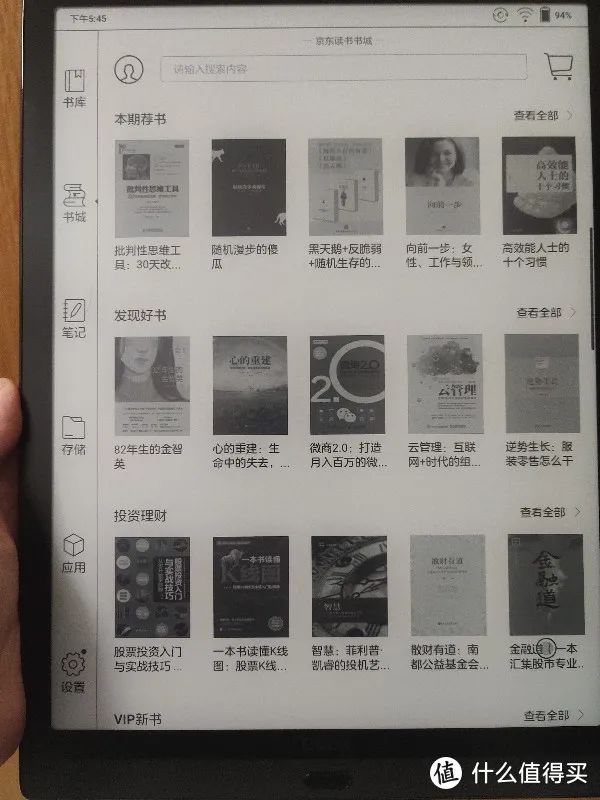
    UI 界面?我覺得這個和我之前買的其他品牌產品的界面有八成相似度,只是 Boox 把常用的設置和存儲的快捷方式放在首頁,更加方便。

    Boox Max Lumi 優化 APP

    新的產品還是優化保留 Boox 的這個傳統技能,就是雲端能夠更新優化 APP ,這個好!

    Boox Max Lumi 應用市場

    應用市場上面 APP 是 Boox 調整最佳化過的,當然需要的 apk 文件,可以通過瀏覽器下載,按照你的需求安裝。

    應用市場的 APP 主要是閱讀類為主,還包括了專業的學習進修工具,你也可以下載各個應用市場,然後方便地搜尋下載需要用的 APP 。

    Boox Max Lumi 刷新效果

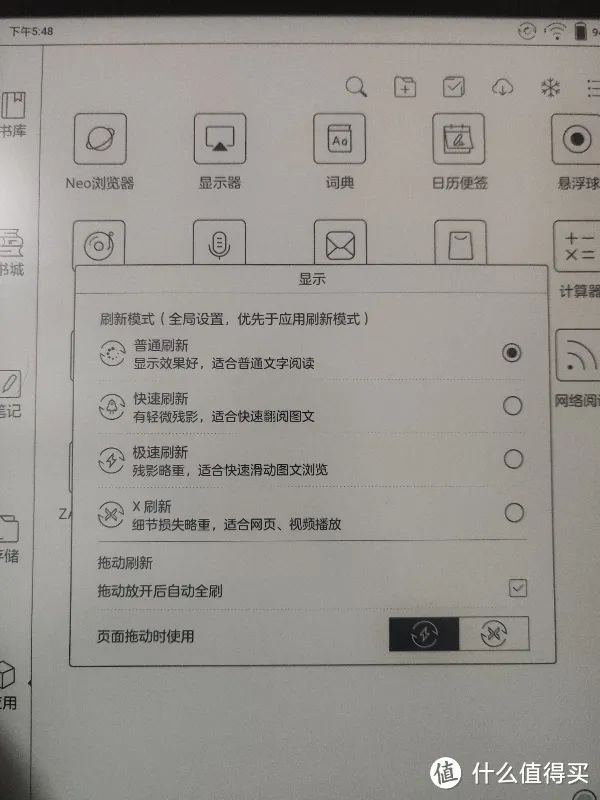
    設置的刷新率選項,注意下面的頁面拖動的刷新保護,這個解決翻動的時候過度不自然的問題,讓閱讀體驗更好,在頁面刷新或者過度時候能夠減少遲滯的感覺。

    Boox Max Lumi 懸浮球

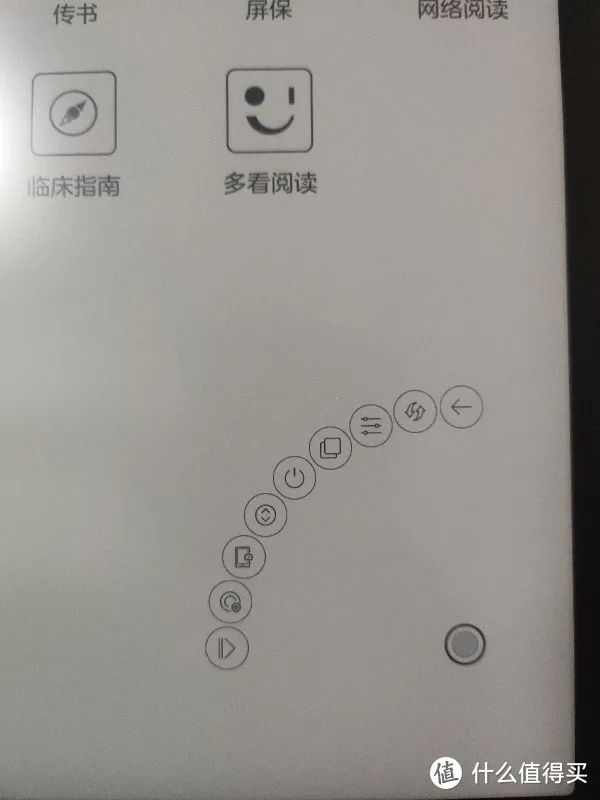
    懸浮球功能,集成功能太多有點雞肋(可以設置的),不如在指紋識別那裡統一成手勢操作。不過如果可以自定義,只需要常用的返回等幾個功能就可以。

    Boox Max Lumi 下拉式選單

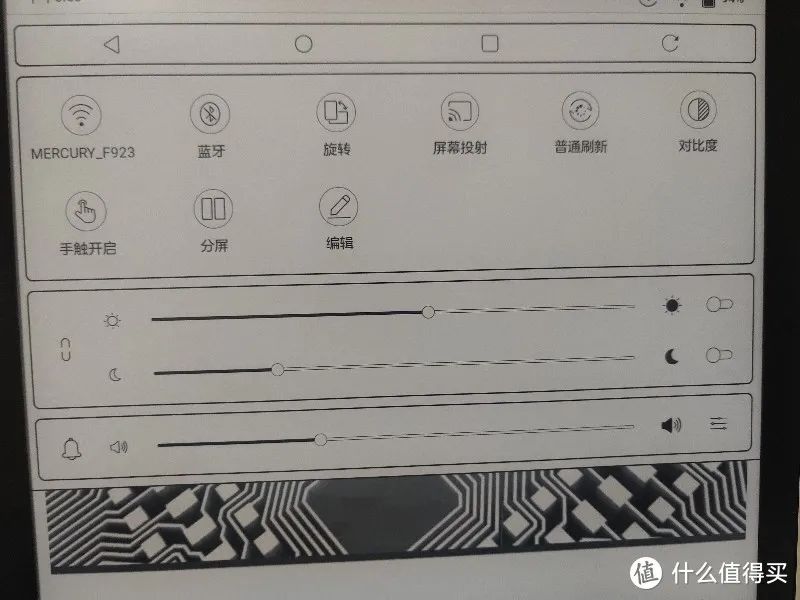
    頂端工具欄,可以調節亮度,如果有幾個經常使用的設定亮度快捷鍵就好,有個建議如果有常用的預定數據,如熄燈、白天、 晚上等環境參數。

    二、閱讀體驗

    支援手勢操作是由於螢幕大機器大顯得不夠實用,如果能在指紋識別那裡集成的話,不用來回移動,對於一部大平板來說是非常方便,指紋識別的區域能夠大一點就行了。

    重量還是有的,加上保護套,可能你就不想久久拿在手裡,一般放在支架上是最常用的使用場景。使用有支架功能的保護套我覺得也可以,可惜市面能夠買到的不多,如果有這種功能就好。

    Boox Max Lumi 手勢操作
    支援手勢操作
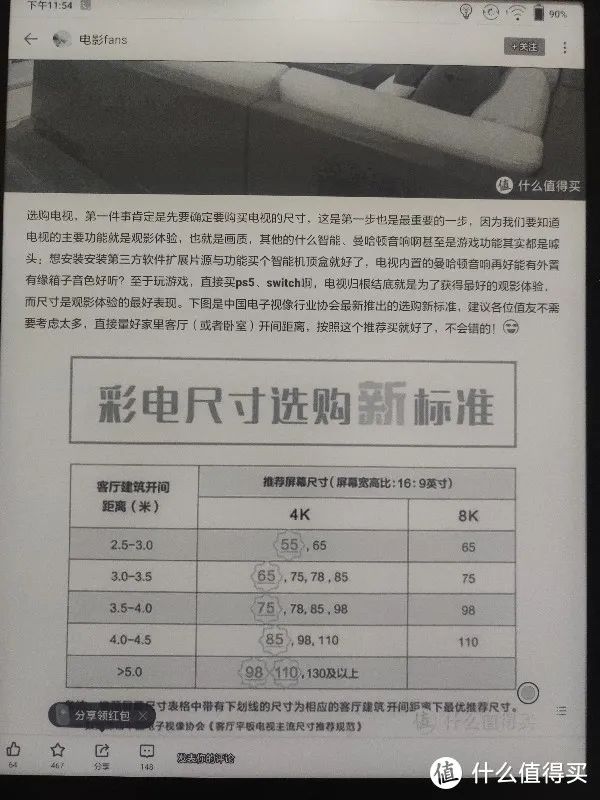
    Boox Max Lumi 什麼值得買 app 的顯示效果
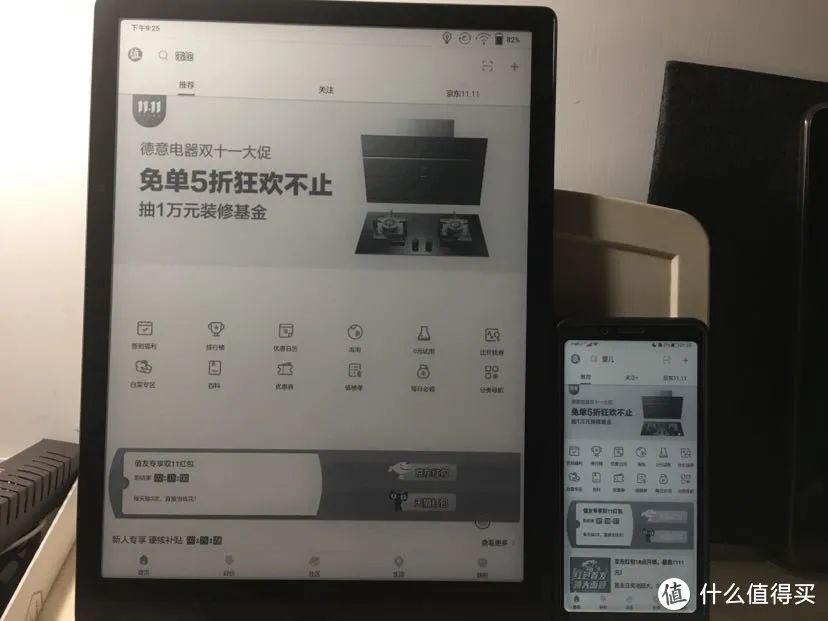
    什麼值得買 APP 的顯示效果
    Boox Max Lumi 帶給你最佳的顯示體驗
    10.3 和 13.3 比較,後者對 PDF 的閱讀體驗更加好

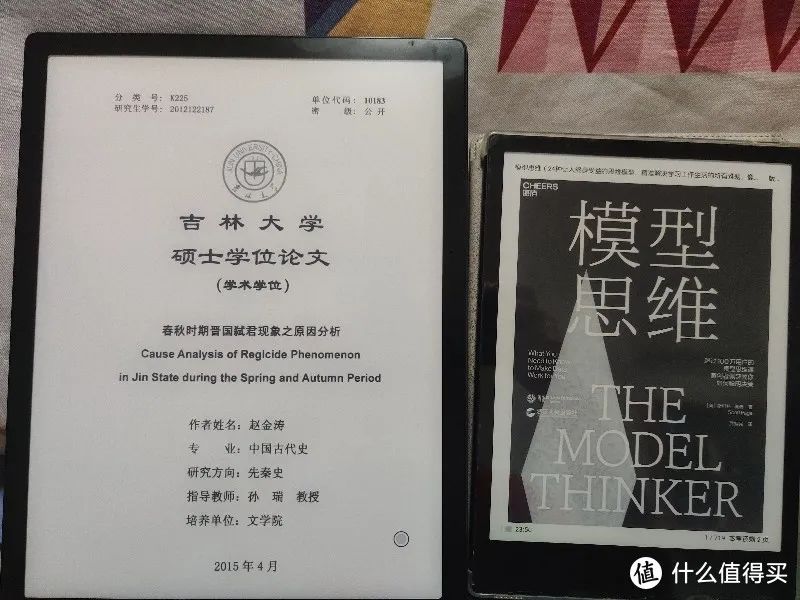
    尺寸比較,最大亮度下, Lumi 給人的感覺更好,文字銳利度還是同樣分辨率下尺寸小的 alita 好一點,當然大螢幕的觀感在正常的閱讀記錄下, Lumi 就是王者了,文字更多 , PDF 清晰度更好。

    Boox Max Lumi

    我的 alita 升級到了安卓 8.1 ,倒是設置完全簡化了, Lumi 則保留了大多數系統設置。同是 4g ram,儘管 Lumi 是比較強的cpu,但最新的系統的優化功不可沒, Lumi 的流暢度和合理性完全壓倒。

    Boox

    快看漫畫 APP 。圖片顯示效果 alita 好像的好一點,應該是我 APP 優化不到位,其實差別不大,就像下面顯示的圖片一樣。

    大圖片顯示的細節更加清晰:

    Boox Max Lumi 看漫畫
    Boox Max Lumi
    Boox Max Lumi
    Boox Max Lumi
    圖片顯示細節大螢幕 完勝
    Boox Max Lumi
    多看 APP 的封面效果
    Boox Max Lumi

    預設的字體增加可以通過多讀 APP 下載,也可以拷貝包括新字體的 front 文件夾到根目錄。

    Boox Max Lumi

    簡單總結幾點:

    1、默認的閱讀器功能十分強大,支援隨時查詢選定的詞典,字體銳利,特別是 PDF 文件,不用放大顯示。滿足專業人士要求。

    2、作為一台電子電子墨水螢幕,支援多種格式,雙屏對比閱讀,內置程序可以隨時做筆記,兩種光源,冷暖可調的螢幕設計了,OTA 更新非常人性化。

    3、最佳化了常用的 APP,特別是 Kindle 微信閱讀,這些在線閱讀 APP 最新最快的電子書資源,可供選擇的書庫更多,之前購買的資源也可以最大利用。

    4、 UFS 檔案無論在連接電腦傳輸、在平板上刪除文件等操作都是瞬間響應,給我很好使用體驗。

    5、電量消耗非常理想,即使連網也非常省電,每天 3 個小時兩個星期一次充電沒問題。

    6、加上保護套的重量有點重,希望有那種磁性薄套減輕負擔。

    Boox Max Lumi
    Boox Max Lumi
    PDF 閱讀利器
    Boox Max Lumi
    大螢幕帶來的字體效果非常清晰

    三、可以說是最強的電子墨水螢幕平板

    由於採用了驍龍 636 處理器, 4+64GB 執行配置,加上發佈會強調的 UFS2.1 功能,這個已經和我使用過的安卓中端平板速度沒有什麼區別。在實際體驗中,所有格式基本都是秒開,翻頁也絲毫沒有卡頓。當然在使用中筆者發現不能以手機或者是普通平板電腦去對待它(刷新率限制沒有辦法),整體感受比 Boox note2 功能更強大,速度更快!

    去年出品的 Note2 的速度對我來說是相當滿意的,其他電子屏閱讀器只能望其項背,所以 Lumi 的日常速度,包括多任務執行,比中端 8g 記憶體的手機沒有什麼區別了。基於 Android 10 操作系統深度定制而來的 ,最佳化到位,只不過是配備了電子墨水螢幕的安卓平板。

    Boox Max Lumi 螢幕支援 4096 級別壓感,可以最大程度模擬出使用手寫筆的粗細。配套了 Wacom 壓感電磁筆的,你可以在任意 APP 的頁面上進行標註,PDF 上的標註是可以內嵌到文檔裡面,導出帶有標註文件也是有支援郵箱等多種途徑。手寫筆除了能在文件檔案內部進行標注之外,也可以邊閱讀邊在另一側新建手寫筆記。手寫的筆記是支援 OCR 手寫字跡識別的,還提供鋼筆、毛筆、圓珠筆等特效書寫。

    Boox Max Lumi 筆記功能是支援黑、深灰、白色等 8 種手寫筆顏色(當然 E Ink 螢幕是看不出來大區別),導出到電腦或者手機端即可查看顏色。除了能夠將筆記導出到成文檔之外,你也可以把它同步到雲端或者是同步到第三方雲筆記應用中,比如說印象筆記或者有道雲筆記等。

    現在也可以通過無線局域網傳輸,通過瀏覽器將網頁推送到手機上進行瀏覽,或推送 RSS 內容,有 Micro-HDMI 插孔的,通過附贈的一根 Micro-HDMI 影片信號傳輸線也可以。還可以把這塊 13.3 吋的電子墨水螢幕當做電腦的副屏使用。連接上電腦之後,你就可以利用這塊電子墨水螢幕護眼的特性,處理文檔,比如 wps 簡單的文字工作。

    安裝 apk 是跟一般安卓手機無異,什麼值得買的 APP 使用體驗,除了不是彩色,和 iPad 版基本一樣。

    Boox Max Lumi

    四、把它當成一筆投資吧

    總的來說,這個平板閱讀器速度快是我最大感受,一些針對電子墨水螢幕平板的最佳化也讓我印象深刻,螢幕大顯示效果好帶來好處多多,續航電量不用擔憂,比較關心的是價格比較貴,如果你希望它給你工作學習帶來便利,這個平板也是用於專業和生產力領域,帶來的收益不可衡量。

    希望廠家能夠進一步控制成本,特別是顯示器的功能是有用,但是實際場景對大多數人比較麻煩,希望連接更加便利。另外 Boox 的服務值得稱道,無論微信公眾號還是客服,都是比較負責的,而且軟體更新非常及時,APP 最佳化也真的不錯,韌體升級也是讓我們驚喜,現在新系統也出來了,建議大家可以下載試試。

    第二個是這麼大的平板,沒有 3.5 耳機孔說不過去,喇叭品質一般,當然網易雲音樂和蝦米隨便裝,前提是你要有藍牙耳機,當顯示器還是要提高一點人性化,速度和刷新率還是要改善,沒有 TF 卡有點遺憾,一些 PDF 檔案還是有點空間需求的。

    第三個是和 alita 一樣,這個尺寸的貼膜很難買那種不透光的保護貼膜,貼的話也是不太容易,原機器附帶一張貼膜。

    第四個是指紋辨識,喚醒速度還可以,附送的保護皮套質量一般,這麼大按鍵不好用又顯笨重。當然最重要是手寫功能還要優化,內置詞典在選詞和反應方面有點慢。

    相信你買了也不會全部使用時間來看漫畫吧。

    BOOX 文石 閱讀器哪裡買,點擊看更多:https://bit.ly/3AeEygI

    📍 熊老闆門市體驗預約專人服務:https://forms.gle/x28g7mJaCTGKousT9
    👉 台北市中正區市民大道三段 2 號 3 樓 (三創 314 櫃)
    👉 新竹市東區光復路二段 200 號 1 樓 (新竹 NOVA 107/109 櫃)
    👉 台中市西區英才路 508 號 2F (台中 NOVA 215 櫃)
    👉 台南市東區中華東路一段 366 號 A1 館 2 樓 (台南南紡誠品生活專櫃 L213 櫃)
    👉 高雄夢時代:高雄市前鎮區中華五路 789 號
  • 一個產品經理的體驗:號稱外觀最酷的 BOOX Note Air ,體驗到底怎麼樣?

    一個產品經理的體驗:號稱外觀最酷的 BOOX Note Air ,體驗到底怎麼樣?

    本文轉自什麼值得買用戶「滕勇」BOOX Note Air 的評測,已徵得作者授權發佈。

    本文轉自什麼值得買用戶「滕勇」對 BOOX Note Air 的評測,已徵得作者授權發佈

    創作立場聲明:本文所測商品為自費購入,堅持獨立的評價觀點是筆者創作的基本底線,希望客觀的評測,能夠幫到準備購買電紙書產品的同學。

    一、購買背景

    筆者為產品經理 + 工程師,日常經常需要看 PDF 類的技術書籍,之前有一部 kindle 青春版用了很多年,但是看 PDF 明顯不夠用,因為螢幕太小,字跡非常模糊,涉及到大圖片圖片更是一塌糊塗,慘不忍睹。

    筆者有個習慣,喜歡在書上做標注,如果是 mobi 類到在 kindle上做標注還行,pdf 徹底就沒戲了…….如果你問為啥不在電腦上看,一是工程師經常需要打開 IDE 敲代碼驗證來回切換太麻煩,二是作為一個出差黨,隨然長路漫漫,用電腦還是太麻煩了,而且電腦用電始終是個問題。

    偶爾在機場看到一款 10 吋電子墨水螢幕閱讀器(不說品牌了,免得廣告嫌疑)看 PDF 效果非常好,一下就心動了,準備買一款大螢幕的電子書閱讀器。原來看中的是墨案,後來聽說文石準備在雙十一首發 Note Air —— 號稱是機身最薄、外觀最酷的電子墨水螢幕,一下心動了,等到雙十一就迫不及待出手了。

    購買過程有點小插曲,還是忍不住說一下,文石代理商的客服做得還是相當不錯的,基本上秒回問題,出現問題也非常快地幫忙解決,這個也是最終購買產品的一個原因吧。

    二、使用感受

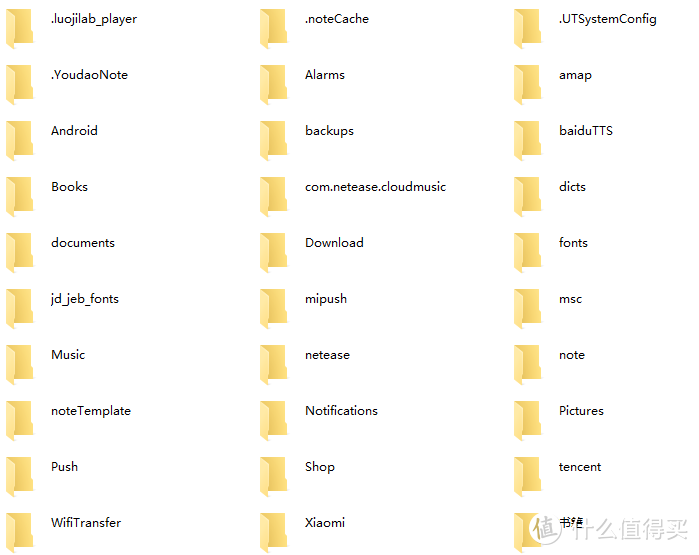
    作為一個產品經理,要特別表揚一下文石操作系統的文件目錄,簡直是一股清流啊!不像一般的 android 系統,打開後文件夾多得讓你想吐,文石面向用戶的文件系統非常乾淨和簡單,基本上看名字就基本上知道做啥用的了。

    你可以直接把書拷貝到「Books」這個目錄下,字典就直接拷貝到 “dicts" 下,字體直接拷貝到「fonts」下,把模版拷貝到「noteTemplate」下…….太人性化了!

    Note Air 資料夾結構
    文石文件系統目錄

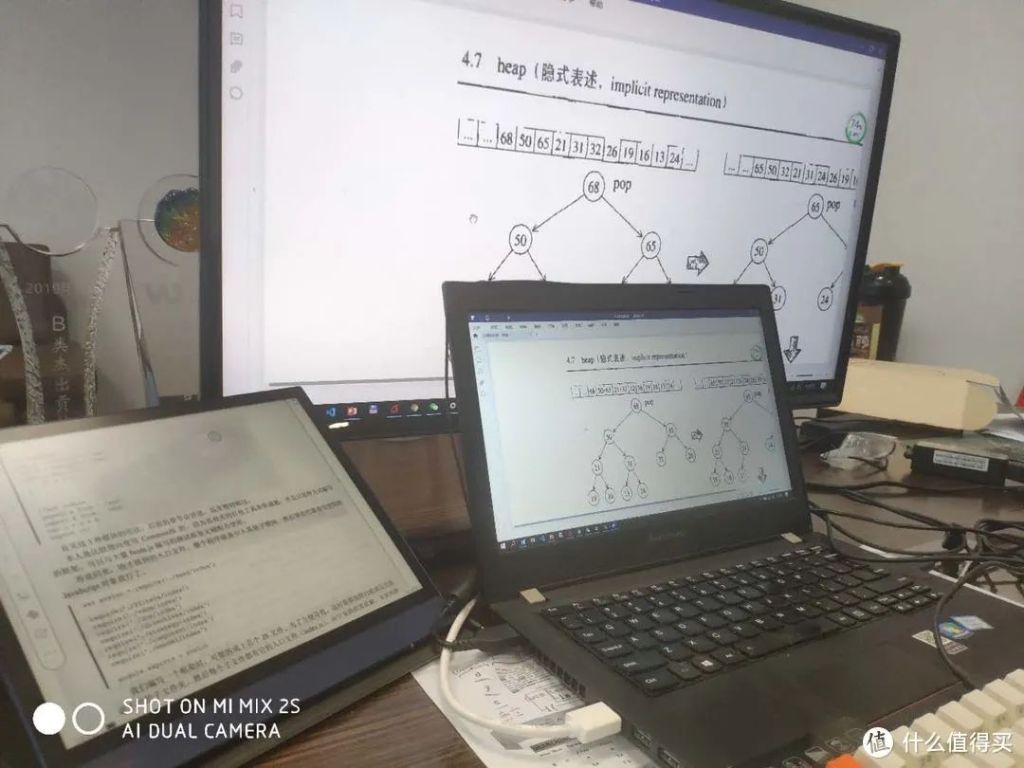
    重點說一下讓我最滿意的閱讀體驗吧,這個我要打滿分!下面奉上一張筆記型電腦、電腦螢幕和 Note Air 的合影。這裡特別全部都打開了一份掃描品質不太好的 pdf 文件,我從幾個角度簡單進行比較:

    1.清晰度:Note Air 表現非常不錯,個人感覺有了電子墨水螢幕的加持和 pdf 重排功能,Note Air 更有優勢。

    2.翻頁:Note Air 翻頁速度上和電腦還是有一定差距,特別是在快速翻頁的時候。

    3.做筆記標注:這個是我最常用的內容,在電腦上,我是通過使用萬興 PDF 編輯,雖然功能強大,但是保存是需要修改整個 PDF ,所以比較慢。而 Note Air 內建的標注功能就快多了。

    Note Air 與電腦螢幕的比較
    三個屏幕的比較

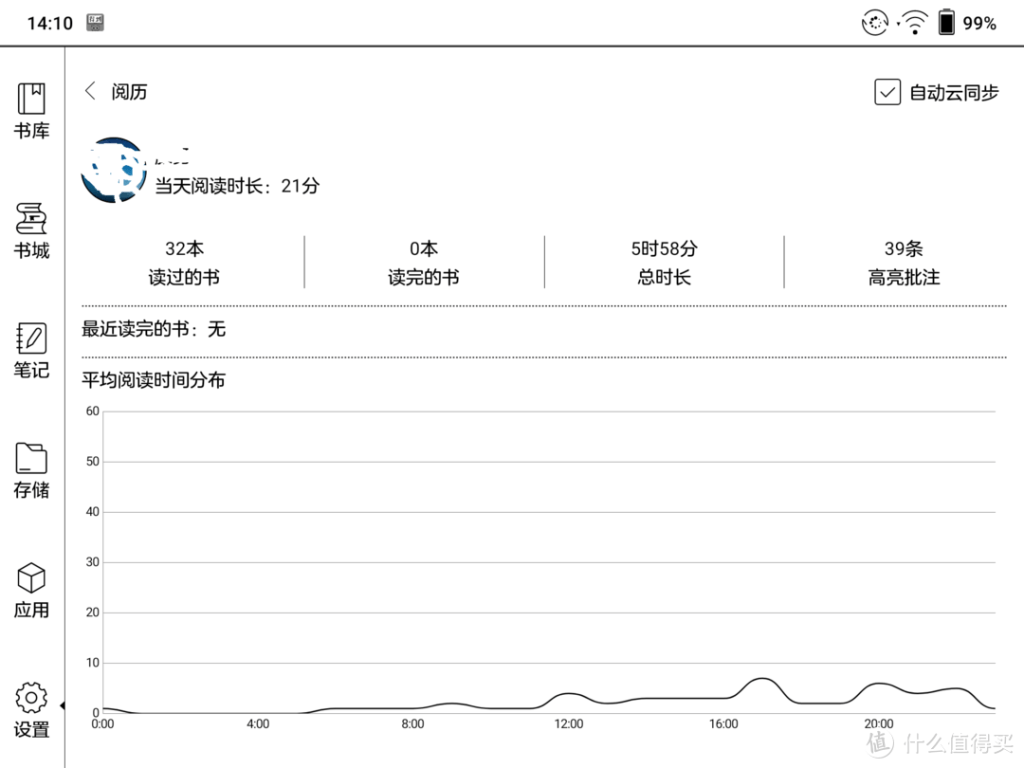
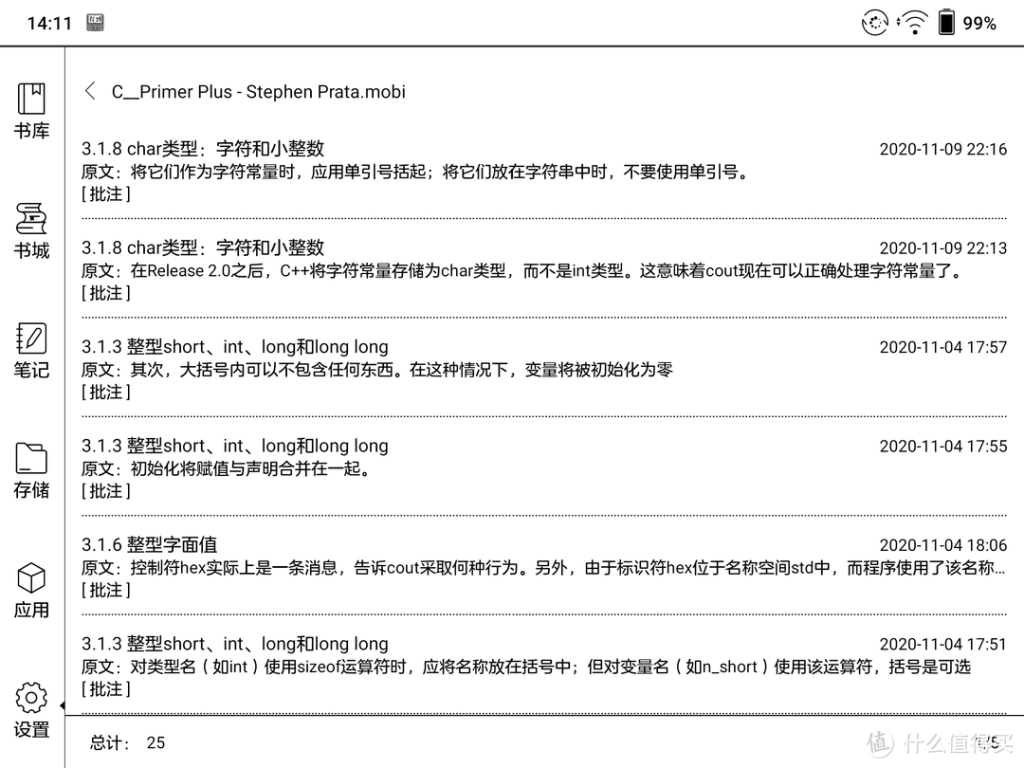
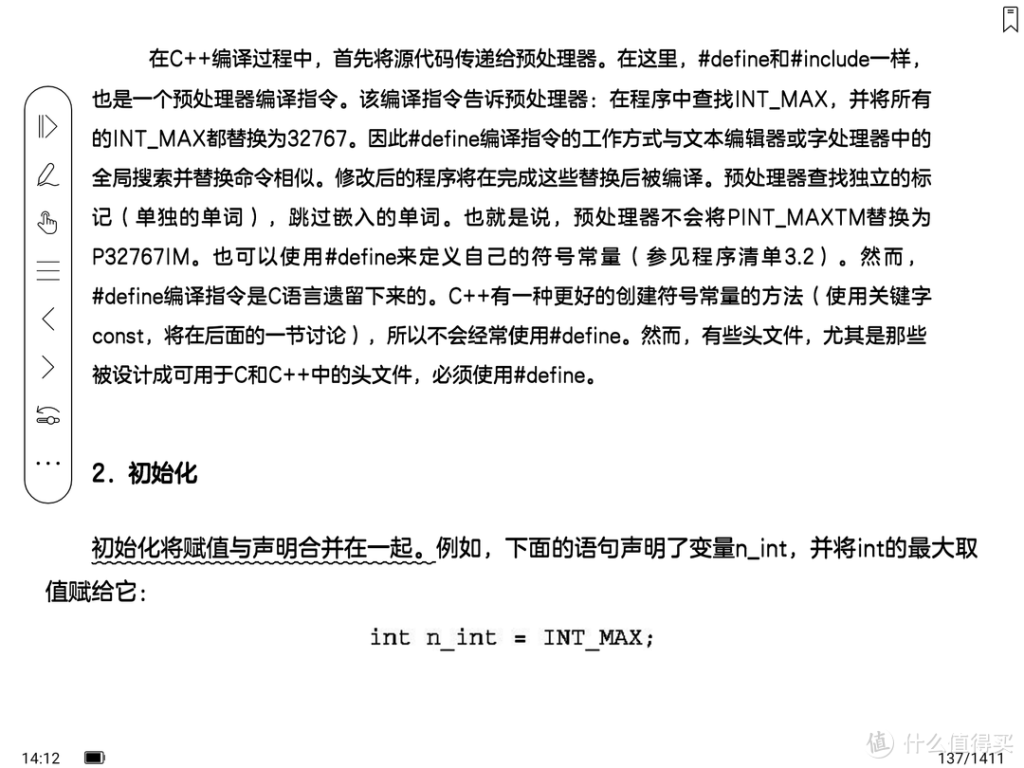
    另外,Note Air 的「閱歷」功能特別好用,不光可以看到每天讀書的情況激勵自己,「畫重點標注」還可以按書查看標注,快速回顧自己看書的心得(你點擊了標注還可以快速跳轉到原書標注的位置),這個功能實在是太有用了,可以極大的提升學習的效果。

    Note Air 的讀書記錄功能
    書庫的「閱歷」功能
    重點筆記標注功能
    點開 重點標註
    筆記標注功能
    標注
    自動前往筆記頁面
    點閱標注後會自動跳轉到原書標注處

    、缺點

    上面提的是優點,現在開始說說缺點。首先是筆,這次文石花了很大精力在筆的改善上,比原來的工裝筆在握持體驗上有了較大的改善。但是,居然把橡皮擦修正掉了,修正掉了,掉了……雖然能夠通過軟體點選方式實現,但是確實太麻煩了。

    還有個更可怕的問題,剛拿到筆測試的時候,居然頻繁出現斷觸的現象了…….後來討論區有人說,新筆頭有膠,需要用酒精擦拭,試了一下,果然解決了問題!可是,這居然沒有出現在任何官方介紹上,包括使用手冊……這是鬧哪樣?難道文石也不知道嗎?或者品管也沒發現?品管用的都是舊筆?

    至於傳說中的筆磁吸功能,其實吸引力並沒想象中那麼大,這個距離就吸不上了:

    Note Air 讀書好幫手
    筆吸最大距離

    所以毫不意外的是,我的筆剛買回來就摔在地上了,還好沒壞…….我覺得文石也發現了這個問題,所以原廠皮套上額外送了一個筆套,我把它貼在原廠皮套上……是不是很傻…….

    Note Air 原廠皮套的筆套位置
    貼在原裝套上的筆套

    居然是3M的膠,很結實,媽媽再也不用擔心我的筆掉到地上了……

    還有一個要吐槽的地方,其實這個鍋讓文石背有點坑,就是居然充電線、 type-C 傳輸孔都放到了左邊(這個應該是面板廠商顯示螢幕布線造成的),然後裝上套子後,充電和用隨身碟簡直就是個笑話……

    四、使用總結

    最後簡單總結一下吧, Note Air 做工精細,外觀亮眼,作為第一代產品,還是需要進一步打磨。

    但是,作為電子墨水螢幕的第一任務:看書,系統最佳化的還是非常不錯的,特別是大螢幕和標注功能,確實非常吸引我,已經能夠完全滿足我的需求。

    其他的類似字典、計算器、日曆類、看影片的功能,我覺得和 kindle 差別不大,此文就不再贅述了。當然,如果大家覺得此文還說得過去,我後面可以和大家繼續分享。

    BOOX 文石 閱讀器哪裡買,點擊看更多:https://bit.ly/3AeEygI

    📍 熊老闆門市體驗預約專人服務:https://forms.gle/x28g7mJaCTGKousT9
    👉 台北市中正區市民大道三段 2 號 3 樓 (三創 314 櫃)
    👉 新竹市東區光復路二段 200 號 1 樓 (新竹 NOVA 107/109 櫃)
    👉 台中市西區英才路 508 號 2F (台中 NOVA 215 櫃)
    👉 台南市東區中華東路一段 366 號 A1 館 2 樓 (台南南紡誠品生活專櫃 L213 櫃)
    👉 高雄夢時代:高雄市前鎮區中華五路 789 號

  • 【閱讀器選購攻略第 3 集】這是你選擇 10.3 吋大螢幕電子墨水平板的原因嗎?

    【閱讀器選購攻略第 3 集】這是你選擇 10.3 吋大螢幕電子墨水平板的原因嗎?

    前面選購攻略第1集、第2集,分別給大家介紹了 6 吋和 7.8 吋電子墨水螢幕產品的特色和適用人群,還沒看過的朋友別偷懶,記得回去補補課喲~ 跳轉網址給大家奉上,喜歡記得收藏和分享↓↓↓

    【選購攻略第1集】6 吋電子墨水螢幕閱讀器適合哪一類人?
    【選購攻略第 2 集】 7.8 吋護眼電子墨水平板適合哪一類人?

    本期小布繼續來跟大家聊一聊,以文石 BOOX Note 系列為代表的 10.3 吋大螢幕電子墨水平板到底都有什麼樣的突出優勢,以及這些大螢幕設備的適用人群都有哪些。一起來看看小布姐的專業科普吧↓↓↓

    10.3 吋墨水屏亮點及其適用人群

    絕佳的專業文獻閱讀工具 —— 10.3 吋

    10.3 吋 電子書閱讀器選購攻略

    優點:10.3 吋的大螢幕電子墨水螢幕設備,綜合實力超強,適用範圍超廣,專業文獻閱讀舒適度極佳,機身極致輕薄,支援 4096 級壓感手寫,擁有全行業前沿的頂級軟硬體配置,看漫畫、看 PDF 的體驗都非常出色。

    缺點:大尺寸設備在便攜性方面略有欠缺,不方便隨時隨地貼身攜帶,對一般讀者而言價格偏高。

    價格範圍:$14080+

    適合人群:注重閱讀品質、追求更好使用體驗的朋友;重視手寫體驗和筆記功能、主張不動筆墨不讀書的重度閱讀愛好者;有大量 PDF 閱讀需求的商務人士和專業用戶。

    推薦理由: BOOX Note 系列一直是暢銷爆紅款,它的關鍵詞是:超耐用 + 樣樣都行。這個系列的設備擁有精緻的外觀、輕薄的機身、強大的功能、頂級的硬體規格以及出色的讀寫體驗。不到一本雜誌書的重量加上 10.3 吋的護眼大螢幕,不管是看書、記筆記、看漫畫、上網課、還是閱讀 PDF 和專業文獻,都可以獲得很好的使用體驗,堪稱「 PDF 閱讀神器」。

    你覺得小布以上分析對嗎?覺得有用記得給我點贊鼓勵一下,或者留言告訴我你的看法哦~

    BOOX 文石 閱讀器哪裡買,點擊看更多:https://bit.ly/3AeEygI

    📍 熊老闆門市體驗預約專人服務:https://forms.gle/x28g7mJaCTGKousT9
    👉 台北市中正區市民大道三段 2 號 3 樓 (三創 314 櫃)
    👉 新竹市東區光復路二段 200 號 1 樓 (新竹 NOVA 107/109 櫃)
    👉 台中市西區英才路 508 號 2F (台中 NOVA 215 櫃)
    👉 台南市東區中華東路一段 366 號 A1 館 2 樓 (台南南紡誠品生活專櫃 L213 櫃)
    👉 高雄夢時代:高雄市前鎮區中華五路 789 號

  • 【閱讀器選購攻略第 2 集】 7.8 吋護眼電子墨水平板適合哪一類人?

    【閱讀器選購攻略第 2 集】 7.8 吋護眼電子墨水平板適合哪一類人?

    上期小布給大家分析了 6 吋電子墨水螢幕閱讀器的亮點和適用人群,還沒看過的記得去補一下課,連結給大家放上↓↓↓

    【選購攻略第 1 集】6 吋電子墨水螢幕閱讀器適合哪一類人?

    今天我們來看 BOOX 選購攻略第 2 集: BOOX Nova 系列為代表的 7.8 吋電子墨水螢幕設備,適合哪一類人使用呢?繼續來看小布姐超專業、超詳細的解答↓↓↓

    7.8 吋電子墨水螢幕亮點及其適用人群

    7.8 吋:入門級護眼讀寫首選

    7.8 吋電子書閱讀器選購指南
Boox Nova3 電子書閱讀器
    圖為 7.8 英吋 BOOX Nova3

    優點: 7.8 吋的螢幕大小,非常適合日常休閒閱讀使用, Nova3 系列支持原筆跡手寫,內建 32 級閱讀燈,支持應用雙開功能,上網做線上課程、看漫畫、閱讀小尺寸 PDF 文檔等都能勝任,且價格親民、性價比高,是兼顧攜帶方便、閱讀、書寫的最佳尺寸。

    缺點:不大不小是優點也是缺點, 7.8 吋的便攜度不如 6 吋,閱讀 PDF 舒適度不如 10.3 吋。

    價格範圍: $9980+

    適合人群:學生族群,上班族,喜歡大螢幕文字閱讀的讀者,想要便攜、閱讀、筆記兼得的人群。

    推薦理由: 7.8 吋的 Nova 系列閱讀平板,對於重度閱讀者來說是個非常好的選擇,它擁有比 6 吋更大的視野,且支持原筆跡手寫,屬於入門級的手筆雙觸閱讀工具,產品定位相當於 iPad mini 。安卓高版本開放系統 + 高通八核處理器的頂級配置,保證了設備的流暢運行,尺寸大小恰到好處,產品價格適中,性價比非常高。

    BOOX 文石 閱讀器哪裡買,點擊看更多:https://bit.ly/3AeEygI

    📍 熊老闆門市體驗預約專人服務:https://forms.gle/x28g7mJaCTGKousT9
    👉 台北市中正區市民大道三段 2 號 3 樓 (三創 314 櫃)
    👉 新竹市東區光復路二段 200 號 1 樓 (新竹 NOVA 107/109 櫃)
    👉 台中市西區英才路 508 號 2F (台中 NOVA 215 櫃)
    👉 台南市東區中華東路一段 366 號 A1 館 2 樓 (台南南紡誠品生活專櫃 L213 櫃)
    👉 高雄夢時代:高雄市前鎮區中華五路 789 號
  • 程式開發者眼中的 Boox  Max Lumi :是一個值得投資的好產品!

    程式開發者眼中的 Boox Max Lumi :是一個值得投資的好產品!

    本文轉自知乎用戶「alex」 Boox  Max  Lumi 的評測,已徵得作者授權發佈。

    本文轉自知乎用戶「alex」對 Boox  Max  Lumi 的評測,已徵得作者授權發佈。

    我的職業是程式開發者,最近為了提升職業素養,想看點專業相關的書,但無奈電腦相關的書價格都非常高,如果全部都買正版紙質書,費用也是不菲的。而且計算機的書通常都是大部頭,外出或出行攜帶非常不方便。再說,在網路上找影印版的 pdf ,用我現在的 6 吋 Kindle 看,很難看得清楚。


    最近一個買了  Boox  Note 的同事,向我推薦了這款 Max  Lumi  ,我經過一番分析對比後,就果斷地買了。主要原因有以下幾點:

    1)夠大。 13.3 吋,大小跟  A4 紙差不多, PDF 完全不用放大,而且還自帶裁邊功能,字體實際大小可能比對應的  A4 紙還大,閱讀體驗非常爽。

    2)有背光。據說這是第一款 13.3 吋帶背光的  Boox  產品。

    3)我同事對  Boox  的硬體以及其閱讀器軟體都是贊譽有加的。

    產品到手後,我根據自己的需要,進行了一番設置,安裝了一些必要的軟體。下面將分享兩點:

    1、 Lumi 的真實使用體驗;

    2、使用 Lumi 閱讀器的小技巧。

    一、 Lumi 的閱讀體驗

    買 Lumi 的最大動力,就是它足夠大。下面的圖是跟 A4 紙的對比,可以直觀地看出 Lumi 有多大。

    Boox Max Lump 電子書閱讀器
與 A4 紙的對比
    Boox Max Lump 電子書閱讀器
顯示範圍幾乎佔滿一張 A4 紙

    如果在看書的時候沒有一個架子,用手拿久了可能會累。於是我在淘寶上買了一個 iPad 的支撐架,看書的時候就可以解放雙手了。

    Boox Max Lump 電子書閱讀器
放上支架方便閱讀

    Lumi 不僅大,而且還很輕薄。不裝保護殼的情況下舉著看書,可以堅持很久都不覺得累。而且它背面的設計是磨砂質感,非常溫潤,拿在手上很舒服。

    至於裝不裝保護套,我是這麼想的:一來 Lumi 帶上保護套之後會顯得笨重不少,二來我自己一直都是不喜歡保護套的,所以不管是手機也好,其他電子設備也好,從買回來的第一天起就沒有任何保護措施。當然,對於這麼貴的 Lumi ,還是建議在前面要貼好保護膜。


    不過由於螢幕實在太大了,貼膜的難度非常高。如果官方贈送的膜貼壞了,可以去淘寶上花人民幣 $79 再買兩張,再找個有經驗的貼膜師傅,貼膜的成功率就會大大提高了。

    下面是我的 Lumi 貼膜後的樣子:

    Boox Max Lump 電子書閱讀器
貼膜表現

    細心的朋友可能會發現,邊上有幾個小氣泡,但這些小氣泡不影響閱讀體驗,我也就沒再理了。關於貼膜,還有一個非常重要的技巧,就是在貼膜前要換螢幕保護程式,因為 Lumi 預設的關閉圖片是白底的,非常亮,導致在貼膜過程中不太容易發現小氣泡。方法如下:

    1.去網上下載一張純黑的圖片。

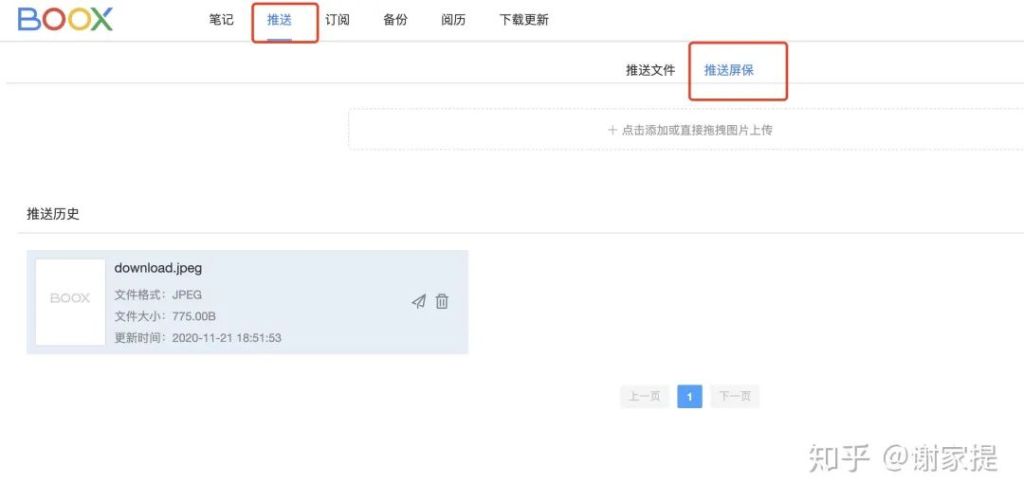
    2.打開 send2 Boox .com ,點擊 推送->推送屏保,把圖片上傳上去。

    Boox Max Lump 電子書閱讀器
send2boox 用法

    3. 在 Lumi 的 應用 -> 屏保 -> 關機圖設置 -> 推送,即可找到圖片。

    4. 下載圖片,然後設置為關閉圖。

    二、  Lumi 閱讀器的使用小技巧

    1、單詞或句子意思查詢

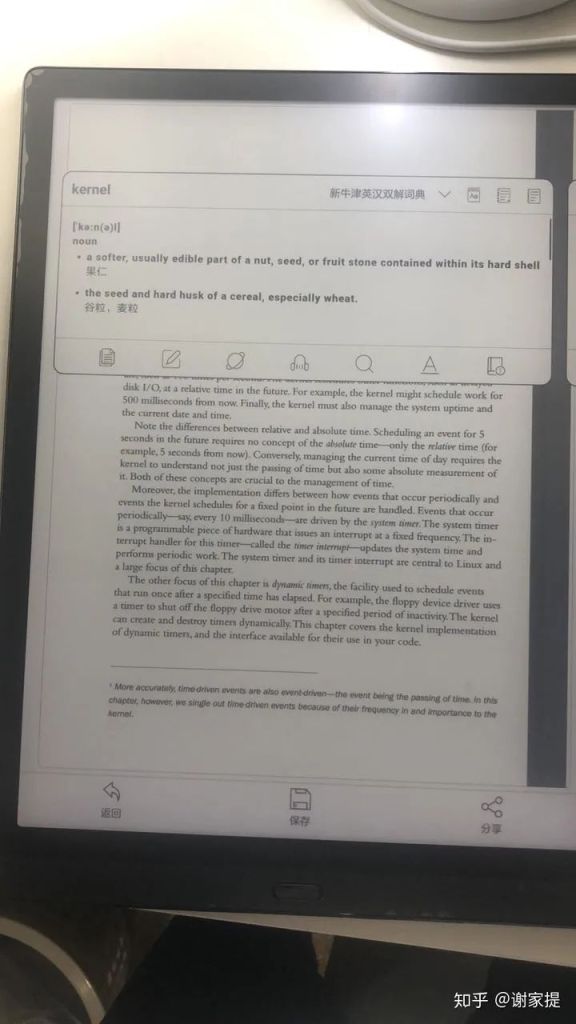
    在看英文書的時候,我們難免會某些單詞或句子感到疑惑。對於單詞, Lumi 有內置的詞典,只要用筆或手長按單詞,就會自動選中單詞,並彈出詞典的解釋。


    關於詞典,強烈推薦新牛津英漢雙解詞典,它有對單詞的英文注釋和例句,非常便於理解。當然,也可以下載自己的第三方詞典。

    下圖是詞典的使用截圖:

    Boox Max Lump 電子書閱讀器
即時翻譯功能,隨點隨翻

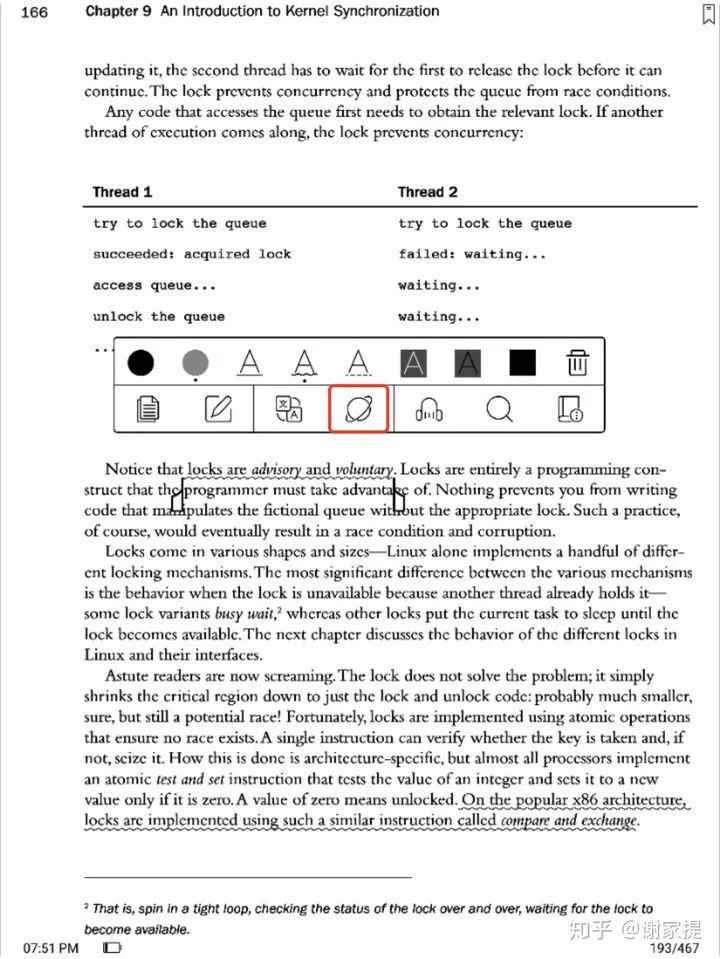
    對於句子,詞典是解釋不了的。但可以在選中句子後,點擊互聯網查詢的圖標,來用搜索引擎查詢。如下圖:

    Boox Max Lump 電子書閱讀器
也可以上網搜尋解釋

    這樣的好處是,在 Lumi 閱讀器的應用內就可以完成搜索,非常方便快捷,不用額外打開瀏覽器,然後還要複製貼上。

    2、手寫小技巧

    用過 Boox 手寫的小夥伴都知道, Boox 的手寫功能是非常好用的,可以在閱讀器的任何地方,用筆來做筆記。而且更神奇的是,它還有把手寫體 OCR 轉換成印刷體的功能,只要在手寫體上雙擊,就可以自動把手寫體轉換成印刷體了,對於寫字不好看的朋友來說,是個很實用的功能。

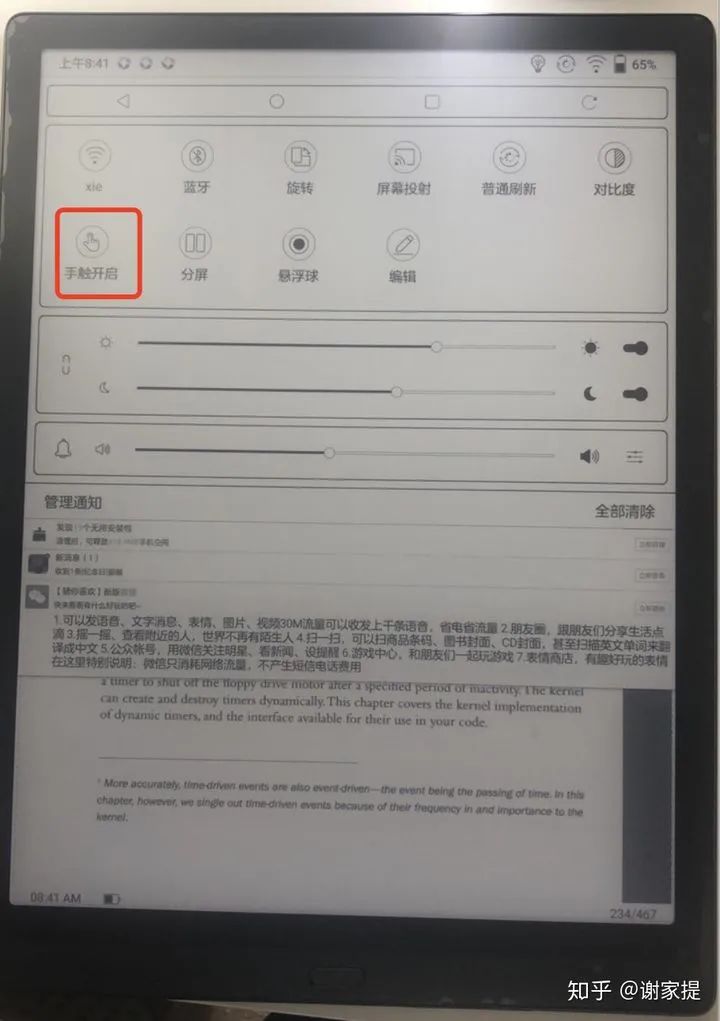
    我們通常在寫字時,手會觸碰到 Lumi ,這時如果開啓了點擊翻頁的話,就會不小心翻到下一頁。 Lumi 也考慮到了這一點,下拉快捷設置,有個手觸開啓/關閉的功能,在手觸關閉的情況下,可以用筆來翻頁,這樣在寫筆記時哪怕手碰觸到了螢幕,也不會觸發翻頁,這個對於愛做筆記的朋友來說,也是非常實用的功能。

    Boox Max Lump 電子書閱讀器
防止手誤觸,可以開啟手觸禁用功能

    3、劃線使用小技巧

    對於書中寫得非常好的地方,我們通常會劃線標記下來,以便下次再重讀。而且劃線也可以起到跟書簽類似的效果,通過劃線就可以很方便地跳轉到相應的地方。

    Boox Max Lump 電子書閱讀器
畫重點超級方便

     Lumi 默認在選中句子後,會自動劃線。但如果是不小心劃錯了線,那麼留在書中的劃線,對強迫症患者可能不好受。刪除的辦法也非常簡單,在上圖中的每處劃線右邊都有一個刪除的按鈕,點擊刪除即可。

    三、總結

    總的來說,文石的這款大螢幕的電子墨水屏閱讀器使用體驗非常好,對於喜歡看書的小夥伴來說,是值得投資的好產品,推薦入手。

    BOOX 文石 閱讀器哪裡買,點擊看更多:https://bit.ly/3AeEygI

    📍 熊老闆門市體驗預約專人服務:https://forms.gle/x28g7mJaCTGKousT9
    👉 台北市中正區市民大道三段 2 號 3 樓 (三創 314 櫃)
    👉 新竹市東區光復路二段 200 號 1 樓 (新竹 NOVA 107/109 櫃)
    👉 台中市西區英才路 508 號 2F (台中 NOVA 215 櫃)
    👉 台南市東區中華東路一段 366 號 A1 館 2 樓 (台南南紡誠品生活專櫃 L213 櫃)
    👉 高雄夢時代:高雄市前鎮區中華五路 789 號
  • 【閱讀器選購攻略第 1 集】6 吋電子墨水螢幕閱讀器適合哪一類人?

    【閱讀器選購攻略第 1 集】6 吋電子墨水螢幕閱讀器適合哪一類人?

    最近推出的《BOOX 選購小課堂》系列影片大受歡迎,有小夥伴留言表示:「這對選擇困難症患者來說太有幫助了」!

    小編提醒你一句:還沒關注 BOOX 官方影片號BOOX 專注閱讀的朋友,你可能已經錯失不少好康了哦~下次有內容更新,你可以第一時間收到提示。

    從本期開始,小編將會帶大家把《 BOOX 選購小課堂》再過一遍,並逐一幫你圈重點!毫不誇張地說,等這個系列影片更新完畢,你把它收藏起來,保證用 10 年不過時!

    今天我們來看第1集:以 BOOX Poke 系列為代表的 6 吋小螢幕閱讀器,到底適合哪一類人使用呢?

    來看看小布姐超專業、超詳細的解答↓↓↓

    6 英吋:隨身護眼閱讀首選

    Boox Poke3 黑白 電子書閱讀器
    圖為 6 吋 BOOX Poke3

    優點:尺寸小、重量輕、記憶體大、解析度高、價格便宜、方便攜帶、支援安裝 APP,可以滿足隨時隨地閱讀的需求。

    缺點:螢幕較小,看漫畫、讀PDF、看大型文件檔案等體驗不佳。

    價格:$5580

    適合人群:喜歡看小說、讀網文等純文字類閱讀愛好者;想要獲取更多閱讀資源、不希望改變閱讀平台和習慣的讀者;追求方便、便攜的小螢幕愛好者。

    推薦理由: BOOX 6 吋 Poke 系列電子墨水螢幕設備,輕巧便攜,可以隨身攜帶,休閒閱讀愛好者必備。螢幕解析度高達 300ppi ,可支持 20 多種文件格式,並配有 32 級雙色溫前光,採用高版本全開放式安卓系統,支持安裝微信閱讀、多看閱讀、Kindle、掌閱等主流第三方閱讀 APP,閱讀資源獲取方便,不用改變閱讀習慣,也無需取捨閱讀平台。

    你覺得小布以上分析對嗎?覺得有用記得給我點贊鼓勵一下,或者留言告訴我你的看法哦~

    BOOX 文石 閱讀器哪裡買,點擊看更多:https://bit.ly/3AeEygI

    📍 熊老闆門市體驗預約專人服務:https://forms.gle/x28g7mJaCTGKousT9
    👉 台北市中正區市民大道三段 2 號 3 樓 (三創 314 櫃)
    👉 新竹市東區光復路二段 200 號 1 樓 (新竹 NOVA 107/109 櫃)
    👉 台中市西區英才路 508 號 2F (台中 NOVA 215 櫃)
    👉 台南市東區中華東路一段 366 號 A1 館 2 樓 (台南南紡誠品生活專櫃 L213 櫃)
    👉 高雄夢時代:高雄市前鎮區中華五路 789 號