作者: 熊哥。熊大叔

  • 使用體驗:文石彩色電子墨水螢幕 Nova3 Color 與 iPad mini 對比測評

    使用體驗:文石彩色電子墨水螢幕 Nova3 Color 與 iPad mini 對比測評

    本文轉自微博用戶「鈷鈾合金」對 BOOX Nova3 Color 的評測,已徵得作者授權發佈。

    本文轉自微博用戶「鈷鈾合金」對BOOX Nova3 Color的評測,已徵得作者授權發佈。

    一、與 iPad mini 對比

    對於作為一個中重度乾眼患者卻又無法戒除網癮的我來說,我決定購買文石新品電子墨水閱讀器 Nova3 Color 的目的很純粹:取代 iPad 使用。聽起來好像很不可能,但在一個月的使用後,我的日常使用中它能達到 80% 的 iPad 取代率。接下來我會列舉我最滿意的體驗和最不滿意的幾個方面。

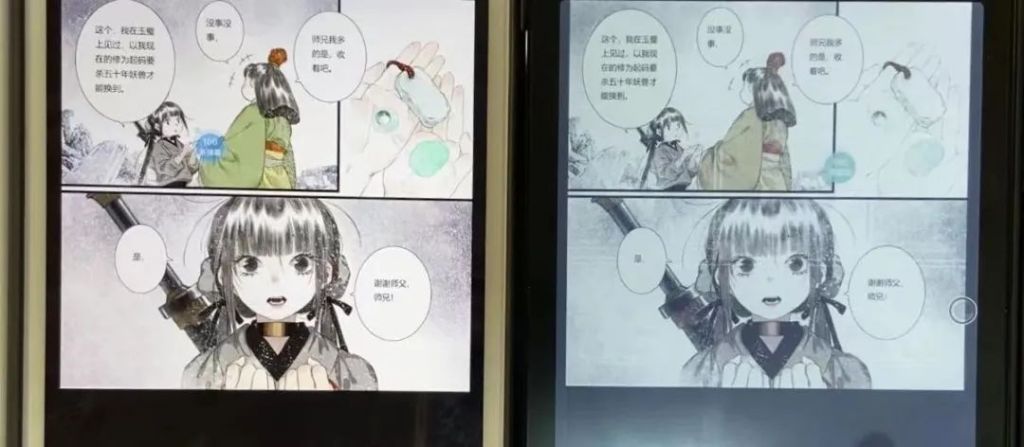
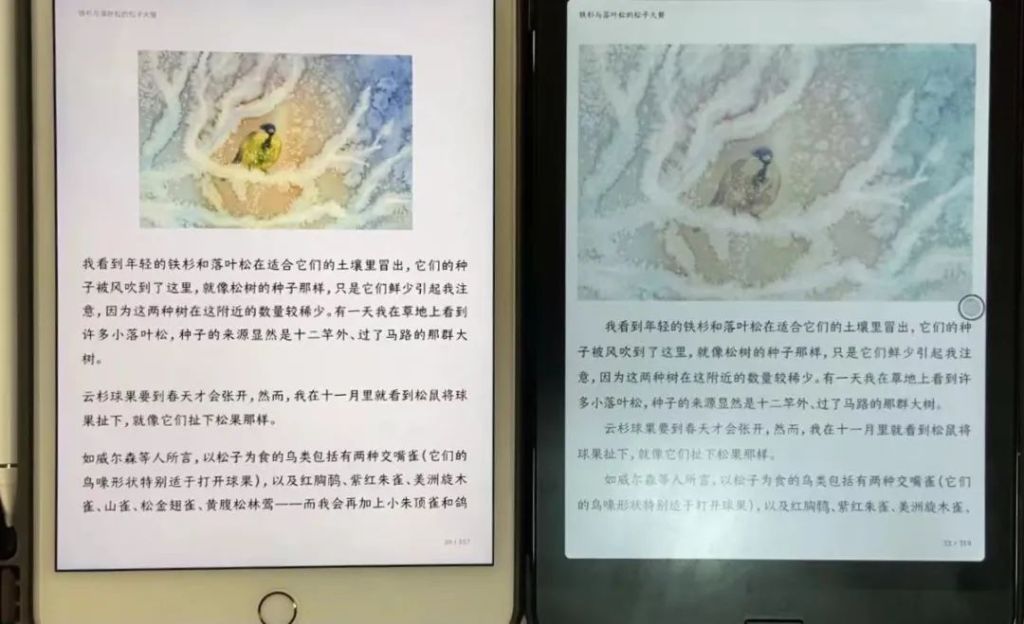
    最優秀的體驗是看彩漫和彩色插圖的書籍,這類使用是文石老本行了。雖然彩色部分只有 100dpi ,但是在圖案只起到輔助或者傳達信息功能時,完全不影響閱讀體驗。畫面的布面質感有人可能會介意,但是對我來說不是很影響日常使用。

    Boox Nova3 Color 與 iPad Mini 的對比

彩色漫畫
    步天歌
    Boox Nova3 Color 與 iPad Mini 的對比

圖文小說
    種子的信仰

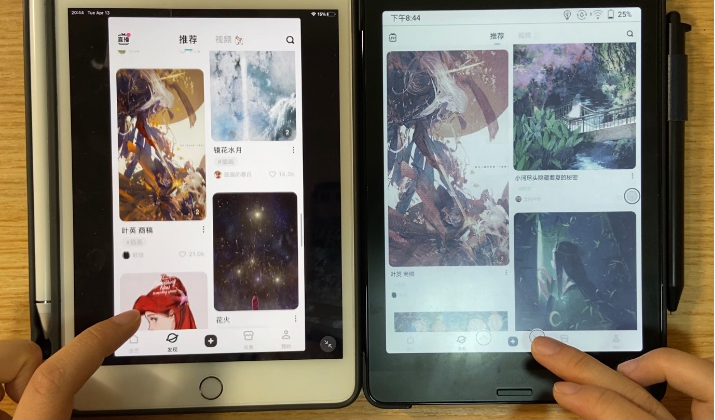
    還不錯的體驗是看網頁和速寫。網頁瀏覽最好打開上下翻頁鍵,直接拖動還是殘影會影響閱讀體驗。

    Boox Nova3 Color 與 iPad Mini 的對比

一般上網
    lofter

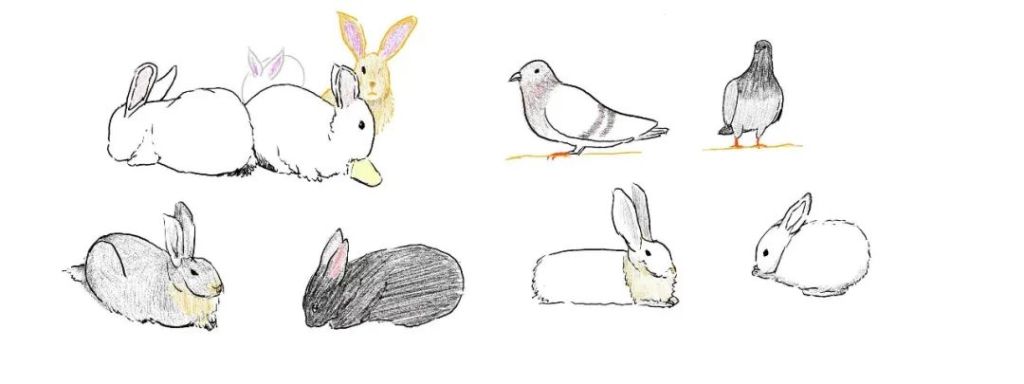
    素描質感很好,尤其是在增加了畫布縮放和多層畫布等功能之後,起草稿和日常塗塗畫畫完全ok,但是畫完整作品還是比較遙遠了。

    Nova3 Color 彩色手繪
    猹魚寫生

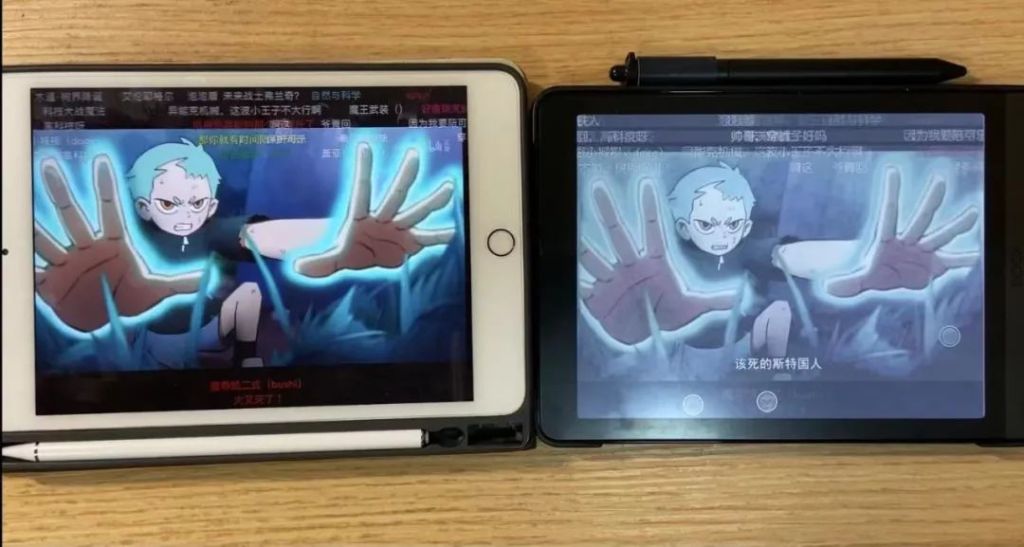
    驚喜但缺點也明顯的體驗是看影片。大部分影片沒問題,高畫質和高動態的流暢感會打折扣。不過我大部分娛樂時間也是拿它看影片,畫質和幀數不足帶來的不適感可以接受。

    Boox Nova3 Color 與 iPad Mini 的對比

看影片
    刺客伍六七

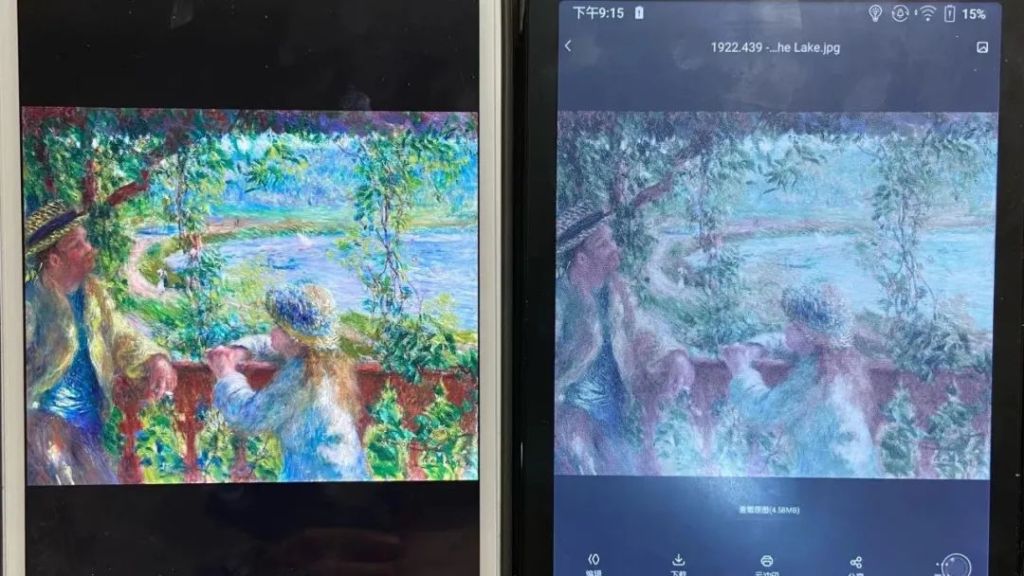
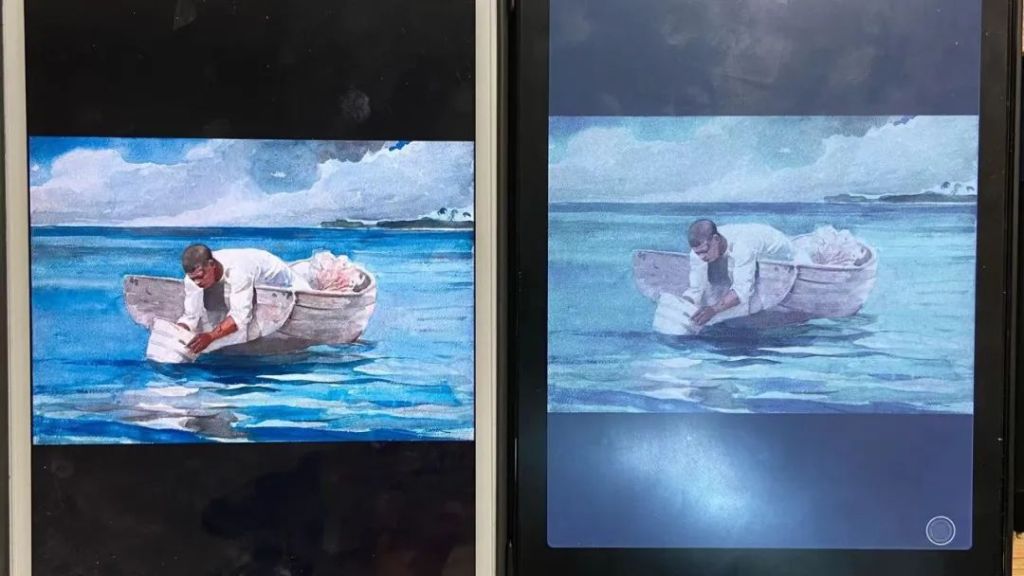
    明顯不足的是色彩準確度,藍色和綠色表現都不錯:

    Boox Nova3 Color 與 iPad Mini 的對比

顏色對比
    Boox Nova3 Color 與 iPad Mini 的對比

顏色對比

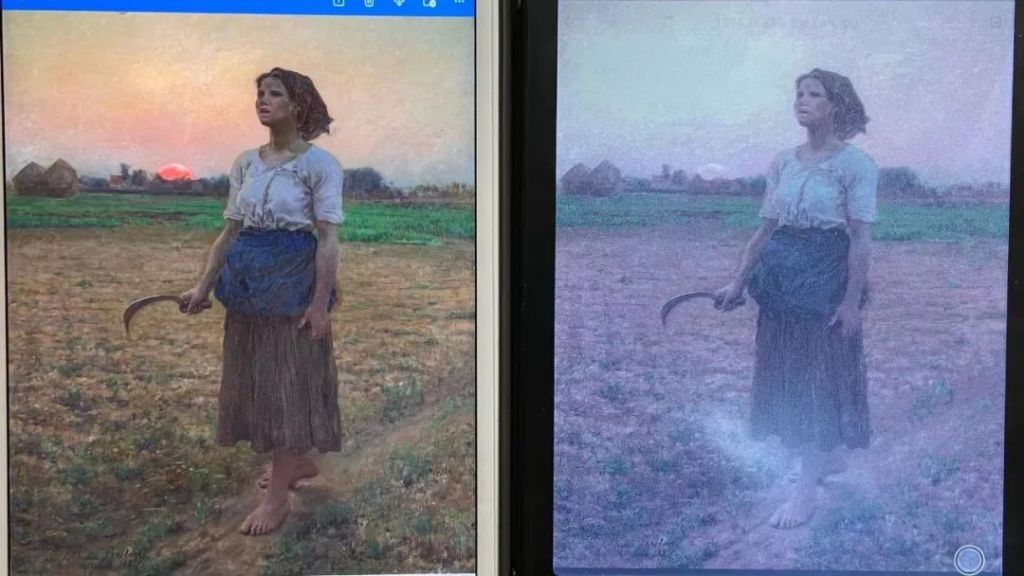
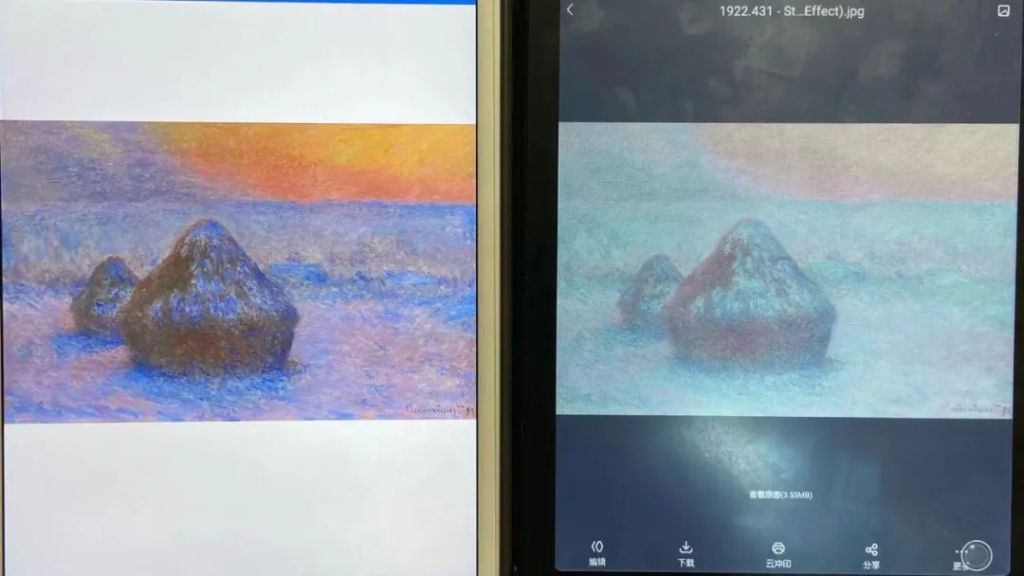
    但是紅色和黃色真的偏差比較嚴重了:

    Boox Nova3 Color 與 iPad Mini 的對比

顏色對比
    Boox Nova3 Color 與 iPad Mini 的對比

顏色對比

    其實對於我來說,顏色相對準確比顏色的飽和度以及灰度重要,希望文石能從這個角度矯正顏色。

    不適合人群:對色彩準確度和影片觀看體驗要求比較高的人群。

    二、與 BOOX Note2 對比

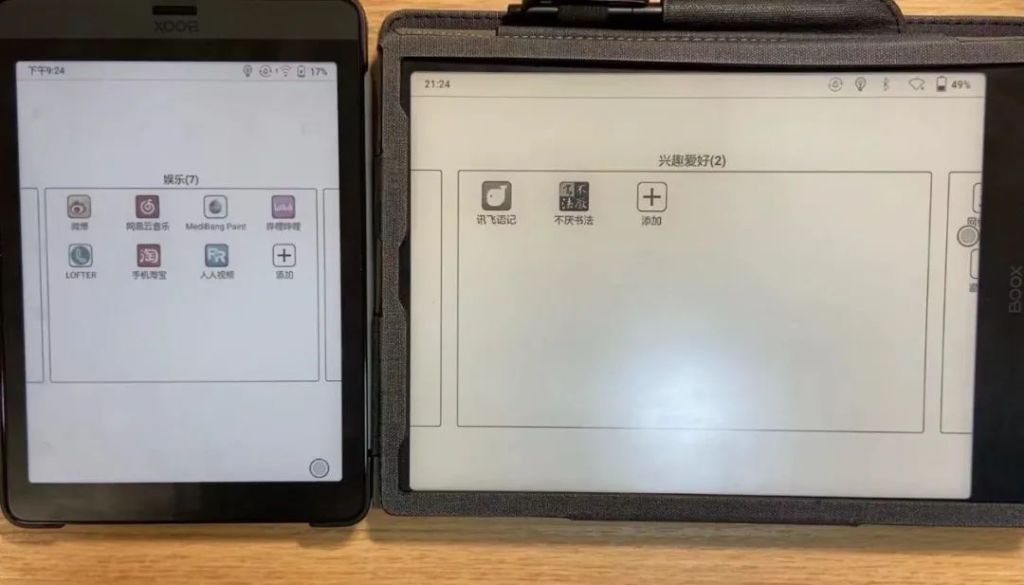
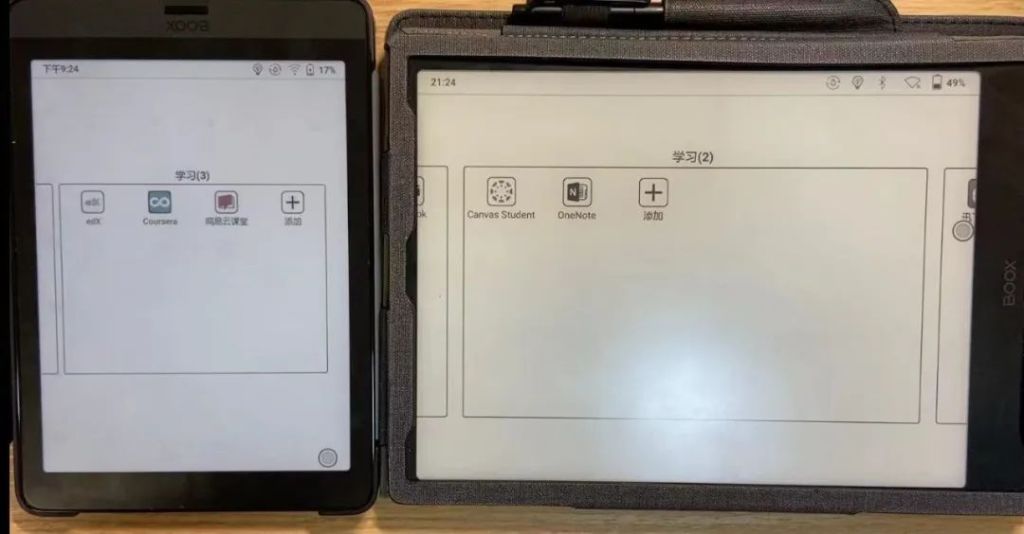
    在 Note2 和 Nova3 Color 系統更新到一樣後能比較公平地進行對比:

    10.3 的尺寸更適合筆記、電腦投螢幕、雙開 APP 等辦公和學習場景,現在是我工作學習離不開的設備,一整天看字眼睛也不會很累。並且 Note2 運行記憶體更大,使用體驗更穩定。Note2 的背光系統比較適合長時間使用,有冷暖色分別調節,使用起來比 Nova3 Color 體驗更舒適。

    7.8 的尺寸更容易攜帶,機身也很輕。彩色大大增加了娛樂性,取代手機和 iPad 使用比較合適。運行內存小導致偶爾會卡頓或者死機,硬體需要提升一下。背光的話不能調節冷暖色光,而且基本上由於彩色螢幕的屬性,不開背光比較暗,不適合看比較暗的畫面。

    Boox Nova3 Color 與 Boox Note2 的對比
    Boox Nova3 Color 與 Boox Note2 的對比

    三、下載 APP 的一些區別

    以上就是目前的使用體驗啦,我對 Nova3 Color 還是很滿意的,有的時候還會同時開 Note2 和 Nova3 Color ,合體使用體驗絕佳。就是希望文石多設備同步做得再方便一些。這兩台設備各有所長,有時候反應不那麼快,也就當作幫助戒網了哈哈!

    BOOX 文石 閱讀器哪裡買,點擊看更多:https://bit.ly/3AeEygI

    📍 熊老闆門市體驗預約專人服務:https://forms.gle/x28g7mJaCTGKousT9
    👉 台北市中正區市民大道三段 2 號 3 樓 (三創 314 櫃)
    👉 新竹市東區光復路二段 200 號 1 樓 (新竹 NOVA 107/109 櫃)
    👉 台中市西區英才路 508 號 2F (台中 NOVA 215 櫃)
    👉 台南市東區中華東路一段 366 號 A1 館 2 樓 (台南南紡誠品生活專櫃 L213 櫃)
    👉 高雄夢時代:高雄市前鎮區中華五路 789 號

  • 【使用心得】辦公奶爸之上進神器:文石 BOOX Max Lumi 使用體驗分享

    【使用心得】辦公奶爸之上進神器:文石 BOOX Max Lumi 使用體驗分享

    本文轉自知乎用戶號:「輝源」BOOX Max Lumi 的評測,已徵得作者授權發佈。

    本文轉自知乎用戶號:「輝源」對 BOOX Max Lumi 的評測,已徵得作者授權發佈

    一直聽說有一款中國品牌電子閱讀器超越 Sony 閱讀器,並且也看到了 Youtube 的對比影片,於是下決心提升一下電子閱讀的體驗。畢竟用了 1.8 Ghz 的八核 CPU,在電子墨水螢幕的世界裡,已經算很 OK 了。

    【高調展示】文石電子閱讀器 BOOX Max Lumi

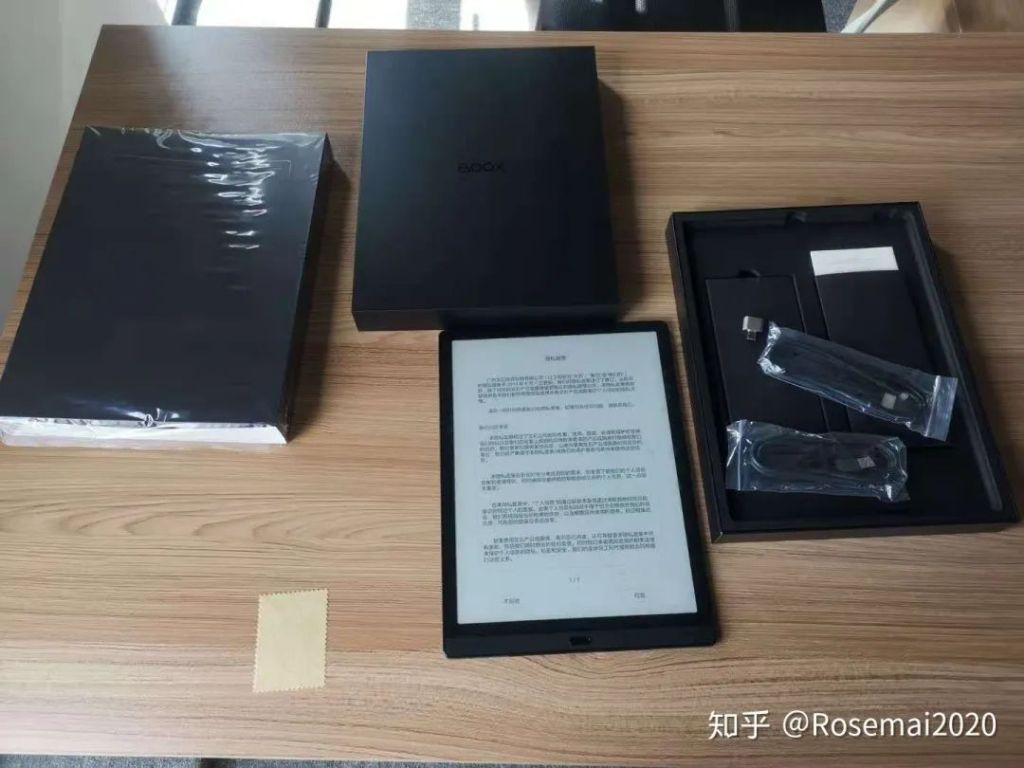
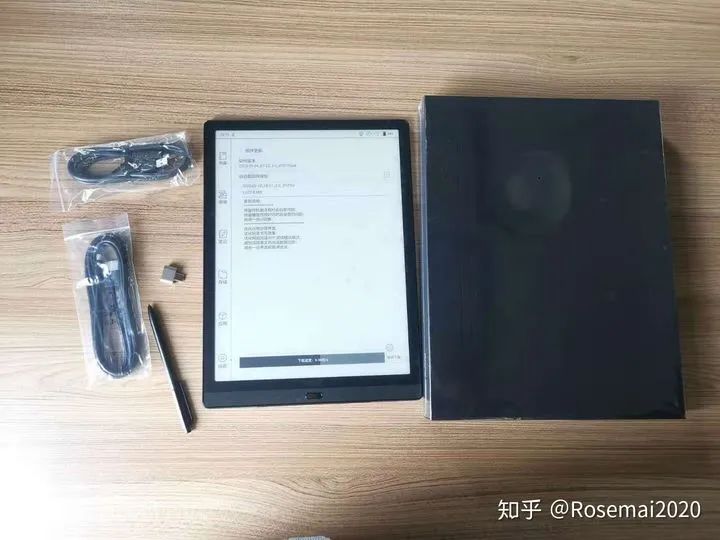
    Boox Max Lumi 電子書閱讀器開箱
    Boox Max Lumi 電子書閱讀器 開箱
包裝內配件

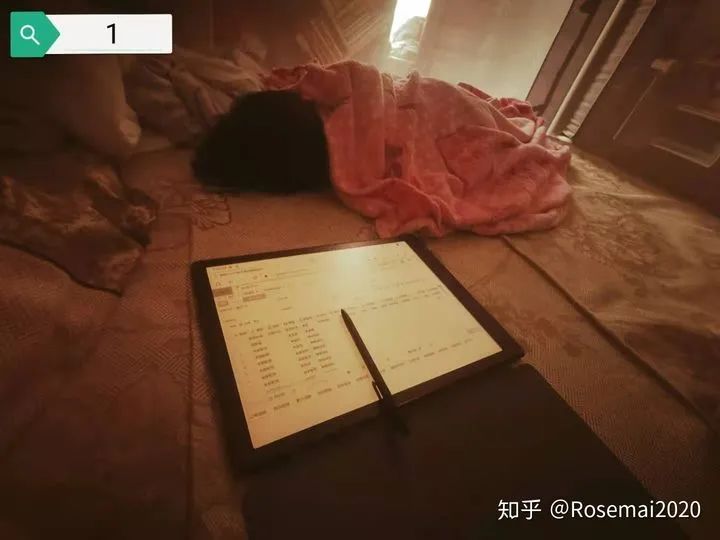
    作為一個工作忙碌而又顧家愛帶孩子的奶爸,常常因為無法多方兼顧而造成很多的遺憾,甚至是健康上的損害,比如要等孩子睡覺才能辦公,硬生生在黑暗裡被藍光螢幕虐待。但自從有了 Max Lumi ,情況有點不一樣了。

    Boox Max Lumi 電子書閱讀器
護眼神器

    1 解決陪伴與辦公與護眼的兼顧問題

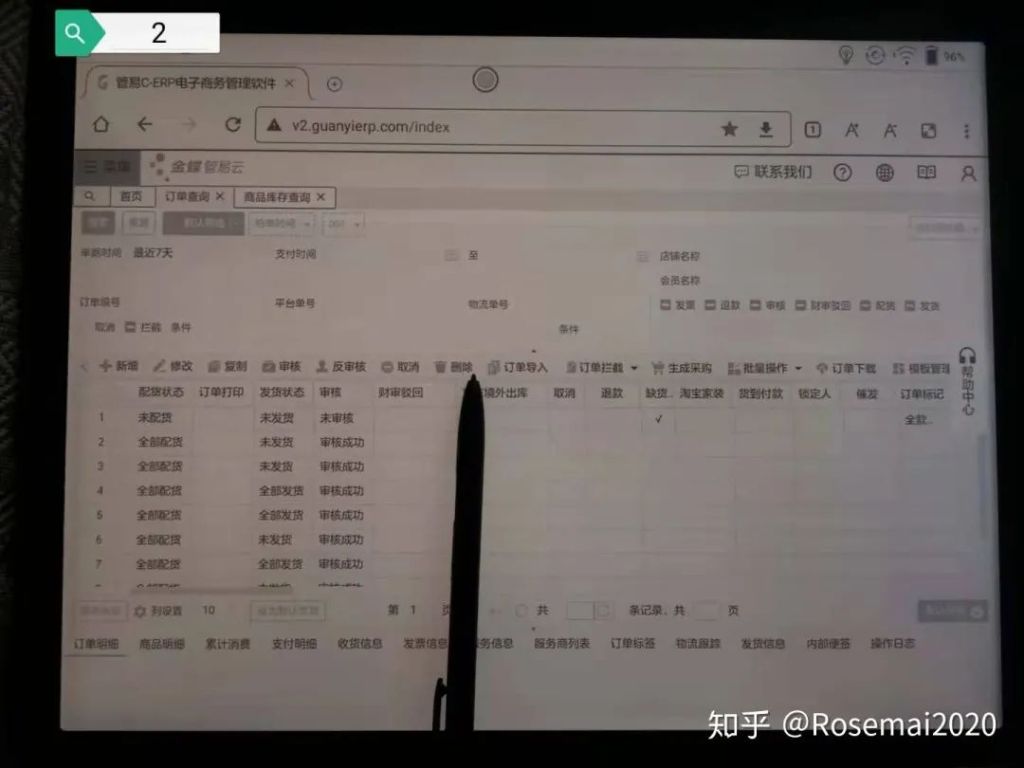
    寶寶在睡覺,過節同事又來請求協助了。根本不想拿 Surface Pro ,太重又刺眼,於是試試看這款 Lumi 是否可以。打開瀏覽器,我感覺這不僅僅是一台電子閱讀器,更是跨時代的電子墨水螢幕 iPad ,又輕便又舒服(眼睛、觸感),不得不感嘆科技的魅力。

    Boox Max Lumi 電子書閱讀器開箱
報表的最佳良伴

    畫面處理非常細膩,沒有拖泥帶水的殘影。速度也是非常OK的,關鍵是眼睛舒服,萬一寶寶醒了,也不會刺到寶寶的眼睛。

    2 學習類 APP 最佳的 3C 使用設備

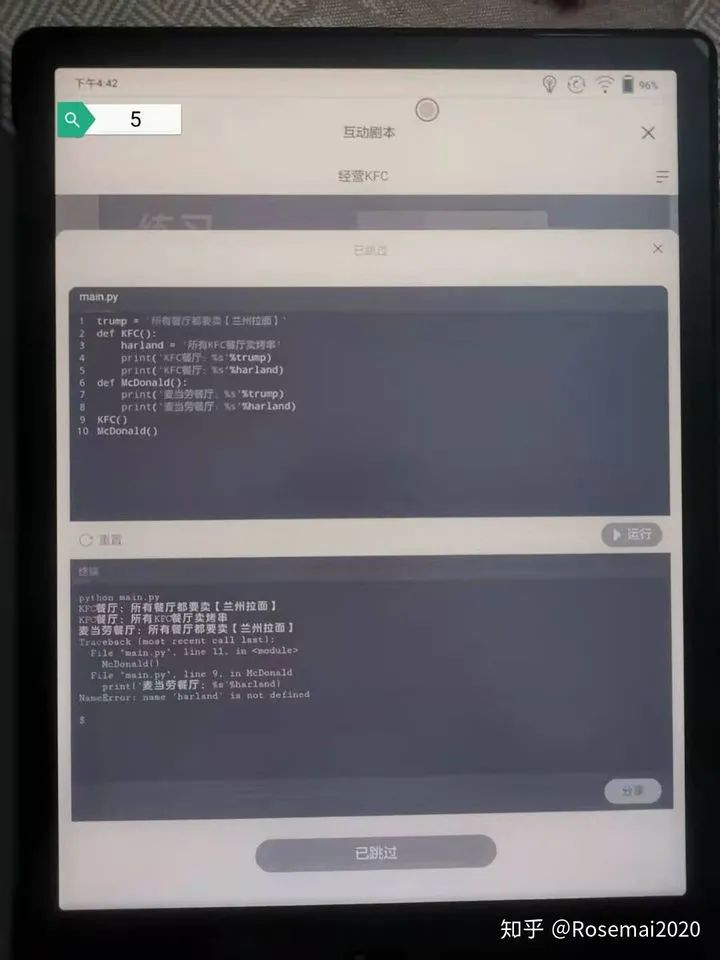
    我個人是業餘寫程式的愛好者,同樣,由於白天工作時間與到家後寶寶照顧的時間排滿了我的生活,我經常只能在寶寶睡覺的時候進行學習,藍光刺眼真心難受,每天堅持面對電腦的時間也不長,但身體反饋的感覺是「我還能學習」,第二天眼睛都睜不開(本來眼睛就小得很)。

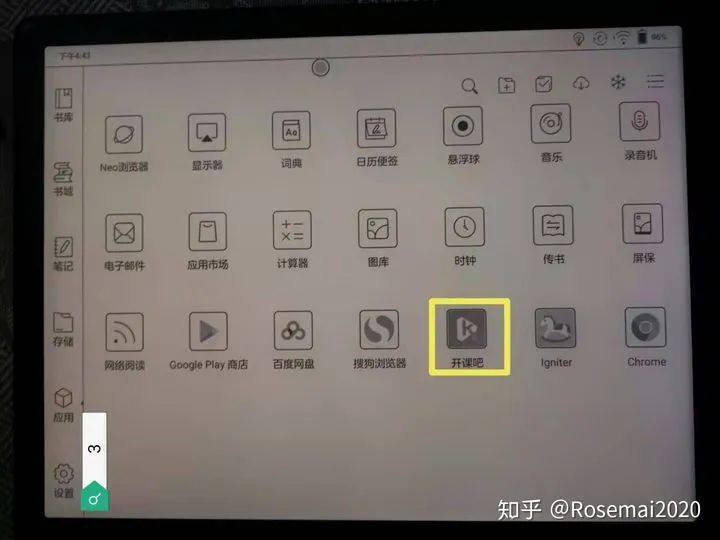
    於是,我安裝了開課吧學習軟體,沒想到 OK、流暢、可以用!代碼原先雖然是彩色的,但這灰階度如此細膩的 Lumi 基本能讓體驗最佳,現在我每天晚上學習時間更持久了、勁道也更足了,比椰島鹿龜酒還好用!

    Boox Max Lumi 電子書閱讀器開箱
線上課程良伴
    Boox Max Lumi 電子書閱讀器開箱
寫程式的好夥伴

    3 Lumi 來開掛閱讀程式語言類書籍


    一直以來我有閱讀程式語言類書籍的習慣,可一般的閱讀器還不能算開放式,第三方 APP 在電子墨水螢幕上使用很吃力,因為很多圖的代碼字體很小,很難看清楚。

    Boox Max Lumi 電子書閱讀器開箱
編程最佳閱讀裝置

    而 Lumi 內容顯示非常細膩,螢幕更與 A4 紙差不多大小,果然是螢幕越大就越爽,沒有像素稜角,顯示特別細膩。最關鍵的還是要說一下它的前光,有冷暖雙色溫可選,還能混色調配,太厲害了!

    Boox Max Lumi 電子書閱讀器開箱
雙色溫前光,夜晚也能方便閱讀
    Boox Max Lumi 電子書閱讀器開箱
冷色系色溫實拍

    4 一句話看透設計團隊素質

    請看圖 11 黃線那句話:「可能會因使用情形而發生變化」,對於消費者的使用反饋心理層面抓得如此細膩,可見這個功能設計與開發團隊很注重使用者體驗,這點我覺得我收到這個團隊的心意了。

    Boox Max Lumi 電子書閱讀器開箱

    5 親子健康互動神器

    當然,我們一切可以在紙上互動解決,但我家小孩傻傻的要舔東西。。。

    6 小孩子的塗鴉神器

    可以在 Lumi 上寫數字和字母讓他跟讀,也可以讓他隨便去塗鴉去創作。這個你可能說用其他設備也能,但你無法保存,最多是照片轉存,完全不一樣。用這個護眼顯示螢幕,孩子用眼更健康,同時也學習了很多。

    Boox Max Lumi 電子書閱讀器開箱
手寫筆跡,清楚好用

    特別提一下書寫體驗,跟紙差異不大,可以聽到沙沙聲音,能體驗到顆粒感,舒服、順滑、幾乎沒有延時。

    6 價格

    我只能說,價格和品質等比,摳門的我以往電子設備都在閒魚收二手,極少買新機,但這次我買了,因為新機型,需求太迫切。值不值,說心裡話,就 2 字:「可以」!

    7 功能

    說說應用雙開的事,還挺重要的,我在學習的時候需要做筆記,但我更喜歡單獨記錄出來, Lumi 給了我很大的方便,當然我們在書上也可以做筆記。另外還有雙螢幕翻譯,真的是學習的好幫手,提高碎片化時間的效率。

    Boox Max Lumi 電子書閱讀器開箱
雙開應用,學習好幫手
    Boox Max Lumi 電子書閱讀器開箱
一邊寫程式、一邊看書

    最後總結一句話: Max Lumi ,真的很可以!

    BOOX 文石 閱讀器哪裡買,點擊看更多:https://bit.ly/3AeEygI

    📍 熊老闆門市體驗預約專人服務:https://forms.gle/x28g7mJaCTGKousT9
    👉 台北市中正區市民大道三段 2 號 3 樓 (三創 314 櫃)
    👉 新竹市東區光復路二段 200 號 1 樓 (新竹 NOVA 107/109 櫃)
    👉 台中市西區英才路 508 號 2F (台中 NOVA 215 櫃)
    👉 台南市東區中華東路一段 366 號 A1 館 2 樓 (台南南紡誠品生活專櫃 L213 櫃)
    👉 高雄夢時代:高雄市前鎮區中華五路 789 號

  • 【超全面評測】洋洋灑灑 6000 餘字,詳述 BOOX Note Air 使用體驗!

    【超全面評測】洋洋灑灑 6000 餘字,詳述 BOOX Note Air 使用體驗!

    本文轉自知乎用戶「陳殷新」BOOX Note Air 的評測,已徵得作者授權發佈。

    轉載自 知乎 陳殷新

    我手頭已經有多款 BOOX 的設備,從 7.8 到 10.3 再到 7.8 ,期間也有 kindle ,也有小米,還有雙面螢幕手機。因為需要討生活,一直以來都很想用電子墨水螢幕來寫程式,以保護飽受摧殘的眼睛。

    Boox Note Air 電子書閱讀器

    廢話不多說了,下面直接進入正題。

    一、外型

    發佈會上的外型展示,是成功打動我的主要原因。後蓋跟發佈會上所說的一樣,是金屬一體成型的。據說使用了多種工藝,從使用的角度來講,手感非常好,而且全金屬的材質讓人用得非常安心,可以媲美 iPad 的手感,給人一種高級感,在使用過程當中,感覺非常有檔次。

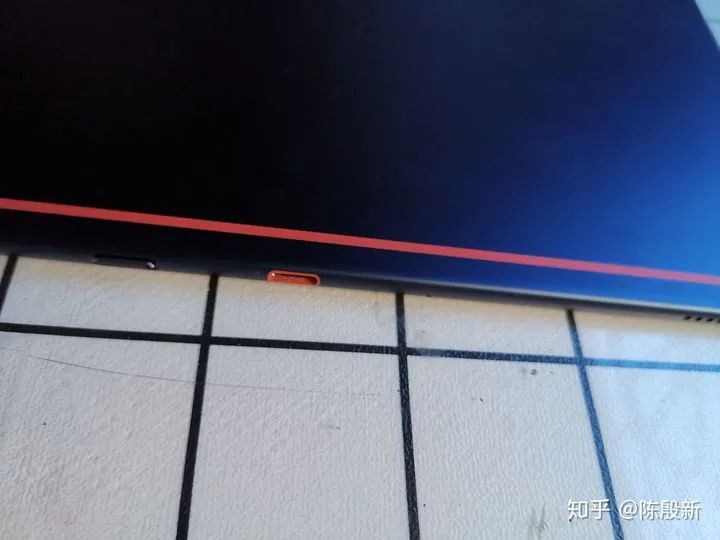
    也正如發佈會以及很多測評影片當中所說的,配色也別具一格,以讓人感覺非常喜歡藍色為總基調,很符合商務穩重的氣息,同時又有桔紅色的這個天線和 logo ,打破了偏暗沈單色調的沈悶感覺,猶如雨後的天空出現了一抹彩虹,增加了一種歡快的氛圍。屬點睛之筆,賦予了設備一種靈魂。

    Boox Note Air 電子書閱讀器
    Boox Note Air 電子書閱讀器
    Boox Note Air 電子書閱讀器
超薄機身、USB Type C 傳輸

    正面是純平面的,跟 Note 系列,最大的區別是,下巴沒有了,改成了左持,玻璃蓋板,所以總體上會覺得,是一個方方正正的設備,渾然一體,似乎是一張正方形的紙。當年我們看大法的電子書,就說他們家的電子書就是為了造出紙的感覺,設備名直譯好像也就是叫電子紙來著,但現在 BOOX 這裡也實現了,還有一些其他的功能,接下來慢慢說來。

    純平,正面是純平面的玻璃蓋板,這個要強調一下,因為很多電子書的螢幕是軟性螢幕的,比如我手上的 Note ,就是軟性螢幕的,然後是邊框突起比螢幕要高一點,這個使用當中會有很多的問題,積灰、嗝手,特別是使用手寫筆的時候。儘管可以克服,但總是無法很順溜的使用,最大的問題是硬度不夠,這麼大一個螢幕,還是軟的,連小朋友都可以在上面給你戳出一個洞來。

    而 Air 用的是純平面玻璃材質,與普通的平板沒有區別,這個很贊,文石為「得到」代工的那個雖然是純螢幕的,但並不是用的玻璃蓋板,還是顯得不牢靠。我就已經修過一次,因為放在枕頭底下,沒有注意,起來的時候螢幕變黑了。

    薄,是真的薄(具體數值可以查那個參數,這裡只談主觀感受)!一寸短一寸險,原來大法能贏得用戶的稱贊,他們就是說在單位平方面積上,集成了別人無法集成的功能這樣類似的話。說明在電子設備的設計上,越來越追求輕薄的同時中要集成越來越強的性能是一對矛盾,非常考驗設計師和廠家的能力。Air 比我的現在用的手機還要薄,確實是做到極致了。同類設備當中據說還有更薄的,但那個好像是封閉系統的,兩相比較對並不平等。

    左持,這可能是上游廠家的變化造成的吧。一時間好幾個廠家都出了類似的廠品,但挺適合我的習慣的。「邊框越小越好」,但是手放在哪?這一點「得到」那一款是通過保護殼增加物理按鍵來實現手持的問題,不過它沒有自動旋轉。而Air有自動旋轉,所以使用上無論左右手握持,另一支手書寫,閱讀或記點筆記都特別方便,也讓人覺得很有範,這傢伙又搞什麼新科技了。

    讀書的好幫手 Boox Note Air 電子書閱讀器

    重量,420克,比老款的 mini 稍重,到手之前有點小擔心,因為無論閱讀還是做一些別的事,比如晚上躺在溫暖的被窩里開啓玄幻模式的時候,重要還是很能影響你的心情的,經過目前的使用似乎還是可以接受的,並沒有不能承受人生之重。

    二、硬體

    首先說說核心吧。個人認為電子墨水螢幕不普及,有螢幕自身天然的缺陷,但是成品製造廠家在硬體上摳門也是一個很重要的原因。因為都是為了閱讀而設計的,就把性能弄得非常有限,遠低於主流手機和平板之類的設備,一個典型的表現就是,對機子的核心說明,往往介紹的時候都是含糊其詞的,什麼八核或十核,很少把全稱給說得清楚明白的。

    而這次文石似乎大方了一把,用的是高通驍龍 636 的 CPU ,在發佈會的時候就有明確的說明。我還去查了一下,這是一個 2018 年下半年的核,最早國內紅米 Note5 就是用這個核,在高通驍龍平台當中屬於中級平台,是手機一體化解決方案,功耗低、性能強。時間上看有一點過時了,但對墨水螢幕應該算是頂級了,直觀使用也是一樣的感受。設備流暢不流暢,主要還是看 cpu 不是,我對比了手裡的設備, Air 最快。

    會議做報告時,原來的設備經常卡頓,那一頁翻得很慢。大家都知道,在會議的發言的場合多少都會有點小緊張的,特別是面對的人比較多的時候,講稿沒有及時翻頁,內心還是有一點焦慮的。Air 在普通刷新模式下都可以比較順利地完成翻頁的動作,讓人使用上不存在著間斷的體驗。

    再來說說記憶體。運用空間沒有新出的 Note3 的大,有點可惜,但如果省著點用應該也是夠的,畢竟用途和價格的限制在那,只需要給 2980 元就可以搞定了,不可能把所有的東西都給你配齊了。Air 雖然也屬於 Note 系列,但定位還有些微的區別,運用空間和記憶體的保留會不會是在權衡的同時,也是為將來的升級留出空間來?

    螢幕 10.3 吋,平衡了設備的可視面積與便攜之間的關係。現在的設備設計的越來越細巧,已經不是筆記本要一兩公斤可以比擬的了。但同樣的,在越來越小的時候,是不是小就是好呢?這個在電子墨水螢幕的領域卻是相反的,主流的因為 kindle 的成功限制很多人的想像,以為電子墨水螢幕只有 6~7 吋的, BOOX 用近幾年的努力,完全證明瞭大螢幕同樣也可以找到喜歡它的客戶。

    那麼現在問題來了:在 13.3 10.3 之間,我們又該怎麼選擇呢?原來因為背光的原因,不用談了,肯定是有背光的 10.3 是最好的。現在 13.3 也有背光了,背光技術也在不斷的發展當中,前段時間我有幸試過 13.3 寸 BOOX 有背光的那一款新品,感覺是真的是太大了,爽是爽了,但攜帶真的是一個問題。而且設備本身的牢固性,帶在身邊的時候,心裡都不踏實,怕被不小心壓到了,而造成不可輓回的後果。

    相對而言,還是 10.3 比較平衡,在閱讀上可以就會幾乎所有的 PDF 格式的文件檔案,哪怕是掃描版的,都不在話下,不用再痛苦的進行裁邊操作。包括手持的感覺,因為螢幕大也就意味著重量的增加,所以 13.3 的大螢幕更適合於靜態的使用,在以移動為訴求的使用情景裡,還是 10.3 會更加的適合。

    然後關於顯示字體的大小,人的眼睛實際上是很聰明的,它會自動的通過我們的大腦來調整我們的視距,即眼與設備之間的距離,最終讓眼睛找到一個合適的閱讀距離。從這個意義上講, 10.3 與 13.3 幾乎沒有特別大的區分意義。

    新設計的手寫筆還可以磁吸到設備上,太有型了!蘋果身上才有的感覺不是嗎?不用多說了吧?有點小問題就是吸力有點小,還是容易掉。特別好玩的是,當把筆吸到手持的這邊時,會觸動霍爾開關造成自動休眠,不知道是不是我的特例。我是裸奔的,商家有送套,但我覺得重量以及手感就一直堅持裸奔著,以提高使用率。

    筆是新設計的,東雲 2 號書寫的感覺,真的比原來的筆要好!原來筆輕,手感輕飄飄的,用起來與我們平時用筆的感覺不一致。所以每次用,你都要思考一下,克服一下切換的痛苦感,而現在的筆重量要好很多,跟普通的筆是差不多吧,沒仔細的是稱過,但手感好很多。記得拿到第一天晚上,就是左手持板,右手拿筆,把一周的日程給定下來了。就是沒有原來的橡皮,要在軟體的界面里調整一下,有點不方便。

    得益於筆的全新設計,貼了膜之後,書寫的感覺,比想象的要好。也曾用筆在 pad 上寫過字,感覺是在玻璃上寫字,這也是剛開始有擔心的地方。但實際使用的這幾天來看,保持了 Note 原來書寫的體驗,甚至手感更優秀了!沒有用筆在玻璃上寫字的那種不適感,平時因為工作的關係,用到手寫筆記的時候還是比較多的。

    當然,這種手感限於在自帶的筆記軟體裡,還沒來得及在 onenote 、 wps 等支援手寫的第三方 app 上嘗試過。根據以往的經驗,那個可能體驗不會好,還需要廠家再最佳化一下。

    藍牙升級了,可以同時鏈接多個外接設備 比如像我現在鏈接著鍵盤和滑鼠寫程式,這裡要強調的是,這個時候刷新率一定要調到快速刷新或者 x 刷新,否則對已經習慣了快速輸入感覺的人來看,還是有挺大延遲的,會讓你覺得特別難受。換到較快的刷新率之後打字的感受會好很多,這個同樣適用於在利用虛擬鍵盤輸入的場合,如果是普通的刷新率,卡頓的感受是很明顯。

    我不太清楚宣傳的影片里是用什麼刷新,估計起碼是極速吧。我是直接就用 x 刷新,只要不移動滑鼠游標,還是 x 刷新來得更快一些。就是在 x 刷新的模式下,移動滑鼠游標會有明顯的殘影。不過你心裡有數的就行了,這些個殘影是不會留在最終輸出的文稿上的。當然還可以連接藍牙耳機,不過一般在我的使用場合里,還不太需要用到這個設備,所以還沒來得及試過。

    外放音響和藍牙耳機的使用需要類似,在我的使用情景裡面一般都不需要聲音的,所以對我而言意義不大,我覺得閱讀的同時如果還可以放點音樂,那肯定是非常宜人的事。但一般我沒有這樣的閒情逸致,生活的現實情景還不允許我可以這麼休閒地使用這款設備。

    麥克風,這個很有必要,原因當然是語音輸入。這個太好了,開口說話,就能變成文字,而且辨識率還是挺高的,儘管口音不是很標準,這個極大地方便了在出差中途中,或者借用晚上睡前不多的時間,快速記錄下當時的一些思考、一閃而過的想法。對於一覺醒來就乾活的人真的很體貼,省得要接上鍵盤坐著輸入那麼一本正經。

    電池,沒有去記具體的標值,大概是 3000 多的樣子,但是基於電子墨水螢幕的特性,只有在刷新時才耗電,所以一般以本人這樣的使用強度,一週一充吧。不放心的時候,可以抽個一二個小時充一下電,因為是驍龍的方案,已經支援快充,不需要像手機一樣,時時想著電量不足。 Air 拿在手上到處晃,基本上沒有擔心過電量的問題,到手二十天時間也就充了二次電。

    硬體方面總體很滿意了,如果說有什麼缺點的話,就是沒有指紋鎖,這個受 Note 的誘惑了, Note2 和 Note3 好像都有,這樣的話會縮短我們喚醒設備的時間,更能與高顏值相稱不是?

    寫到這裡也想到一個細節,在使用密碼做保護時,喚醒的場合,輸完密碼之後還要點上那個確定鍵,這個確實有點 low ,應該是輸入完密碼之後就直接進入系統,這樣才符合平時的使用習慣啊!

    還有一個不足是,保護套不是磁吸的,我不是說那個霍爾開關的磁吸,現在的保護套是用兩塊膠粘在後背上的,類似的設計在別家的設備上也使用過,被人罵啊!這麼好的身子,怎麼捨得用這個丫鬟外衣?這也是我一直堅持裸奔的原因。

    最好還是設計一個磁吸式的保護套,用的時候打開,有時還直接把它拿下來,用完了再吸回去,可以方便我們多個場景使用。比如將來那個鍵盤,有保護套怎麼辦呢,那套要拿下來吧,不然估計放不進去,然後用完了再拿個吹風機吹熱了黏回去?

    三、系統

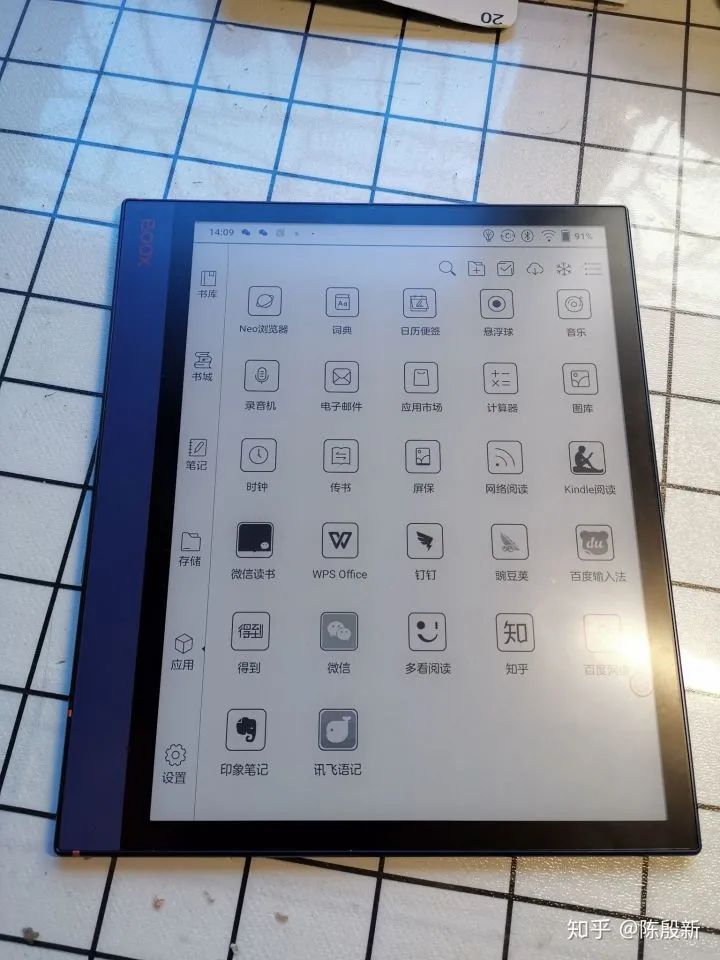
    安卓 10 系統,這個不用多說了,目前主流的安卓平台,應該還在生命週期最鼎盛的階段,幾乎所有的主流 app 都可以毫無壓力地裝載。當然,一般我們也就使用那麼幾個與閱讀和文字處理相關的 app 而已。系統里有一個自帶的市場,整理了幾乎所有你要使用到的關於閱讀的 app ,如 kindle 、多看,微信讀書墨水螢幕版等,筆記類的 onenote 、印象筆記等,文字處理類的如 wps 。

    當然還有一些我們平時在手機端用到社交軟體,如微信需要我們自行下載安裝,我是直接安裝了豌豆莢,然後裝一個五筆輸入法,當然你也可以裝別的應用市場,這就是開放系統的自由。如果覺得麻煩,佔資源,也可以在電腦端下載好相關的 app 再利用 BOOX 助手推送到設備端,再安裝就可以了。

    BOOX 助手,這個是一個同步軟體設置,必須要提一下,設計上肯定是學習吸收了很多同步軟體的優點做成的。首先一個就是在 Air 上的筆記可以無縫同步到手機端的助手 APP , air 有時也可能不在身邊,或者是沒有拿出來的必要,點開手機端 BOOX 助手的筆記預覽,就可以查找我們昨天列出的事項清單,或者查找到關於某一事項的備忘,特別的方便。

    再就是推送功能,比如在手機的微信端看到一篇值得再深入學習或者需要備忘的文章,找到相關的鏈接,再複製到推送的對話框,點擊推送,就會在 air 端出現一個同文件名的 epub 文件,基本上會自動編輯成一個電子書文件,用自帶的 Neoreader 閱讀器來閱讀,可以直接劃重點,作標記等。

    當然最重要的是把手機或電腦端我們珍藏的電子書資料,通過手機端 BOOX 助手或都電腦端那個推送網頁推送到 Air 上,或者任一一款 BOOX 設備上,只要我們是用同一個賬號登陸的就可以,也是一個很重要的資料備份途經。


    在資料的同步這一塊大家肯定會想到 kindle ,但它對使用者的操作還是有一些要求的,不熟悉,很難順利的把手機或電腦端的文件檔案推送到自己的帳號裡,而 BOOX 卻作得非常的直觀和簡單,可以說是零基礎使用。還有網絡訂閱、 wifi 傳書等功能,就不一一表來了。最簡單粗暴的就是用 Type-c 傳輸線直連來與 pc 和手機進行數據對拷,這個也是很方便的, Air 的 Type-c 是一個完整的設置,還支援外接存儲直接擴充,這一點也很棒。

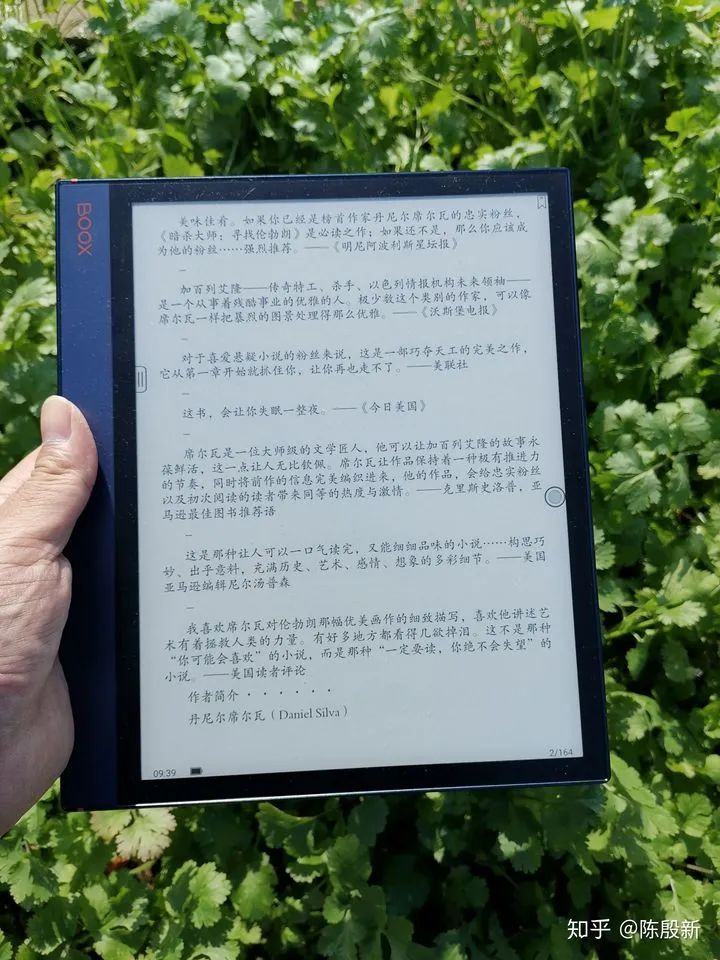
    Air 自帶的 neoreader 閱讀器,特別的順暢!作為一家主打閱讀的廠商,這個閱讀軟體的最佳化是看家本領了。首先沒有格式上的問題,基本上我們要用到的所有格式的文件檔案都支援,如 mobi , epub 還有 Office 系列的文件檔案,至少我目前還沒有碰到什麼格式是它打不開的。

    在支援廣泛的基礎上,就是打開的文件都支援全畫面筆記,筆可以直接在看到的文件上寫寫划划的寫筆記,作標記,就如我們拿著筆在實體書上面作標記的體驗是一樣的。當然基於電子數據本身的特性,它還可以支援我們原筆跡導出,可以通過目錄查找我們的筆記內容。也支援利用輸入法來作筆記,那樣的話內容可以更多一些。也可以雙開模式, Air 支援自動旋轉,把設置橫過來,一半顯示在讀的書本的內容,一邊可以打開一個筆記本,做筆記,也可以打開微信進行聊天,別提有多爽了!

    我甚至還想著去軟體市場裡找 Air 的這個閱讀軟體,把它裝到手機上去,可以同步,那該有多好啊!可惜目前好像沒有提供這個服務,要自己找軟體把這個給導出來才可以,想想就挺麻煩的,就沒有去弄了,希望廠家以後有機會能以 app 的形式給我們提供安裝服務,就如 kindle 一樣,給一個安卓或蘋果的安裝版本。

    Air 還提供了一個螢幕保護程式軟體,裡面的設備也值得一提,即提供了兩種新奇的模式,如透明模式,當我們打開的頁面狀態下休眠的,休眠界面上就顯示著我們剛打開的那個頁面,當我們回到機子前面時,就可以提醒我們,剛才是在做什麼的,有效的節約了時間,迅速的進入前面已經開啓的工作模式。


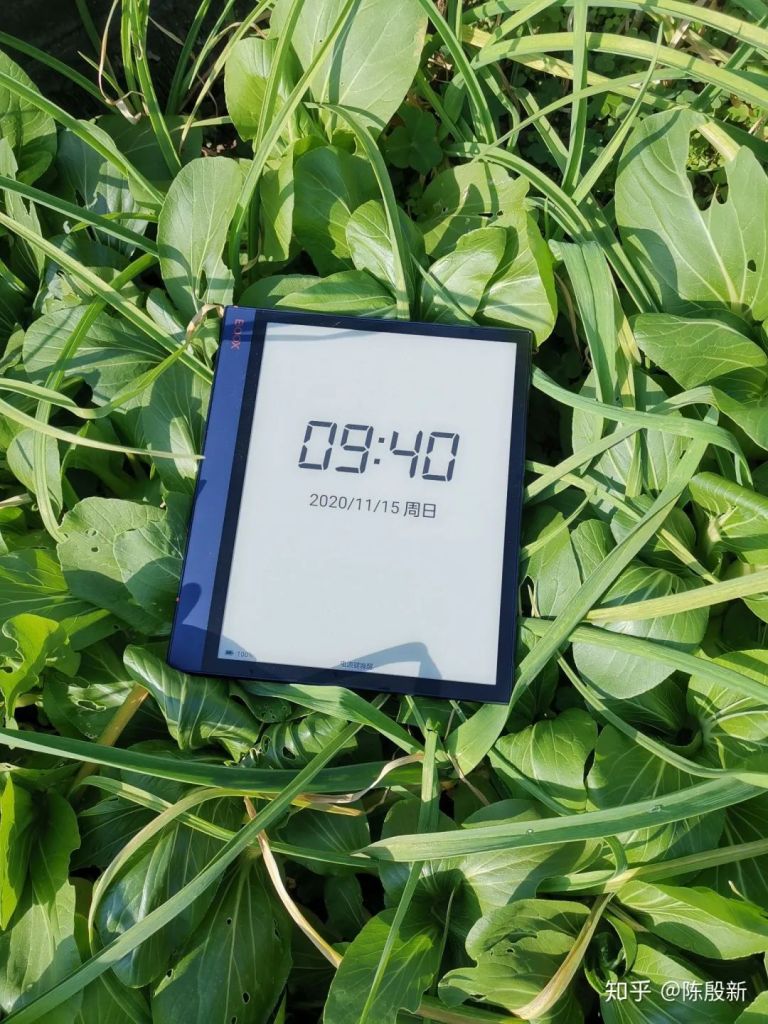
    還有日曆螢幕保護程式和時鐘螢幕保護程式,會耗電,但是在休眠里提供日曆的 Memo 內容和時間,有時候放在手邊上,可以很方便的查閱,也是挺不錯的設置。不知道能不能提供一個自定義的空間,比如拿家裡人的照片當個螢幕保護程式,以黑白顯示出來,可能也是很有時光感的一件事哦。

    Boox Note Air 電子書閱讀器
    Boox Note Air 電子書閱讀器

    Air 確實讓人耳目一新,如果說 iPad 改變了我們的世界,那麼 Note Air 成功改變了我對電子墨水螢幕的看法,從優秀硬體、外觀設計到解決方案以及基於安卓 10 的開放性,可以讓你以最少的改變來使用這款設備。我們換新設備最痛苦的就是要更換我們平時的習慣,而Air的尺寸與紙質書非常的接近,看書要動筆,支援手寫,這是對我們用戶最大的尊重,地球人自小就被訓練用手寫。

    良好的多系統同步,很多的文件檔案無需列印出來,直接推送到 Air上就可以去開會了,真正實現了電子紙的夢想。最後,因為信息時代的到來,特別是被喬布斯改變的人機交互模式,被很順暢的移植過來,從外觀到內在,可以零基礎的使用本設備,而且隨著使用和探索的不斷深入,經常能發現一些新奇的功能。

    BOOX 文石 閱讀器哪裡買,點擊看更多:https://bit.ly/3AeEygI

    📍 熊老闆門市體驗預約專人服務:https://forms.gle/x28g7mJaCTGKousT9
    👉 台北市中正區市民大道三段 2 號 3 樓 (三創 314 櫃)
    👉 新竹市東區光復路二段 200 號 1 樓 (新竹 NOVA 107/109 櫃)
    👉 台中市西區英才路 508 號 2F (台中 NOVA 215 櫃)
    👉 台南市東區中華東路一段 366 號 A1 館 2 樓 (台南南紡誠品生活專櫃 L213 櫃)
    👉 高雄夢時代:高雄市前鎮區中華五路 789 號

  • 尺寸與色彩的完美融合! Nova3 Color 彩色電子書閱讀器入手一個月的使用感受

    尺寸與色彩的完美融合! Nova3 Color 彩色電子書閱讀器入手一個月的使用感受

    本文轉自知乎用戶「無奈良」BOOX Nova3 Color 的評測,已徵得作者授權發佈。

    轉載自無奈良

    不知不覺間,文石的新款彩色電子墨水螢幕 BOOX Nova3 Color 已經入手一個多月的時間了,每天都在使用,漸漸成為了自己生活中的一部分了。從最初的期盼、興奮和激動到現在的淡定、自然和喜愛,經歷了一番難忘的過程。簡單談下使用感受,希望能給大家做個參考吧。

    一、入手原因

    近幾年搭載安卓系統的電子墨水螢幕閱讀器發展十分迅速,開放、靈活、易用的系統給使用者帶來更大的自由度,可以隨意安裝軟件更是給人一種類似平板的的使用體驗。相比之下,走封閉路線的 kindle 已經明顯落後於時代了。

    之前手裡的 kindle 已經服役了七八年之久,自去年初入手了文石 Nova2 ,開放系統帶來了更多的使用場景,以及一種不一樣的使用體驗,從此便開始關注文石的產品了。感覺閱讀器就像電視機,封閉系統只能看一個頻道,而開放系統可以看多個頻道,如何選擇,就看自己需求了。

    去年中旬又入手了海信的第一代彩色電子墨水螢幕手機,雖然畫面粗糙,顆粒感較重,很像幾十年前的彩色報紙,但色彩帶來的整體觀感提升是黑白螢幕無法相比的,在閱讀網文、頭條、知乎等 app 時帶來全新的觀感,有點黑白電視升級換到彩色電視的感覺。

    5.8 吋的螢幕對於日常隨身便攜使用尚可,但對於在家中等安靜場所使用,則明顯偏小了。這次文石 7.8 吋彩色電子墨水螢幕的推出,正好彌補了這部分的使用場景,對我來講像是是小彩電升級大彩電了。

    二、產品概況

    文石 BOOX Nova3 Color ,處理器高通驍龍 636 ,記憶體 3G ,儲存容量 32G , 7.8 吋 E Ink Kaleido Plus 彩色電子墨水螢幕,應該算是最新的第三代彩色電子墨水螢幕技術了。分辨率黑白 300ppi ,彩色 100ppi ,內建喇叭。

    產品外觀和尺寸與 Nova2 完全一致,只是螢幕與內建喇叭區別。

    Nova3 Color 原廠皮套

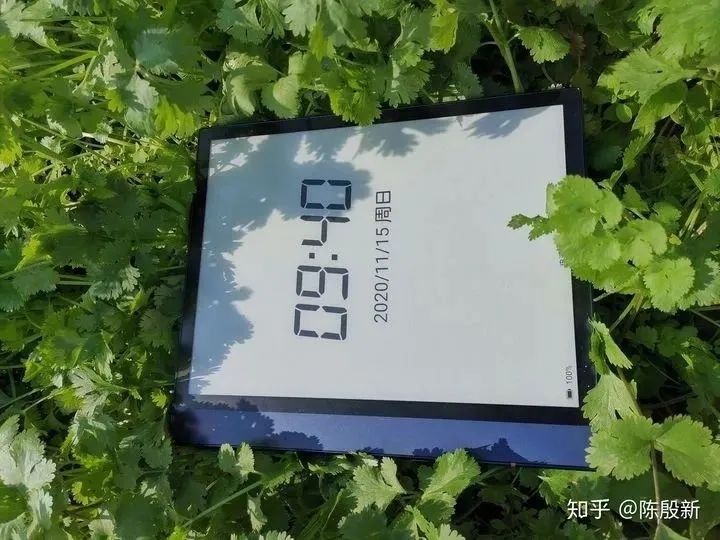
    關機狀態下,屏幕整體偏藍綠色,估計是彩色濾光片的緣故。背景畫面是一隻飛翔的鴿子,色彩飽和度還是很高的。

    Nova3 Color 彩色電子書閱讀器

    三、使用場景與感受

    1. 閱讀文字書籍
      Nova3 Color 共有三種刷新模式,普通、快速、極速。相比於之前的文石產品,減少了 X 刷新模式,廠商解釋為彩色螢幕的解析度在 X 模式的下的效果不太好,可以理解。

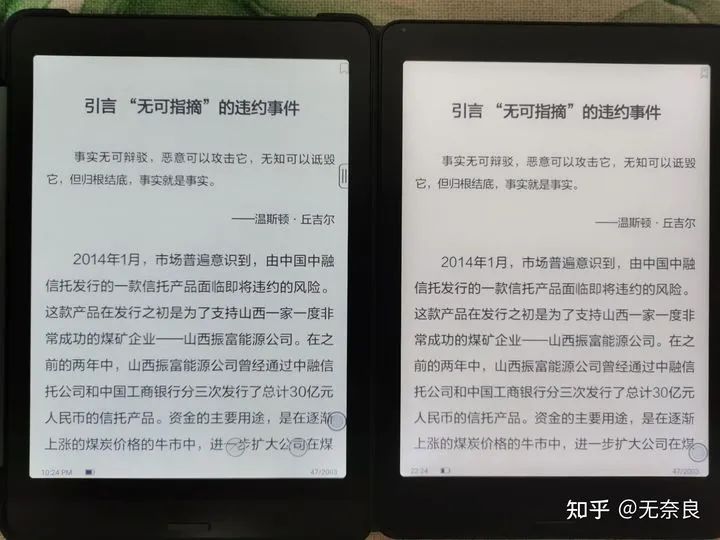
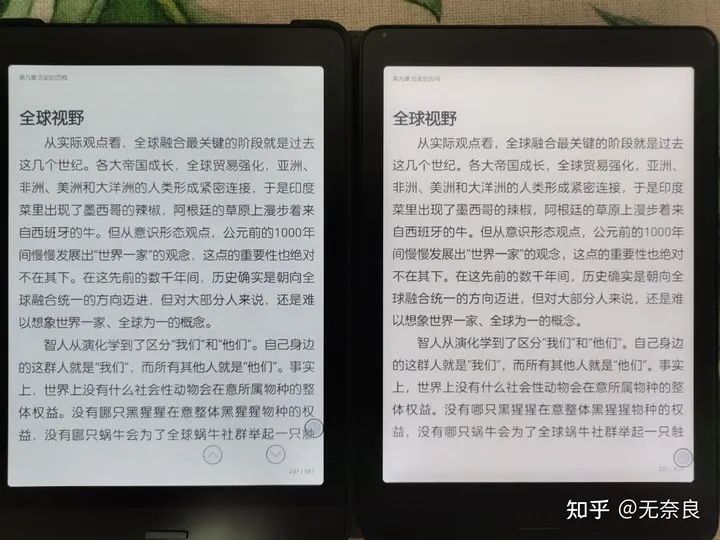
      在普通刷新和快速刷新模式下,閱讀純文字書籍,使用本地書庫, Nova3 Color 與 Nova2 的字體在清晰度上區別不大,但彩色電子墨水螢幕的背景偏藍色且有網格。

      在使用微信讀書等 APP 時,同一刷新率下,彩色電子墨水螢幕的字體略顯粗糙,有點鋸齒感,需要仔細看才能看出來,對於大部分閱讀來講影響不大。由於彩色的背景偏暗偏藍,長時間閱讀文字的舒適感是略遜於黑白電子墨水螢幕的。
    螢幕對比
    Nova3 Color 彩色電子書閱讀器 螢幕效果
    閱讀微信讀書效果,左為彩色電子書閱讀器
    1. 閱讀漫畫
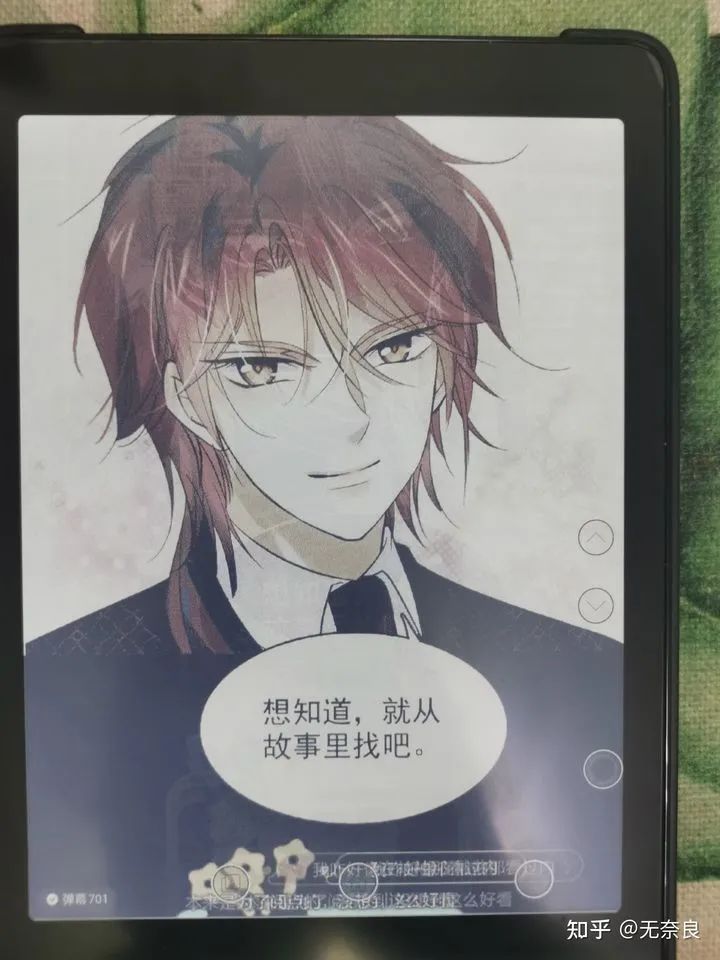
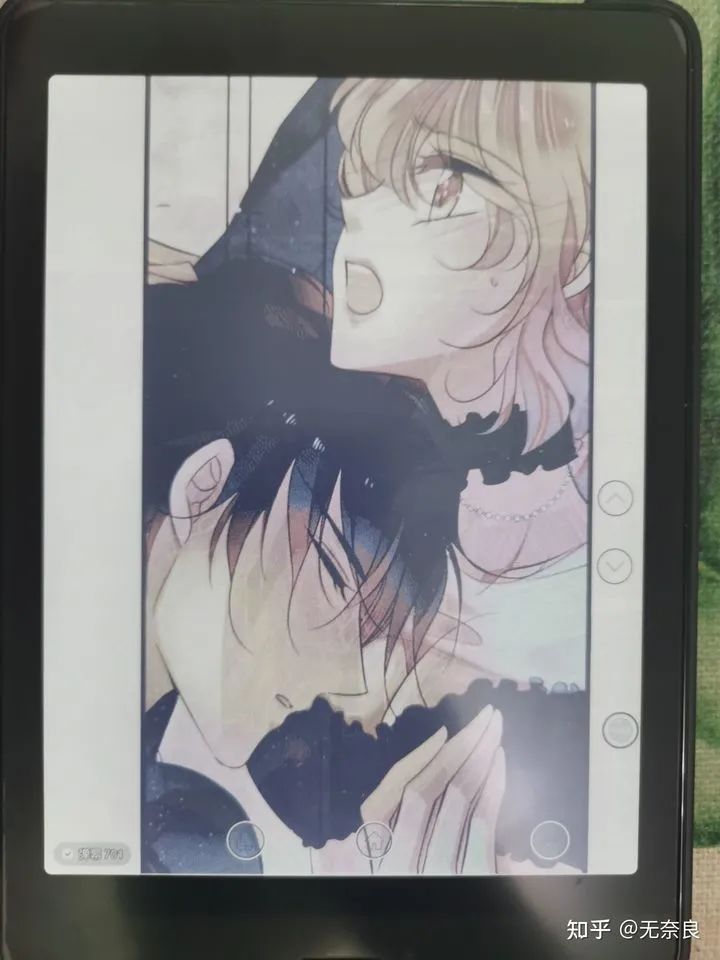
      漫畫閱讀應該是 Nova3 Color 最擅長的,雖然彩色解析度是 100ppi ,但色彩的細膩度和鮮艷程度比第一代彩色電子墨水螢幕有了顯著的提升,視覺效果幾乎達到了小時候那種彩色漫畫書的程度,完全不成問題。
    Nova3 Color 彩色電子書閱讀器 看彩色漫畫
    1. 執行 app
      滑 app 是我使用彩色電子墨水螢幕的主要用途了,主要是頭條、知乎、網文等。在彩色圖片相對清晰顯示的加持下,整體觀感有了很大的提升,能夠充分享受閱讀的快樂,甚至運行京東、淘寶等都可以正常使用。在執行 app 的速度上,系統的流暢度比 Nova2 提升了不少,雖然和普通手機平板無法比,但基本上能滿足使用需要了。
    彩色電子墨水螢幕滑知乎的效果
    1. 繪本閱讀
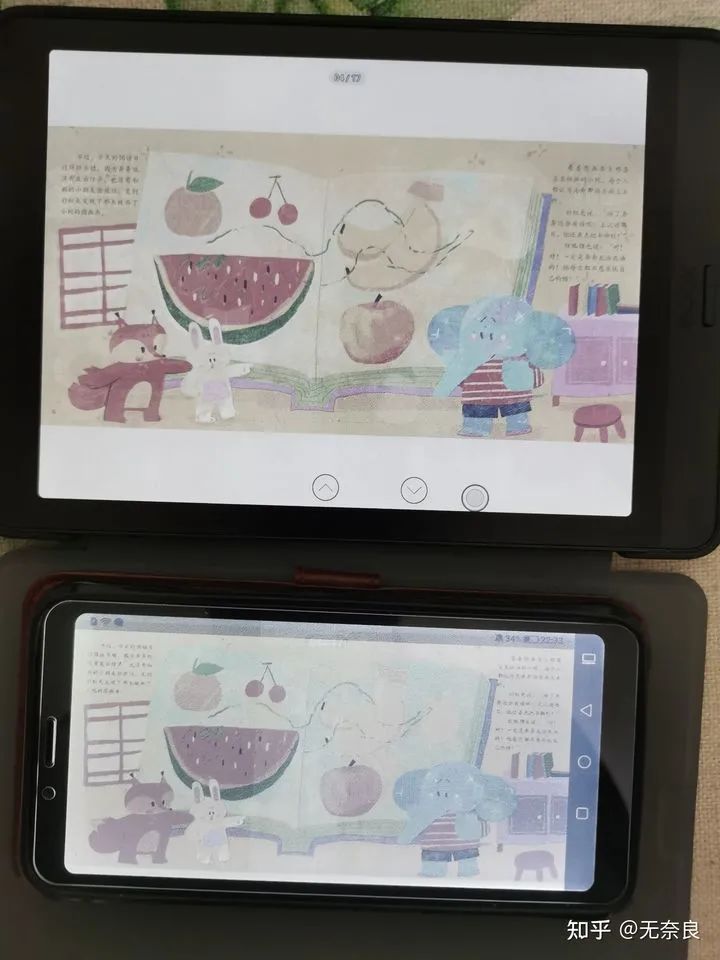
      用 Nova3 Color 給小朋友播放繪本是一個非常不錯的選擇,色彩度高而且護眼,不用擔心螢幕對眼睛的傷害了,小朋友非常喜歡。之前用過 5.8 寸的小彩色電子書閱讀器放繪本,曾被小孩一度嫌棄,這次達到 7.8 寸的大螢幕總算能接受了。
    Nova3 Color 彩色電子書閱讀器彩色效果對比
    Nova3 Color 彩色電子書閱讀器 非常適合用來閱讀繪本
    用 Nova3 Color 給小朋友播放繪本
    1. 文字輸入
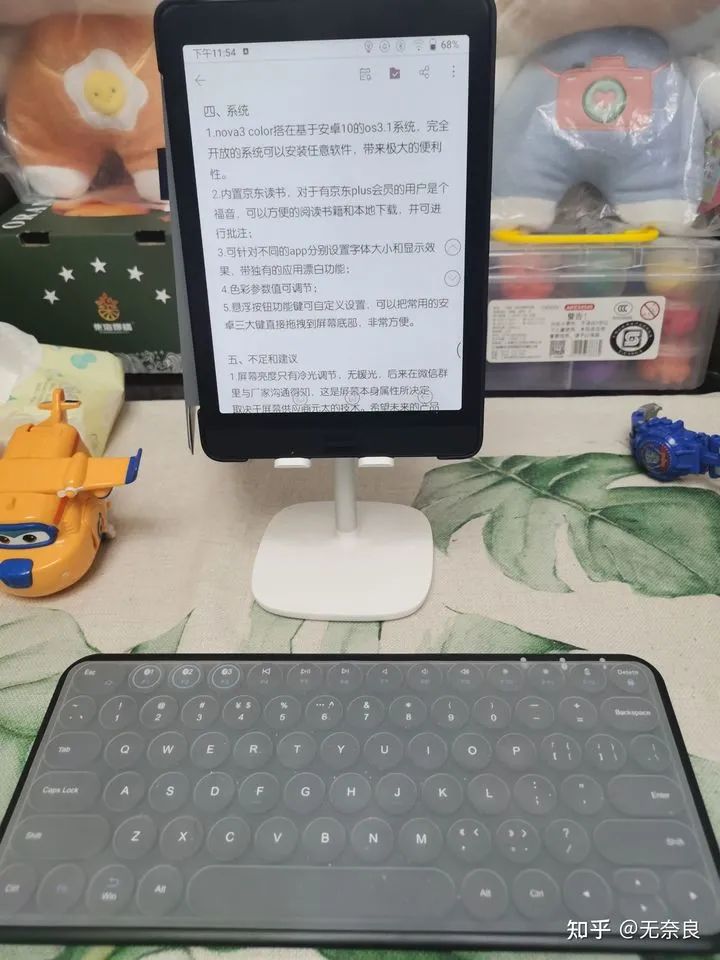
      這篇文章就是我通過 Nova3 Color 連接藍牙鍵盤打完的,顯示速度和打字速度基本上能連跟上了,完全不成問題。不像之前在其他電子墨水螢幕設備上會出現較大延遲的現象。可以算是一個打字神器,但買它的終極目的還是護眼。
    Nova3 Color 彩色電子書閱讀器 還可以連接藍牙鍵盤打字
    1. 手寫
      對於手寫功能,我平時用的不多,這次附帶的電磁筆質量明顯好於 Nova2 上帶的,無論是手感還是質感都有很大提高,書寫的效果還是不錯的,最主要是能進行彩色畫畫和彩色筆記。從其他網友的展示效果看,導出的彩色圖畫與彩色電子墨水螢幕上顯示效果存在一定的色差,還算能接受吧。

    四、系統

    1. Nova3 Color 搭載 Android 10 的 BOOX OS 3.1 系統,完全開放的系統可以安裝任意軟件,帶來極大的便利性。
    1. 內置京東讀書,對於有京東 plus 會員的用戶是個福音,可以方便的閱讀書籍和下載離線閱讀,並可進行批注。
    1. 可針對不同的 app 分別設置字體大小和顯示效果,帶獨有的應用漂白功能。
    可以透過應用優化來做細部調整
    1. 色彩參數值可調節。
    1. 懸浮按鈕功能鍵可自定義設置,可以把常用的安卓三大鍵直接拖拽到屏幕底部,非常方便。
    Nova3 Color 彩色電子書閱讀器

    五、不足和建議

    1. 背光:屏幕亮度只有冷光調節,無暖光,後來在微信群里與廠商溝通得知,這是屏幕本身屬性所決定,取決於屏幕供應商元太的技術。希望未來的產品元太能加上暖光,畢竟直接影響眼睛舒適度。
    1. 配置:3 + 32 的配置在電子墨水螢幕閱讀器領域算是比較高的硬體等級,對於當作閱讀書籍使用的人來講完全夠用了,但對於當作平板使用需要安裝較多 APP 的人來說,這個配置有些牽強了,希望以後能加大記憶體和存儲容量吧。
    1. 殘影:相對於黑白電子墨水螢幕,彩色電子墨水螢幕的殘影比較重,特別是圖片較多的情況下,我的海信手機也有此現象,而且彩色效果越好殘影越嚴重,可能由於彩色電子墨水螢幕的技術限制導致。(彩色電子書閱讀器問題已通過後續的固件更新優化。——小編注)
    1. 影片播放:雖然產品宣傳和很多網友都說 Nova3 Color 可以實現影片和動畫播放,但實際使用的效果還是比較牽強的,也可能每個人的接受程度不同吧。刷新率和解析度所決定的,估計這種技術瓶頸還會持續很長一段時間。
    1. 亮點:根據微信群里的討論,很多首發入手的用戶都遇到了螢幕亮點情況,行業規定3個亮點以內都算正常,細小的亮點並不影響正常使用,估計彩色電子墨水螢幕的生產過程工藝複雜良品率不高吧。能否遇到完美螢幕全靠運氣,看每個人的接受程度,也有可能後期製造規模提升產量增大後會有改善。
    1. 黑白閱讀器的替代性:由於彩色電子墨水螢幕的中間多了一層彩色濾光片,造成屏幕背景偏藍偏暗,且呈現細小網格,長時間文字閱讀的舒適性與黑白螢幕相比是降低的。正如文石一個代理商的產品頁介紹,如果主要用途是閱讀大量文字書籍,還是建議黑白電子墨水螢幕, Poke3 和 Nova3 都是不錯的選擇。

    我在日常使用中 Nova2 和 Nova3 Color 都是缺一不可的,黑白與彩色是使用場景的相互補充。對於初次嘗試使用彩色電子墨水螢幕的用戶來講,一定要降低期望值,不要奢望能夠完全取代平板電腦,畢竟本質上的區別還是很大的。

    六、總結

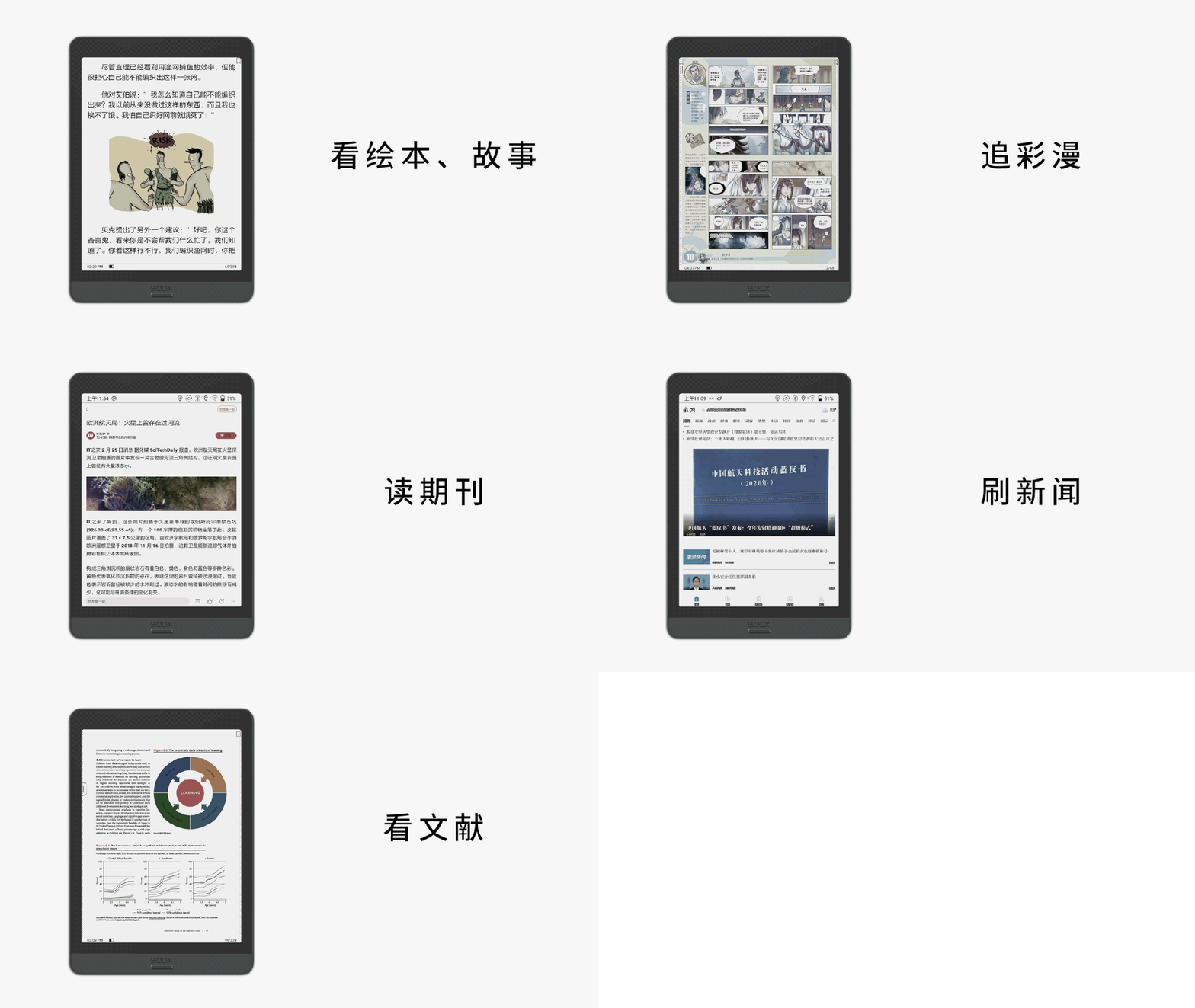
    Nova3 Color 的彩色電子墨水螢幕效果和硬體配置屬於當前行業的一流水平,系統 UI 友好度和流暢度都達到了較高水準, 7.8 寸的體積更接近於紙質書本,是單手握持的黃金尺寸,加上出色的顯示效果,是一個閱讀彩色書籍、圖文和滑 APP 的護眼神器。

    可以看出文石廠家對這個產品的推廣力度很大,發售前在各渠道進行推廣和宣傳,更是在提前一周建立了專門的微信溝通群,把志同道合的的用戶聚集在一起進行產品討論,遇到各種問題都有廠家人員及時解答,在售前和售後都下足了功夫。

    很多時候,我們所購買的不僅僅是產品本身,還包括良好的服務,希望廠家以後有更優秀的產品推出。如果說 2020 是彩色電子墨水螢幕的元年,那麼 2021 將是彩色電子墨水螢幕的爆發年,十分期待!

    BOOX 文石 閱讀器哪裡買,點擊看更多:https://bit.ly/3AeEygI

    📍 熊老闆門市體驗預約專人服務:https://forms.gle/x28g7mJaCTGKousT9
    👉 台北市中正區市民大道三段 2 號 3 樓 (三創 314 櫃)
    👉 新竹市東區光復路二段 200 號 1 樓 (新竹 NOVA 107/109 櫃)
    👉 台中市西區英才路 508 號 2F (台中 NOVA 215 櫃)
    👉 台南市東區中華東路一段 366 號 A1 館 2 樓 (台南南紡誠品生活專櫃 L213 櫃)
    👉 高雄夢時代:高雄市前鎮區中華五路 789 號

  • 【韌體升級】 BOOX Regal 彩色刷新技術來了!跟殘影說拜拜~ 適用 BOOX Nova3 Color 彩色閱讀器

    【韌體升級】 BOOX Regal 彩色刷新技術來了!跟殘影說拜拜~ 適用 BOOX Nova3 Color 彩色閱讀器

    作為一台用於顯示內容的閱讀設備
    出色的顯示效果是它的核心靈魂
    Nova3 Color 彩色電子墨水螢幕憑什麼?
    借用網友的話來說就是:

    「色彩艷麗得不像電子墨水螢幕」
    「顯示清晰得媲美黑白電子墨水螢幕」

    Boox Nova3 Color 適合做各式各樣的閱讀

    小編今天再來補充一個
    讓你愛上 BOOX 彩色電子墨水螢幕的理由:
    彩色電子墨水螢幕刷新乾淨俐落、不留殘影!

    Boox 文石牛逼

    之前有使用者反應給我們
    彩色電子墨水螢幕的殘影比黑白螢幕嚴重
    比如在彩色電子墨水螢幕上閱讀圖文混排的文件
    翻頁時容易留下前一頁的內容殘影
    在圖片頁和文字頁之間切換時尤為明顯

    Nova3 Color 更新前的殘影
    刷新模式更新前

    我們高度重視大家的閱讀體驗
    研發團隊收到反應後
    馬上開始著手最佳化
    終於把殘影問題給完美解決了!

    今天
    文石專門針對彩色電子墨水螢幕開發的
    Regal 彩色刷新模式
    正!式!上!線!啦!

    Nova3 Color 升級包更新內容:

    1. 最佳化 NeoReader 打開文檔和 Regal 模式下的操作殘影;
    2. 最佳化 NeoReader 普通模式下翻頁速度(默認關閉手寫雙擊辨識);
    3. 優化第三方應用 Regal 模式下的翻頁殘影(需 APP 優化中刷新設為 Regal 模式,系統使用普通刷新)。

    以上輕描淡寫的幾行字看不出什麼
    還是點擊影片看看升級後的效果吧
    小編手把手教你設置操作,包教包會!

    文石 Regal 彩色刷新模式升級

    從影片可以看到
    BOOX Regal 刷新模式升級後
    頁面殘影被清除得乾乾淨淨!

    文字、圖片、表格清晰明瞭
    以後閱讀彩色圖文書籍
    再也不用手動點刷新啦!

    Nova3 Color 配上 Regal 刷新模式後效果超棒

    目前升級包已經給大家開放
    擁有 Nova3 Color 的用戶
    直接連線檢測更新即可

    Regal 刷新模式也適用於第三方應用
    大家趕緊去試試升級後的效果吧
    有任何問題記得及時給我們反應哦~

    除了 NeoReader 之外,透過懸浮球也可以針對第三方 App 設定 Regal 刷新喔

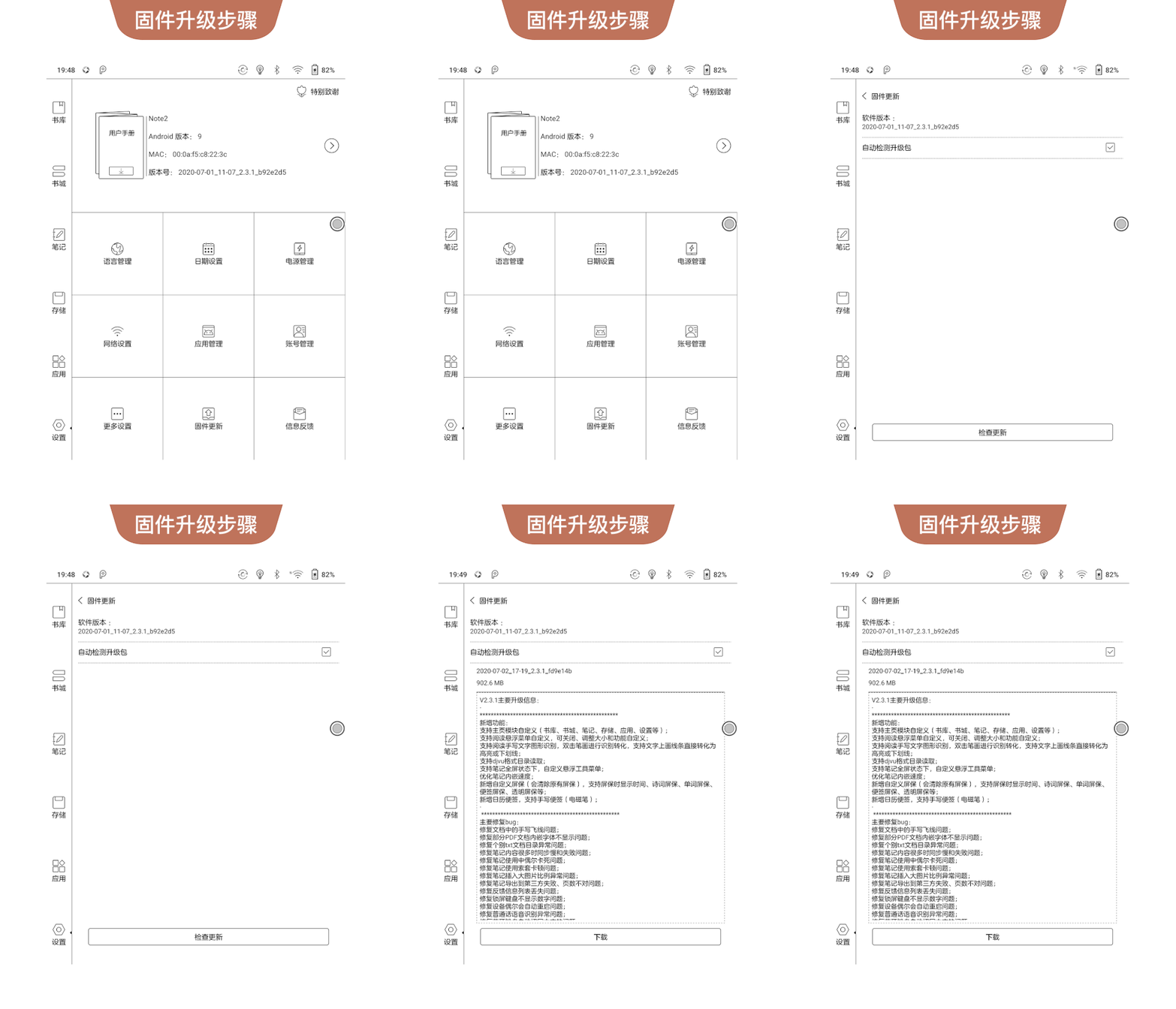
    韌體升級方法:【設置】—【韌體更新】—【檢查更新】—【下載】,請確保電量30%以上,無線網絡訊號好,避免中途斷開下載。

    Boox Nova3 Color 怎麼升級韌體,看這邊

    以上便是本次升級包安裝指南。

    BOOX 文石 閱讀器哪裡買,點擊看更多:https://bit.ly/3AeEygI

    📍 熊老闆門市體驗預約專人服務:https://forms.gle/x28g7mJaCTGKousT9
    👉 台北市中正區市民大道三段 2 號 3 樓 (三創 314 櫃)
    👉 新竹市東區光復路二段 200 號 1 樓 (新竹 NOVA 107/109 櫃)
    👉 台中市西區英才路 508 號 2F (台中 NOVA 215 櫃)
    👉 台南市東區中華東路一段 366 號 A1 館 2 樓 (台南南紡誠品生活專櫃 L213 櫃)
    👉 高雄夢時代:高雄市前鎮區中華五路 789 號

  • 【BOOX 功能技巧】90% 的 BOOX 使用者不知道這個隱藏功能?看你發現了沒

    【BOOX 功能技巧】90% 的 BOOX 使用者不知道這個隱藏功能?看你發現了沒

    BOOX 老用戶應該都知道
    手勢操作在 BOOX OS 3.1 系統之前就有了
    但可能很多朋友都沒有留意到
    升級了 BOOX OS 3.1 系統之後
    BOOX 手勢操作也跟著升級了!

    如何使用手勢?

    小編給你舉個例子:
    之前調節屏幕亮度和音量
    你是不是透過下拉選單來實現的?
    現在你可以通過滑動螢幕來快速完成了!

    不僅如此!
    你還可以自定義手勢功能
    這個隱藏新功能,你發現了嗎?
    不懂的朋友趕緊打開影片學起來吧!

    來看影片吧

    BOOX 手勢操作功能展示

    如果這兩個功能你都不常用
    你還可以通過 設置-更多設置-手勢操作
    來自定義手勢操作的功能
    比如換成 冷暖光調節、深淺色調節
    如果都不需要,乾脆直接關掉
    有沒有非常方便快捷?

    一起點個讚!

    本期的 BOOX 技巧就到這裡啦
    下期還有更好玩的等著你哦!

    輕輕鬆鬆就能學到很多使用技巧

    BOOX 文石 閱讀器哪裡買,點擊看更多:https://bit.ly/3AeEygI

    📍 熊老闆門市體驗預約專人服務:https://forms.gle/x28g7mJaCTGKousT9
    👉 台北市中正區市民大道三段 2 號 3 樓 (三創 314 櫃)
    👉 新竹市東區光復路二段 200 號 1 樓 (新竹 NOVA 107/109 櫃)
    👉 台中市西區英才路 508 號 2F (台中 NOVA 215 櫃)
    👉 台南市東區中華東路一段 366 號 A1 館 2 樓 (台南南紡誠品生活專櫃 L213 櫃)
    👉 高雄夢時代:高雄市前鎮區中華五路 789 號

  • 【BOOX 功能技巧】電子書排版引擎升級,給閱讀帶來了哪些變化?

    【BOOX 功能技巧】電子書排版引擎升級,給閱讀帶來了哪些變化?

    BOOX OS 3.1 系統上線有一段時間了,新功能大家都玩熟了嗎?

    升級之前小編跟大家打過「預防針」: BOOX OS 3.1 系統的更新項目多達 50 多項,升級一次夠你玩一年!我沒說錯吧?

    文石 Boox 就是厲害

    為了降低大家的學習成本,小編來手把手帶你玩。這一期技巧分享,我來跟大家來說說,升級了 BOOX OS 3.1 系統後,全新排版引擎給閱讀帶來哪些變化。

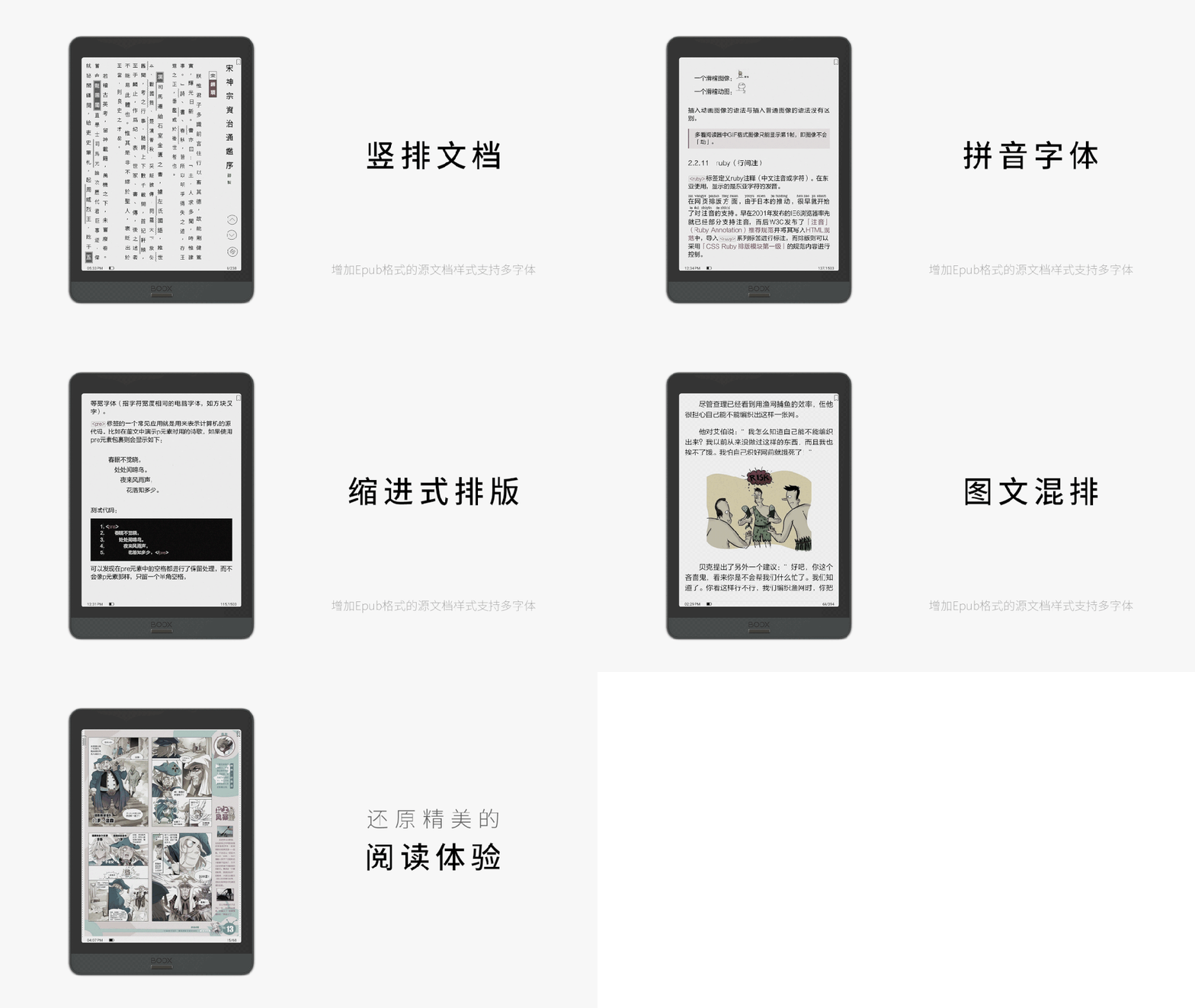
    首先,升級後的 BOOX 排版引擎,支援 EPUB 格式的直排文件、古籍類排版、圖文混排等多種排版形式,讓你閱讀直式排版電子書、古籍類文件的體驗更好。

    直排 epub 文件 輕鬆顯示

    其次,新系統還增加了文件多字體獨立切換、多字體顏色、備註話框、表格、拼音字體、外部超連接跳轉、代碼塊、引用塊、標籤等樣式的支援,閱讀時重點更突出,條理更清晰。

    我們通過影片來看看實際使用的效果是怎樣的:

    BOOX全新排版引擎展示

    還不止於此!在閱讀中,你會發現更多細節上的變化。比如:圖片、文字可以按比例縮放,長按圖片可以放大與下載,支援查詞搜尋,支援對圖片、文字添加外部超連接等。

    這就是 BOOX OS 3.1 新系統給閱讀方面帶來的部分變化。你還發現了哪些你覺得很實用的新功能呢?歡迎大家在留言區一起討論哦~

    BOOX 文石 閱讀器哪裡買,點擊看更多:https://bit.ly/3AeEygI

    📍 熊老闆門市體驗預約專人服務:https://forms.gle/x28g7mJaCTGKousT9
    👉 台北市中正區市民大道三段 2 號 3 樓 (三創 314 櫃)
    👉 新竹市東區光復路二段 200 號 1 樓 (新竹 NOVA 107/109 櫃)
    👉 台中市西區英才路 508 號 2F (台中 NOVA 215 櫃)
    👉 台南市東區中華東路一段 366 號 A1 館 2 樓 (台南南紡誠品生活專櫃 L213 櫃)
    👉 高雄夢時代:高雄市前鎮區中華五路 789 號

  • 文石閱讀器 Nova3 平板體驗:入門級智慧手寫板,足以滿足休閒讀寫需求!

    文石閱讀器 Nova3 平板體驗:入門級智慧手寫板,足以滿足休閒讀寫需求!

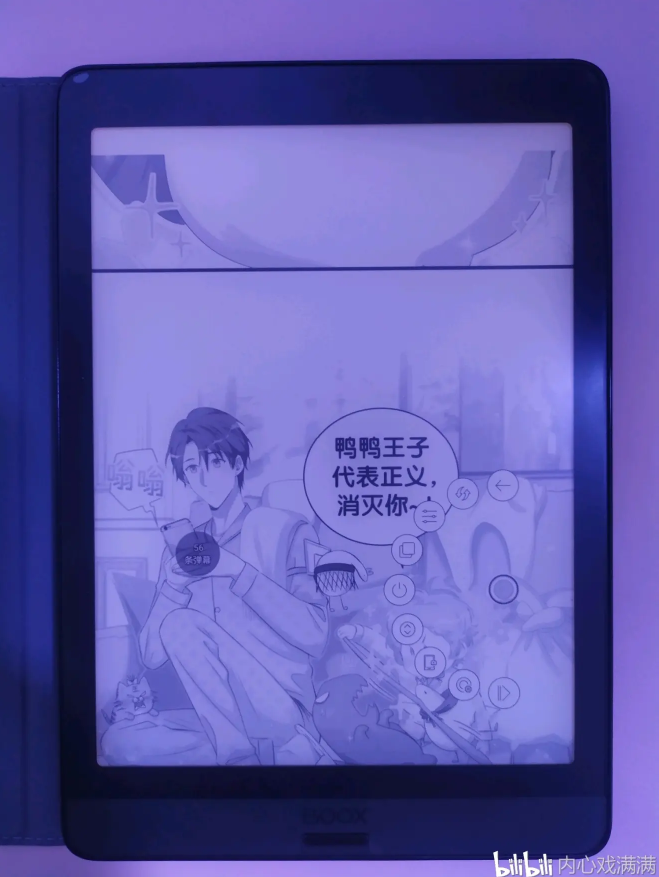
    本文轉自B站用戶「內心戲滿滿」BOOX Nova3 的評測,已徵得作者授權發佈。

    轉載自 內心戲滿滿

    圍觀幾個月的電子書市場,我終於對文石新發佈的 Nova3 下手了!在這之前,我原本是決定入手 Nova2 的,結果被文石新品發佈打亂了計劃。

    在糾結了一下到底要入手哪一型號後,最終還是選擇了價格上相差不多的新品。

    Nova3 原廠保護套
    棉麻灰保護套
    Boox Nova3 黑白電子書閱讀器
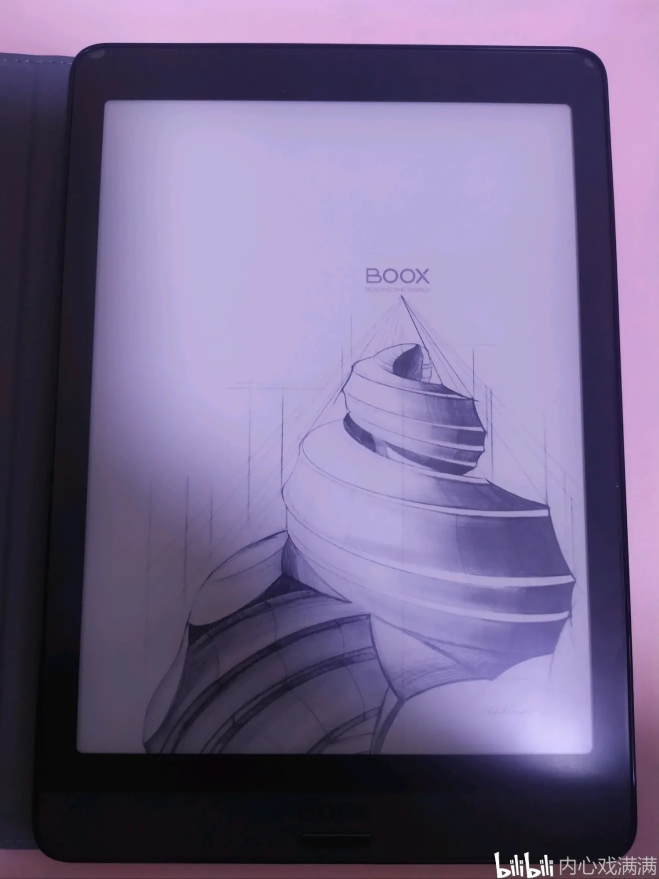
    螢幕鎖定狀態圖片

    我個人幾乎不在書城看書,所以市面上很多主打某某書城的閱讀器,對我並沒有太大的吸引力,反而會成為我淘汰它們的依據。

    入手電子書之前,我也看了很多測評的文章和帖子,但總體來說每種產品都是褒貶不一。最後選擇文石,主要還是它的全開放安卓系統最吸引我。

    我是屬於大量資料都在網盤里儲存的,用網盤勝過於書城,之前也入手過 iPad Mini,但看文章實在是太累眼,再加上用不慣 iOS 系統,便一直閒置。

    我個人是不太喜歡大螢幕,更鍾愛文石的便捷款式,在 6 吋的 Poke 和 7.8 寸的 Nova 之間糾結了很久才決定入手 7.8 吋的,可能有一方面的原因,是 7.8 吋有手寫功能吧。

    不過入手後才慶幸,多虧是 7.8 吋,否則看掃描版的 PDF 會累死。對比下來,才會覺得看 PDF 是真的要大螢幕才好,但同時也會失去攜帶性。比如躺著看書的時候,表示 7.8 吋已經是極限,再大是真拿不住。

    文石 Nova3 對於圖片版 PDF 的重排處理還是相當不錯的,如下圖是處理前(圖片是晚上拍的,燈光比較暗,效果可能不太好):

    Boox Nova3 PDF 自動重新排版效果
    圖片版 PDF 重排處理前

    重排處理後:

    Boox Nova3 PDF 自動重新排版效果
    圖片版 PDF 重排處理後

    但是掃描版的 PDF 檔案重排處理就不是很理想,不知道它預裝的 PDF 閱讀器會不會也這樣(賣家詳情里好像是可以給預裝一款他們篩選出來 PDF 軟體)。

    處理前與處理後對比:

    Boox Nova3 PDF 掃描版排版效果
    掃描版 PDF 重排處理前
    Boox Nova3 PDF 掃描版排版效果
    掃描版 PDF 重排處理後

    真心希望下次更新能升級一下對於掃描版 PDF 的處理。

    之前看文件檔案我的是它內建的閱讀軟體,後來因為需要下了微信讀書,在做筆記和標識方面,感覺明顯還是它內建的軟體更厲害一些。

    文石的雙開真的又方便又強大,我更喜歡雙開文件檔案筆記模式,可以一邊記錄一邊閱讀,隨時作出標記,理清思路。

    Boox Nova3 支援雙開 APP
    文件檔案與筆記雙開

    Nova3 的書寫流暢度,我個人感覺也不錯,辨識和反應速度都可以(請自動忽略醜字),對於一些偶爾的連筆也能準確識別。

    Boox Nova3 手寫筆記有多種筆觸可以選擇
    毛筆筆刷

    筆刷有五種,我感覺圓珠筆的效果還是挺舒服的。

    試過一次連接藍牙鍵盤打字的感覺,需要一點反應時間,畢竟不能和手機相提並論,所以還是可以接受的。

    但是文石的筆記不能橫向顯示(只有在雙開應用的模式下,才能橫向顯示)有一點點傷,希望下次系統或者固件升級的時候能把這一功能加上。(注:升級到最新BOOX OS 3.1 系統可支持筆記橫向顯示。——小編注)

    Nova3 的外放功能,我一般用來背單字,因為不怎麼喜歡戴耳機,所以入手 Nova3 大概也比 Nova2 值了(畢竟貴那麼一丟還是要安慰自己的)。

    看漫畫也 OK ,但可能不太適合彩色漫畫,或許更適合日漫黑白風。

    Boox Nova3 看漫畫超方便
    彩色漫畫效果

    翻頁殘影個人感覺可以接受,並不影響閱讀,可能手寫擦除時的殘影會相對重一些,但也沒什麼影響。

    至於 Nova3 的電量方面也不錯,試過永久不息屏連著 Wifi 下載檔案,一天基本上沒問題,要是正常閱讀的話,還是挺省電的。

    不得不說,電子墨水螢幕確實要比手機好太多,至少在護眼方面是真的!其他功能還有待我繼續「挖掘使用」,但目前這些對我來說已經足夠了。

    BOOX 文石 閱讀器哪裡買,點擊看更多:https://bit.ly/3AeEygI

    📍 熊老闆門市體驗預約專人服務:https://forms.gle/x28g7mJaCTGKousT9
    👉 台北市中正區市民大道三段 2 號 3 樓 (三創 314 櫃)
    👉 新竹市東區光復路二段 200 號 1 樓 (新竹 NOVA 107/109 櫃)
    👉 台中市西區英才路 508 號 2F (台中 NOVA 215 櫃)
    👉 台南市東區中華東路一段 366 號 A1 館 2 樓 (台南南紡誠品生活專櫃 L213 櫃)
    👉 高雄夢時代:高雄市前鎮區中華五路 789 號

  • 【BOOX 功能技巧】掃描版 PDF 不能選詞標記?教你一個超好用的方法!

    【BOOX 功能技巧】掃描版 PDF 不能選詞標記?教你一個超好用的方法!

    不知道大家發現了沒有

    升級到 BOOX OS 3.1 系統

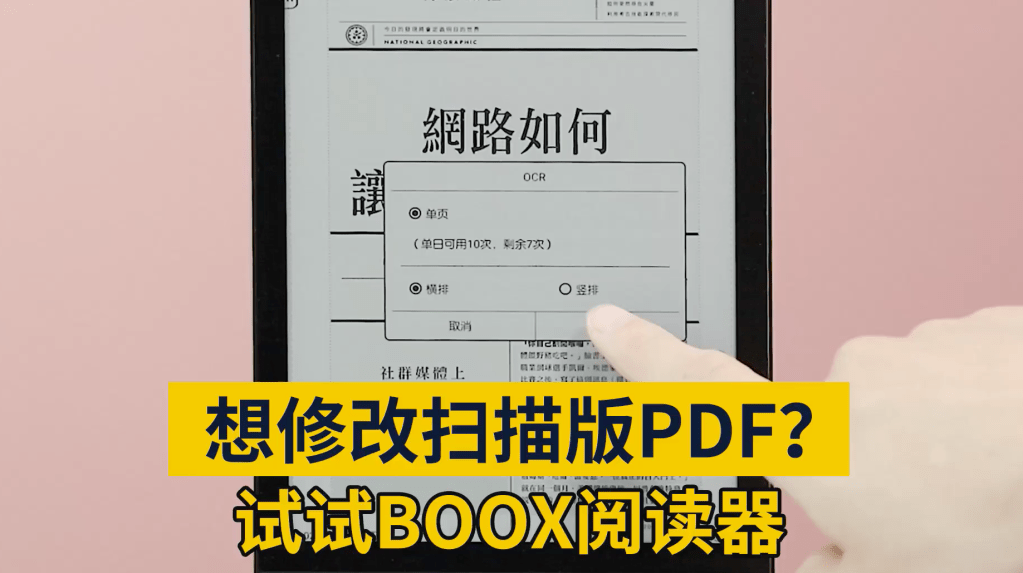
    新增了一個文件檔案 OCR 文字辨識功能

    很多小夥伴都不知道怎麼用

    這期小編就來教教你

    可把我厲害壞了!

    大家都知道

    掃描版 PDF 文件檔案,文字內容不可選

    因為它是以圖片形式存在的

    那你要對它進行標記或取詞怎麼辦呢?

    這時候文件檔案 OCR 文字辨識功能就派上用場了!

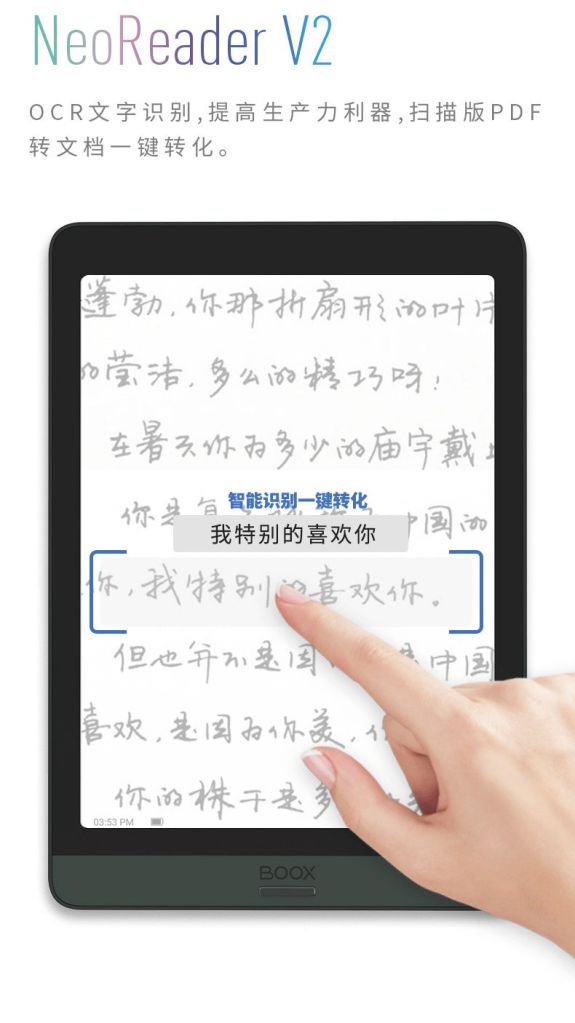
    NeoReader V2 加入強大的 OCR 文字辨識功能,再多的掃描版PDF 都不怕,一鍵轉換文字

    只需點一下 OCR 文字辨識按鈕

    就可以快速對內容進行智能轉換

    辨識完成之後就可以進行文本操作了

    無論是長按、標記、選詞、翻譯、備注

    還是對個別文字辨識錯誤的內容進行糾正

    都可以輕鬆完成!

    不會操作的小夥伴

    看我給你手把手展示

    BOOX 文件檔案 OCR 文字辨識功能展示

    看完影片展示,你學會了嗎?

    還沒試過的趕緊去試試吧

    記得在評論區留言告訴我

    你還想瞭解 BOOX 什麼功能

    下一期小編再來給你解答!

    BOOX 文石 閱讀器哪裡買,點擊看更多:https://bit.ly/3AeEygI

    📍 熊老闆門市體驗預約專人服務:https://forms.gle/x28g7mJaCTGKousT9
    👉 台北市中正區市民大道三段 2 號 3 樓 (三創 314 櫃)
    👉 新竹市東區光復路二段 200 號 1 樓 (新竹 NOVA 107/109 櫃)
    👉 台中市西區英才路 508 號 2F (台中 NOVA 215 櫃)
    👉 台南市東區中華東路一段 366 號 A1 館 2 樓 (台南南紡誠品生活專櫃 L213 櫃)
    👉 高雄夢時代:高雄市前鎮區中華五路 789 號

  • 【BOOX 功能技巧】不用傳輸線 BOOX 如何分享文件?

    【BOOX 功能技巧】不用傳輸線 BOOX 如何分享文件?

    問一個只有老用戶才能回答的問題

    你知道 BOOX 有幾種文件傳輸方式嗎?

    你知道的太多了

    我猜肯定有很多朋友數不清楚

    我來告訴你答案吧:一共是 8 種

    升級到最新 BOOX OS 3.1 系統後

    新增加了一個系統級文件分享功能

    這 8 種文件傳輸方法分別是:

    • 直接拷貝:傳輸線連接電腦拷貝
    • WiFi 傳書:應用 WiFi 傳輸
    • 藍牙傳輸:連接藍牙直接發送文件
    • 網頁推送:通過 send2boox.com 推送
    • APP 推送:下載「 BOOX 助手」APP 推送
    • 雲端硬碟下載:設備上安裝雲端網路硬碟 APP 後下載文件
    • 信箱下載:電子郵件發送後在 BOOX 上下載
    • 長按分享:需安裝具備分享功能的 APP

    BOOX 其他 7 種文件分享方法

    小編之前已經給大家介紹過了

    本期主要給大家講講

    新系統新增的「長按分享」功能

    我們先來看一段影片展示↓↓↓

    BOOX 文件傳輸功能教學

    很多用戶體驗過後留言表示:

    這個文件分享功能真是太好用了!

    電子書、筆記、甚至是作業、試題等

    都可以直接一鍵分享、一鍵回傳

    中間省去了很多不必要的麻煩

    Boox,產品給你最好的

    除了這個新增的文件分享功能

    本次新系統的更新項多達 50 多項

    還有很多新功能等待著你去探索

    如果你還有什麼好的建議和反饋

    歡迎大家繼續踴躍給我們提

    下個版本說不定還有更多驚喜哦!

    BOOX 文石 閱讀器哪裡買,點擊看更多:https://bit.ly/3AeEygI

    📍 熊老闆門市體驗預約專人服務:https://forms.gle/x28g7mJaCTGKousT9
    👉 台北市中正區市民大道三段 2 號 3 樓 (三創 314 櫃)
    👉 新竹市東區光復路二段 200 號 1 樓 (新竹 NOVA 107/109 櫃)
    👉 台中市西區英才路 508 號 2F (台中 NOVA 215 櫃)
    👉 台南市東區中華東路一段 366 號 A1 館 2 樓 (台南南紡誠品生活專櫃 L213 櫃)
    👉 高雄夢時代:高雄市前鎮區中華五路 789 號