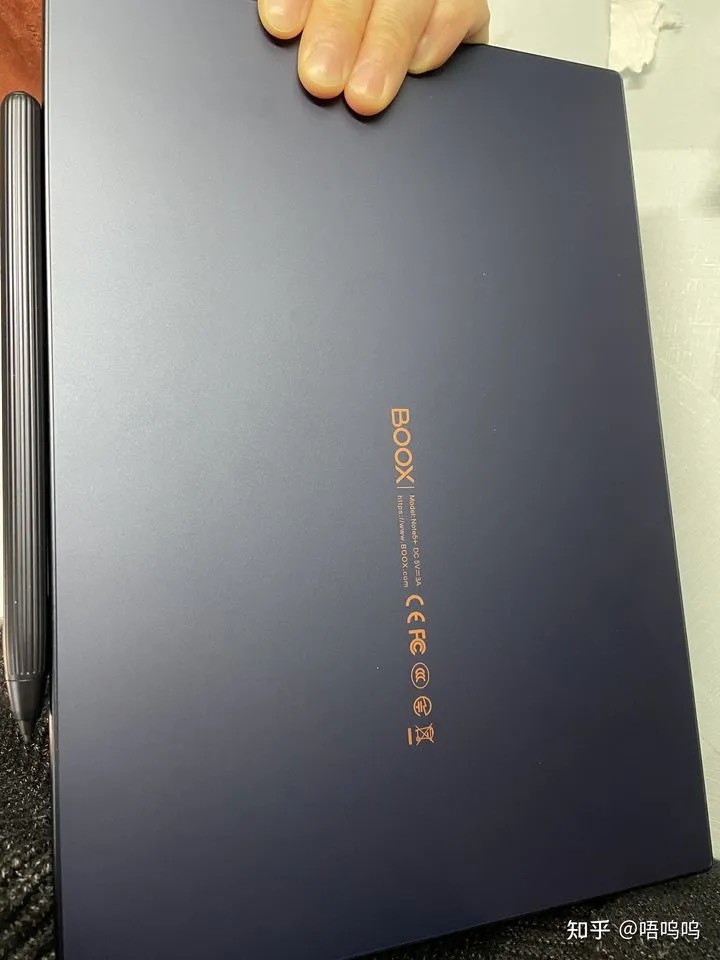
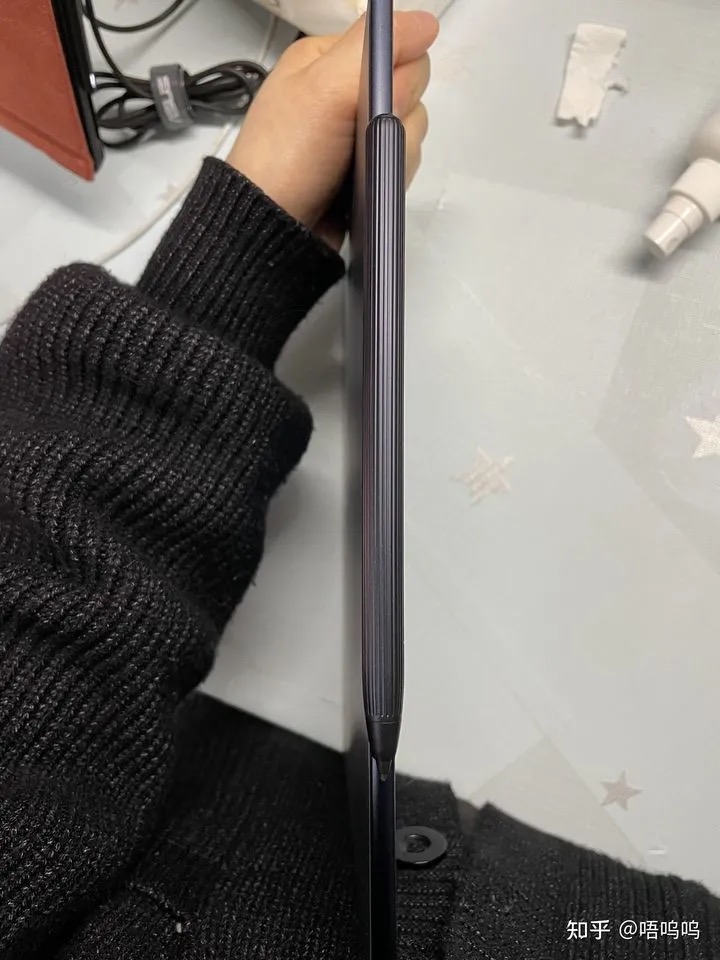
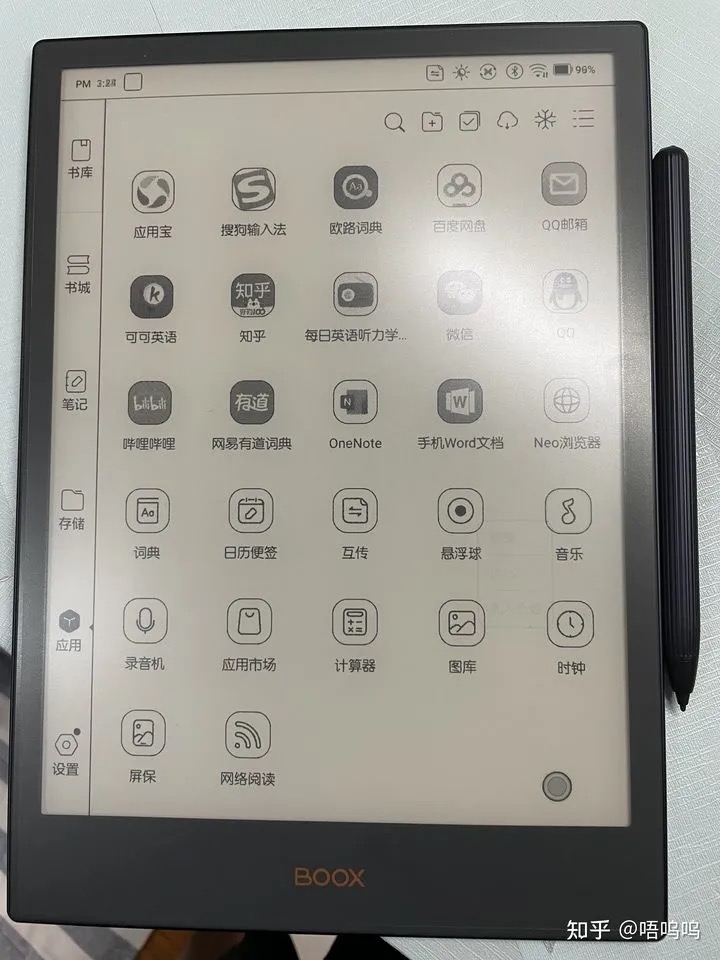
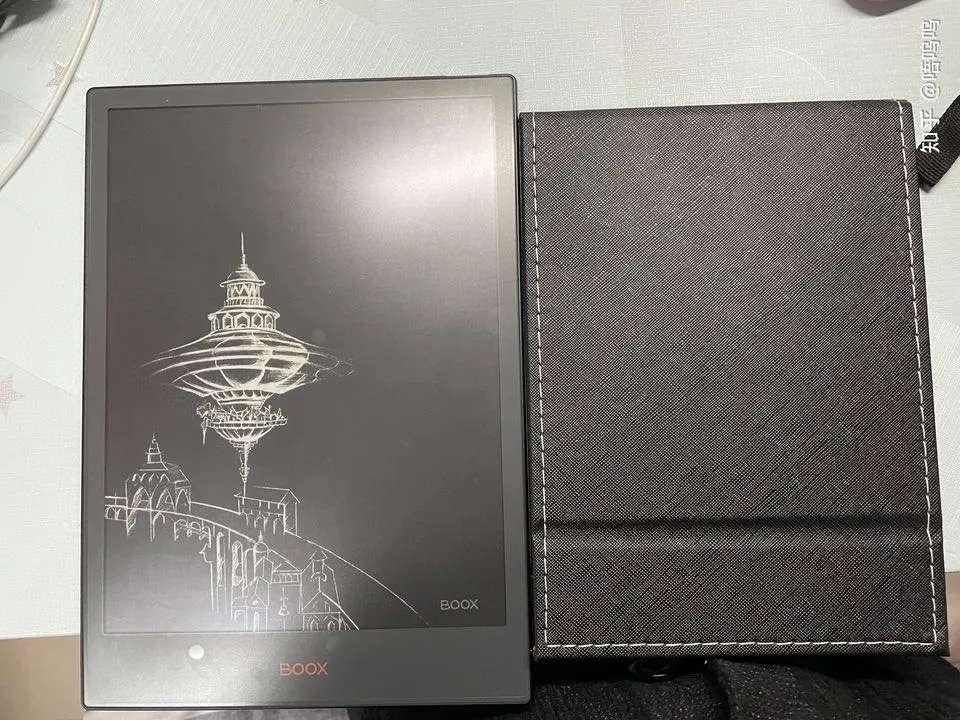
分類: 深度評測

實機長期使用評測與長評心得

  • 停課不停學! 這才是線上教學的正確使用方式

    停課不停學! 這才是線上教學的正確使用方式

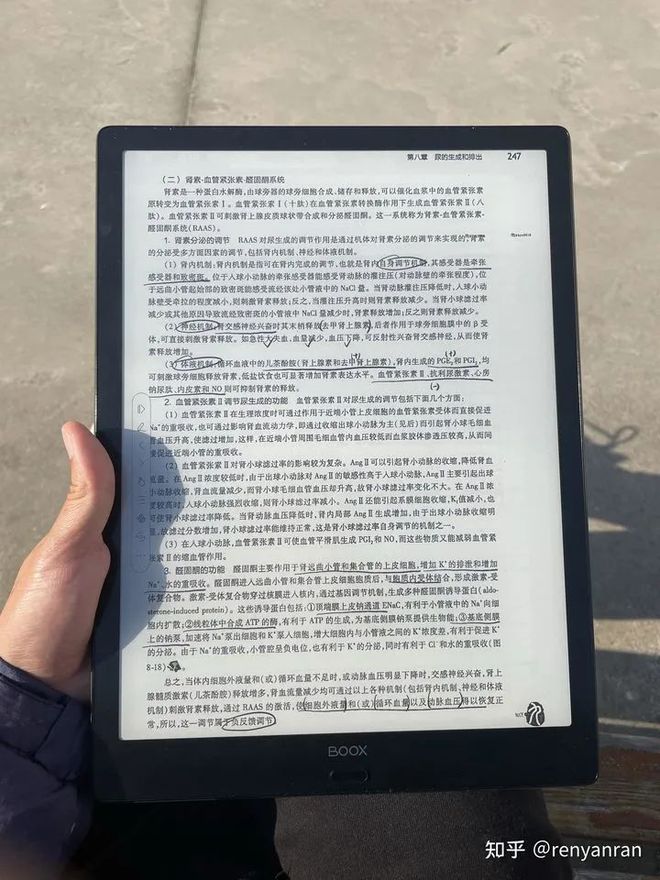
    停課不停學,停課不停教。 受到疫情的影響,很多小夥伴都已經開始網路辦公上課,這也就意味著,眼睛需要更長時間盯著螢幕,長期下來難免會給眼睛造成壓力和傷害。

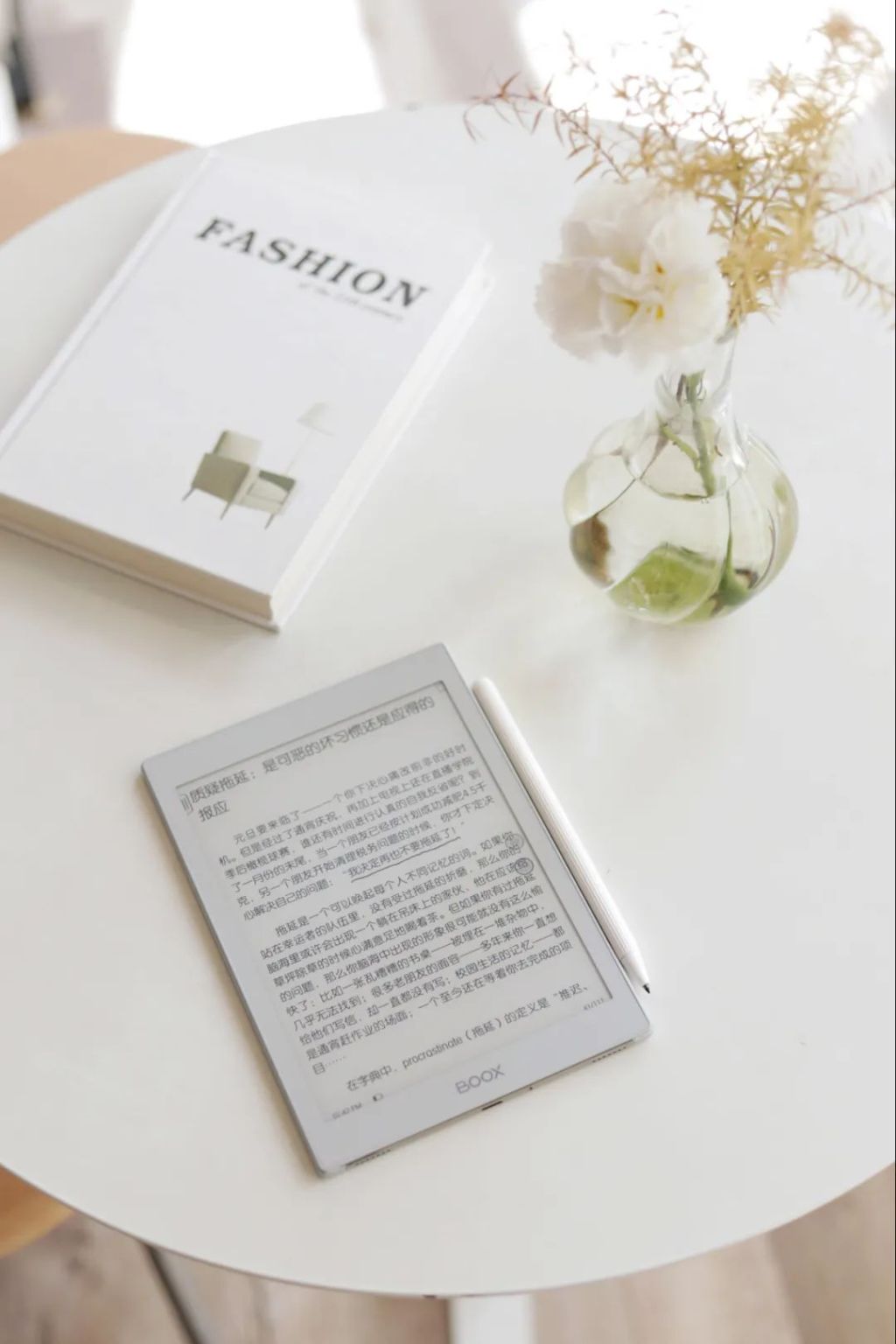
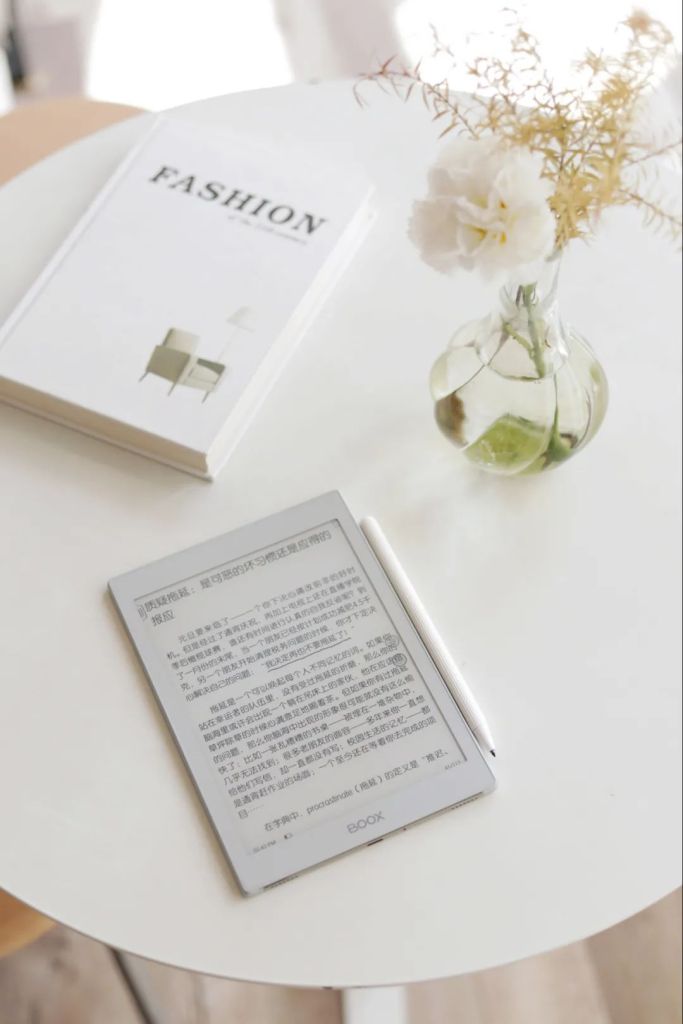
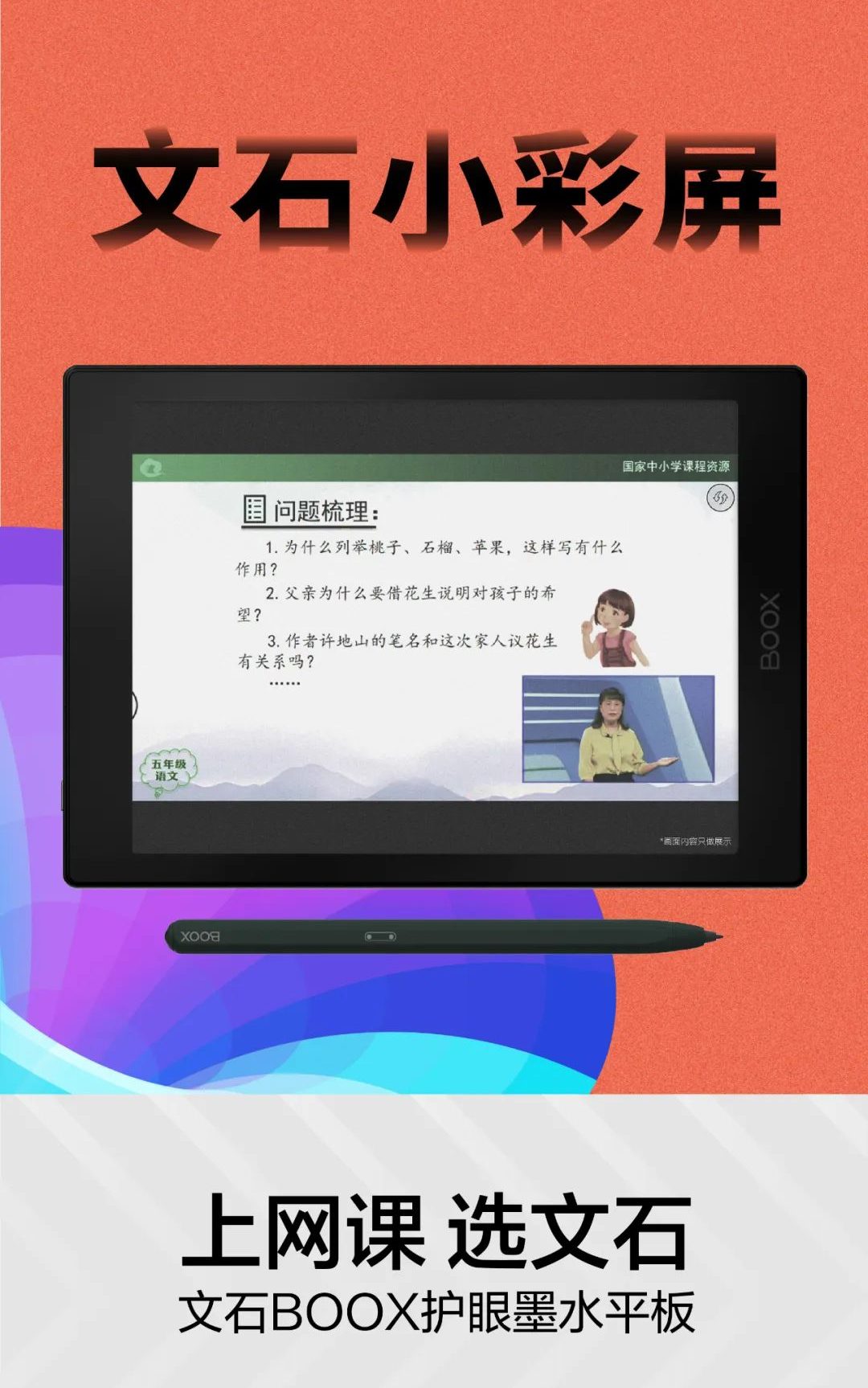
    但是,現在線上課程的居家學習有了另外一種舒服的打開方式——護眼墨水閱讀器。

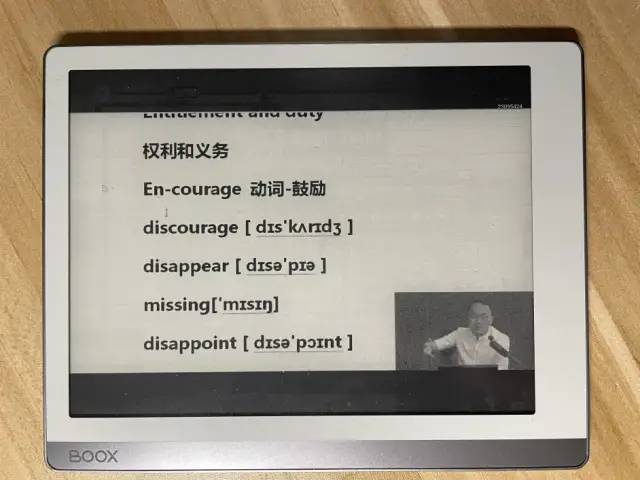
    01 邊看、邊聽、邊寫

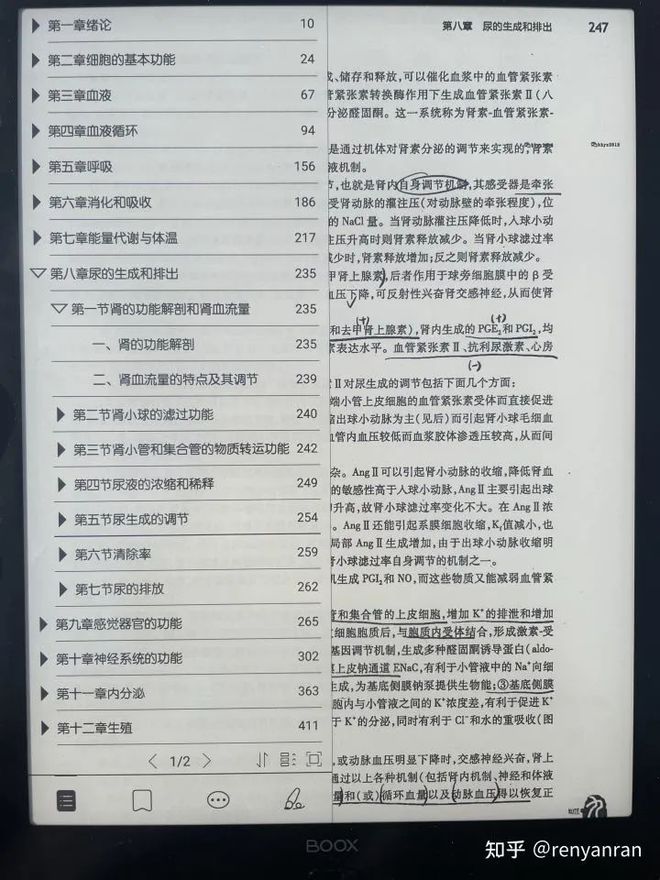
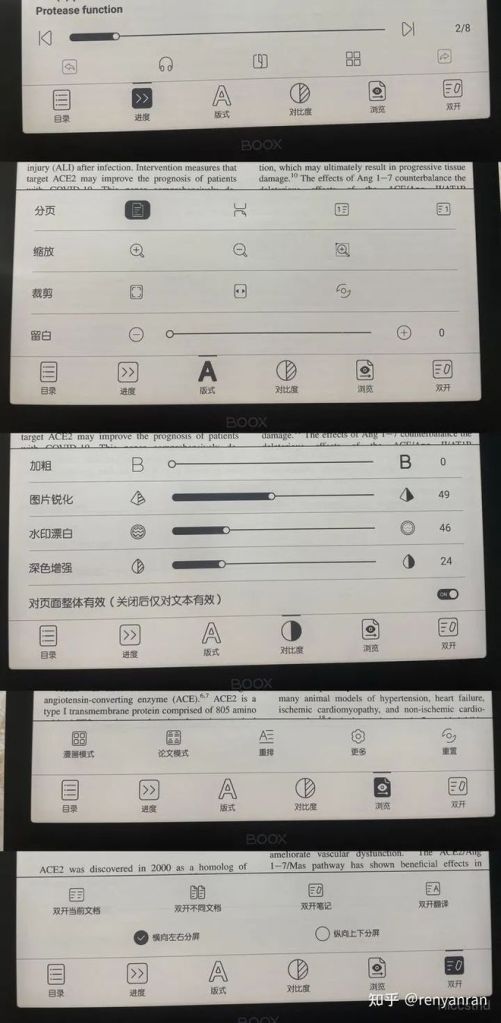
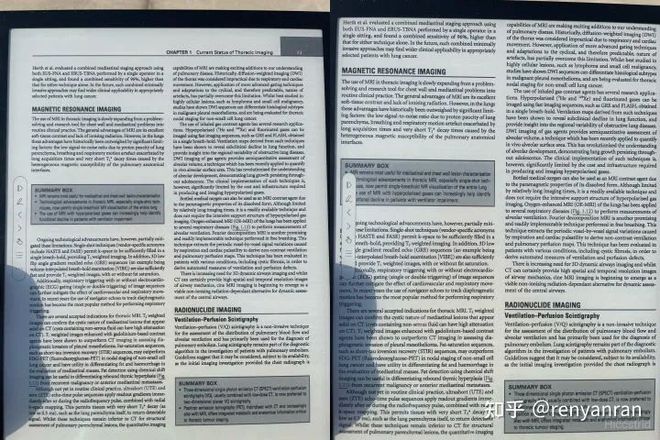
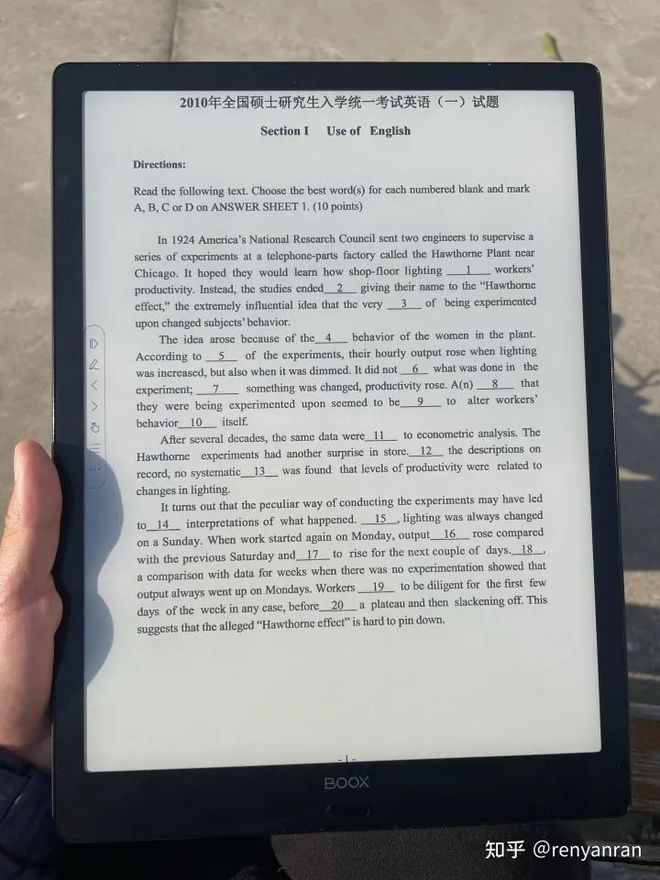
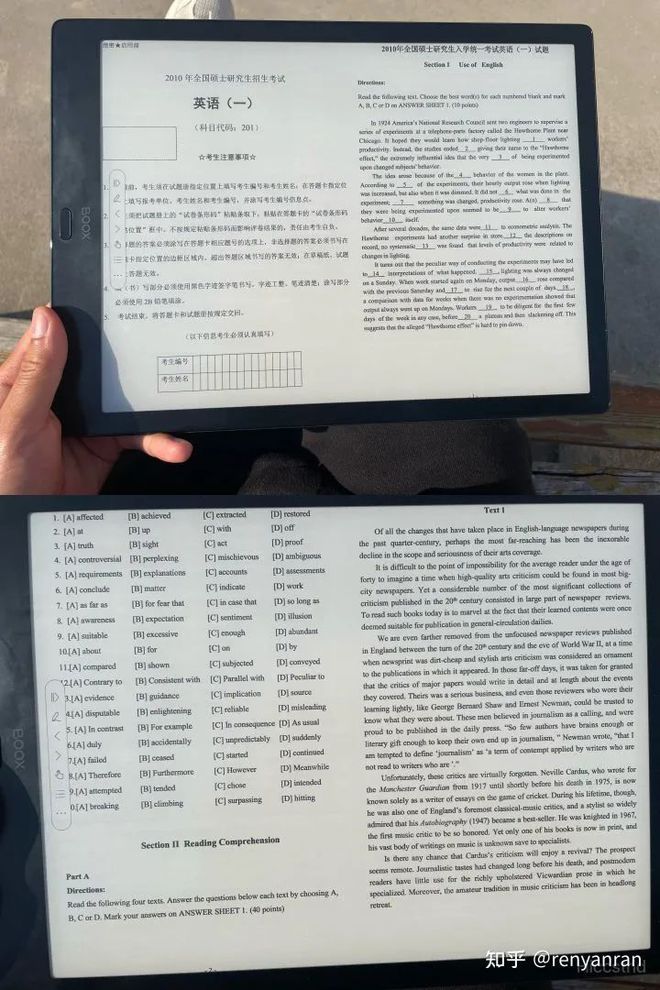
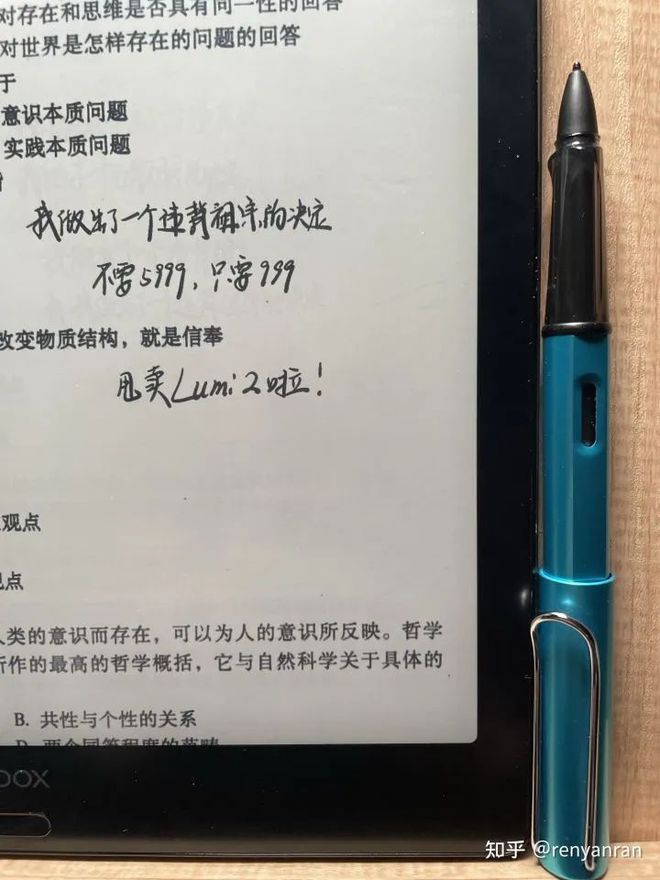
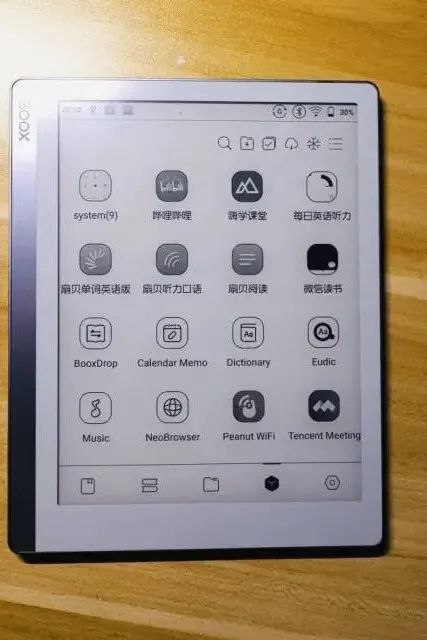
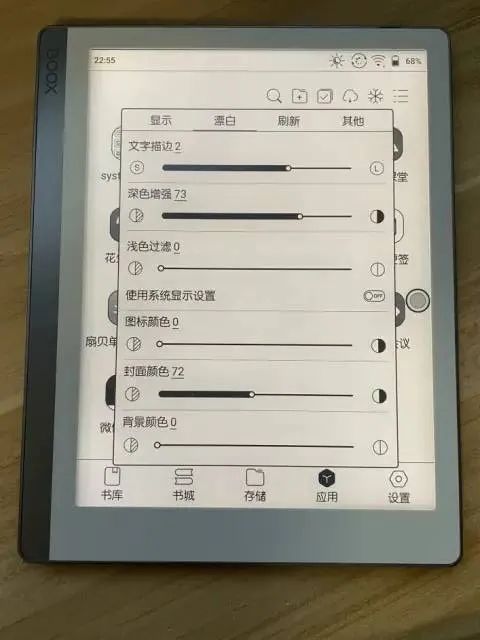
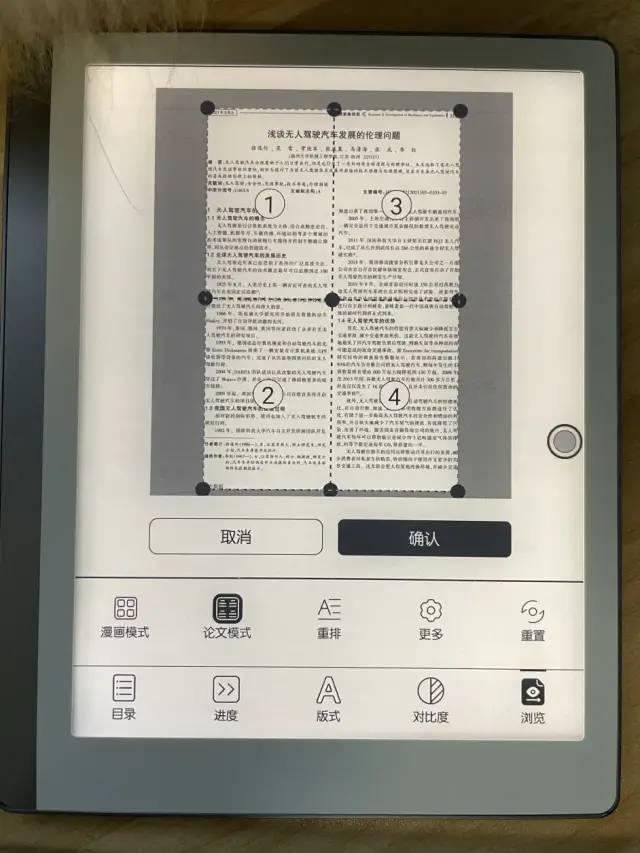
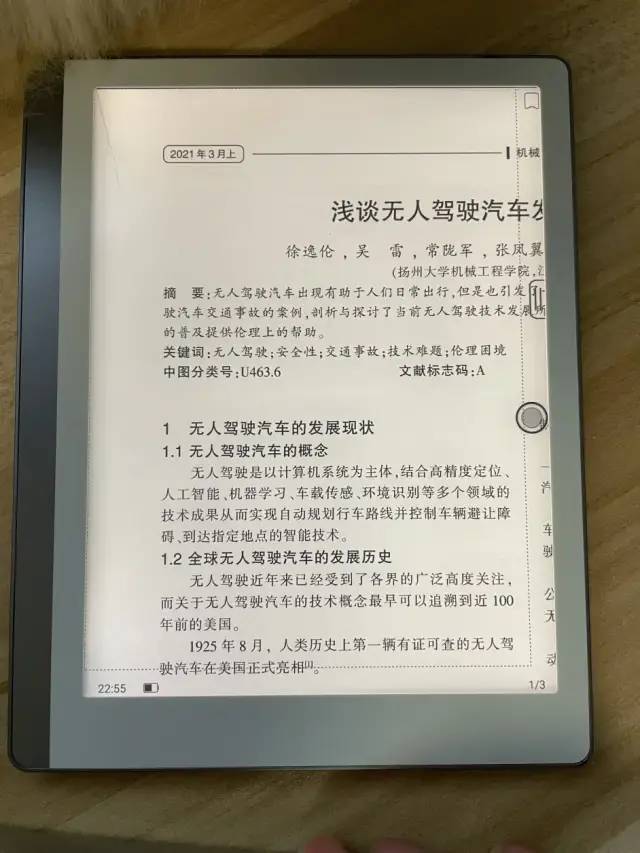
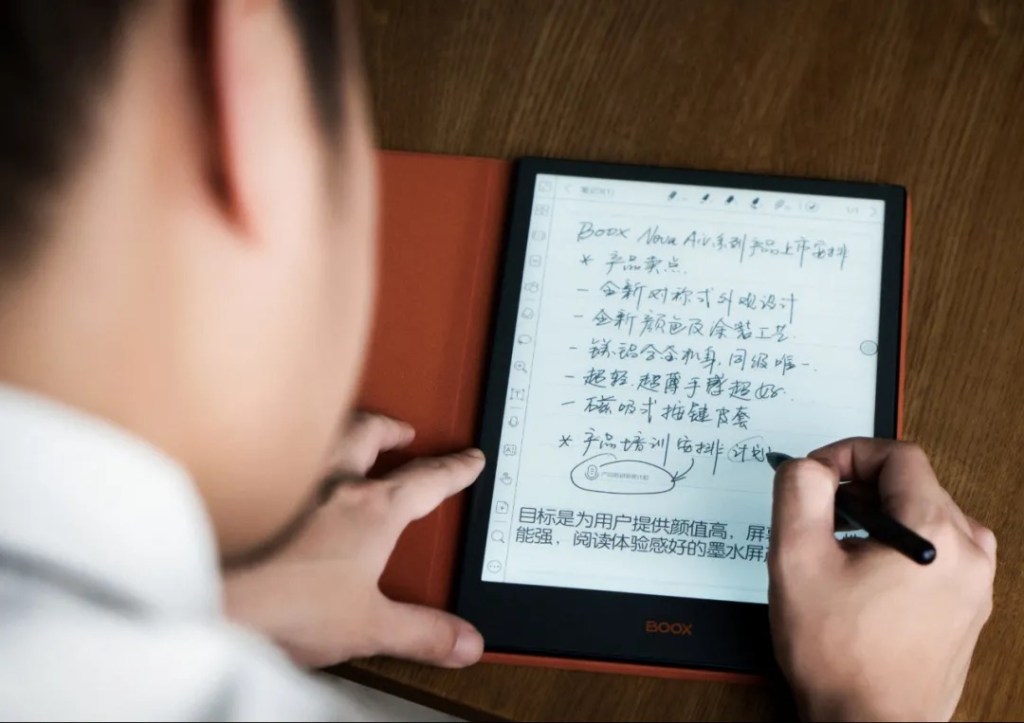
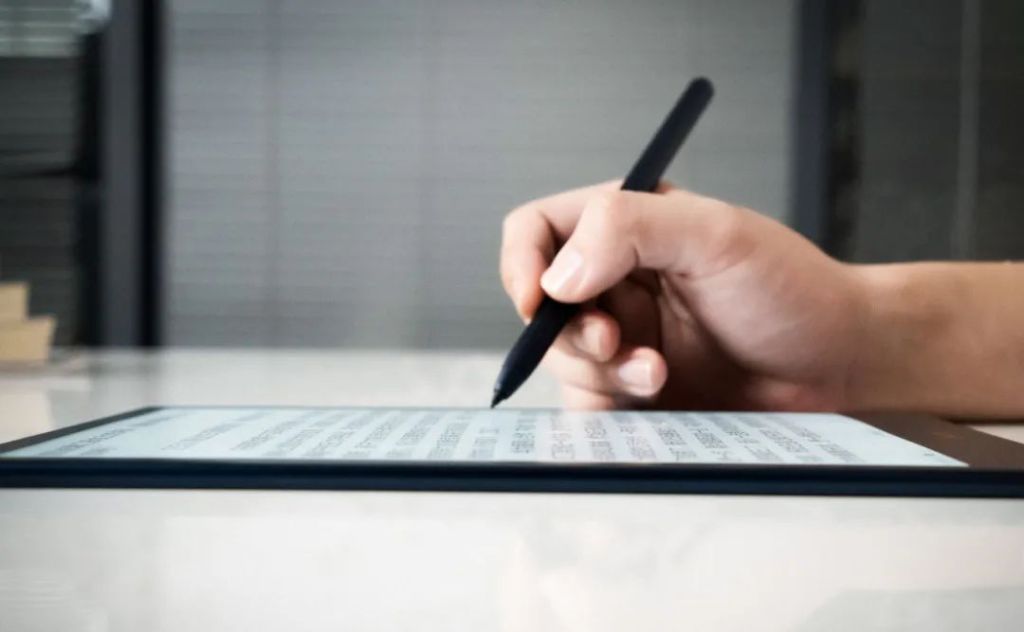
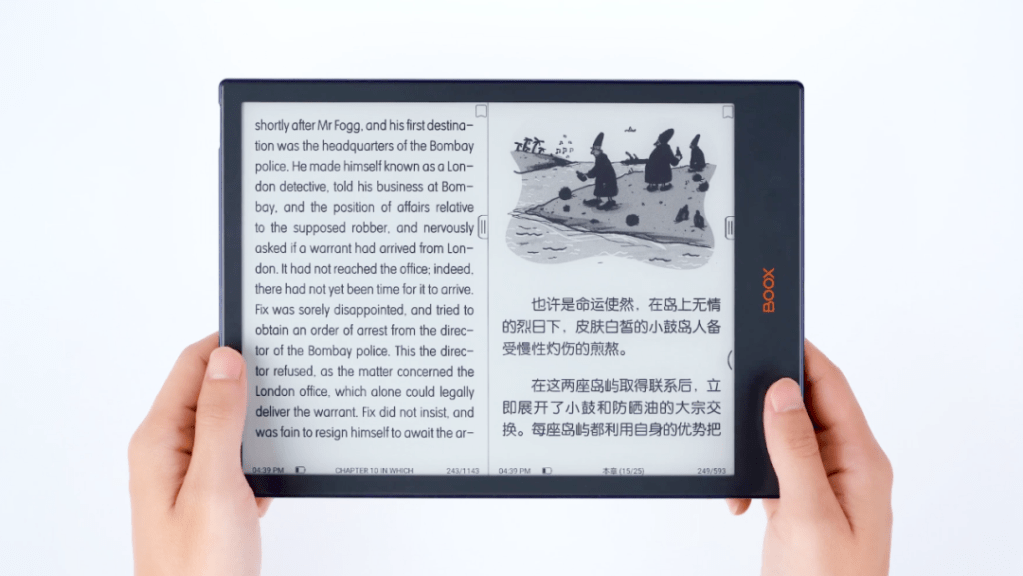
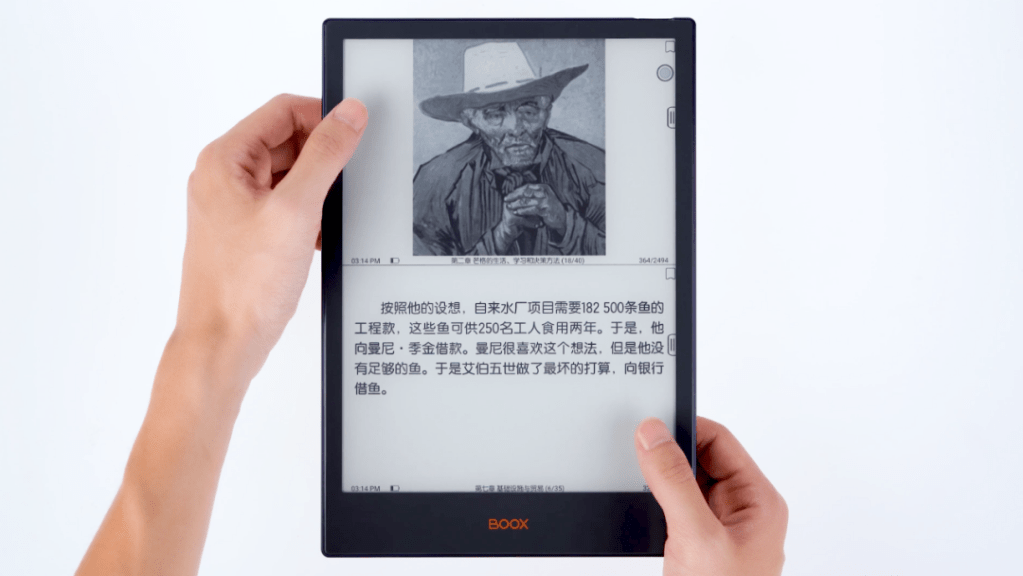
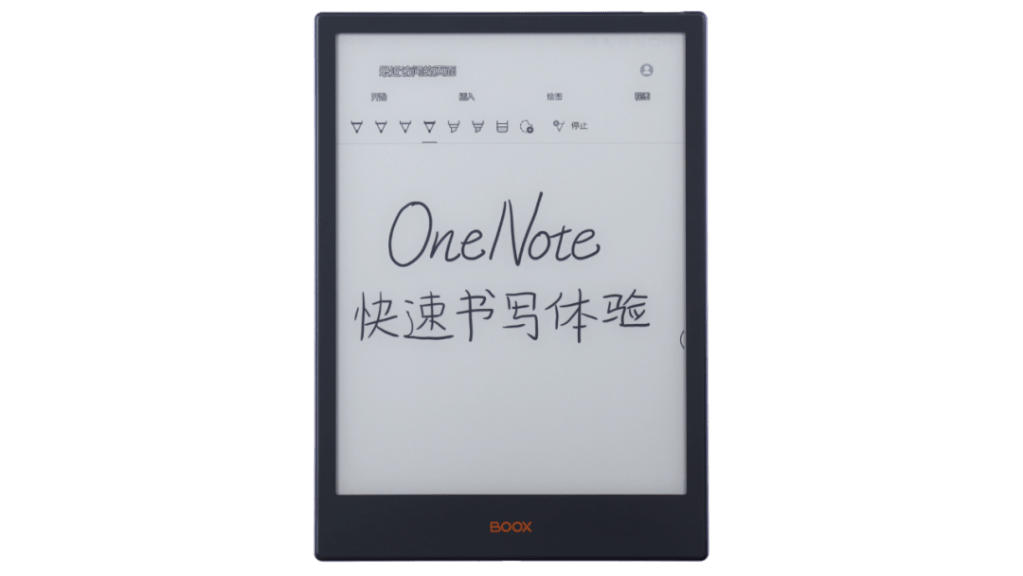
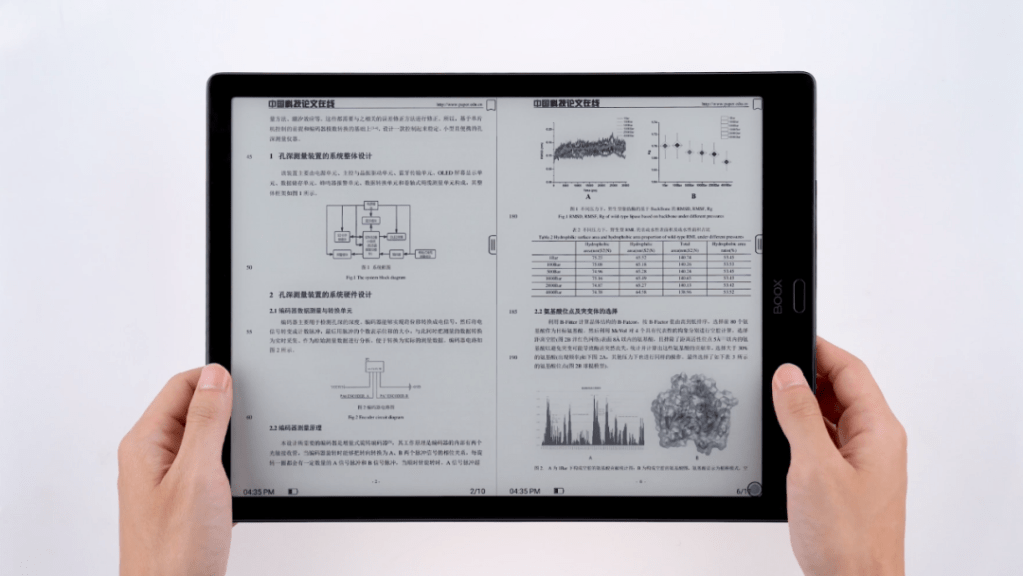
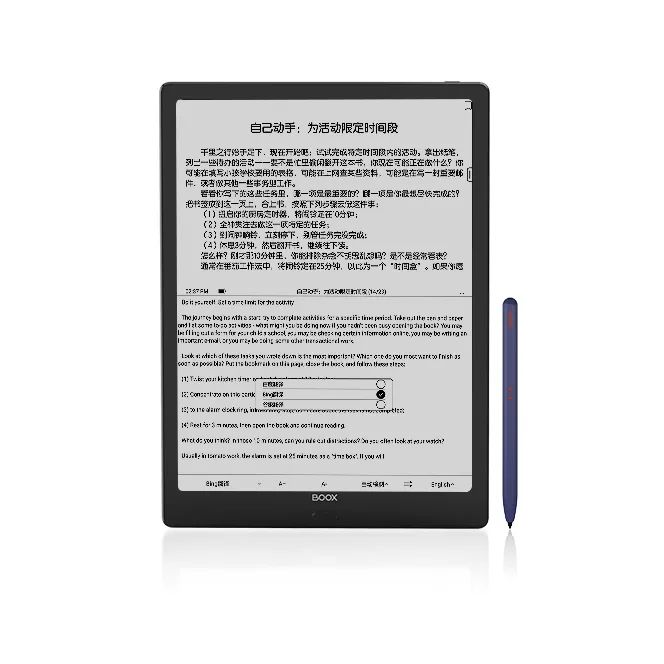
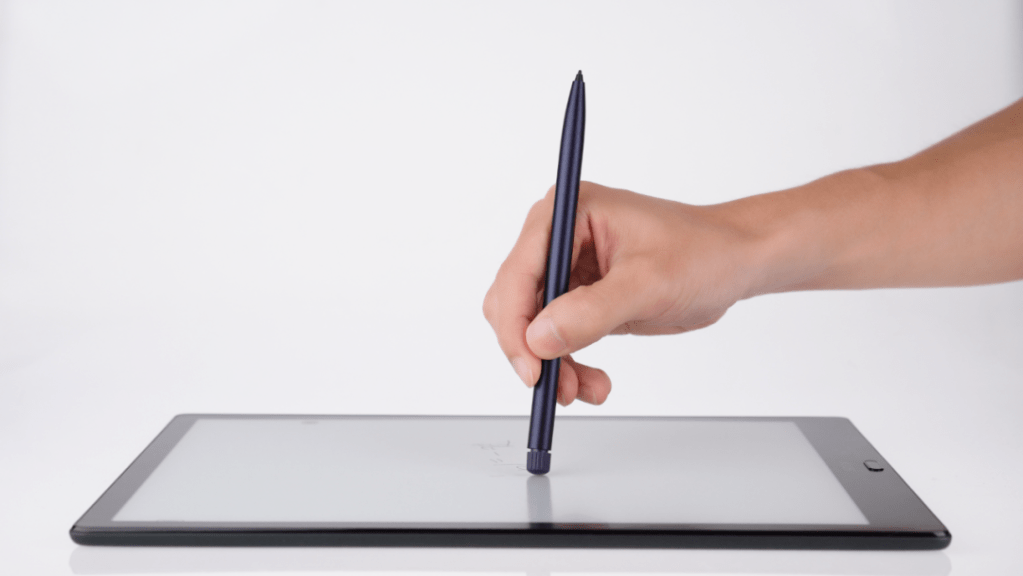
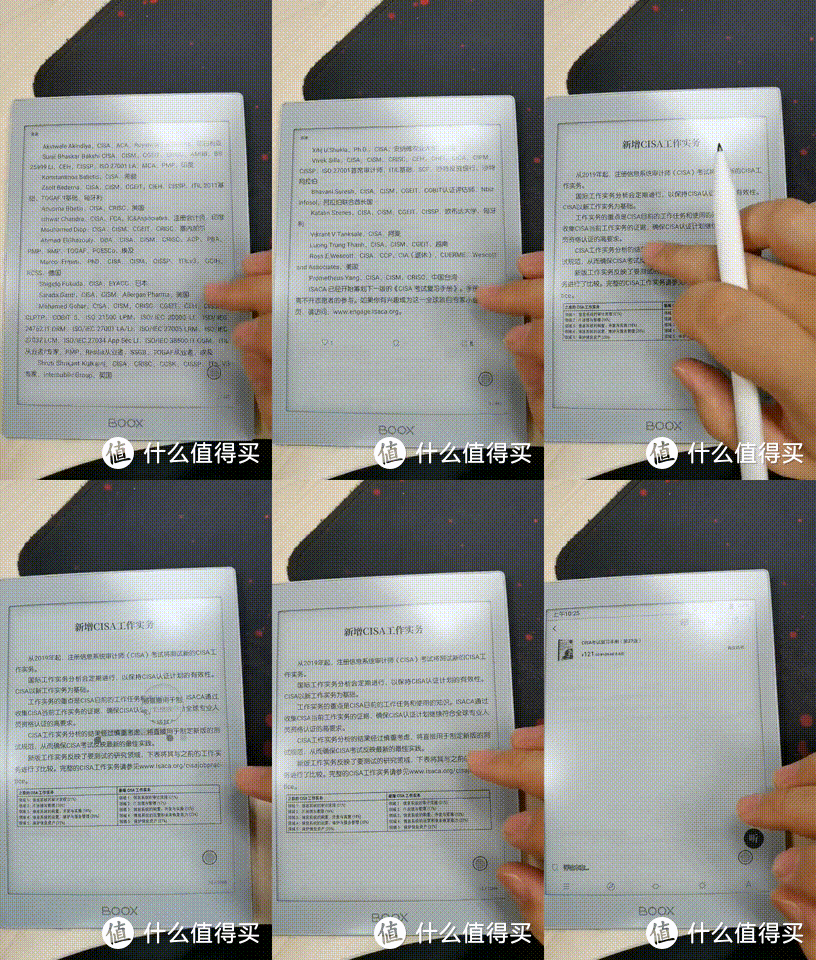
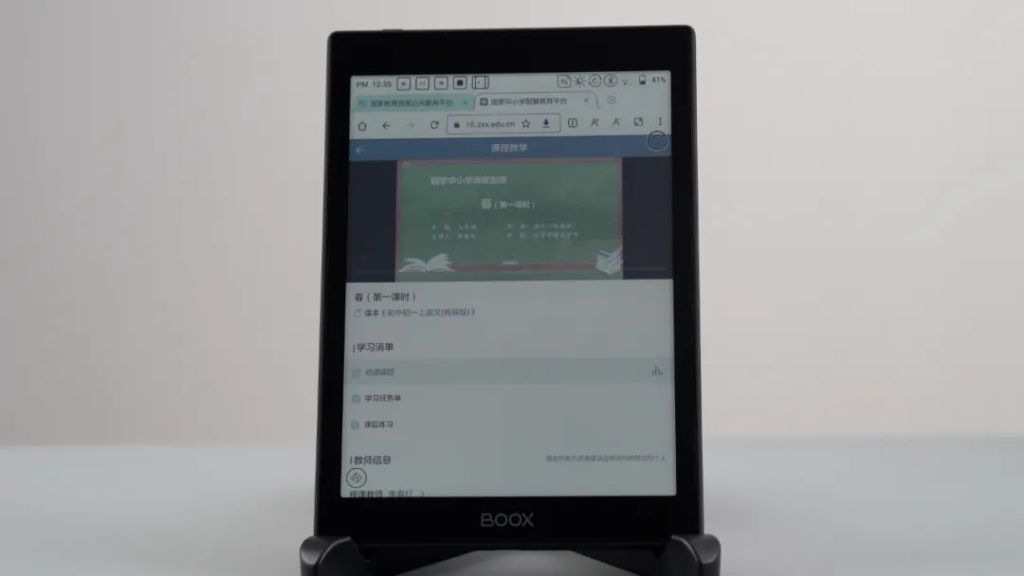
    BOOX 護眼電子閱讀器採用安卓開放系統,可以安裝各種雲端教學的 APP,同時支援原筆跡書寫,配合 BOOX 閱讀器有強大的分屏雙開、字典查詢、雙開翻譯等功能,可以輕鬆實現一邊線上上課一邊做筆記、一邊對題一邊對答案、一邊學英文一邊看翻譯等功能。

    02 不同尺寸,不同需求

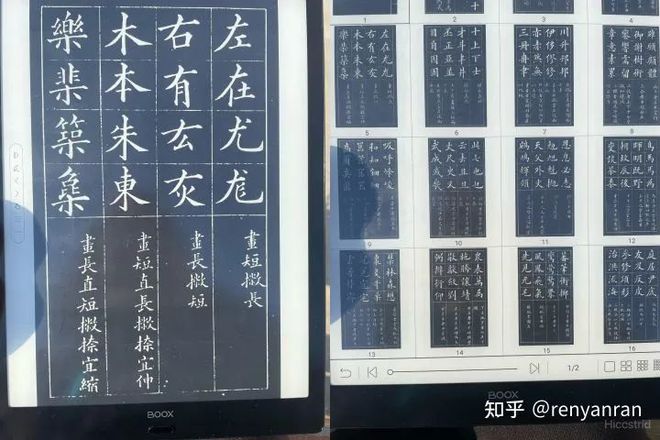
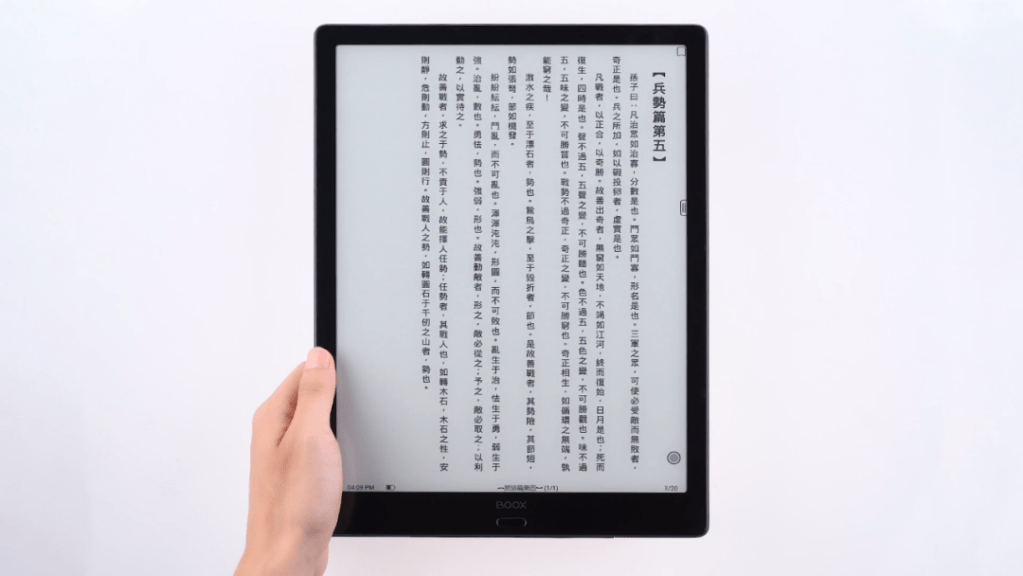
    文石 BOOX 墨水閱讀器,從 10.3 吋到 13.3 吋全機型支援,可以適應各種使用場景和各個年齡層學生上網路課程的需求,不管是在家還是在宿舍,都可以讓你進行沉浸式學習,不受推播訊息干擾。

    03 還可以更方便、更快速

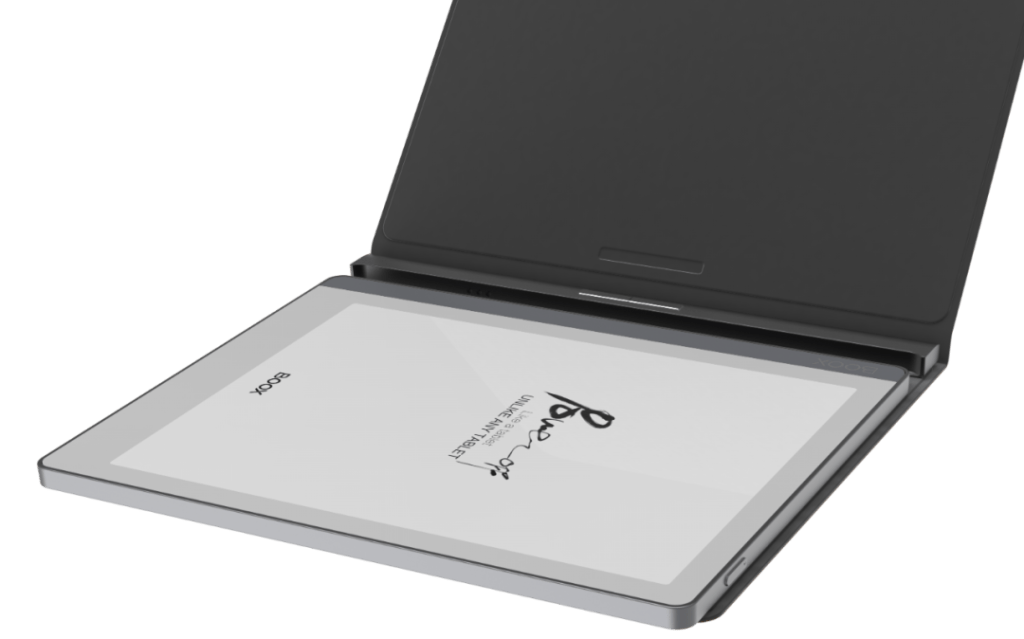
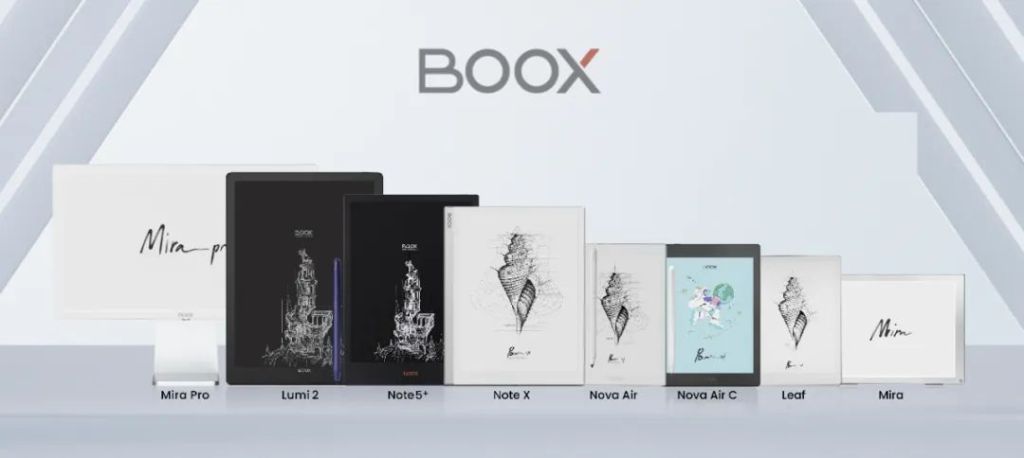
    除了墨水螢幕閱讀器之外,文石還推出了連接更方便、刷新速度更快的墨水螢幕顯示器—— 13.3 吋的 Mira 和 25.3 吋的 Mira Pro。

    BOOX 墨水螢幕顯示器採用的是文石 BOOX 自主研發高刷技術—— BSR 刷新技術,可以流暢播放網路課程的影片和線上課程直播。 對刷新速度要求高的網路教學客群,文石 BOOX 護眼顯示器會是你最好的選擇。

    為什麼 BOOX E Ink 墨水螢幕更適合用來上網路課程?

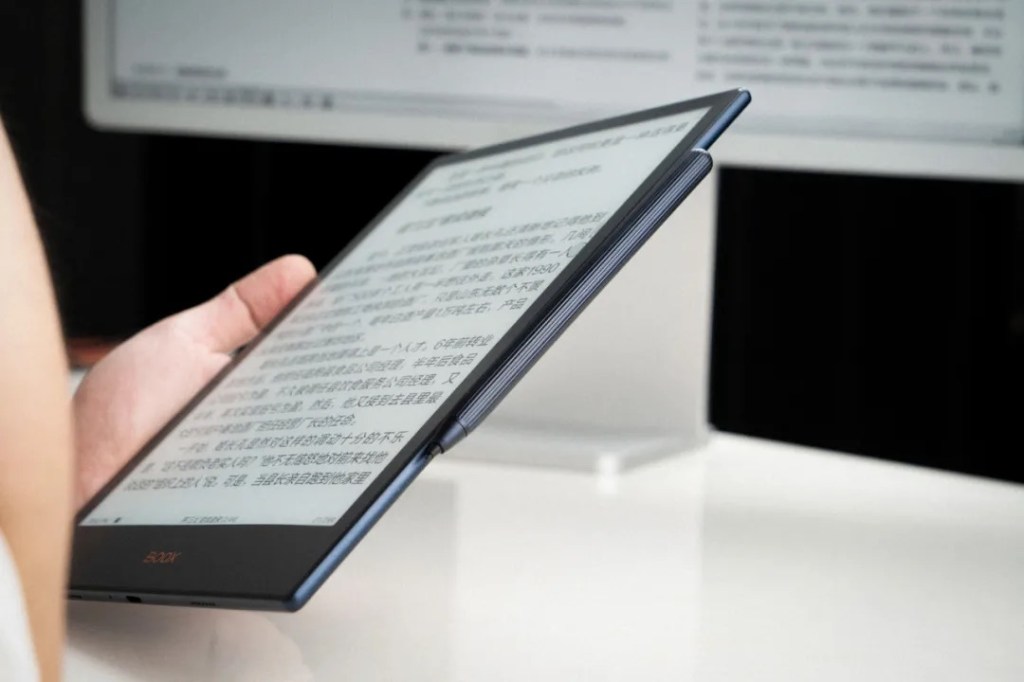
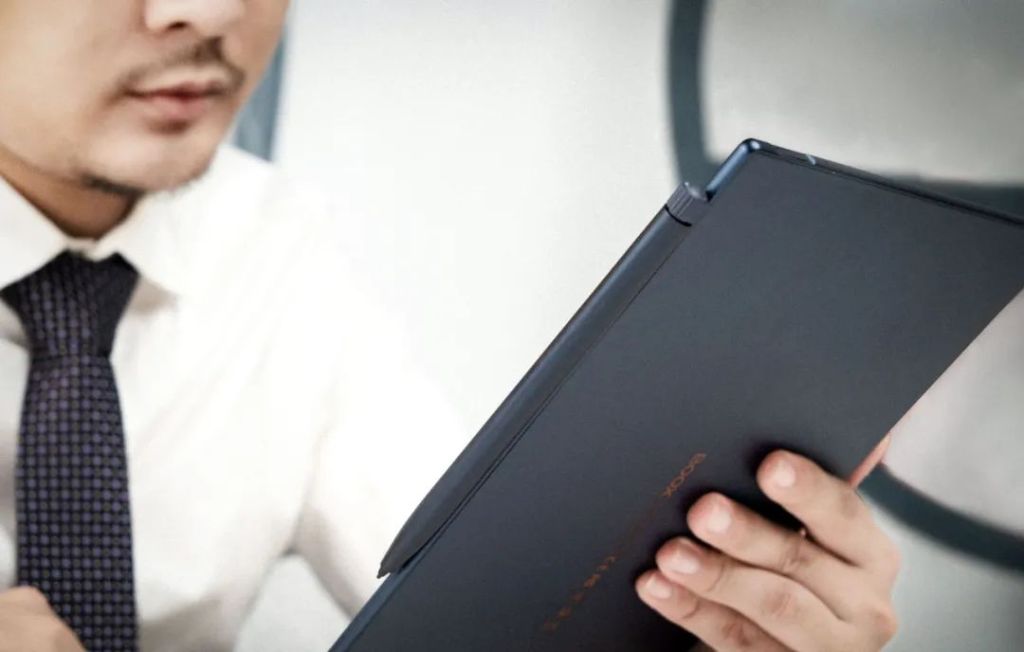
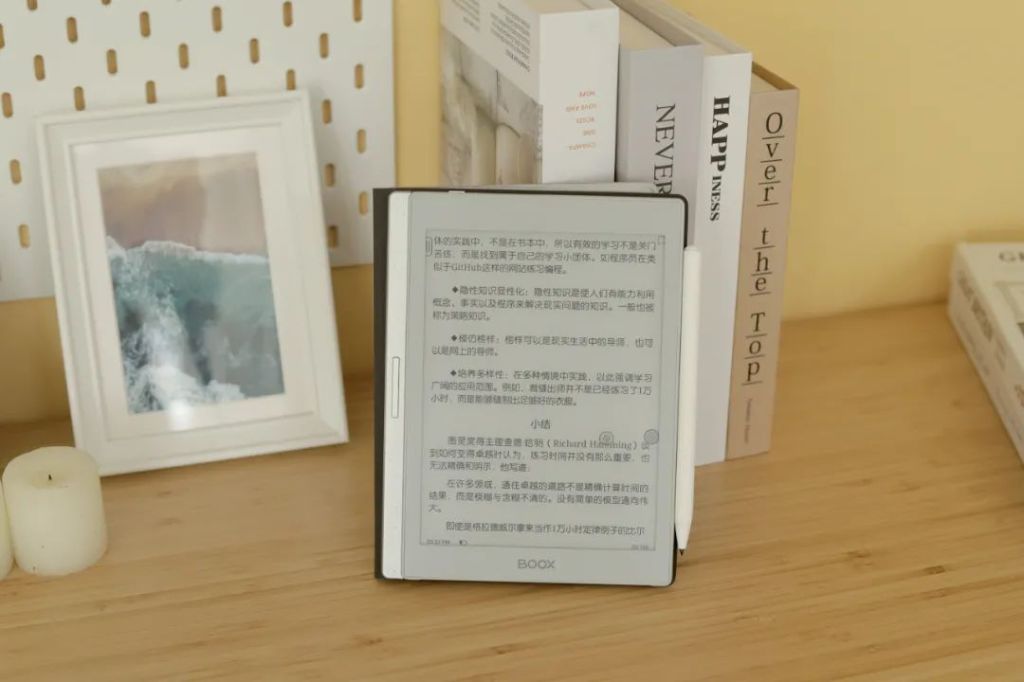
    採用電子墨水螢幕的 BOOX 護眼閱讀器,具有輻射小、耗電低、不傷眼的特點,由於它本身不發光,所以也不存在藍光威脅,是一個貼心又功能強大的閱讀+學習+辦公的好夥伴。

    BOOX 護眼平板閱讀器給大家提供了全新的居家學習方式,讓你防疫和學習成長不耽誤,在家也能享受更舒適、更護眼的課程學習體驗。

    既可以實現「護眼」的目的,又具備上課和讀寫功能,還能提升專注力和防止遊戲誘惑,相信有了 BOOX 學習平板,大家在線學習效率會更高!

    你們平常都用什麼線上課程軟體? 來評論區告訴我們吧。

    延伸推薦

    13.3 吋的「大螢幕」用起來有多過癮?今天給大家隆重介紹一下 Max Lumi2 !

    BOOX 各機型比較 – 選擇適合你的閱讀器

    BOOX 閱讀器維修保固服務 – 提供售後維修服務

    BOOX 文石 閱讀器哪裡買,點擊看更多:https://bit.ly/3AeEygI

    📍 熊老闆門市體驗預約專人服務:https://forms.gle/x28g7mJaCTGKousT9
    👉 台北市中正區市民大道三段 2 號 3 樓 (三創 314 櫃)
    👉 新竹市東區光復路二段 200 號 1 樓 (新竹 NOVA 107/109 櫃)
    👉 台中市西區英才路 508 號 2F (台中 NOVA 215 櫃)
    👉 台南市東區中華東路一段 366 號 A1 館 2 樓 (台南南紡誠品生活專櫃 L213 櫃)
    👉 高雄夢時代:高雄市前鎮區中華五路 789 號

  • 文石 BOOX 四款新品,我為什麼選了 Lumi2 ?我眼中的 PDF 閱讀至強音!

    文石 BOOX 四款新品,我為什麼選了 Lumi2 ?我眼中的 PDF 閱讀至強音!

    本文轉自知乎用戶 “Silhouette” 對 BOOX Max Lumi2 的實測,已徵求作者授權發佈。

    已入手 Lumi2,用下來一段時間,寫這體驗也算安利吧。多圖預警,體驗寫在後面。

    一、初識文石

    說起來原因還挺尷尬的,因為以前一直都是用的 Kindle paperwrite 3代,直到有一天走路看書被絆了一跤,螢幕摔裂了一角,只好當廢品賣了換一個新機。但是當時其實我已經不太想用 3 代了,因為螢幕是凹陷進去的,不是全貼合的,而且6吋機身由於周邊留的空白其實對我來說也有點大了,塞褲子口袋有點勉強。

    在網路上接觸了幾家牌子,最後選擇的文石的 Poke2,機身輕薄小巧,又是開放系統,用下來很長一段時間挺好用的,某寶店鋪售後技術人員也很專業貼心,就此粉上了文石,一發不可收拾,陸陸續續又買了 Nova2, Note2 然後更新到 Nova3, Note3,再到如今的土豪款 Lumi2。

    二、為什麼選擇 Lumi2 ?

    我都已經有了 Note3 了為啥還要買 Lumi2?因為 Note3 已經賣掉了啊……開個玩笑。

    Note3 確實已經轉手,不過不是因為賣了 Note3 才買的 Lumi2,而是 Note3 不太符合我的需求才買 Lumi2。

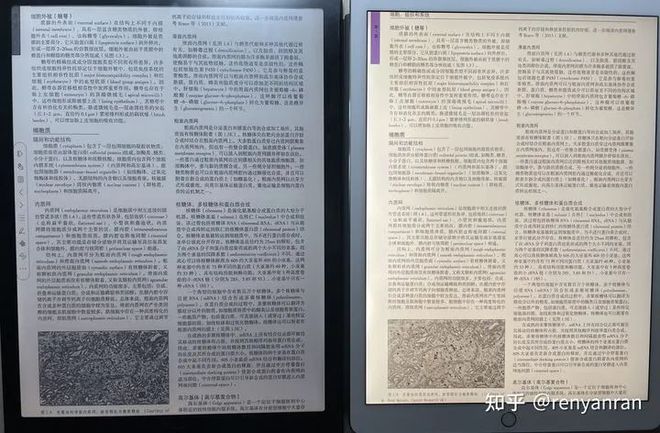
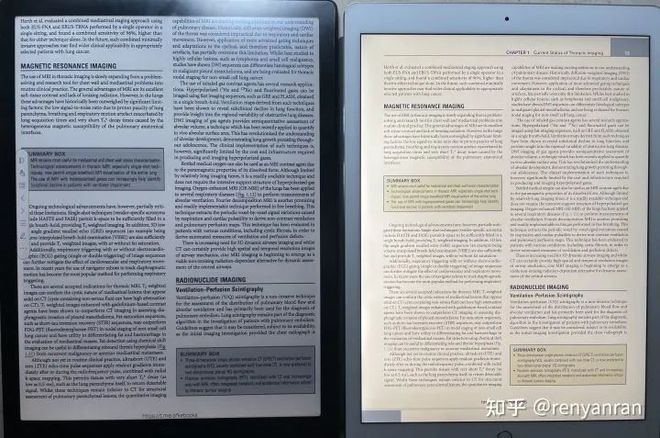
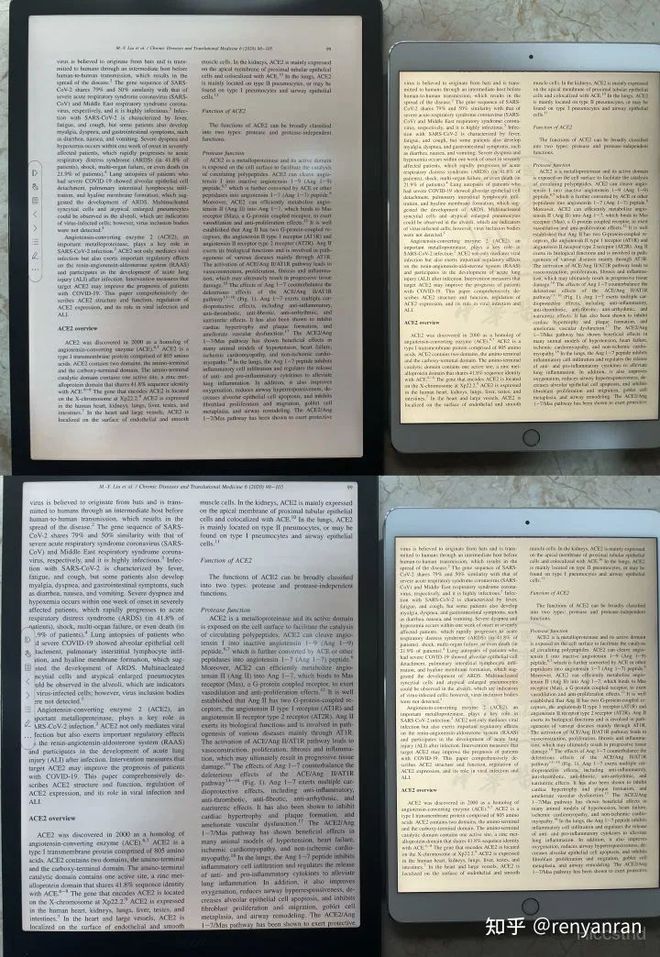
    我是醫學院學生,平時閱讀專業教材,還有文獻時間較長,一開始的 10.3 吋墨水螢幕在使用一段時間以後確實不適合我,給大家對比一下 10.3 吋和 13.3 吋文獻顯示差別 (  Note3 已經賣了,用 10.3 吋的 iPad Pro 代替)

    上面是 13.3 不切邊對比 10.3 切邊,下面是兩個都切邊

    教材的顯示更是差太多了,如果是偶爾讀 10.3 吋也能將舊,天天看幾個小時眼睛實在受不了!而且墨水螢幕還好,iPad 就更受不了了,刺眼。(我是先買的 iPad,後入的 Note3)。

    所以我列出了我的需求:

    • 13.3 吋
    • 墨水螢幕
    • 記憶體大(教材掃描版一本就近 1G,數量還與日俱增)
    • 價格不要太高

    我找了半天,默默去了第4條限制,13.3 吋的基本都貴,沒有便宜的,那就比比功能吧。網路上面常提到的就是另一款 Sony 信仰了, dpt-rp1,價格差不多,封閉系統(只能讀 PDF,破解要一兩千,呵呵 ),最致命的記憶體 16g,還不可拓展(我的專業教材還沒放幾本他就滿了)。

    這麼一看,文石的“真性價比產品”,高通驍龍xxx處理器,6+128g記憶體,可 OTG 拓展 (外接最大 512g 隨身碟),一堆功能往上疊。就他了, Lumi!但 1 代出我沒買,我選擇的 Note3,因為當時我沒錢 (現在我想做個好人),現在 Lumi2 出了,憋不住了,Note3 實在不夠用。

    三、 Lumi2 使用體驗

    用一個字來說就是:爽!

    你能體會到大螢幕的快樂嗎?

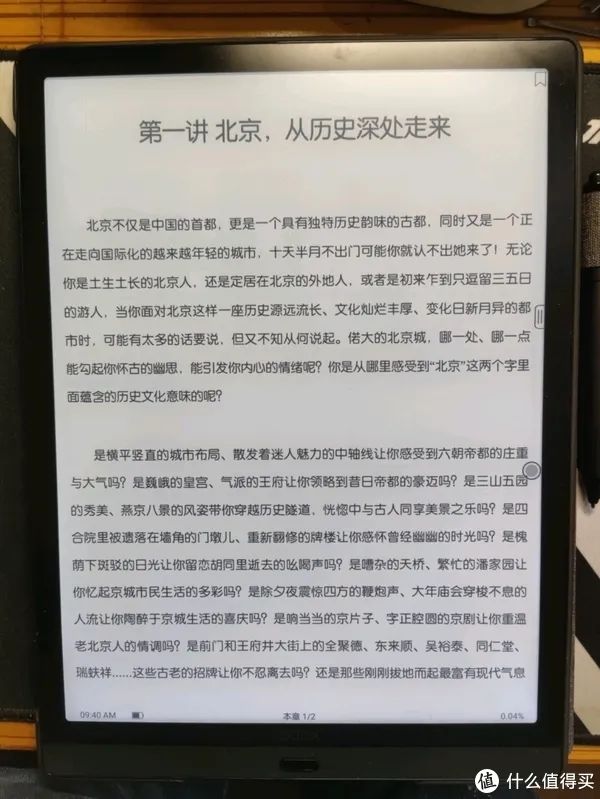
    首先 A4 開面閱讀教材,完整顯示,配合切邊甚至還能放大一點點,也可以像書一樣隨手批註。自帶的閱讀器功能真的很強大,幾乎所有格式都可以打開 txt , epub , pdf , mobi, azw , caj……只有你想不到,沒有他做不到,而且都支持隨手寫。

    盡在“掌握”

    手寫做筆記的話,我不是太常用,因為我主要是作為閱讀器用來看比較多,直接在檔案裡批註會比較多,手寫效果還不錯,蠻順暢的,貼張霧面膜效果可能更好。

    其次,可以完美支援顯示章節目錄,查找內容很方便,不用一頁一頁翻了,這一點對於教材閱讀開始極其重要!如果沒有章節目錄顯示,你要想找個什麼內容,怎們想都覺得可怕!

    章節目錄展開 yyds

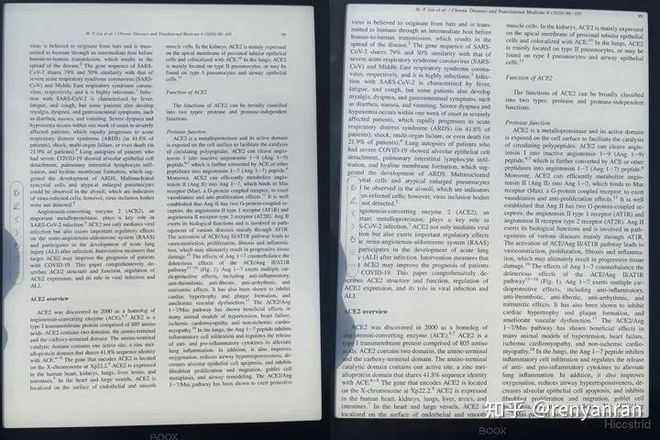
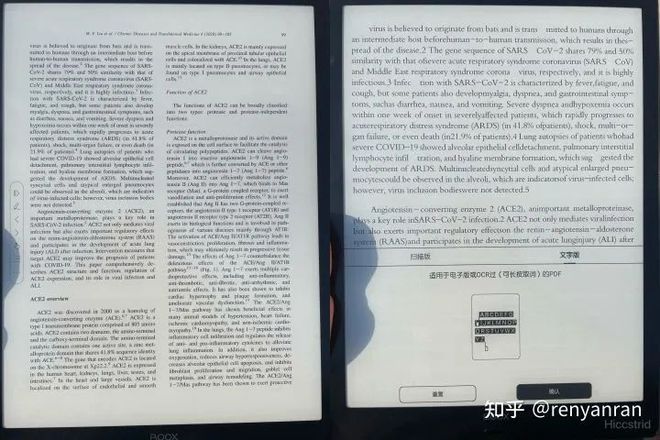
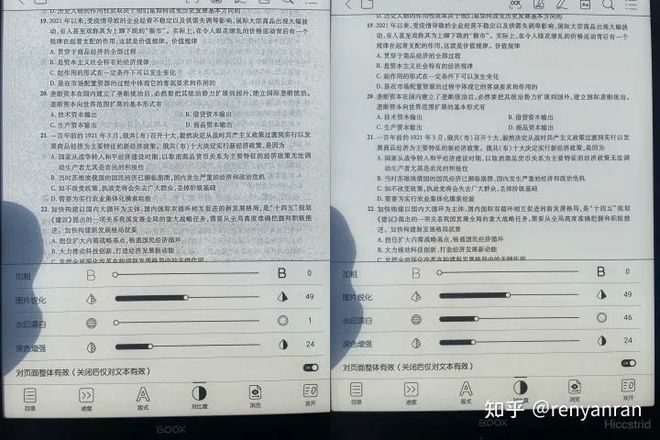
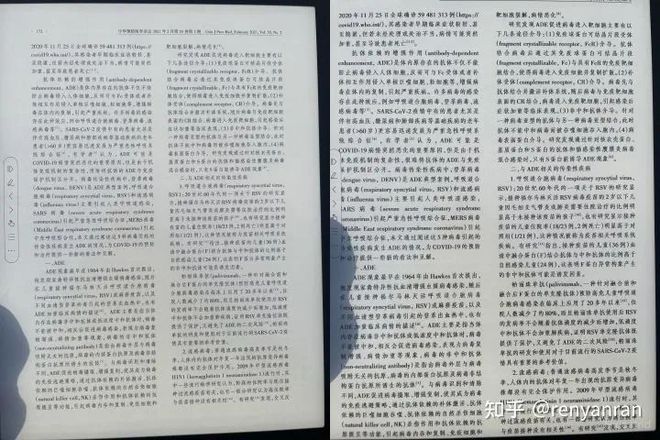
    看文獻,教材再也不用畏畏縮縮的了,我就要像看列印出來的一樣看!而且字小可以切邊,或者重排,有浮水印也可以去了,字淡了加深,背景模糊我漂白……怎麼舒服怎麼來,自帶的閱讀器有許多為 PDF 閱讀量身定做的“利器”。

    聽書 音色很不錯

    還可以聽書 音色很不錯

    不能光說不練,直接上效果圖:

    切邊
    切邊
    重新排版
    去浮水印
    底色不清楚我漂白
    字太淡我加深,順便切個邊
    中文用 12.9 的 iPad Pro 看還可以,就是有點費眼睛

    看像蒼蠅的小字的英文教材 12.9 吋的 iPad Pro 就是災難了

    新系統檔案傳輸體驗相較以前有很大很大的提升,傳輸更快,大檔案傳輸,雙向傳輸,既可以手機傳給 BOOX,也可以把 BOOX 裡的檔案保存到手機。以前的傳書應用有 250M 限制,現在好像沒大小限制了,記憶體大就是可以為所欲為!

    Kindle 我記得推送最多 50m 超過就得用電腦連資料線,而且只能是 mobi 格式。

    看看這檔大小,嚇死寶寶了,不過傳的很快,讚!

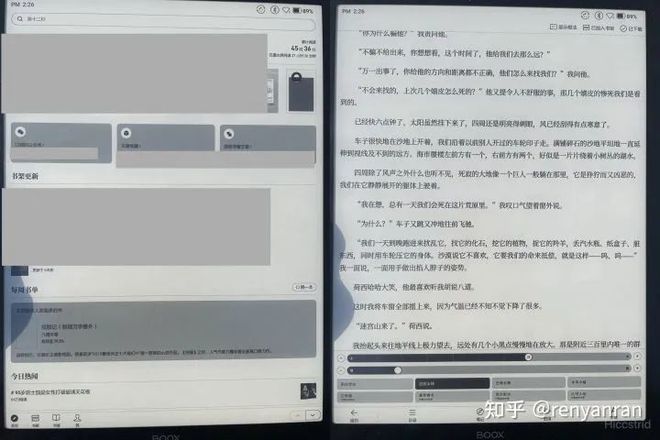
    另外,畢竟安卓系統, APP 也能安裝吧?點名表揚微信讀書,適配墨水屏版本,還能看微信官方帳號,懸浮窗文章,太讚了!

    微信讀書效果真不錯

    至於其他娛樂休閒,刷個抖音,什麼新聞用戶端什麼的的不在話下,不過我是專注閱讀,就沒下載了,都是可以流暢使用的。

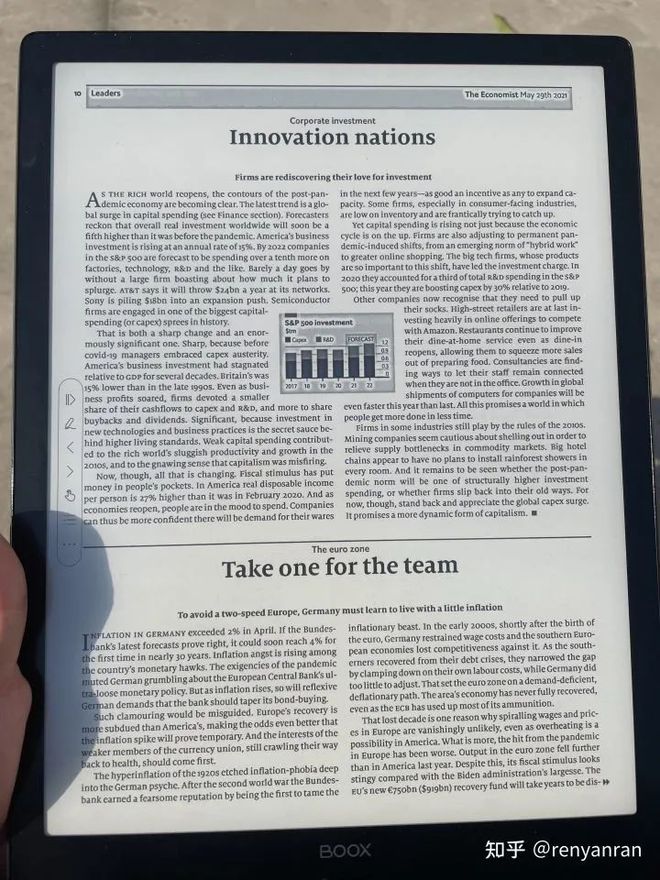
    看個外國書刊雜誌就很舒服
    看個題目
    橫著刷,就是棒
    書法字帖簡直絕配!
    你信嗎?

    四、總結

    對於有大量 A4 開面材料閱讀需求,又不缺錢的話就考慮入手吧!

    Lumi2 用著很舒服,對於閱讀的各種需求幾乎都能滿足,來一張 BOOX 全家福  ( Note3 出了用 iPad 將就一下 )

    今年 Lumi2 不是拼色設計,一家人不能整整齊齊的了,悲傷……

    延伸推薦

    13.3 吋的「大螢幕」用起來有多過癮?今天給大家隆重介紹一下 Max Lumi2 !

    BOOX Max Lumi2 開箱真實使用體驗和購買指南——來自長期的大尺吋電子書市場觀察

    BOOX 各機型比較 – 選擇適合你的閱讀器

    BOOX 閱讀器維修保固服務 – 提供售後維修服務

    BOOX 文石 閱讀器哪裡買,點擊看更多:https://bit.ly/3AeEygI

    📍 熊老闆門市體驗預約專人服務:https://forms.gle/x28g7mJaCTGKousT9
    👉 台北市中正區市民大道三段 2 號 3 樓 (三創 314 櫃)
    👉 新竹市東區光復路二段 200 號 1 樓 (新竹 NOVA 107/109 櫃)
    👉 台中市西區英才路 508 號 2F (台中 NOVA 215 櫃)
    👉 台南市東區中華東路一段 366 號 A1 館 2 樓 (台南南紡誠品生活專櫃 L213 櫃)
    👉 高雄夢時代:高雄市前鎮區中華五路 789 號

  • 文石 BOOX Max Lumi2 使用體驗:可能是你能買到的最強 13.3 吋墨水屏閱讀器

    文石 BOOX Max Lumi2 使用體驗:可能是你能買到的最強 13.3 吋墨水屏閱讀器

    本文轉自什麼值得買用戶“楓”對 BOOX Max Lumi2 的評測,已徵得作者授權發佈。

    一、前言

    本文是寫給長期需要對著螢幕進行文字閱讀、並且明顯感覺到眼睛不適的朋友的。如果你認為 iPad pro 更具備性價比,我不反駁,請直接劃走不看。

    如果你想要一台 13.3 吋輕便的墨水屏電子紙閱讀器,目前你只有三個選擇:Sony,富士通 Fujitsu 和文石 BOOX。但你如果需要一款功能強大的墨水屏電子書閱讀器,你只能選擇文石,選擇 Lumi2。

    二、購買需求

    本人要看大量的期刊文獻和掃描圖書。之前一直都是用 iPad Pro 12.9 + 27 吋護眼顯示器完成學習和工作的。在使用過程中,總會覺得眼睛難受,就靠人工淚液緩解疲勞。後發現近視加重,便十分焦慮。

    於是我突發奇想,是否可以用 kindle 來閱讀文獻呢?答案是肯定的,但體驗很差。你需要借助軟體把 pdf 處理好之後,才能在 kindle 上輕鬆閱讀。於是乎我就想,是否有比 kindle 更大的墨水屏閱讀器呢?

    經過一番功課之後,我選擇了索尼RP1。之後的工作和學習,RP1就逐漸取代了我的 iPad Pro 12.9 吋。在同樣的工作時間裡,我能明顯感覺到自己的眼睛要輕鬆許多。但 RP1 侷限太多,比如他是封閉系統,且只支援 pdf 格式,不支援切邊,打開大型 pdf 檔費勁等。在群友的安利下,入手了我的第一台文石設備——Max Lumi。

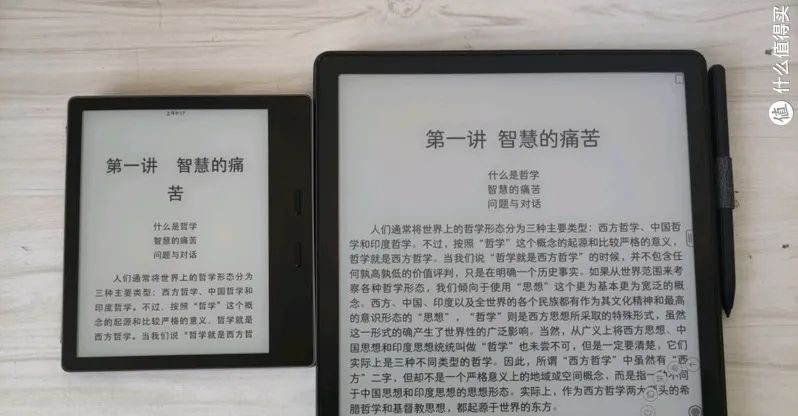
    Lumi擁有更強處理器,更大的 RAM 和記憶體,比起 RP1 來,就是一個字,快!文石的內建閱讀器程式 NeoReader 3.0 也是很強大,支持 pdf 重排,切邊,深色增強,去浮水印,圖片銳化等專業功能。RP1 逐漸被邊緣化,最終在兩個月前,被我轉賣了。

    2021 年 10 月,文石秋季發佈會上,Lumi2 正式亮相。處理器,RAM,記憶體,螢幕,電磁筆以及系統都有升級,讓人心動!經過一番考慮後,我決定去手一台 Lumi2,實現家中和辦公室的兩台設備佈局。

    三、基本資訊

    Lumi2較前一代產品的升級,主要是在處理器、RAM、記憶體和螢幕上。處理器升級到了驍龍 662,在降低功耗的同時,實現了性能的提升。RAM 從 4GB 升級到 6GB DDR4X,記憶體直接從 64G 升級到了128G,螢幕由原來的 carta1000 升級到了 carta1250。給我最直觀的感受就是,Lumi2 比 Lumi 更快了!打開應用和一般的文獻,沒有任何遲滯感。

    至於文石官方宣傳的螢幕升級,就我的使用來看,2代比1代更白,其實並不明顯。寫字更黑,這個是挺明顯。但這裡我要說的是,Lumi 的墨水已經很黑了。所以這個提升實際上也不是那麼大。所以已經有 Lumi和Max3(不介意沒有前光)的朋友,在沒有感覺到機器有性能不足的情況下,不建議升級換新。

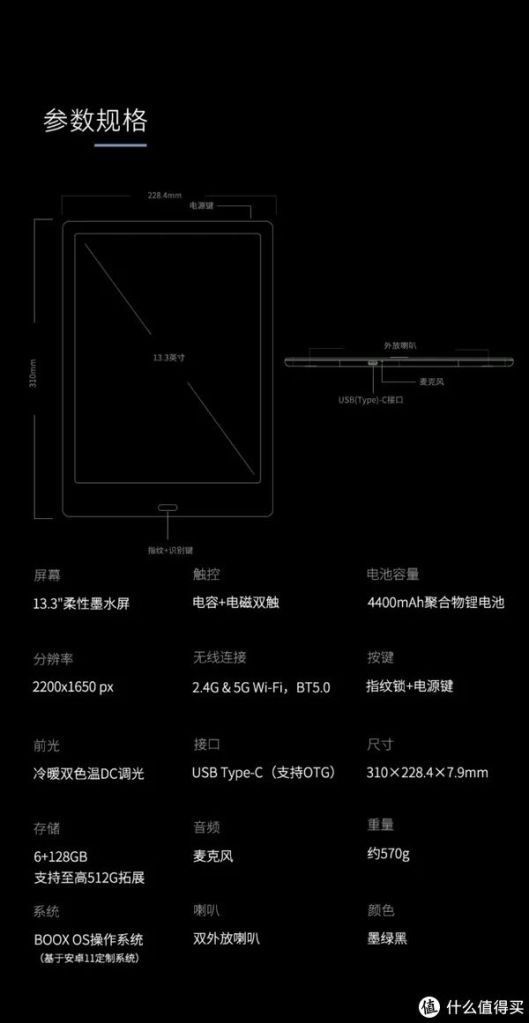
    如果是目前準備入手,資金充足的情況下,建議直接 Lumi2。資金不足,直接Max3。下面放幾張 Lumi2、Lumi 和 Max3 的參數圖,感興趣的可以自己看。

    Lumi 與 Max3對比

    Lumi2 參數

    Lumi2 與 Lumi 對比圖

    Lumi 參照圖

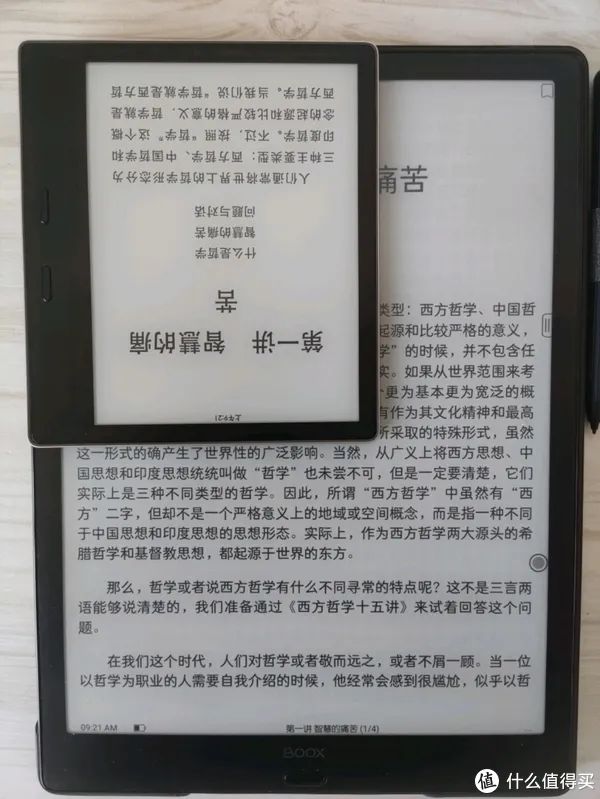
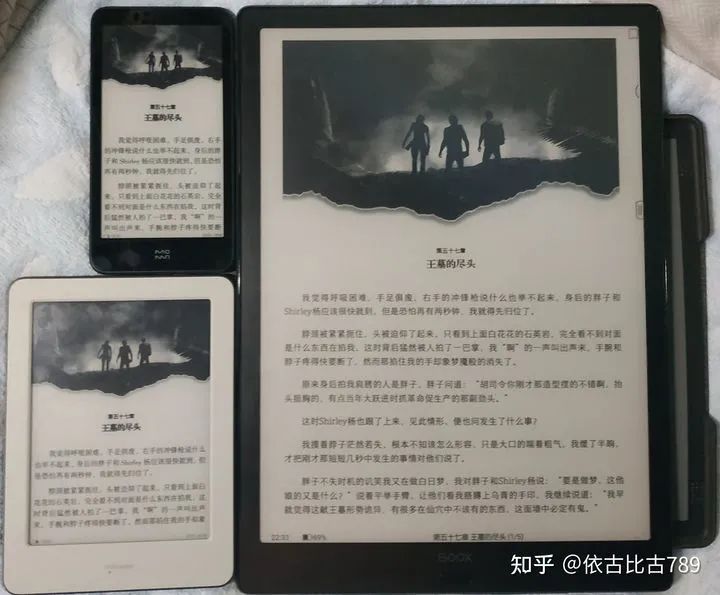
    再拿出 Lumi2 與 Lumi 分別與 ko2 對比。 Lumi 的圖是之前拍的,目前不在家,不方便直接比,望見諒。

    Lumi2 對比 kindle

    Lumi2 對比 kindle
    Lumi2 對比 kindle
    Lumi 對比 kindle

    Lumi2 和 a4紙

    通過以上對比,你應該對 Lumi2 的外觀有大致瞭解。兩代的大小基本一致。區別主要是 Lumi2 前面板統一成了黑色,一代的下巴與螢幕邊緣顏色是不同的。感覺就是更加協調了。

    當然,也有人吐槽下巴太大,這個據說是因為排線太多,不好處理。機器大小的最直觀對比就是比 a4 大一圈,螢幕比 a4 略小。得益于其切邊功能,其有效顯示面積不會比 a4 小。

    與 Lumi 的另一個不同就是, Lumi2 取消了右側的 MINI HDMI 介面。這意味著,你只能通過投屏無線投屏功能才能使用顯示器功能。這點是差評的,很多人可能都用不上顯示器功能,但俗話說得好,我可以不用,你不可以沒有。

    個人猜測是因為文石已經推出了專業顯示器 13.3 吋的 MIRA,於是就放棄了 Lumi 上不盡人意的顯示器功能。有輕度顯示器需求又不喜歡無線投屏的,可以看看 Lumi ,有重度顯示器需求的可以考MIRA。

    在老模具上取消一個介面的結果就是,現有充電介面不是居中的,不那麼對稱。不過影響不大。

    四、續航

    既然說到了充電口,就再說說充電和續航吧。10w的充電協議,一般充滿電兩個多小時吧。乍一聽很長,但這又不是手機,沒必要那麼快的。不用快充,也能增加電池使用壽命。

    續航的話,這個真的得狠狠吹一吹。某 7 吋墨水屏手機,電池比 Lumi2 更大,續航勉強一天。 Lumi2 是 4400mah 電池,我目前重度使用一天(時長 6 小時左右,不開前光,開啟 Wi-Fi,pdf),耗電百分之八至百分之十十左右。這個表現真的很不錯了!

    五、前光

    我是不怎麼推薦前光取其他照明設的。前光是用在環境光不能滿足的條件下應急用的,比如高鐵、火車。 Lumi2 支持 32 級冷暖雙色光,而且在背光的均勻性方面,是比 Lumi 更好的。

    如圖, Lumi 底部背光是不夠均勻的。當然,大屏背光想要均勻很難,文石能有提升,很不容易了。當然,這裡我沒放和 ko2 對比,這個確實還是存在差異,ko2 或者整個 ko 系列的背光都是吊打其他品牌的。

    Lumi2 開啟前光

    Lumi1 開啟前光

    六、保護套和電磁筆

    原廠棉麻灰保護套,有磁吸喚醒功能,但沒有固定卡扣,保護套合不緊。建議文石在下一代上改。

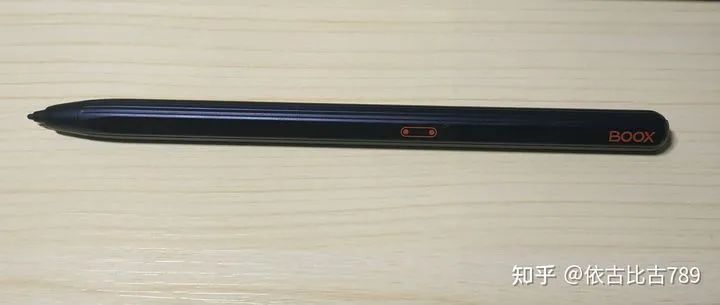
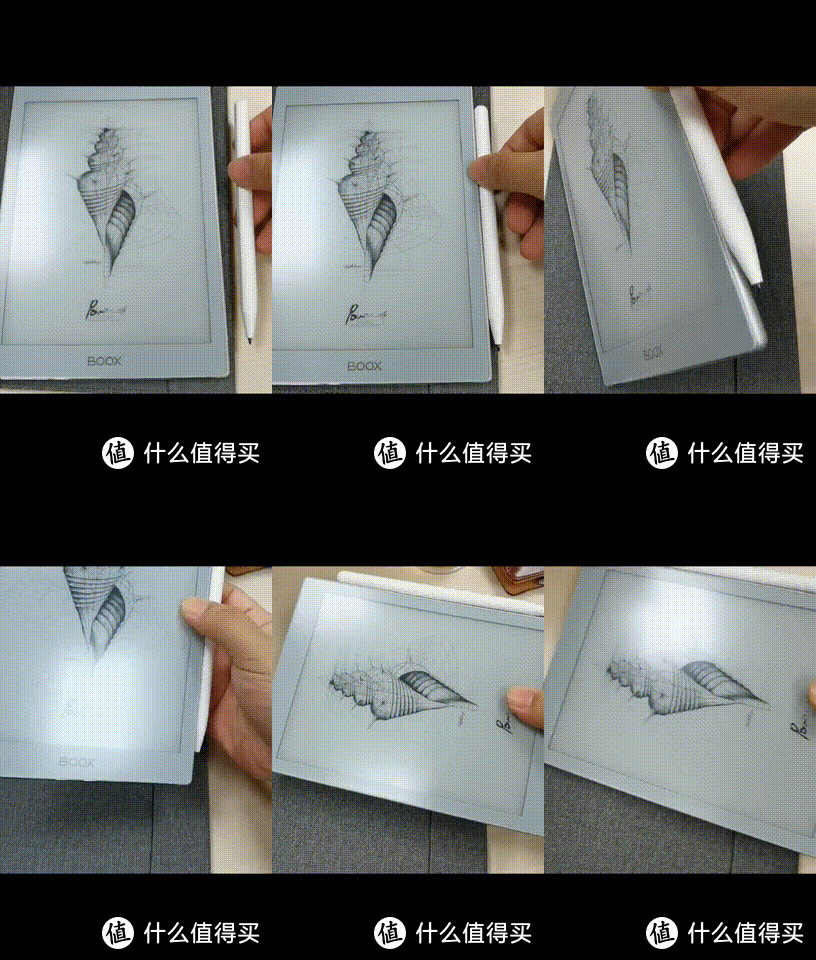
    電磁筆方面,機器附贈 Pen Plus。相比於一代的筆,這支筆更有質感,筆芯是重新設計,手感其實還 OK。但也有兩個遺憾,一是筆支持磁吸,但機器不支持;一是這支筆沒有橡皮擦功能,這個建議文石後續能出個適用的橡皮擦吧。

    七、文獻閱讀體驗

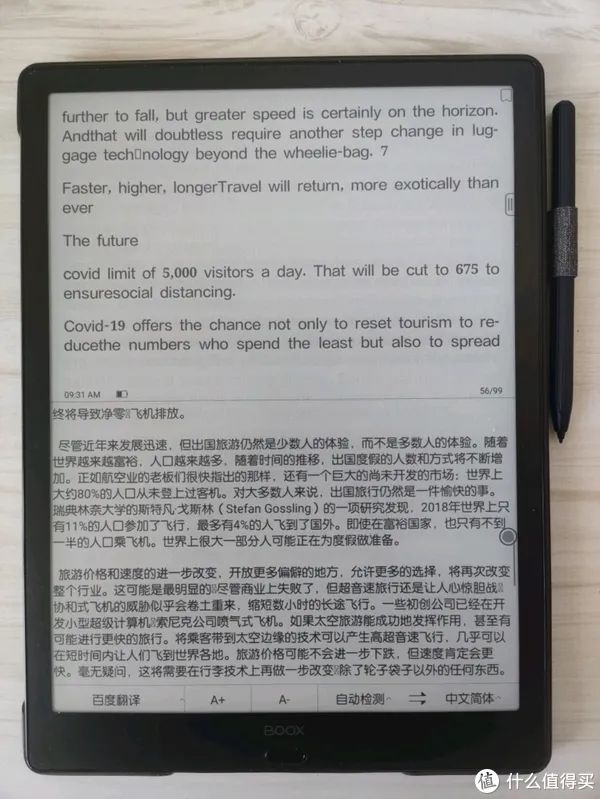
    這裡我主要介紹 pdf 圖書和論文的閱讀,因為這是我關注的重點。文石在直播時,介紹了新系統有大的提升。就我當前使用來看,這些新的功能是值得肯定的。使用下來,個人覺得新系統針對文字版的 pdf 檔的重排功能、上下分屏功、以及針對協力廠商筆記 app 的手寫優化,會給文獻閱讀帶來更好的體驗。給大家看看經濟學人的效果:

    針對掃描版的重排功能目錄

    利用文字版的重排後的效果

    重排後就可以利用版式自由調節字體字型大小等參數

    中文文獻效果

    中文文獻重排效果

    用 13.3 吋看經濟學人也是一件困難的事情,但文石的重排,讓經濟學人這樣的文獻不再是困難。但因為是新功能,優化可能不夠,使用過程中,我發現部分複雜文獻重排後段落順序可能會出現錯誤。因此,希望文石進一步優化。

    此外,文石還有一個論文模式,可以把論文切分成不同部分進行區塊閱讀。這裡不做演示。再放一張上下分屏的圖,這個翻譯好像是前一段的,也沒進一步調。

    上下分屏效果。上文重排後,未做調整,不好看。

    下面說一說筆記功能吧。在自家筆記本裡記筆記,延遲很低,即便是普通刷新,也很低。如果開極速刷新,延遲更低。筆記支援雲備份筆記軟體的功能也比較完備,如果要挑毛病,就是畫布大小不能自訂。

    在閱讀文獻時,可以隨手記筆記,資料可以內嵌,按兩下筆記可以識別成文字版。但手寫時,容易誤觸翻頁。解決方法就是對螢幕映射進行調節,希望文石官方針對此優化。

    文石這次針對協力廠商筆記 app 也做了優化(只有在應用商店裡下載的版本才行),實測下來印象筆記的優化最好,延遲誤觸都很少。但對於 onenote 和wps 的手寫優化,差強人意。延遲要比印象筆記嚴重,誤觸也多,還會出現筆記的斷觸,突然的延遲卡頓。體驗不是很好。

    八、總結

    個人認為,文石 Max Lumi2 就是現在能在地球上能買到的功能最強大的 13.3吋墨水屏平板了。

    優點:

    1. 性能強大,驍龍 662 CPU 處理器,6+128GB 的存儲搭配,最新的 carta1250墨水屏。市面上只文石一家。
    2. 優秀的續航。
    3. 強大的軟體支援,文石自家的 NeoReader功能豐富,同類產品中,也只有文石一家。
    4. 不斷完善的客戶服務。之前很多人一直吐槽文石的品管與售後,但我要指出的是,之前老用戶吐槽的問題,我沒遇到過。但我們可以看到這一兩年文石一直在努力,產品的設計和做工是有提升的。

    對於客戶的服務,你們是可以很輕易地看到文石小助手為用戶解決難題的身影。當然,他們的店鋪客服還是需要進一步培訓的,服務品質有待提升。我覺得只要文石想進步,這些問題都會解決。

    缺點:

    1. 仍然沿用老模具,充電口不做調整,不那麼協調。
    2. 電磁筆不支持橡皮擦。
    3. 取消了 HDMI口。
    4. 目前新系統的軟體還有待進一步優化。

    值不值得買?如果是 SONY 或者富士通用戶,我是強烈建議你們試試 Lumi2。如果是 Lumi 使用者和 Max3 使用者,根據實際情況考慮是否升級。對於新用戶, Lumi2 非常值得擁有!

    延伸推薦

    13.3 吋的「大螢幕」用起來有多過癮?今天給大家隆重介紹一下 Max Lumi2 !

    BOOX Max Lumi2 開箱真實使用體驗和購買指南——來自長期的大尺吋電子書市場觀察

    BOOX 各機型比較 – 選擇適合你的閱讀器

    BOOX 文石 閱讀器哪裡買,點擊看更多:https://bit.ly/3AeEygI

    📍 熊老闆門市體驗預約專人服務:https://forms.gle/x28g7mJaCTGKousT9
    👉 台北市中正區市民大道三段 2 號 3 樓 (三創 314 櫃)
    👉 新竹市東區光復路二段 200 號 1 樓 (新竹 NOVA 107/109 櫃)
    👉 台中市西區英才路 508 號 2F (台中 NOVA 215 櫃)
    👉 台南市東區中華東路一段 366 號 A1 館 2 樓 (台南南紡誠品生活專櫃 L213 櫃)
    👉 高雄夢時代:高雄市前鎮區中華五路 789 號

  • BOOX Max Lumi2 開箱真實使用體驗和購買指南——來自長期的大尺吋電子書市場觀察

    BOOX Max Lumi2 開箱真實使用體驗和購買指南——來自長期的大尺吋電子書市場觀察

    本文轉自知乎用戶 “HuangHuang” 對 BOOX Max Lumi2 的評測,已徵得作者授權發佈。

    一、閱讀器經驗及新舊款比較

    我對電紙書行業一直以來都密切關注著。自己之前已經入手了三款電紙書,分別是kindle Touch,小米閱讀器和墨案ink Palm5。尺 吋分別是6 吋、6 吋、5.2 吋,都是小尺寸閱讀器,因此想買大螢幕閱讀器的想法萌生已久。Kindle,掌閱,文石,墨案,多款新品發佈,更是每天忙著比較各家的新品。

    墨案ink Palm5、小米閱讀器、Max Lumi2

    最後還是買了之前習慣的Max Lumi的升級版Max Lumi2。使用幾天後,對新舊款的各項功能做了多方位比較,優缺點如下。

    1.記憶體及處理器的升級

    記憶體方面,由原來的 4+64GB 升級為 6+128GB。這是一個特別實用的升級。畢竟 13.3 吋的閱讀器,最大的優勢就是 PDF 幾乎可以 1:1 顯示。而且 PDF檔動不動就幾十幾百兆,充足的記憶體就不要需要頻繁地刪掉看過的文獻,簡直可以當圖書館使用。

    處理器方面,Lumi 一代使用的是高通驍龍 636,14nm 工藝製成。非常巧的是,我現在使用的手機小米 Max3 也是這款處理器。這款手機在 2018 年發售,4+64GB 的售價 1699 元,算是中低端手機。Lumi 一代為 2020 年發售。

    由於我從不打遊戲,平時用手機最多的就是刷劇、聽歌和處理檔,這款處理器感覺挺夠用的。Lumi2 使用的高通驍龍 662,11nm工藝製成。紅米 Note9 4G版就是這款處理器。我恰好又在關注 Note9 系列的產品,不知道算不算我和文石的緣分。

    Note9 4G 為 2019 年 11 月份發售,6+128GB 價格為 1099 元。Lumi2 為2021 年 11 月份發售。

    由上可以看出,每年的文石新品中,Max Lumi 系列作為文石眾多型號中的最高配置型號,已經可以和兩年前的中低階手機採用一樣的處理器。相較於以前的“機上盒晶片”,已經有了很大提升。這也是文石的大尺寸閱讀器相較於其他品牌的優勢。目前其他品牌還沒有看到超出這個配置的。

    2.螢幕的升級

    Lumi2 採用 E Ink 全新的 Carta1250 墨水,官方稱是 E Ink 發佈墨水屏以來對比度最高的螢幕版本,黑白對比度較上代至高提升 50%。但是,我專門去看過兩者的視頻對比,確實有略微的升級,沒有明顯感受到官方說的 50%,算是一個小的升級吧。

    3.筆的變化

    這次東雲筆,官方沒有詳細說明哪裡升級了。總體書寫流暢,但偶爾會出現,寫完字後,字體閃爍一下,再重新出現的情況。不知道是不是新系統的原因,希望官方儘快解決。

    BOOX Pen Plus 電磁筆

    另外,官方的更新挺快的,拿回來沒幾天更新了兩次,應該是解決了一些小bug。還有就是要吐槽的一點,新筆砍掉了橡皮橡功能。用了幾天,沒有橡皮擦真的不是很方便。雖然放出消息說後續會推出有橡皮擦的筆,但是那樣的話,豈不是又要重新花錢買筆?這是一個很大的缺點。

    另外,新筆是支援磁吸的,但 Lumi2本身卻不支援,讓人迷惑。

    東雲筆實拍圖

    4.搭載最新安卓11

    這個沒有明顯感覺,但是想給文石好評,給了使用者最新的系統,反應很迅速。另外,Lumi2 沒有了 HDMI 介面,有準備拿 Lumi2 當顯示器需求的用戶需考慮一下。

    5.支援協力廠商應用手寫

    這真的是一個很牛逼的升級了,很多用戶都有這個需求。不過需要特別說明的是,這裡的協力廠商應用,目前僅包括 WPS Office、OneNote、印象筆記,其他的期待後續加入。

    我新建一個文檔,測試了下記筆記功能,與在它自帶的筆記中反應速度沒有明顯區別,延遲幾乎感覺不到。但是當我導入一個 PPT 文檔後,在 PPT 上記筆記時,就有了明顯的延遲,而在自帶閱讀軟體上,在 PPT 上做筆記幾乎感覺不到延遲。這是需要優化的一點。

    三、PDF閱讀體驗

    買 13.3 吋的閱讀器,很大程度是為了閱讀 PDF 等大尺寸文獻。我整體使用感受是很滿意。13.3 吋的顯示幕可以幾乎完美地等比例顯示頁面,眼睛看下來毫不費力。機器的反應速度也十分迅速。

    在我的測試過程中,連續不停地打開關閉十幾個幾十到幾百兆的文檔,沒有出現過卡頓現象,翻頁也很流暢,充分滿足閱讀需求。

    需要特別說明的一點就是,看到有些人總拿 Lumi2 跟 iPad 對比,說這個價格買個 iPad 不香嗎?並拿 iPad 的反應速度和 Lumi2 對比。我認為這是不可取的,因為這兩個從本質上就不是一種。大家買 Lumi2 最大的原因是什麼?當然是護眼。使用 iPad 過程中最大的缺點是什麼?當然是傷眼。

    眼睛的重要性在現在這個時代就不用說了吧。每天長時間的使用手機對眼睛的傷害已經夠大了。光這一點,Lumi2 就是 iPad 的最佳替代品。至於顯示、刷新效果方面,原理完全不同,沒有可比性。

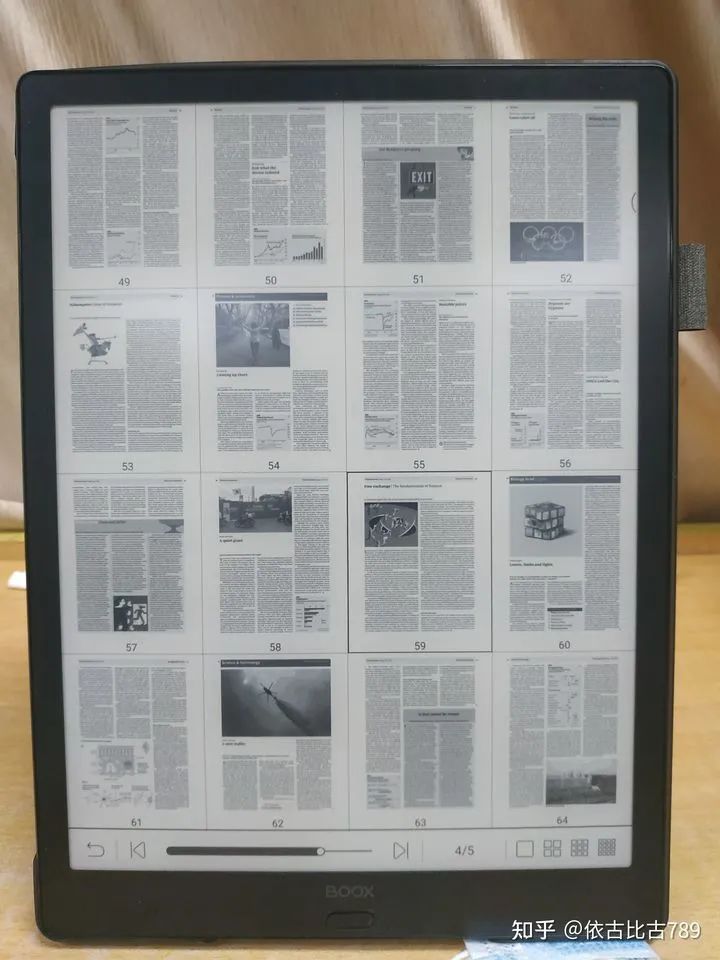
    讓我感到驚豔的一點是,自帶的閱讀軟體支援 4×4 的縮略圖顯示,反應迅速,看起來賞心悅目。

    4×4縮略顯示圖

    自帶的閱讀軟體支援全格式手寫批註和匯出。手寫總體感受流暢。

    螢幕寫起來有點磨砂的感覺,又沒有阻塞感。至於有用戶擔心的由於貼膜而導致的清晰度降低的問題,我特意做了對比,小米的 212ppi (未貼膜)與 Lumi2 的 207ppi 沒有明顯差別,大家可以放心貼。

    清晰度比較圖

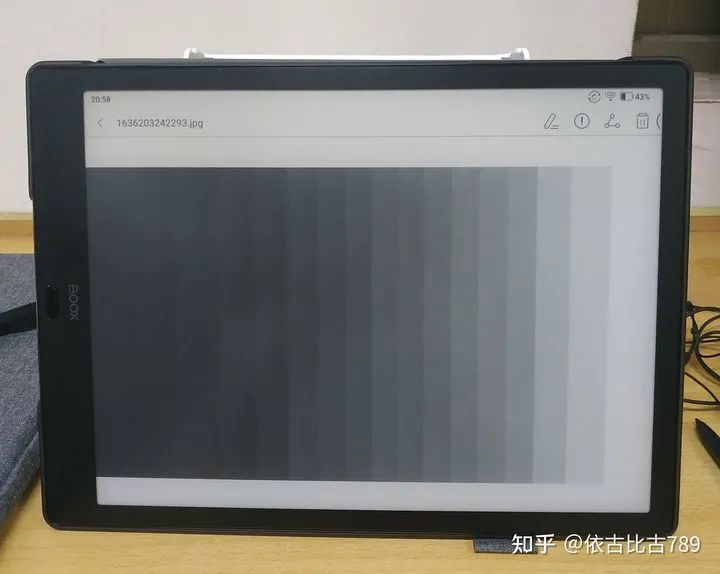
    做了個灰階顯示測試,Lumi2 可以完整顯示 16 階灰階顯示度。

    灰度測試圖

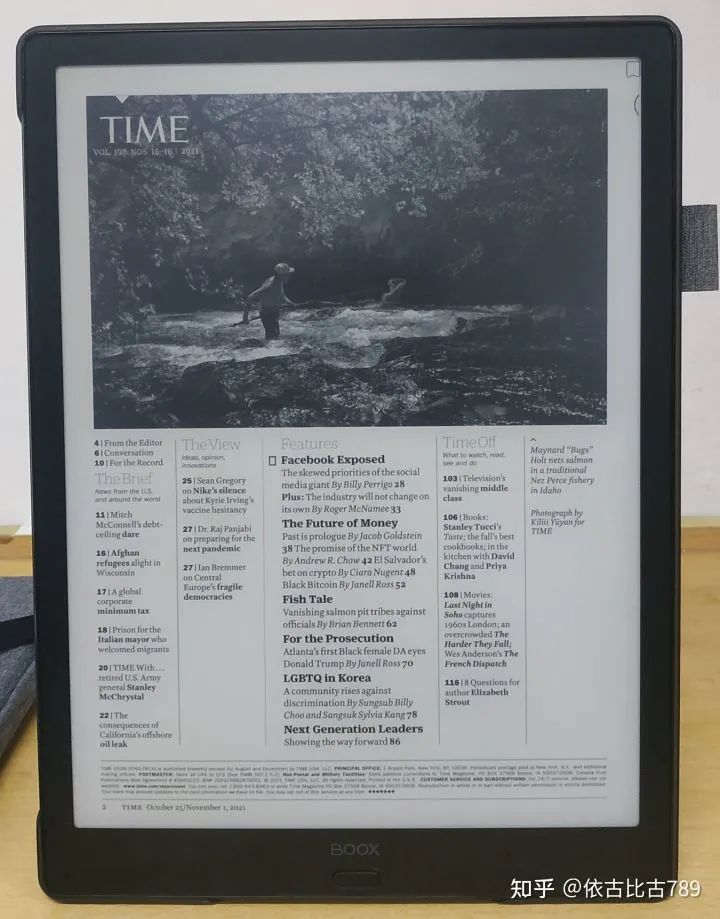
    在把常見的英文雜誌一一測試後,時代雜誌的顯示效果最好,實現了滿版顯示,上下左右均沒有邊框。可能是螢幕製作工廠和時代雜誌選擇了同一長寬標準,本強迫症患者看了十分舒適,不用再額外裁去多餘部分。

    時代雜誌效果圖

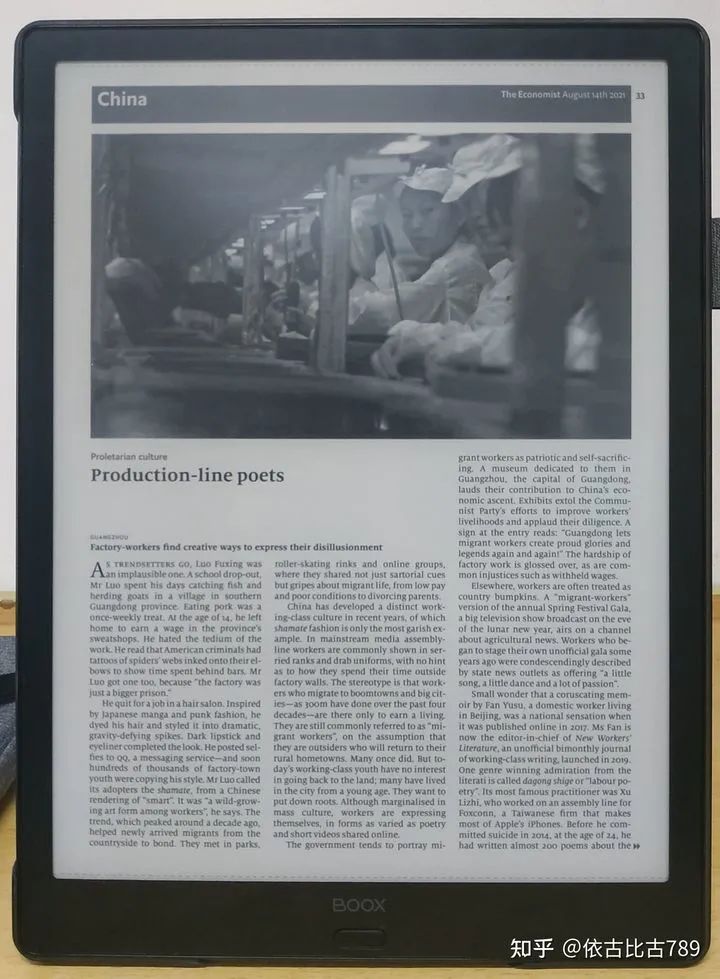
    另外經濟學人雜誌也不錯,只有上下有很小的邊框(真的很小,大家把圖片放大可能可以看出來)。

    經濟學人效果圖

    還有兩個點想吐槽一下,進入 PDF 閱讀後,從螢幕上方往下拉就無法顯示通知欄了。必須退出 PDF 閱讀,在往下拉才能顯示。這樣不是很方便。希望官方可以解決下。

    Lumi2 頂端的電源鍵按鈕,在套上官方原裝套後,凸起不明顯。在按下是需用力按才能生效。官方在設計電源鍵是可以適當升起點,這樣使用更方便。

    四、品管方面

    在買之前,看到有些討論區說文石的品管差,買回來的機器出現各種問題。在機器到手後,我立馬把機器的裡裡外外,包括螢幕是否漏光、是否有黑點,邊緣是否平整,電池是否發熱等等問題全部檢查測試一遍,確認了我的無上述問題。

    不過在官方微信粉絲群裡,有幾位群友反應了他們機器出現的問題。包括黑點,柔性屏各處凹凸不平等等。說明確實有些問題,但文石處理的很好,群裡總有官方的人出來回復,可以及時更換。

    其實目前市場上大螢幕閱讀器都存在些許的品控問題,大家看到時不必太過驚慌,這是技術所限。剩下比的就是各家的售後了。在我的觀察中,文石算比較負責的了,出現了問題回饋上去,硬體的問題會主動提出更換,軟體的問題則讓給使用者回饋資訊以便修復。同樣,在我密切關注的墨案群中也出現了類似的問題,讓本來還想入手mix7的我打消了念頭。

    但不得不說,這次墨案的設計真的走在了文石前面,這個握持設計和咬鵑綠俘獲了包括我在內的一大批用戶的心。希望文石好好學學。宣發文案別再像理工男比較參數那樣,可以多些美感。

    五、筆記匯出效果

    相信很多朋友是很看重記筆記的功能的。Lumi2 有筆記匯出功能,可以選擇格式為 PNG 或 PDF。可以通過手機掃碼後傳到手機上。我的 Lumi2 下載了百度雲,還可以直接上傳到百度雲上,十分方便。

    筆記效果在電腦上呈現(範本可自由更換)

    我的字不是很好看,大家重點看效果就行。需要特別說明的是,雖然匯出圖有顏色,但在 Lumi2 上是顯示不出顏色的,只是灰度有差別。

    六、總結

    總的來說,我認為在目前市場中, 13.3 吋的閱讀器首選應當是文石。雖說本來在 13.3 吋這個尺寸上,做的也沒幾家。可文石是給用戶最多的。記憶體、處理器、最新系統、最新面板等等配置,都是旗艦的標準,相對其他家來說,性價比最高。這是我長期觀察的結果。

    上文中指出了諸多問題,並不是出於不滿意,而是在滿意後希望文石能做得更好。

    延伸推薦

    13.3 吋的「大螢幕」用起來有多過癮?今天給大家隆重介紹一下 Max Lumi2 !

    BOOX 各機型比較 – 選擇適合你的閱讀器

    BOOX 文石 閱讀器哪裡買,點擊看更多:https://bit.ly/3AeEygI

    📍 熊老闆門市體驗預約專人服務:https://forms.gle/x28g7mJaCTGKousT9
    👉 台北市中正區市民大道三段 2 號 3 樓 (三創 314 櫃)
    👉 新竹市東區光復路二段 200 號 1 樓 (新竹 NOVA 107/109 櫃)
    👉 台中市西區英才路 508 號 2F (台中 NOVA 215 櫃)
    👉 台南市東區中華東路一段 366 號 A1 館 2 樓 (台南南紡誠品生活專櫃 L213 櫃)
    👉 高雄夢時代:高雄市前鎮區中華五路 789 號

  • 文石BOOX Leaf 評價:我最喜愛的輕巧 7 吋墨水屏電子書閱讀器

    文石BOOX Leaf 評價:我最喜愛的輕巧 7 吋墨水屏電子書閱讀器

    本文轉自 B 站用戶 “柒刻時光” 對 BOOX Leaf 的評測,已徵得作者授權發佈。

    7 吋的 BOOX Leaf,介於 6 吋和 7.8 吋之間, 是文石在新品中我最期待的產品。

    BOOX Poke3曾經是輕巧閱讀市場中一款很有競爭力的產品,麻雀雖小,五臟俱全,功能幾乎沒有縮水。

    而剛剛發佈 Leaf ,給了純閱讀愛好者另外一個的選擇,在這越來越細分的墨水屏電紙書市場上,我覺得 Leaf 做到了輕巧閱讀與重量的最佳平衡,可以說是新一代碎片閱讀利器。

    BOOX Leaf 正面採用的撞色設計,仿書的外觀,是從 Note Air 一路延續下來的。白色的邊框,與墨水屏底色相近,給視覺一種延伸感。

    一切一切的設計都是圍繞輕便的來展開的。裸機重量只有 170g,比很多手機還輕。Leaf 並未在機身加入按鍵,而是把按鍵交給了磁吸保護套。

    我個人對按鍵不太感冒,BOOX 這點我覺得做的很好,把選擇權交給了顧客,喜歡物理按鍵的可以加購磁吸套,而沒有這個需求的也不會覺得累贅。

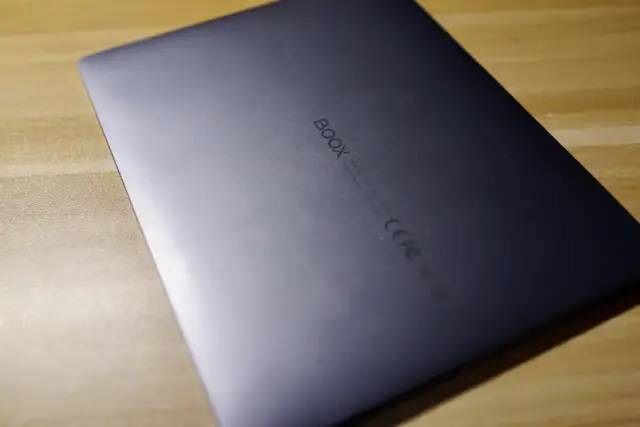
    採用的塑膠外殼,有一些類似金屬質感,儘管容易掉漆或刮傷,我想也是為了進一步做到輕便,再者售價上也可以更加親民。


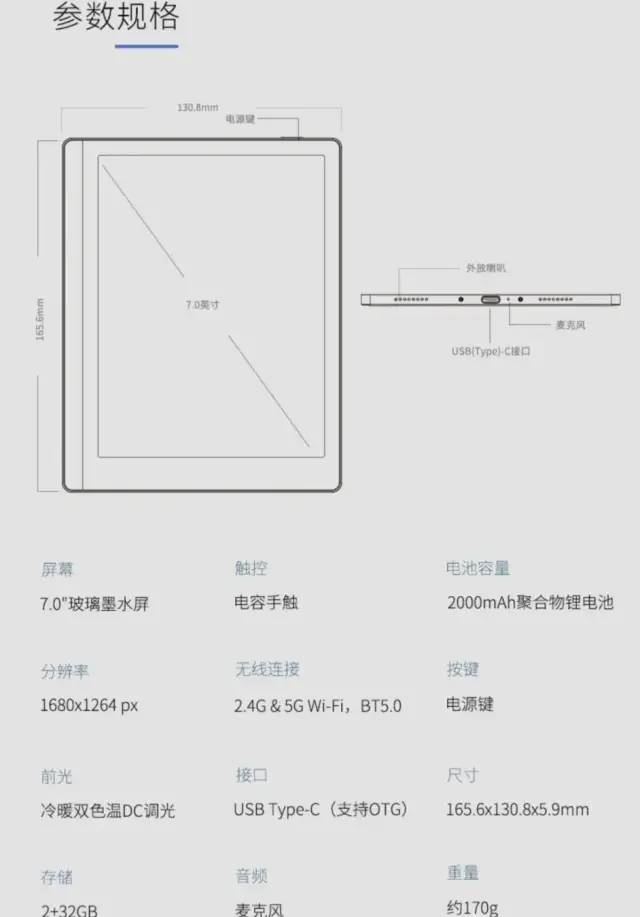
    BOOX Leaf 機身是 130.8mm*165.6mm 的尺寸,厚度只有 5.9mm,很薄,可以說是當下市場上最輕薄的 7 吋閱讀器了。300PPI 的解析度,加上新的carta1100 墨水屏面板,閱讀體驗絕對的首選。2000mAh的電池容量,個人體驗下來充一次電滿足一周的閱讀需求沒有問題。

    上下巴大小不一,對於強迫症患者也是個小缺點吧。希望下一代能再優化下,不過 Leaf 的顏值已經很能打的了。

    設備支援雙色溫調節,2.4G 和 5.0G 的 Wi-Fi 以及 BT5.0 的藍牙,而且還有帶揚聲器和麥克風,日常使用的還是很便捷的。

    BOOX Leaf 規格参数

    機身的儲存方案是 2+32G 的,32G 看看書、裝些閱讀軟體,甚至存點音樂都是夠用了。

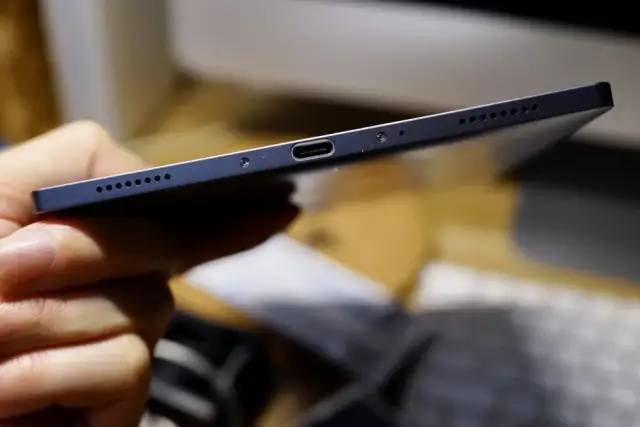
    底部中間位置的是 Type-C 的資料傳輸口。整機就上方一個按鍵,左側則設計連接磁吸套的銜接位,很簡約。

    簡潔的底部

    安卓10的系統加持,大部分軟體都是可以安裝的。

    說說我比較最喜歡的幾個點:

    1. 可以裝 kindle,微信讀書等閱讀軟體,很方便跨平臺同步,翻頁速度也很快。我平時用的微信讀書比較多。有個 bug 是自動旋轉方向不能用,希望官方後期 OTA 升級修復下。(我的 Note Air 就沒這個問題)

    1. 每個軟體都可以單獨設置刷新模式,漂白及對比度,可以達到很好的視覺體驗。
    設置漂白模式

    看網課也很妙:

    看網課

    1. BOOX Leaf 運行的是 BOOX 的 NeoReader 系統,支援幾乎所有格式的電子該系統非常強大,PDF、EPUB、MOBI 以及 AZW3 都是十分流暢。

      就算是開 PDF ,通過剪裁空白、切割佈局,也能有不錯的閱讀體驗。自帶的閱讀系統一慣的優秀。
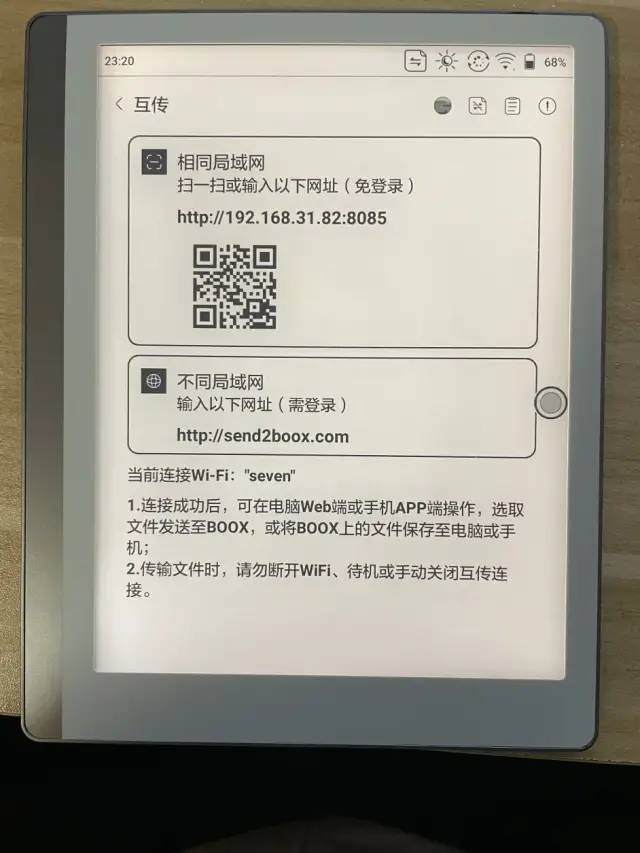
    1. 通過WIFI以及 send2boox 來實現圖書的無線快速傳輸,很方便。

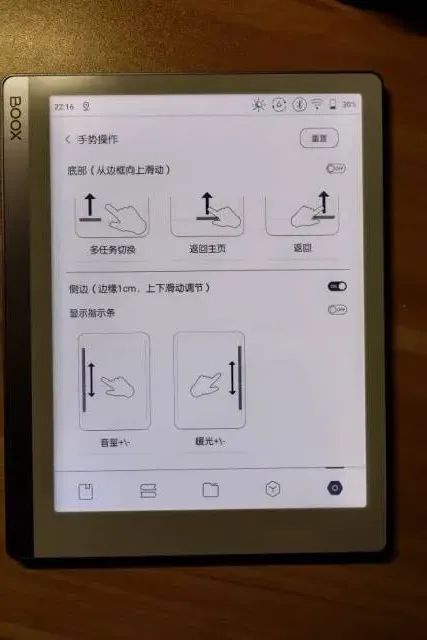
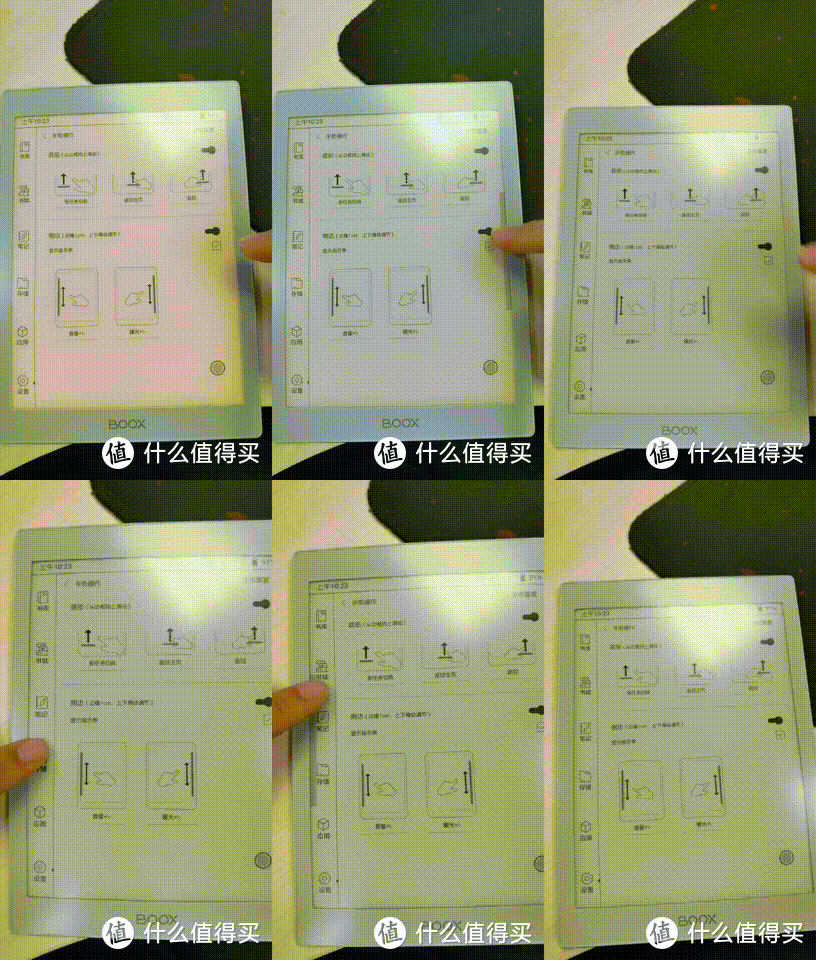
    1. 手勢操作。任意介面,手勢直接調節背光,音量,還可以返回,返回主頁,調開 E-INK 中心等(可自訂)。
    手勢操作設置
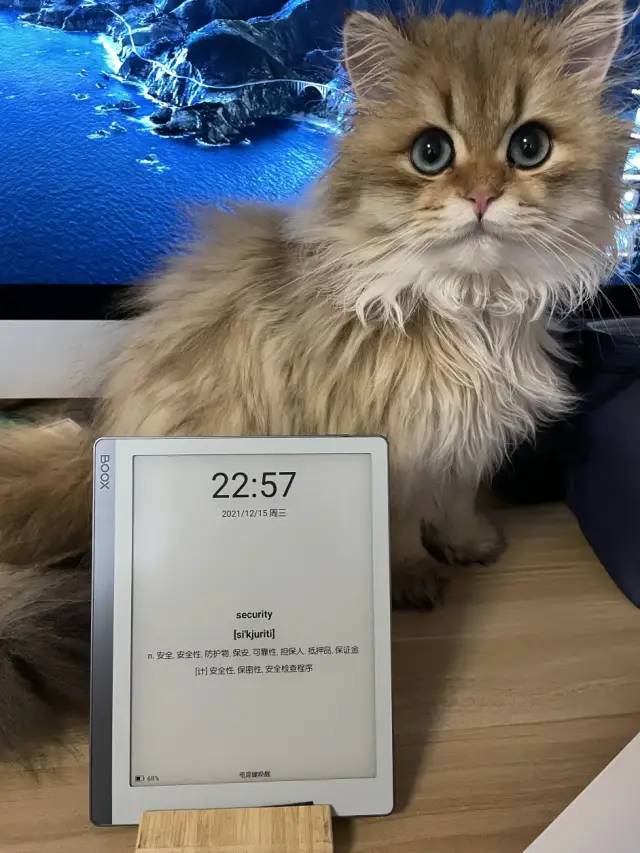
    1. 鎖屏可以自訂圖片,也可以設置時間,還可以加入英語單詞或詩詞,可以當做很好的桌面時鐘。

    總結

    總的來說,BOOX Leaf 在輕巧與重量取得很好的平衡。儘管還有一些小瑕疵,上下巴不一致,塑膠機身,自動旋轉對協力廠商軟體的適配等,但是瑕不掩瑜,BOOX Leaf 顏值足夠好,性能也夠用,是名符其實的輕巧閱讀良品!

    延伸閱讀推薦

    【用戶首評】新手的第一台閱讀器——文石7吋BOOX Leaf體驗

    BOOX 各機型比較 – 選擇適合你的閱讀器

    BOOX 文石 閱讀器哪裡買,點擊看更多:https://bit.ly/3AeEygI

    📍 熊老闆門市體驗預約專人服務:https://forms.gle/x28g7mJaCTGKousT9
    👉 台北市中正區市民大道三段 2 號 3 樓 (三創 314 櫃)
    👉 新竹市東區光復路二段 200 號 1 樓 (新竹 NOVA 107/109 櫃)
    👉 台中市西區英才路 508 號 2F (台中 NOVA 215 櫃)
    👉 台南市東區中華東路一段 366 號 A1 館 2 樓 (台南南紡誠品生活專櫃 L213 櫃)
    👉 高雄夢時代:高雄市前鎮區中華五路 789 號

  • 【用戶首評】文石 BOOX  Note5 閱讀器怎麼樣?內附與iPad、Surface對比

    【用戶首評】文石 BOOX Note5 閱讀器怎麼樣?內附與iPad、Surface對比

    本文轉自知乎用戶「科研狗想要sci」BOOX  Note5 電子書閱讀器的評測,已徵得作者授權發佈。

    期待了非常久的BOOX Note5 终于收到货了!用了幾天,我来分享一下使用感受。

    Boox Note5 電子書閱讀器

    我在買之前就做了很多功課,b站、知乎看了非常多文章。之前的文章大部分沒有跟其他產品進行分析對比,我就針對幾個比較重要的方面,結合我看過的經驗貼和我的使用感受以及與平板電腦、iPad 以及 Note2 進行一個分析比較。

    另外我再補充一些經驗貼上沒有詳細描述的,一些具體的功能比如應用雙開啥的店鋪都會有介紹,我就不贅述了。像顏值這種我也不想說了,看照片就知道多好看、多輕薄!

    Boox Note5 電子書閱讀器 搭配磁吸電磁筆
    Boox Note5 電子書閱讀器
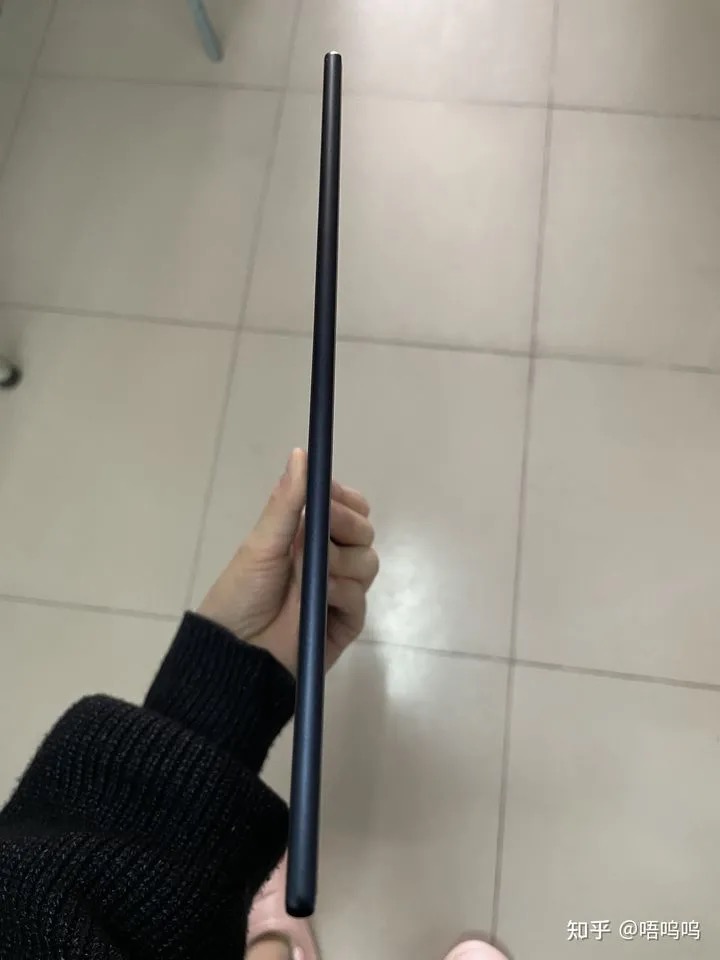
輕薄機身

    一、產品定位

    我之所以買這個 Note5 ,主要因為我把護眼和生產力放在首位,作為科研工作者中的一員,天天看文獻,看書實在是太傷眼睛了。

     Note5 主打的就是護眼,所以如果你主要的需求是護眼和生產力,比起 iPad 和平板電腦,電子書閱讀器是最佳選擇。閱讀器有很多,看了很多經驗貼,大部分人都是推薦文石 BOOX,因此我也就沒去考慮別的牌子。

    二、筆記書寫

    筆記書寫方面,我自己有一台 Surface Pro7 ,兩個捨友分別用的是 iPad Pro 2021,iPad 2020。買 Note5 之前,我買了Note2 來體驗了一下,Note2 和 Note3 在速度方面,據那麼多經驗貼和評論區評論來說。應該是差不多的。我個人書寫體驗的排序是: Note5 > Note2 > Surface Pro 7 > iPad  Pro 2021 > iPad 2020

    首先,無論是 Surface Pro 還是 iPad,都沒辦法給我書寫的真實感,畢竟一張鋼化膜擋著,實在難受! Note5 、Note2 可以有很多真實感,這個真實感主要包括流暢度、筆觸感覺等等一些我無法描述的。

    Boox Note5 電子書閱讀器
筆記書寫最佳伴侶

    一開始我以為 Note5 書寫上肯定不如平板,真實體驗後竟然大大超出預期! Note5 對比 Note2 的書寫體驗更加真實,可能是升級了那根筆的原因。但是有一個缺點就是, Note5 的原裝電磁筆沒有了橡皮擦的功能。

    Boox Note5 電子書閱讀器
    Boox Note5 電子書閱讀器

    還有就是,我在 Note5 上寫的字比在 Surface 和 iPad 上寫的好看太多了!之前由於寫在 Surface 上的字太醜,總是寫了又擦,擦了又寫,乾脆就不做筆記了。

    三、速度與性能

     Note5 的性能和速度肯定是沒法跟平板電腦和手機相比的,它就相當於比較早的安卓手機的速度。但是不用擔心下載東西的速度,那個是跟網絡相關的。僅是用來看書寫字的話,這個速度還是夠用的。

    Boox Note5 電子書閱讀器

    之前體驗過 Note2,對比起來還是 Note5 的速度更快一些,有明顯的提升。 Note5 在一些第三方軟體的速度也比較快,還算能接受的,畢竟它不是娛樂為主。雖然看影片什麼的它也能行,如果你的網絡穩定的話。

    四、傳輸文件

    這一點大家應該是很關心的。傳文件的話,BOOX 自己研發的軟體 BOOX 助手是最方便最快的。其他第三方軟體,比如微信也行,但是 BOOX 助手的速度最快。在百度網盤上下載東西,他會自己按照文件夾分類好,省了很多事。

    五、鍵盤打字

    鍵盤打字我覺得沒有太多延遲,因為我打字時會看鍵盤,打字速度比較快,等我要按 Enter 鍵時已經全部出來了,所以還好。

    但是論辦公能力,平板都不行的,就算iPad也是特別難用。想要辦公還是老老實實用電腦或者 Surface Pro7,輕辦公 Note5 還是可以的。

    Boox Note5 電子書閱讀器

    六、總結

    總的來說,如果主要需求是讀書做筆記, Note5 完全滿足需求。看線上課程也是 ok 的,最適合買來給小孩用,因為 iPad 等娛樂功能太強大了,沒法子收住心。

    當然,每個人使用體驗有所不同,我之前看的經驗貼,還有人說 Note5 相對比 Note2 沒差太大,沒必要升級。但我個人覺得差距很大,所以大家還是要自己去買來親自試一試,才知道 Note5 有多香!

    BOOX 文石 閱讀器哪裡買,點擊看更多:https://bit.ly/3AeEygI

    📍 熊老闆門市體驗預約專人服務:https://forms.gle/x28g7mJaCTGKousT9
    👉 台北市中正區市民大道三段 2 號 3 樓 (三創 314 櫃)
    👉 新竹市東區光復路二段 200 號 1 樓 (新竹 NOVA 107/109 櫃)
    👉 台中市西區英才路 508 號 2F (台中 NOVA 215 櫃)
    👉 台南市東區中華東路一段 366 號 A1 館 2 樓 (台南南紡誠品生活專櫃 L213 櫃)
    👉 高雄夢時代:高雄市前鎮區中華五路 789 號

  • 【用戶首評】新手的第一台閱讀器——文石 7 吋 BOOX Leaf 體驗

    【用戶首評】新手的第一台閱讀器——文石 7 吋 BOOX Leaf 體驗

    本文轉自知乎用戶「看看看看書」BOOX Leaf 的評測,已徵得作者授權發佈。

    本文轉自知乎用戶「看看看看書」對 BOOX Leaf 的評測,已徵得作者授權發佈。

    忘記是哪一天突然冒出的念頭了,想買台電子書閱讀器來給眼睛減減負。於是開始在購物軟體上搜電子書閱讀器。一系列的糾結與取捨,就不再贅述了。

    看完一系列新品發佈會,最終決定買文石 7 吋的新品—— BOOX Leaf。看完它的介紹,我知道,這就是我的夢中情機了:

    • 7 吋的機子,比 7.8 吋小,比 6 吋大,對我來說剛剛好;
    • 側邊做了加寬處理 + 重力旋轉,很方便握持;
    • Carta 1100 的屏幕,反應速度、黑白對比度比上一代都有提升,再加上 300PPI 的解析度,所以顯示上效果應該不錯;
    • 驍龍 636 的處理器,雖然放在手機上屬於不太夠用的那種,但是放在一個主打用來看書、軟體不需要同時運行那麼多的電子書閱讀器來說,綽綽有餘了。
    • 唯一比較擔心的是 2G 的記憶體,怕不夠用,但是到手後發現表現能力還不錯,背景執行 5 個軟體的情況下,也沒有閃退、卡頓的情況出現。

    到手也有一段時間了,就淺談下機器表現吧,希望能給想瞭解這款閱讀器的人一些參考。

    1.外觀方面

    正面是乳白色+水墨灰色加寬邊框,我覺得白色邊框比較容易和屏幕有一體感。背面是純水墨灰的後殼,雖然不是金屬後殼,但是質感還是不錯的,看上去不會顯得廉價。

    Boox Leaf 電子書閱讀器

    螢幕實際比照片中看上去白,我照出來有色差。圖片傳上來都被壓縮了些,實際比圖片要清晰、細膩,無毛邊。

    Boox Leaf 電子書閱讀器 機背

    2.螢幕顯示效果+反應速度

    ①二者表現都不錯,符合我的預期,螢幕觸擊反應速度是我一個第一次用電子書閱讀器的人也能接受的。

    ②文字顯示效果不錯,很細膩,使用普通刷新或Regal模式的情況下無毛邊,看漫畫效果也可以。

    Boox Leaf 電子書閱讀器 螢幕效果
    螢幕上有一片看起來暗暗的地方,是我舉手機的影子
    Boox Leaf 電子書閱讀器
    Boox Leaf 電子書閱讀器

    ③因為是可以調光的,怕存在背光不均勻的情況,所以到手就著重看了下,還可以,在我看來比較均勻。

    下面5張圖片分別是最暖光、中暖光、最大亮度、中低亮度、所有光關閉:

    Boox Leaf 電子書閱讀器 暖光
    最暖光
    Boox Leaf 電子書閱讀器 暖光
    中暖光
    Boox Leaf 電子書閱讀器 冷光
    最亮光
    Boox Leaf 電子書閱讀器 冷光
    中低亮度,字體是倉耳今楷03W03,看起來很舒服
    Boox Leaf 電子書閱讀器
    無調光,燈光下,手機對焦問題,所以四周有點糊

    3.操作系統

    開放系統確實很方便,不但可以下一些用得到的軟體,傳書下載資源什麼的也都很方便,不會只拘泥於一種傳書方式。

    運行方面,到手測試的那兩天,經常後台同時運行四五個軟體,但是不會有卡頓、閃退的情況出現,表現能力不錯。

    說幾款大家比較常用的軟體在 Leaf 上的狀態:

    Boox Leaf 電子書閱讀器
    ①Kindle,可重力旋轉,字體顯示細膩
    Boox Leaf 電子書閱讀器
    ②晉江:不可重力旋轉,字體細膩
    Boox Leaf 電子書閱讀器
    ③微信閱讀:普通版可重力旋轉,Boox 應用商城版不可

    基本上下載的軟體,只要在優化-刷新裡選擇 Regal 模式,就都很細膩,感覺和系統自帶閱讀軟體差不多。

    4.續航

    2000 毫安培的電池,在 7 吋螢幕上還是比較耐用的,充電也比較快,20% 充到 100% 基本 70 分鐘夠了。

    5.系統操作

    沒有實體按鍵,但是手勢操作比較方便,左下上滑是後台,中間上滑是返回主界面(可以自己設置軟體是主界面,還是書城或是別的什麼是主界面) 右下上滑是返回上一級;同時還有懸浮球,也可以自己設定。

    6.讀書界面

    可以根據自己需要設置螢幕上 9 個區域的功能,靈活性很大。開放系統的電子書閱讀器,不只是一個用來看書的工具,因為能夠下載其他讀書軟體,所以也是個相對來說可以減少眼睛損耗的工具。

    總體而言,如果不怎麼用 PDF、不手寫、看漫畫可以接受 7 吋大小或者純閱讀的話,Leaf 這款機器還是很值得購買的,對開放系統有需求的朋友們可以考慮下。

    BOOX 文石 閱讀器哪裡買,點擊看更多:https://bit.ly/3AeEygI

    📍 熊老闆門市體驗預約專人服務:https://forms.gle/x28g7mJaCTGKousT9
    👉 台北市中正區市民大道三段 2 號 3 樓 (三創 314 櫃)
    👉 新竹市東區光復路二段 200 號 1 樓 (新竹 NOVA 107/109 櫃)
    👉 台中市西區英才路 508 號 2F (台中 NOVA 215 櫃)
    👉 台南市東區中華東路一段 366 號 A1 館 2 樓 (台南南紡誠品生活專櫃 L213 櫃)
    👉 高雄夢時代:高雄市前鎮區中華五路 789 號

  • 【BOOX 2021 新品首發】新品齊發!Max Lumi2、Note5、Leaf 最新電子閱讀器詳細的規格內容看這裡

    【BOOX 2021 新品首發】新品齊發!Max Lumi2、Note5、Leaf 最新電子閱讀器詳細的規格內容看這裡

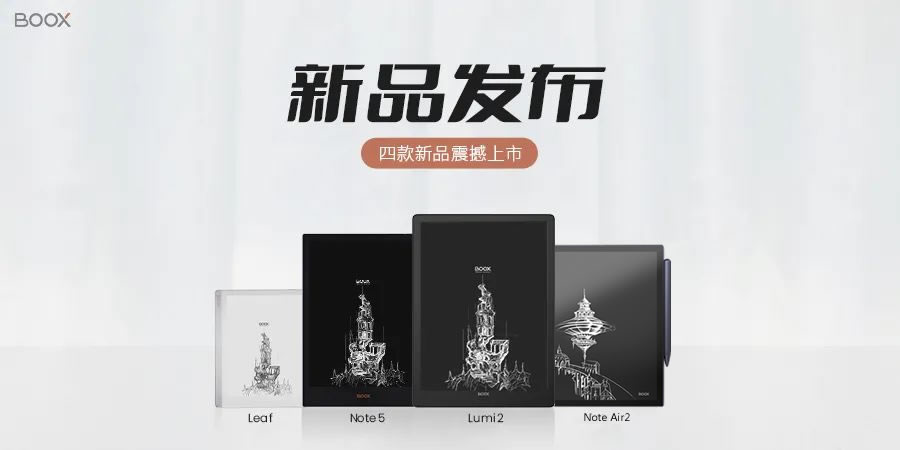
    文石 BOO X秋季新品發佈會昨晚已圓滿結束,Max Lumi2、Note5、Leaf 三款新品集體亮相,從 7 吋~ 13.3 吋一次配齊!

    2021 BOOX 新機發表

    BOOX Note5 10.3 吋 電子閱讀器

    Note5 是文石 BOOX 10.3 吋系列的「跨代升級」的產品,它直接跳過了 Note4,從 Note3 升級到 Note5!設計、配置、性能、功能全面升級,全能配備!

    BOOX Note5

    外觀:高級感拉滿

    這次 Note5 有了它專屬的配色——普魯士藍,獨特中透著尊貴感。機身採用鋁合金 CNC 工藝,搭配 2.5D AG 玻璃後殼,讓 Note5 的手感和質感再上一個新台階。

    BOOX Note5

    硬體規格:同級別無對手

    作為同系列「越級之作」,Note5 有它稱王的底氣:行業領先的 Android 11 開放系統,全新 11nm 工藝八核 2.0Ghz CPU,行業頂級規格 4+64GB UFS2.1 超級存儲組合,冷暖雙色溫均勻前光系統,還有首次採用的電源與指紋二合一的指紋識別技術,更上一層規格層級!

    BOOX Note5

    性能:大才自有大用

    跟上代產品相比,Note5 單核性能比上一代提升 15%,多核性能提升 35%,功耗下降了 10%!大到 PDF 開啓、 APP 執行、多任務處理,小到翻頁、切換、手寫,速度提升立即有感。

    BOOX Note5

    閱讀:強大到讓人驚喜

    「閱讀」是一款閱讀平板最基本、也是最核心的功能。 Note5 的 10.3 吋護眼柔性大螢幕,可以輕鬆閱讀各種版式的文檔。1404×1872 解析度,讓每個細節都清晰呈現。

    BOOX Note5

    掃描重排、清除浮水印、文件 OCR 識別等特色功能外, BOOX 的應用雙開功能中,新增了上下分螢幕模式,配合原有的分螢幕閱讀、分螢幕筆記、分螢幕翻譯功能,你會發現,閱讀竟然如此省心。

    BOOX Note5

    手寫:高度仿真的紙感書寫

    全新手寫系統 + 全新定制類紙膜 + 全新開發 BOOX Pen Plus 磁吸手寫筆三管齊下,讓 Note5 的手寫體驗獲得前所未有的提升!

    BOOX Note5

    柔性螢幕+柔性蓋板帶來的高度仿真阻尼感與磨砂感,讓一筆一劃都更接近傳統紙筆書寫的感受。

    BOOX Note5

    BOOX 獨家手寫加速解決方案,讓第三方筆記類 APP 提筆即寫得以實現。目前已經支援在 印象筆記 Evernote、OneNote、WPS、KEEP 等第三方筆記 APP 上無延遲、無卡頓手寫,就像在內建筆記 APP 手寫一樣。

    BOOX Note5

    記錄:支援多種筆記輸入方式

    作為一台讀寫兼優的智能商務電子筆記,Note5 提供了原筆跡手寫、語音筆記、語音轉文字三種筆記記錄方式,內置多種筆記模板拿來就用,語音筆記支援邊寫邊錄,隨時編輯回放,還可以即時語音轉寫文字,不放過任何一個會議重點。

    BOOX Note5

    傳書:開啓文件傳輸新紀元

    WiFi 傳輸全新升級為「BOOX 互傳」,可支援 BOOX 設備與電腦、手機之間雙向無線互傳、刪除和重命名文件,實時操作實時同步,打破終端壁壘,效率大大提升,讓你從此扔掉數據線。

    BOOX Note5

    這就是 Note5 ,優秀到讓人挑不出毛病,商務精英的標準配備!

    BOOX Max Lumi2 13.3 吋 電子閱讀器

    Lumi2 是文石秋季發佈會的重頭戲:專業用戶摯愛的「巨無霸」大螢幕 Max Lumi2,正式接替 Max Lumi ,成為新一代「電子墨水螢幕霸主」

    BOOX Max Lumi2

    全新的 Carta1250 墨水

    Lumi2 的 13.3 吋柔性電子墨水螢幕,升級為 E Ink 全新的 Carta 1250 電子墨水螢幕,這是 E Ink 發佈電子墨水螢幕以來對比度最高的版本,黑白對比度較上代至高提升 50%,底色更白,文字更黑,顯示更清晰。

    BOOX Max Lumi2

    電子墨水螢幕的頂級性能

    Lumi2 的配置,堪稱「電子墨水螢幕界的勞斯萊斯」:11nm 工藝的全新八核 CPU, 6+128GB 的 UFS2.1 超級存儲組合,Android 11 開放系統,返回鍵 + 指紋識別二合一技術,內置雙喇叭和麥克風,還有必不可少的雙色溫均勻前光系統,配置之豪華,堪稱最完美的閱讀器!

    BOOX Max Lumi2

    Lumi2 超大的容量和超強的性能,經得起你更「任性」的折騰!各種專業文獻、學術資料、厚重文件,你想裝多少就裝多少。

    全球學術快報、手機知網、萬方數據等學術場景中常用的 APP,Lumi2 照單全收完美兼容,挑戰「電子墨水螢幕的頂級性能」!

    BOOX Max Lumi2

    專治複雜排版文件檔案

    專業文獻版面大、排版複雜,全新升級的 BOOX V2 閱讀引擎,可以支援更多格式的原版呈現。epub、mobi、azw3、txt、doc、docx、jeb、html 等主流格式,均可支援「原汁原味」閱讀,不打亂原文件格式和樣式,大大提升閱讀效率。

    BOOX Max Lumi2
    對照閱讀

    Lumi2 的13.3 吋大螢幕,可以 1:1 原尺寸顯示 A4 紙大小的文獻資料,無需任何裁剪處理,且支援多達 25 種數位格式的直接打開和提筆即寫。

    BOOX Max Lumi2

    最新的 BOOX 應用雙開功能,支援左右分別顯示和上下分別顯示,雙畫面閱讀、對照閱讀更加得心應手,同時支援手寫標注,省時省心。

    BOOX Max Lumi2
    分螢幕翻譯

    對於外文文獻資料,Lumi2 提供了分螢幕翻譯閱讀模式,內置 Google、Bing、百度三種翻譯引擎,可以將英語、日語、德語等多達 29 種語言的文獻,即時整頁翻譯成你熟悉的語言,從此再無你看不懂文獻。

    BOOX Max Lumi2
    OCR 文字辨識

    掃描版文獻資料常帶浮水印,且無法選中複製內容、無法選詞查詞。Lumi2 的去水印和文件 OCR 功能,可以幫你一鍵解決以上困擾。OCR 辨識後的掃描文件,支援直接劃線、選詞、翻譯等操作,智能而便捷。

    BOOX Max Lumi2

    這就是 Lumi2 ,王者級別的性能和功能,專家級別的文獻處理能力。在專業選手和絕對實力面前,你需要關注的就只有「專注閱讀」這件事。

    BOOX Leaf 7吋 電子閱讀器

    如果你不需要大螢幕,不需要手寫,要求輕薄方便攜帶、操作流暢、顯示清晰、並且圖書資源豐富,那麼你一定會愛上這個新朋友 —— BOOX Leaf

    BOOX Leaf

    文石首款 7 吋閱讀器

    Leaf 是文石發佈的首款 7 吋閱讀器,螢幕採用全新 Carta1100 墨水電子墨水螢幕,黑白對比度較上代提升了 33%,解析度高達 300ppi,內容顯示清晰細膩,讀小說、看漫畫、滑網頁……它都能給你超乎期待的閱讀體驗。

    BOOX Leaf

    如手機般輕薄便攜

    Leaf 的仿書型外觀和水墨灰機殼搭配,讓整機看起來精緻又可愛,讓人愛不釋手!尺吋和重量都控制到極致,5.9mm 的厚度,約 170g 的重量,如手機一樣輕薄便攜,隨身攜帶毫無負擔。

    BOOX Leaf

    性能強悍不妥協

    Leaf 採用的是高性能八核 1.8GHz 處理器,2 + 32G 的存儲配置,搭配 Android 10 開放操作系統,主流閱讀 APP、漫畫 APP、聽書 APP,都能輕鬆應對。

    全網書籍信手拈來

    書籍資源不必到處找,除了 BOOX 書城的數十萬正版電子書,你還可以下載自己喜歡的微信讀書、kindle、多看、豆瓣閱讀等 APP 來閱讀,全網圖書資源,盡收囊中。

    BOOX Leaf

    無感超輕側按鍵皮套

    好馬配好鞍,專為 Leaf 量身定制的側按鍵磁吸保護套,整合了翻頁按鍵功能和保護功能於一身,皮套重量只有約 92g,帶上皮套也可以做到如裸機一樣輕薄無負擔,從此跟笨重皮套說拜拜!

    BOOX Leaf

    BOOX Pen2 磁吸式觸控筆

    千呼萬喚始出來——帶橡皮擦的磁吸式手寫筆 BOOX Pen2,終於如約而至!符合人體工學的外觀設計,筆身 9.5mm 直徑,重量約只有 15g,握持感絕佳!

    BOOX Pen2

    BOOX Pen2 採用了全新的筆尖材質與設計,搭配文石專屬優化的類紙膜,手寫順滑,阻尼感適中,下筆沙沙的摩擦感,猶如真實紙筆書寫一般。筆帽 + 橡皮擦二合一,手寫、擦除一氣合成,高度還原真實手寫感受。

    BOOX Pen2

    這是文石團隊給大家的一份小驚喜!BOOX Pen2 可以搭配所有帶手寫功能的 BOOX 機型,喜歡這支筆的 BOOX 用戶,可以前往各平台進行購買。

    價格與發售時間

    閱讀器新品,10 月 27 日開始預購。

    BOOX 文石 閱讀器哪裡買,點擊看更多:https://bit.ly/3AeEygI

    📍 熊老闆門市體驗預約專人服務:https://forms.gle/x28g7mJaCTGKousT9
    👉 台北市中正區市民大道三段 2 號 3 樓 (三創 314 櫃)
    👉 新竹市東區光復路二段 200 號 1 樓 (新竹 NOVA 107/109 櫃)
    👉 台中市西區英才路 508 號 2F (台中 NOVA 215 櫃)
    👉 台南市東區中華東路一段 366 號 A1 館 2 樓 (台南南紡誠品生活專櫃 L213 櫃)
    👉 高雄夢時代:高雄市前鎮區中華五路 789 號

  • 這顏值,愛了愛了—— Nova Air ,年輕人喜歡的時尚閱讀器!

    這顏值,愛了愛了—— Nova Air ,年輕人喜歡的時尚閱讀器!

    本文轉自什麼值得買用戶「LAA.Y」BOOX Nova Air 的評測,已徵得作者授權發佈。

    本文轉自什麼值得買用戶「LAA.Y」對BOOX Nova Air的評測,已徵得作者授權發佈。

    創作立場聲明:這個是我自己買的設備,評測只代表個人的觀感。

    一、購買理由

    之前其實有買過 Note2,是個 10.3 吋的閱讀器,用起來不錯,但是不太方便攜帶,出門在外,掏出個 10 吋的設備讀書稍微有點彆扭。另外我有 12.9 吋的 iPad Pro ,兩個產品用途上有些衝突,講真墨水屏設備確實不如 Pad 絲滑,這也導致我用 iPad 更多, Note2 基本成了泡面蓋。

    我手裡還有一個 6 吋的亞馬遜 Kindle,但是因為是台古董機,設備的反應速度有點遲滯,6 吋的螢幕也是真的小,上歲數後,字又要調的大一些,就導致一螢幕顯示不了多少東西,閱讀的連貫性受到了影響,所以也就閒置了。

    然後就一直想要一台 7-8 吋的設備,我感覺這個尺寸用來讀書正好(純個人感受哈),手持的時候不會太大,攜帶也方便,顯示的內容又相對較多。

    說到 Nova 系列 ,其實之前一直想買 Nova3 或者 Nova3 Color,但是看到 Note 系列出了 Note Air 之後,就覺得 Nova 可能也會出類似的產品,所以就等著,果然等到了!

    Boox Nova Air 電子書閱讀器

    被 Nova Air 吸引的地方有三點,第一就是顏值,哈哈!跟我這個標題差不多,我覺得這個顏值是有驚艷到我的,很乾淨;

    第二是磁吸筆,真是解決了很大的一個問題,我用 Note2 的時候,筆就經常找不到,磁吸之後就很方便;

    第三個就是 BOOX 的系統,雖然我的 Note2 大部分時間蓋泡面,但是說實話,他的手寫功能是我特別喜歡的,尤其是可以在幾乎任何格式的文件檔案中手寫筆記!

    我讀書有個特點,就是喜歡寫寫畫畫,做一些標注或者感想,如果無法實現隨意手寫,就覺得只是讀了,但是沒有與這本書做交流。

    二、外觀展示

    多圖警告:

    Boox Nova Air 電子書閱讀器
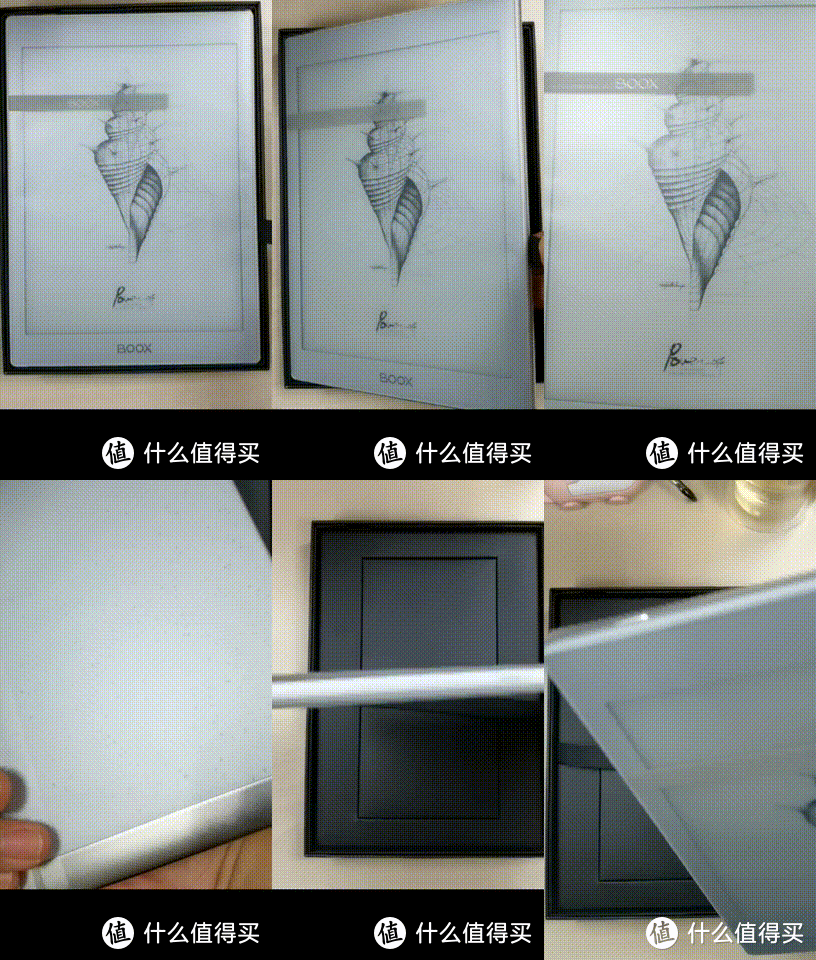
    包裝和 Note2 幾乎沒啥變化
    Boox Nova Air 電子書閱讀器
    盒子真的挺小的
    Boox Nova Air 電子書閱讀器
    這個 Logo 還挺好看的
    Boox Nova Air 電子書閱讀器
    剝開一層還有一層
    Boox Nova Air 電子書閱讀器
    拿出來透透氣
    Boox Nova Air 電子書閱讀器
    這條金屬邊怎麼說呢,看多了也還行吧
    Boox Nova Air 電子書閱讀器
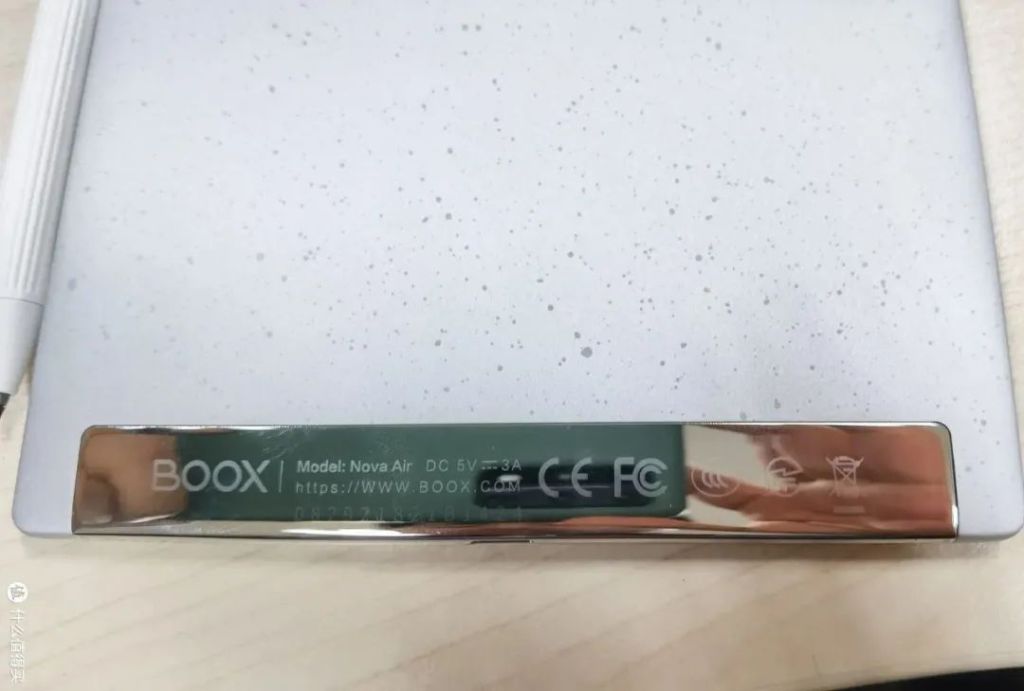
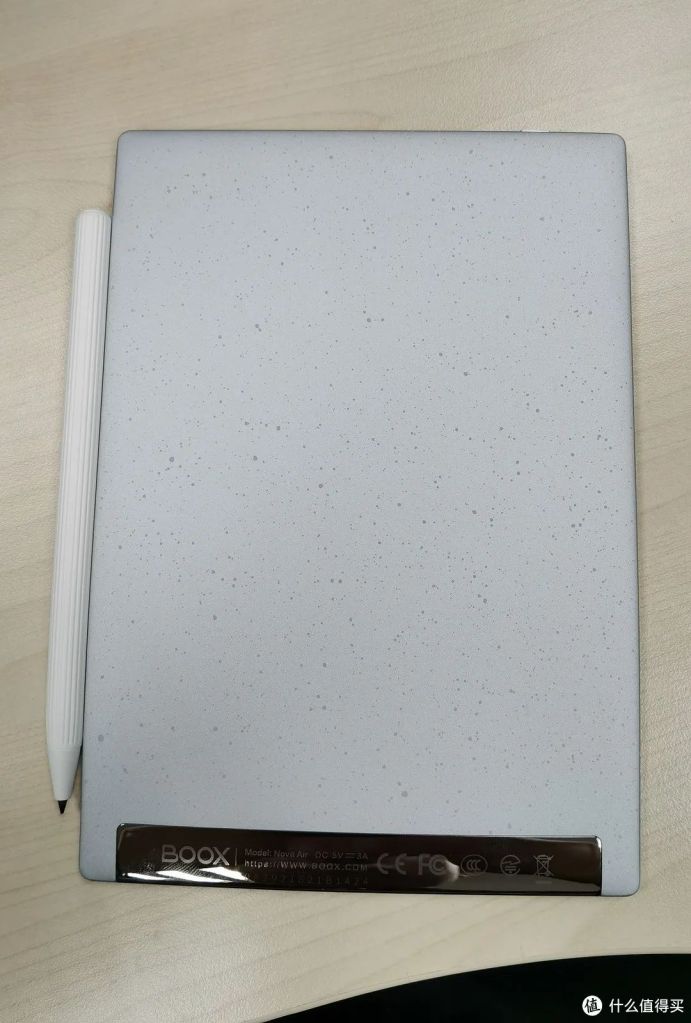
    這個背面,我是覺得一般,強迫症會有點難受,就好像油漆噴了一地,就還好吧。
    Boox Nova Air 電子書閱讀器

    三、使用感受

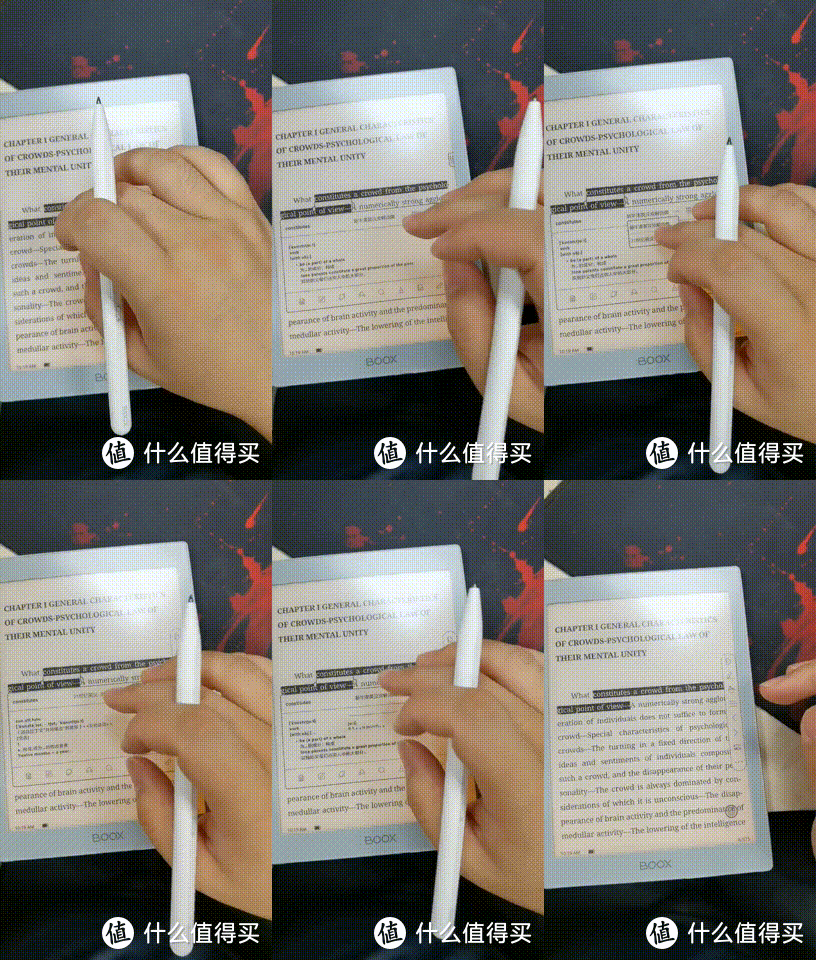
    很贊的翻譯功能,這塊和之前的 Note2 區別不是很大。

    Boox Nova Air 電子書閱讀器

    手寫我忍不住要說一下了,比我的 Note2 好太多了,真的! Note2 手寫的時候,有時候會卡住,但是 Nova Air 我試了,沒有出現過這種情況,而且筆的跟手程度、摩擦力或沙沙的聲音都更接近在紙上書寫,書寫的體驗高於我的 iPad Pro,絲滑程度上稍微差一點,但是也幾乎可以忽略。

    Boox Nova Air 電子書閱讀器

    這個手勢操作的體驗很好,除了從下往上滑的操作以外,還支持在左右兩邊滑動調節音量和亮度,很方便(不過這裡也要說一個問題,就是開啓了這個手勢操作,會導致在手寫時誤觸,影響書寫)。

    Boox Nova Air 電子書閱讀器

    這個是適用微信讀書的體驗,開放式的系統就是有這個好處,可以裝你想裝的東西,不過這個對我來說不是特別重要,我主要還是通過導入書籍或者京東讀書中直接購買書籍,方便我手寫讀書筆記。

    Boox Nova Air 電子書閱讀器

    這個設計是我選他的原因之前,開頭就說過來,這裡就不贅述了。不過對於這支筆也要提點建議,筆只有一塊是可以吸住的,就導致我左右撥動這支筆的時候特別容易掉。希望可以在未來的產品增加磁吸的面積。

    四、總結

    優點:

    1.外觀是我喜歡的風格,這裡說的是正面哈,背面不是那麼中意,不過我買了那個官方的保護殼,可以遮住,哈哈哈!

    2.磁吸筆很靈性,既方便,又科技感十足。

    3.手寫體驗真的是提升了很多,跟我的 Note2 比,那手寫體驗的提升屬於是肉眼可見。

    4.系統的速度也快了很多,翻頁、打開 APP 這些都比 Note2 有了很大的提升。

    5.其他的就是 BOOX 產品的共通特性了,開放系統、全手寫等等吧,我就不贅述了。

    缺點:

    1.外觀這個仁者見仁智者見智的,反正背面我無感。

    2.筆的磁吸其實可以做成多點的更牢固,目前就如我前面說的,前後觸動這支筆的時候就特別容易掉。

    BOOX 文石 閱讀器哪裡買,點擊看更多:https://bit.ly/3AeEygI

    📍 熊老闆門市體驗預約專人服務:https://forms.gle/x28g7mJaCTGKousT9
    👉 台北市中正區市民大道三段 2 號 3 樓 (三創 314 櫃)
    👉 新竹市東區光復路二段 200 號 1 樓 (新竹 NOVA 107/109 櫃)
    👉 台中市西區英才路 508 號 2F (台中 NOVA 215 櫃)
    👉 台南市東區中華東路一段 366 號 A1 館 2 樓 (台南南紡誠品生活專櫃 L213 櫃)
    👉 高雄夢時代:高雄市前鎮區中華五路 789 號

  • 好用到不需要這麼漂亮!文石 Onyx Nova Air 電子書閱讀器心動測評

    好用到不需要這麼漂亮!文石 Onyx Nova Air 電子書閱讀器心動測評

    本文轉自知乎用戶「允筊」BOOX Nova Air 的評測,已徵得作者授權發佈。

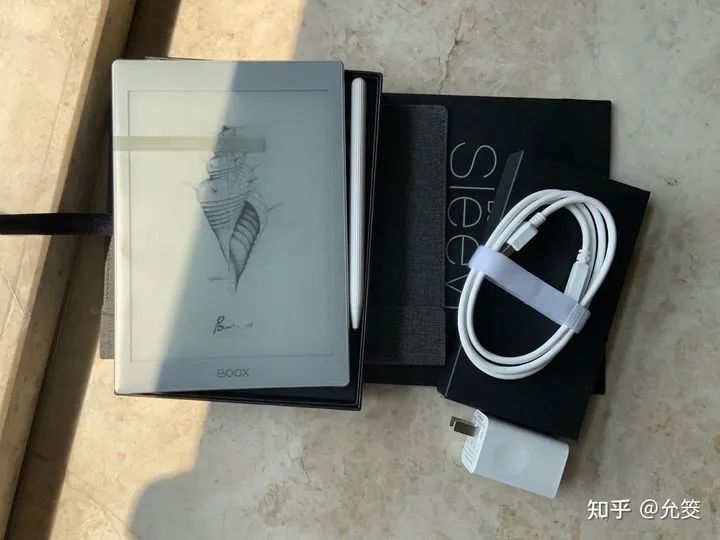
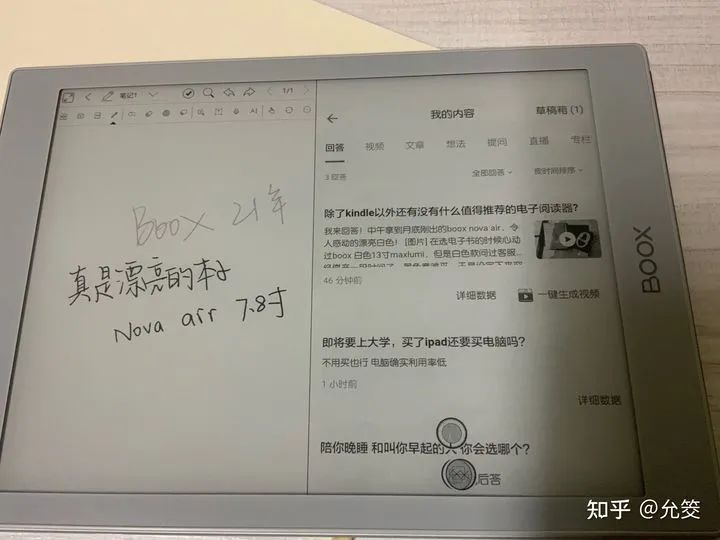
    拿到快遞了!2021-08-25 新出的 Nova Air,令人感動的漂亮白色:

    在選電子書的時候,心動過 BOOX 白色 13 吋 Max Lumi,但是白色款問過客服已經停產一段時間了,黑色意難平,於是沒定下來究竟買什麼。

    幸好等了陣子, 8 月 25 號! 7.8 吋 白色 Nova Air 這不就來了!

    符合使用要求又好看,性價比高,快樂!

    原先有兩部高中買的 Kindle,體驗版網頁瀏覽器,從買來時就一直用得修身養性,最新韌體停留在 kindle5 12.2。顯示一直沒有問題,kindle 傳輸費勁,我這些年玩到現在也算把 kindle 玩明白了。

    但如果只能買一個電子墨水閱讀器,還是該選其他品牌。能正常上網,電子墨水螢幕護眼看書學習刷知乎,輕又足夠大,這不香嗎?電子墨水螢幕的顯示方式很舒服,我試過的三個牌子的電子墨水閱讀器設備,無論哪個都和常規的螢幕在身體感受上有明顯區別。

    我是用普通螢幕的手機和 iPad Pro 上網比較多,然後那些螢幕都還是比較傷眼的。畢竟當代青年在網上的時間也是很長的(哎呀假裝我認真看了很多的線上課程),辛苦娛樂之外還要加上看線上課程!

    實在用眼睛用得太奢侈了!平板傷眼當然不至於很嚴重,但就是有一種自己藍在往下掉的微妙感受,讓人心情不是很爽。中醫的角度上講護眼就是護肝,護肝就是 xxxxx,提高生活質量。

    Nova Air 漂亮好用!除了千元為單位的電子產品,最近還買了其他很可愛/實用的小東西,熱敏快遞面單消除筆/一翻轉就開始計時的方塊啥的,我真是一個善於挑選能給自己找點小快樂的人。

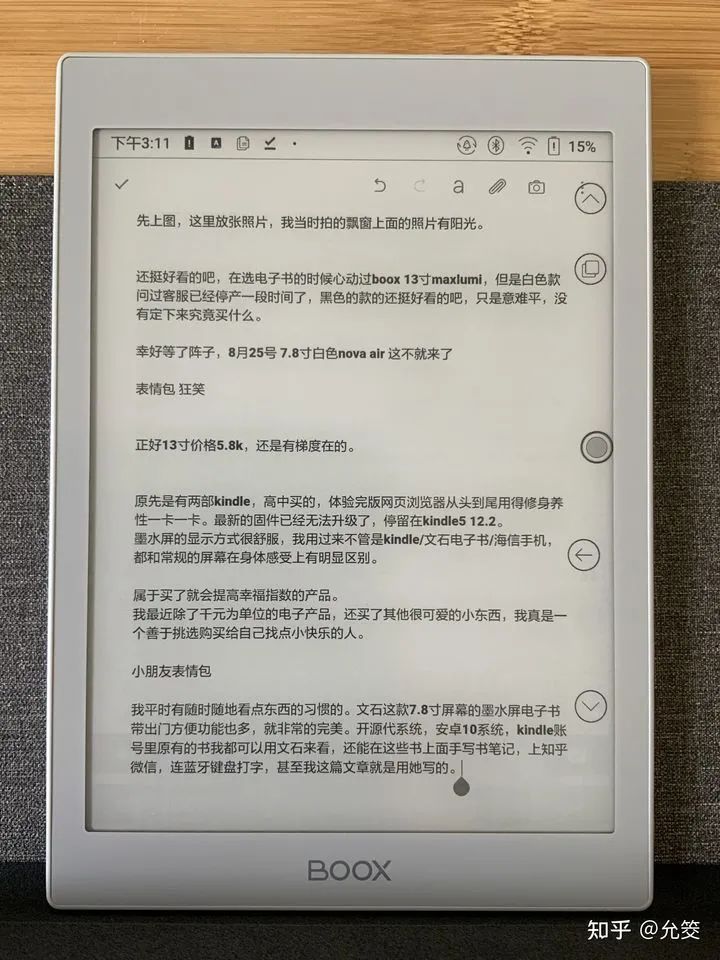
    平時有隨時隨地看點東西的習慣。文石這款 7.8 吋 電子墨水螢幕的 Nova Air 帶出門方便功能也多,就非常的完美!開源系統,應用雙開功能,安卓 10。

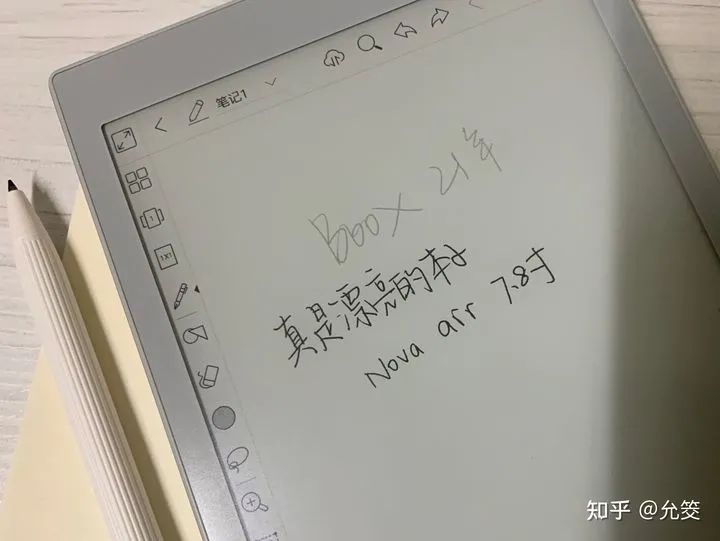
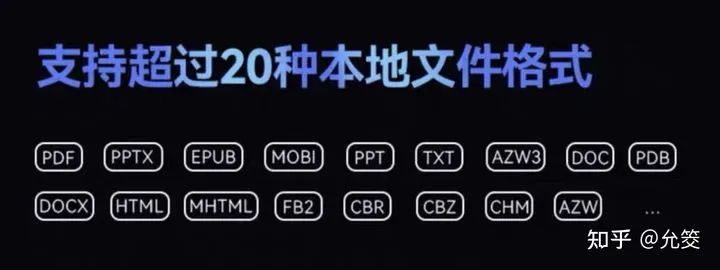
    Kindle 賬號裡原有的書都可以用文石來看,其他各種奇奇怪怪格式的文字也完美相容,還能在這些文檔上手寫筆記,上知乎微信,連藍牙鍵盤打字,甚至我這篇文章的文字部分就是用它寫的。

    亞馬遜 Kindle 旗艦款也 2000 多塊錢,卻沒有各種功能。相比之下,文石吊打之,符合我現在產品升級的需求。另外,我去其他國家亞馬遜看了 BOOX 的產品,發現每一款國外都比國內 淘寶 京東賣的更貴。很好,自己人!

    之前常用的 Apple Pencil 是玻璃撞玻璃手感。下了軟體畫畫很爽,但是確實不是手寫的感覺,板子的功能上也分別有側重領域。

    上網閱讀文字,花起時間無聲無息,一個沒反應過來眼睛已經酸脹眉頭緊鎖了,有電子墨水螢幕上網幸福指數 up!

    這個筆我拿過來,好爽啊,墊了好幾層草稿紙上的書寫那種觸感!和 Apple Pencil 比起來手上文石的手寫筆觸感更柔和,鉛筆軟糯感。我的 iPad Pro 沒有貼任何膜,筆也沒放套沒貼紙,溜溜硬邦邦。雖然也喜歡,但有它打底,今天著實驚艷到!

    除了上面提到的,我拿到了才知道的手寫手感這麼好以外,他有個特點是,閱讀功能巨強。

    像 PDF 如果放在索尼電子紙裡面,sony 紙張白邊搞不定,會很胖地留在那裡,螢幕有效使用比例小。只能說 sony13.3 吋也輕還夠,10.3 吋款四千多了還不能採邊不能夠重排,看 PDF 會覺得很無助的,萬一我以後要用它來看論文呢!

    那種三排兩排英文字又很小的,不能清楚顯示,偏偏還要四五六千塊錢,罷了!

    PDF 之外的格式, Sony 統統不相容 hh!還是能夠重排能夠放大的 7.8 吋、帶來帶去方便、字能夠看得清楚的 BOOX 更好。️ Nova Air 划算、實用、漂亮、輕薄第一名!

    按照往年慣例,接下來這幾個月裡面文石會陸續出新款各種尺吋機型, 10.3 吋會不會有彩色的?方便看醫學資料逛淘寶啊?有出的話,又要心動了!

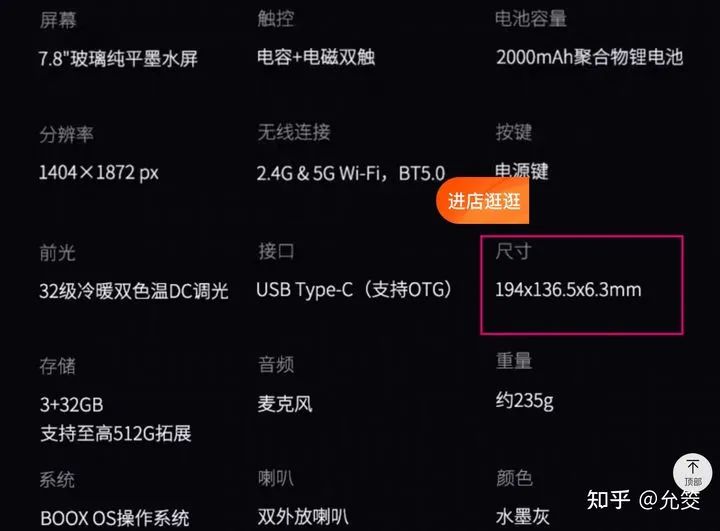
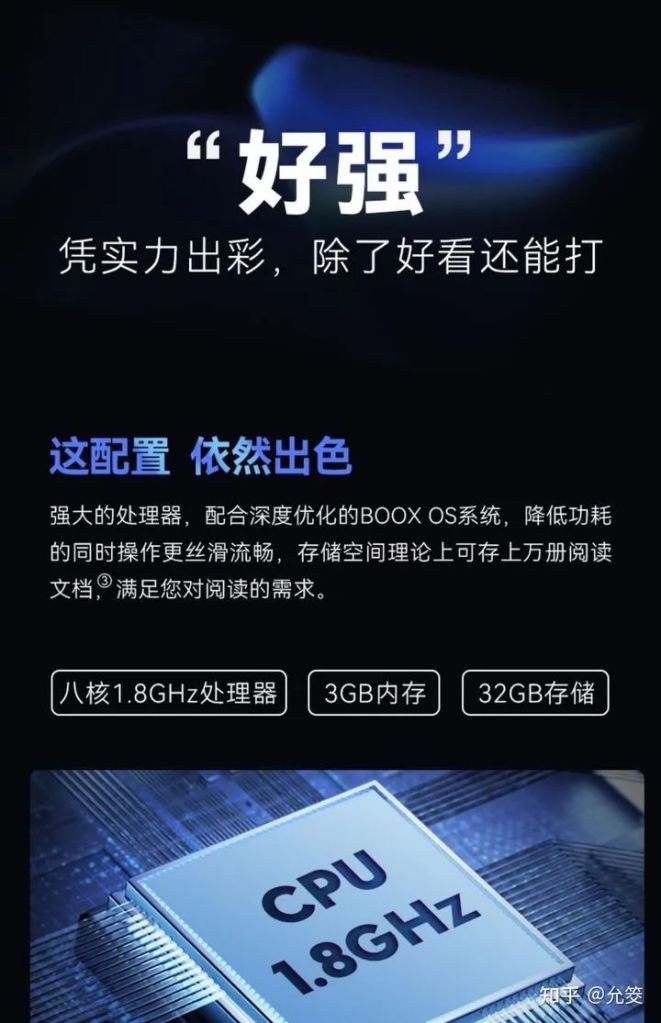
     3GB + 32GB 儲存容量,和文石 10.3 吋 Note Air 一樣。運存和儲存如果要 4G + 64G 的,按照 BOOX 現在的產品列表來講,需要 10.3 吋起。有點好奇 Kindle 這方面的規格數據。

    我試了 Nova 的 app 雙開,順利使用!

    重量的話拿起來和手機戴上殼差不多。按照他官方給的數據,比上一代同尺吋輕 11% 續航時長大於兩周,充電時長小於兩個小時,支持 15w 快充。支持各種格式。

    有點想笑是我把東雲筆和 Apple Pencil 擺在一起,她倆歡快地磁吸在一起了,因為 Nova Air 四個角和四個邊都是比較溫潤,有弧度。所以在 Nova Air 上貼著的感覺,是情侶穩定又自由的那種關係。嗯,相反在我不注意被拍在蘋果上邊框上之後,BOOX 筆和 iPad 死死鎖定,一動不動!

    Nova 裡面下載了 kindle app,使用順利,還看到能在軟體內聽書。再安利一個網站! zlibrary 圖書館前三個登錄入口打不開,點第四個進去+一個月幾塊錢買會員資格,能 send to kindle 各個電子郵件信箱。在 zlib 里把 kindle 原來十幾個樣章換成了全文。

    我所知道的,任何格式的文件檔案都可以通過文石直接打開。點名批評只要 pdf 的索尼和偏愛 mobi 的 kindle。

    展示一下這個外觀真的好漂亮,正面是帶一點點灰藍的白,背面偏大理石的感覺。

    長寬厚度如圖:

    他已經有給我貼好了鋼化膜送過來的,另外放了貼膜助手擦鏡布之類的一小包。我買的沒有按鍵的,他們好像用過側邊按鍵的人都蠻喜歡這個設計的,和 kindle oasisi 側邊鍵類似,上下翻頁時用實體鍵。

    但是我是沒用過,就不要開始好了。外形像 iPad 我挺習慣的。也不需要多出那個 200 塊錢的差價。我看到淘寶上的說法是, BOOX 鋼筆、毛筆、圓珠筆、鉛筆、馬克筆的效果都有,我還沒試過,回頭再說吧!

    用拆封圖來介紹下官方送的保護套,長這樣子,深灰色信封樣,有磁吸。

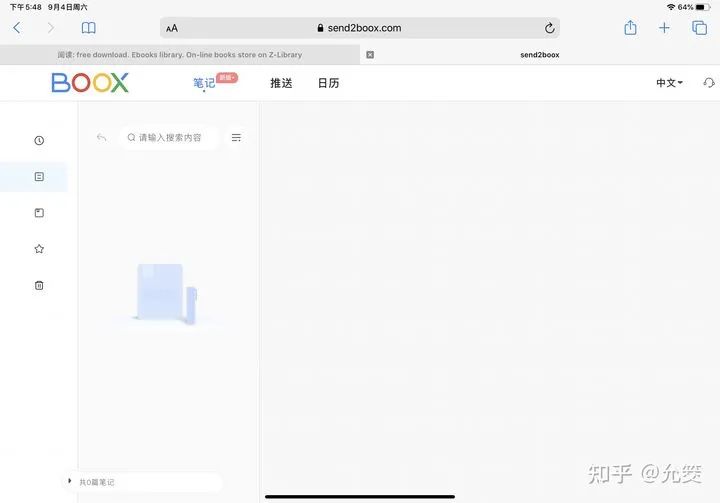
    打字有能接受的延遲,畢竟電子墨水閱讀器和 iPad 不是同一個賽道的。BOOX 助手的同步軟體可以同步其他設備上的文章網頁,Type C 傳輸孔直接導入手機內容 ok,網頁 send2boox.com 可傳送文件。

    目前下載了微信、微信讀書 E Ink 版、知乎、微博、印象筆記、kindle、醫考幫、網易雲音樂……各種 app 後台輪流放著,wifi 開著,藍牙連線,高度猛用到不久前,續航扛得住,總之滿意!

    BOOX 文石 閱讀器哪裡買,點擊看更多:https://bit.ly/3AeEygI

    📍 熊老闆門市體驗預約專人服務:https://forms.gle/x28g7mJaCTGKousT9
    👉 台北市中正區市民大道三段 2 號 3 樓 (三創 314 櫃)
    👉 新竹市東區光復路二段 200 號 1 樓 (新竹 NOVA 107/109 櫃)
    👉 台中市西區英才路 508 號 2F (台中 NOVA 215 櫃)
    👉 台南市東區中華東路一段 366 號 A1 館 2 樓 (台南南紡誠品生活專櫃 L213 櫃)
    👉 高雄夢時代:高雄市前鎮區中華五路 789 號