分類: 讀者投稿:我的閱讀體驗

  • 【使用心得】電子書閱讀器怎麼挑選?為什麼我選擇BOOX Leaf2?

    【使用心得】電子書閱讀器怎麼挑選?為什麼我選擇BOOX Leaf2?

    本文出自 台灣網友 「雪梨」 BOOX Leaf2 7吋電子書閱讀器的使用評測,已徵得作者授權轉載。

    市面上有各種規格的閱讀器,想要購買的時候總是看得眼花撩亂,我也研究了好一陣子才終於找到最適合自己的閱讀器!
    
    這篇就來和大家分享我怎麼選擇閱讀器、以及我購買 BOOX Leaf2 的使用心得
    
    希望能幫助大家找到最適合你的那台電子書閱讀器!

    一、如何選擇一台適合自己的閱讀器

    BOOX Leaf2 7吋電子書閱讀器
    1. 先檢視自己的看書習慣

    在買閱讀器之前,先別被一堆規格給弄混了(什麼開放式、封閉式…)。先好好檢視一下自己的看書習慣,你就會有大概的方向。

    以下是我檢視習慣的過程:

      • 我一直都在 iPad 用 HyRead app 免費借圖書館的電子書,借書跟買書的比例是 8 : 2
      • 我看書的類型很不固定,從中文書到英文書都有

    👉從以上這兩個習慣,就會發現我不適合用「封閉式」閱讀器。因為我都是借圖書館電子書居多、且我想找的書在單一平台不一定會有。因此後來選擇了「開放式」閱讀器。

    ✏️如果還不知道什麼是開放式、封閉式閱讀器,可以到這邊看詳細介紹

    ✏️網路上有些人說 新手建議不要買開放式,因為系統較複雜、無法買到較便宜的書…等等。
    但我自己覺得(1)開放式就是把 google 系統從手機放到閱讀器上而已,只要會用智慧型手機就會用開放式閱讀器,不用擔心啦!(2)其實開放式系統中的 google 圖書就已經很便宜了,覺得用封閉式買書沒有真的到便宜很多。

    1. 使用場景偏好

    再來第二步,就是觀察自己看書的場景。

    在定點看書居多?還是會想攜帶外出、通勤時間看書?

    👉我是喜歡用外出的通勤和所零碎時間看書、因此閱讀器不能選擇太大,不然絕對會懶得帶出門!
    女生平常外出包包放 6-7 吋閱讀器,我覺得就很適合!7.8 吋 or 8 吋以上就已經過重過大了,高機率會影響你帶出去的意願。

    看哪些種類的書?

    如果是看漫畫,因為都是圖片的關係,用 6-7 吋可能沒辦法看得很盡興。不過我自己是不會看漫畫,單純看文字書較多的話 6-7 吋就很 OK 了!

    💡建議買閱讀器是依照「自己現有的習慣」去選擇
    舉例來說,如果你原本沒有使用筆的習慣、但看到能加購筆好像很方便,那建議還是不要買筆。有很大機率你的筆最終會被放著長灰塵🤣

    1. 各家廠牌閱讀器 試用感想

    挑好平台、尺寸之後,就是去比較各家廠牌的閱讀器了!

    當時我主要在看的兩家是:HyRead & BOOX(我都看 6-7 吋的)

    原本上網找資料還無法抉擇。但去店裡實際體驗過閱讀器後,立刻決定我要買 BOOX 的閱讀器!

    選擇 BOOX 的原因:

      • BOOX 閱讀器不管在瀏覽書籍、開 APP 的順暢度都遠高於 HyRead 閱讀器
      • BOOX Leaf2 有實體按鈕!同價位中,BOOX Leaf2 最適合我的需求
      • BOOX 的設計非常有質感,很美!

    所以最後入手這台 BOOX Leaf2 ,尺寸剛可以放進小包、重量很輕不會有負擔、有實體按鈕方便翻頁 (按了很爽)、顏色很美設計有質感。選到了一台對我最完美的電子書閱讀器🥰

    建議要買閱讀器的人,還是到實體店去摸一圈最準!

    BOOX Leaf2

    選擇 BOOX 的原因:

      • BOOX 閱讀器不管在瀏覽書籍、開 APP 的順暢度都遠高於 HyRead 閱讀器
      • BOOX Leaf2 有實體按鈕!同價位中,BOOX Leaf2 最適合我的需求
      • BOOX 的設計非常有質感,很美!

    所以最後入手這台 BOOX Leaf2 ,尺寸剛好可以放進小包、重量很輕不會有負擔、有實體按鈕方便翻頁 (按了很爽)、顏色很美設計有質感。選到了一台對我最完美的電子書閱讀器🥰

    建議要買閱讀器的人,還是到實體店去摸一圈最準!

    二、Boox leaf2 電子書閱讀器使用心得

    「你用 BOOX Leaf2 覺得如何?」這是最近最常被問到的問題

    而我的答案是:很推薦!我很喜歡!

    (沒有業配,單純喜歡這台想分享!😆)

    BOOX Leaf2
    1. 外觀體積 & 滑動操作

    因為我的需求就是通勤、外出閒暇時間看書,所以這台 BOOX Leaf2 (7 吋)不管在重量、體積都很符合我的需求!

    對於剛使用閱讀器的人來說,滑動畫面真的需要一段時間適應,畢竟它不像平板或手機一樣回應這麼快速。
    不過我自己覺得 BOOX Leaf2 的反應速度已經很快了、翻頁也挺即時。尤其和其他閱讀器比較過後,真的覺得很順!
    只有開機速度比較慢,需要等個 30 秒左右。

    而為什麼我會對 BOOX Leaf2 這麼滿意,最大的重點就是他真的非常漂亮!!!
    設計有稜有角的很有質感、白色機台又很乾淨漂亮、加上灰色撞色。每次看到都覺得超喜歡,心情很好!

    ✏️我是在熊老闆買 BOOX 閱讀器的,我對他們家的出貨速度和品質都很滿意,有興趣的人可以來看看!

    1. 實體翻頁按鈕

    實體按鈕絕對是我挑選 BOOX Leaf2 最主要的原因之一!當初體驗過 Kobo Libra2,就覺得有實體按鈕真的太棒了,單手拿著就可以翻頁。

    但要注意的是!BOOX 因為是開放式平台,不是每個 APP 都有支援實體按鈕翻頁:

    ✅支援 BOOX 實體按鈕翻頁:HyRead、Google Play 圖書
    ❌不支援 BOOX 實體按鈕翻頁:kobo、Readmoo

    BOOX Leaf2
    1. 推薦的電子書 APP

    延續第二點,因為按鈕的關係,我只用過 HyRead & Google Play 圖書這兩個 APP。
    不過單這兩個 APP 我就很推薦了!以下是心得分享:

      • HyRead:免費圖書館資源任你看!我是 HyRead 平台的忠實粉絲🤣大約有 60% 的時間都是借Hyread 圖書館的書來看
      • Google Play 圖書:常有機會用比其他平台更便宜的價格買到電子書!而且翻書的體驗也滿流暢的,書的種類也很多元!
    1. BOOX周邊

    我買 BOOX Leaf2 有搭配原廠皮套,因為我買這台就是為了輕便方便攜帶,所以一定會常常放在包包裡。

    為了方便,我有順便加購原廠皮套。我買的是 Tiffany 藍的顏色,很清新、滿好看的!拿起來很賞心悅目。

    Boox Leaf2 皮套 – Tiffany藍


    總結

    以上就是我如何決定要買哪個閱讀器、以及使用 BOOX Leaf2 的心得!

    用了 Leaf2 一個月後,去逛完一圈誠品突然覺得….書真的好重🤣不過如果是想要細細品嚐有溫度的書、或者是經典書籍,我仍會買實體書。而商業、知識類型的書,現在則都會看電子書。

    而且有了一台很輕便攜帶的閱讀器後,真的會隨身就放在包包裡,沒事拿起來滑看,增加很多零碎的看書時間!

    希望這篇分享對正要購入閱讀器、或是想增加閱讀時間的你有幫助😉!

    更多關於 BOOX Leaf2 7吋電子書閱讀器的介紹:純平螢幕 – 午夜黑非純平螢幕 – 經典白

    BOOX 文石 閱讀器哪裡買,點擊看更多:https://bit.ly/3AeEygI

    📍 熊老闆門市體驗預約專人服務:https://forms.gle/x28g7mJaCTGKousT9
    👉 台北市中正區市民大道三段 2 號 3 樓 (三創 314 櫃)
    👉 新竹市東區光復路二段 200 號 1 樓 (新竹 NOVA 107/109 櫃)
    👉 台中市西區英才路 508 號 2F (台中 NOVA 215 櫃)
    👉 台南市東區中華東路一段 366 號 A1 館 2 樓 (台南南紡誠品生活專櫃 L213 櫃)
    👉 高雄夢時代:高雄市前鎮區中華五路 789 號

  • 【開箱文】 BOOX 文石 Leaf2 7吋電子書閱讀器開箱

    【開箱文】 BOOX 文石 Leaf2 7吋電子書閱讀器開箱

    本文出自 Facebook 台灣網友 「秋雁」Leaf2 7吋電子書閱讀器的開箱評測,已徵得作者授權轉載。

      六年前,為了減少家當,走向極簡風,打算將手邊大量的書籍和求學讀書時的筆記全面電子化,意外發現了電子書閱讀器這個世外桃源,一腳裁入後,再也沒有離開的道理。
        一開始只是觀望,直到我的書籍大部份 scan 完畢,真正下手開買是 1 年半前,短短的時間內,已無性繁殖了 4 台,推抗了家人和無數朋友一起跳入愛麗絲的仙境!

    前言

    究竟電子書閱讀器有啥好的呢?總結 2 大特色:

    1. 護眼
    2. 行動圖書館

      市面上所有能顯示的手機、平板、電腦螢幕等,大抵都是發光的,發光的就傷眼,看久了眼睛會有酸澀感,然而電子紙的顯示方式不同,不自發光,沒有藍光的迫害,相當於眼睛閱讀實體書的感受,所以說它「護眼」;另一方面,化書於無形,一台機子裝載了上千上萬本書,無疑地成了行動圖書館,外出不用再想我要帶哪本書打發時間,一台電子書閱讀器上手,愛看哪本書就看哪本書!集 2 大優勢於一身,卻苦於技術發展緩慢,市場極小,反而因為疫情改變了世人生活形態,網購、宅家看書等綜合因素,竟讓它走入更廣大人民的視野。

      此次會購買文石的 Leaf2,說來也小有故事,打從新品關注卻沒下手,反而買了 6 吋的 poke3,原因是我本不是個愛好實體翻頁鍵的人,大部份我都用藍牙翻頁器,為了出門的小包包尺寸著想,6 吋無疑的合身,所以 Leaf2 被我捨棄了。而家中的長輩一直有誦經的習慣,一台小機子加上藍牙翻頁器,可以減少手持經書的重量,也可以讓長輩的坐姿維持在正確的姿勢上減少酸痛,然而要長輩接受新事物不是件容易的事,每每推抗都頗具難度,舌燦蓮花抵不過一個白眼 XD。過年期間長輩因病住院了快 20 天,我想是時候顯擺一下了,每天陪在旁就拿出我的閱讀器優雅地放上支架,再拿起藍牙翻頁器,不論誦經還是看書,我就這樣維持我的步調,一句推抗也沒有,直到看到書展的訊息,我就跟長輩說:「我要去看書展,閱讀器應該有特價,要不要順便買一台給你用?」呵呵!長輩二話不說,點了頭,指了我的說要跟我的一樣,嗯,是一整套一樣。我心想,成了!

      到了書展,我是直奔 Poke4 Lite 去的,我想也不用買太好,入門款就夠了,也是 6 吋,沒想晃了一圈,突然覺得有翻頁鍵的好像更適合長輩,坐書桌前可搭配藍牙翻頁器,其他時候用實體翻頁鍵比在螢幕上點來點去不知在點啥來得明確,這樣更能讓長輩接受,加上這台 7 吋 Leaf2 的顏質高呀,性能好、顯示佳、儲存空間更大,就比 Poke4 Lite 多個 2000 元,值得了!(題外話,我看中的白色沒貨,怕好事多磨,打鐵趁熱,問過長輩不在乎顏色,所以就買了黑色的囉~)。

      這幾日幫長輩開通 Google、安裝 App、放入書籍的過程,我真是愈用愈喜歡它,想說分享個簡單的開箱文,讓有興趣還在觀望的人,可以有個參考方向。話不多說,進入機子本身吧!

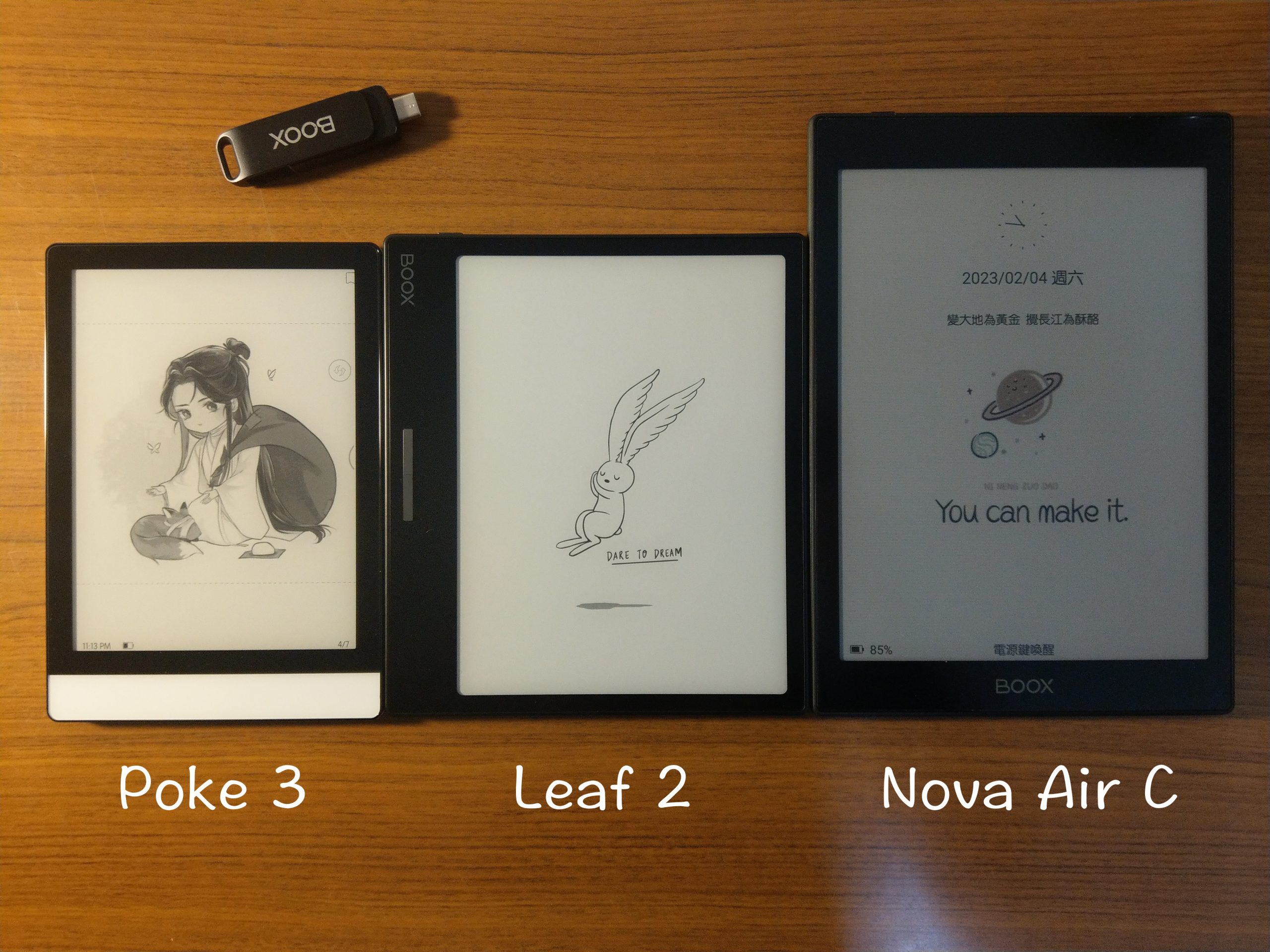
      如果說文石 6 吋的 Poke4 Lite 是等同手機的低階機,那 7 吋的 Leaf2 無疑是往上一點的中階機了,除了沒有高階機 7.8 吋 Nova 系列以上的手寫功能外,其他該有的都具備了,對於沒有手寫需求純閱讀、穿梭各大書城、偶爾刷刷網頁聽聽曲兒、又要小巧便攜且在乎實體翻頁鍵的人,這台機子是很好的入門選擇。附上 Poke3、Leaf2 和 Nova Air C 的大小對比圖和可愛的屏保關機圖。

    ▲ Poke3、Leaf2、Nova Air C 大小對比圖
    ▲ 可愛的屏保關機圖

    Leaf2 外觀

      以中階機而言算得上做工精美,黑色機正面純平,側邊 2 顆相連的「類 Mac 午夜色」實體按鍵,隱約低調而神秘。些微隆起帶有一點厚度的邊緣,保護著脆弱的螢幕,螢幕蓋板薄,和 Nova Air C 相似,相較 Poke3 厚厚的蓋板,質感天差地別。背殼延伸到側邊一體成形的塑料殼,看似純黑,細品才發現有淡淡的銀點,很像銀河,有點神秘感,神秘到看不太出來 XD(角度光線要對才看得到),也因塑料殼,讓喜歡裸機的我可以隨手擺放也不怕刮痕。唯一的缺點大概是背殼上大大的 BOOX 字樣和滿滿的指紋,把一切的美好打落凡間。
    (註:白色真心美,背殼不會收集指紋,正面的銀色框和白色側邊形成一個交錯,我還滿喜歡這樣的設計)

    ▲ BOOX Leaf2 外觀-1
    ▲ BOOX Leaf2 外觀-背面
    ▲ BOOX Leaf2 外觀-正面純平螢幕

    Leaf2 外觀:實體翻頁鍵

      在各家電子書閱讀器中已是家常配備,而文石的機子上卻是盼星盼月亮、千呼萬喚才喚出和機身一體的實體翻頁鍵呀!光這點就要單獨說明一下,我是裸機派,很喜歡左右對稱、上下對等的邊框設計,很多閱讀器設計成持書感,一側邊留有大大的空間,總是入不了我的眼,加上在書桌前搭配藍牙翻頁器的使用,更不需要實體翻頁鍵,而文石之前有個好想法,可能為了兼顧裸機派和手持派,將實體翻頁鍵設計在了皮套上,像是 Nova 系列和 Leaf 第一代,Nova 系列我深深覺得是個災情,Air C 剛開放預購我就訂了,算是最早拿到的一票人,看到那皮套側邊的按鍵,一直有股衝動要把它剪掉,實在是因為會破壞皮套而作擺,FB 社團中有人分享把皮套的正面剪掉,讓實體翻頁鍵好似變成一體,才不會因為正面打開後凹到背面不好握持而影響翻頁,我想設計的初衷是好的,但結果不盡人意。

      這次終於將消費者的需求納入考量,文石第一台附有實體翻頁鍵的機子誕生了,發佈會得到資訊時我也只是好奇,因為沒有這需求,沒想到因為 Leaf2 的整體作工,使之輕巧、美觀讓我喜歡上了它,更因實際使用了實體翻頁鍵,發現比之觸控螢幕翻頁更直覺便利,在不便使用藍牙翻頁器的時候就派上用場了,加上這次是為了長輩買的,實體按鍵的觸控感比點螢幕,更有翻下一頁的味道。

      實體翻頁鍵可自定義短按和長按功能,長按的時長也可自定,富有彈性,我將上鍵長按設為截圖,下鍵長按為全刷(全部刷新),靈敏度還不錯!鍵程回饋也很好,按下去會有聲音,位置設計理想,我的大姆指放上去往前壓是上一頁、往後壓是下一頁,不用移來移去,不過,話說很少人會像我一樣常常需要翻上一頁吧。另外要說明的是,各書城的 App 若沒有支援「音量鍵翻頁」,實體翻頁鍵就等於是沒用的哦!

    ▲ Leaf2 實體翻頁鍵
    ▲ 2-1 短按長按自定義
    ▲ 2-2 單按下一頁
    ▲ 2-3 拇指上下頁兩按

    Leaf2 外觀:螢幕

      使用 E Ink Carta™ 1200 純平墨水面板,解析度高達 300PPI,在閱讀上已是很高的等級了,黑白對比度高,文字呈現清晰銳利,和 Poke3(E Ink Carta™ 1000)相比是質的飛躍。我在書展現場對比了 Poke4 Lite(E Ink Carta™ 1100 / 212PPI),Leaf2 真的是完勝!
    影片中,用內建 NeoReader 開啟版式 PDF 測試字體清晰度,可見文字邊緣銳利,放大 780% 也依舊沒有毛邊,這樣的閱讀品質很讚的呀!

    ▲ 3-1 NeoReader 版式字體清晰度
         (註:白色機是非純平,和 Poke4 Lite 相比,凹凸感沒有那麼深,更精緻了!比之黑色機純平的螢幕少了一層玻璃蓋板,顯示更清晰,但說實在,不放在一起比根本沒感覺,一比就覺得:我要白色的啦~~~)

    Leaf2 外觀:重量

      由於手邊沒有秤子,官方 180g,單手握持輕巧這件事,端看個人手掌大小和握持力,女生手小,一定是剛拿覺得輕,拿久會跩到,對,是跩到,因為面積大,單手握不到一半,不太可能久握,搭配手持帶或著磁吸環可以減輕握力又不怕滑掉,是很好的輔助。

    Leaf2 功能介紹:Type-C 孔和 SD 卡槽

      Leaf2 將 Type-C 孔和 SD 卡槽設在了側邊,我終於等到這樣的設計了!每每看到 Type-C 孔設計在下方就很吐血,除非機子架高,不然不論是充電或插 USB 都會卡到,側邊就順啦,直立著也能插 USB 傳檔案,不用轉來轉去。

      另外,這台中階機居然有 SD 卡槽耶!支援最高 512G,可以放很多檔案進去,不怕不夠用!大部份中低階機閃存 16G 起跳,最高也只有 32G,自炊書版式圖檔多的,像是漫畫,一下子就滿了,若有推送更新卻因閃存不夠又要刪來刪去,很麻煩的,有了 SD 卡槽真的是太便利了。FB 社團有人分享 SD 卡槽會挑卡,我目前使用 SanDisk Extreme PRO 的紅金卡,放了 30G 的音檔給長輩聽,是能正常使用。

    ▲ 5-1 Leaf2 搭配 SD 記憶卡

    Leaf2 功能實測:陀螺儀

      支援 G-Sensor 重力自動旋轉,像手機一樣,這功能在 10.3 吋 Note Air2 Plus 上我覺得不好用,不知是否螢幕大,所以翻轉的時間拉長,造成反應速度有些慢的錯覺,反而在 7 吋的 Leaf2 上,似乎向手機的速度邁進,在內建 NeoReader 中開啟流式 txt 檔的速度用起來還算順手,另測試 260MB 的自炊 PDF 就顯得有點慢了。不過這功能見人見智,不想用也是可以關閉,改成手動控制。

    ▲ 6-1 陀螺儀:txt 檔示範
    ▲ 6-2 陀螺儀:版式 PDF 檔示範

    Leaf2 功能實測:性能/速度

      CPU 是高通驍龍四核心 2.0 GHz,相較 Leaf 第一代使用高通驍龍 636 八核心而言,好像是降級了,RAM 也只有 2GB,規格乍看之下不怎樣,真實使用起來其實不會有慢、卡頓這種要等待的不耐感,反而在速度和多工處理上,比之 Poke3 好太多了(是否歸功於E ink CartaTM 1200呢?),至少同時開啟多個檔案和 App、或瀏覽網頁、FB 回訊息時,都不會影響正常速度(對,是正常的 E Ink 速度,請不要和手機平板比),更遑論用內建的 NeoReader 純閱讀時,翻頁的順滑感了!但我很想說,如果 RAM 可以是 3G 那就更好了,開了 4 個 App,就用掉了 4 分之 1 的 RAM,還是挺耗內存的呀!

      測試了不同刷新模式下的打字速度,「普通模式」基本上還可接受,「快速刷新」的殘影也可以接受,我覺得這是打字最好的刷新設定,倒是不用用到「極速刷新」或「 X 刷新」啦。看 FB 也是可以的哦,閱讀文字類型或簡單回個訊息,設定為「快速刷新」我覺得平衡了速度和殘影,但若要看影片,那還是別虐待自己了!

    ▲ 7-1 多工處理內存消耗
    ▲ 7-2 打字速度
    ▲ 7-3 瀏覽 Facebook
    ▲ 7-4 搭配藍牙翻頁器翻頁速度,以 PDF 測試

    Leaf2 功能實測:喇叭

      有喇叭其實滿好的,可以聽書(內建 NeoReader 支援 TTS)、聽 TED、學習語文等等都很方便,長輩會聽經典唱誦或講經,我就把 mp3 檔放入 SD 卡中(這時有 512GB 大空間就會非常開心),當然若想聽音樂也是可以的啦,至於續航嘛,嗯,當然是比較耗電,但在家裡使用其實充電都是挺方便的。若不想將聲音外放,亦可接 Type-C 的耳機或藍牙耳機哦。

    ▲ 8-1 聽書 – NeoReader 流式 PDF

    ▲ 8-2 聽書 – mp3
    ▲ 8-3 聽書 – Hamibook

    Leaf2 的效能 – 續航

      2000mAh,不算大的電量,已足夠純閱讀使用多日才充電,閱讀器的特性就是不太耗電,所以我也沒特別測,但若開啟 Wi-Fi 無疑是噴電的狀態,1 個小時掉 5-6% 是必然的。

    Leaf2 的系統 – 開放式

      文石閱讀器的優點:自由安裝 App,Leaf2 搭載安卓 11,開通 Google 後就可以使用 Google Play 了,閱讀跨很多書城又不想買一堆閱讀器的人,文石閱讀器是最佳的選擇,但是各家的書城未必適配調校過,所以在文石閱讀器中使用時,難免會有些不順手、功能上不是很完善的感覺,純閱讀大抵都是沒問題的,我用 Hamibook 讀流式檔案體驗不錯,就是實體翻頁鍵無法使用有些可惜。而我自己喜歡安裝萊姆輸入法、ColorDict 字典,聽聽 TED,刷刷 FB、用 Einkbro 看網頁等等,都可以在 Leaf2 上有很好的體驗,不過還是一句話,不要拿來跟手機平板比哦!

    Leaf2 的功能介紹 – 傳輸

      文石閱讀器傳輸檔案方法多元,一直是我滿讚賞的,本身內建的「互傳」(靠 Wi-Fi,有同網域或不同網域兩種方式)、或登錄帳號使用「BOOX 助手」、「微信傳輸」、亦可用 Type-C 連電腦、插 USB(支援 OTG,是我最常使用的方法)或 SD 卡、第三方雲端同步等,各種方法皆可順利傳輸。在手機平板端看到網文想細讀,亦可透過內建的「網路閱讀」將網址傳到閱讀器中,真的是很便利。

    ▲ 11-1 插 USB(支援 OTG)

    Leaf2 的功能介紹 – NeoReader/詞典

      文石自家內建的 NeoReader,是個強大的閱讀軟體,支援各種文件格式,最常用的流式 txt、ePub,版式的 PDF,在這裡都可以有很好的體驗。流式的字級、字體、字距、行距、橫轉直、簡轉繁、對比度等都可以調整,可以自動朗讀,但這功能我完全不會用,因為機械式的讀音,語調斷句都會讓我聽不懂在讀什麼 XD(請看影片 8-1 聽書 – NeoReader 流式 PDF),還可以高亮文句筆記起來做標註,也可搭配內建的詞典直接生字詞查詢,唯獨詞典詞庫的安裝要自己下載放入內部儲存空間這事兒,比較不順手,但安裝好後就很好用了。版式的 PDF 可以裁除白邊、單獨縮放所選區域、將一頁拆成 2 頁或多頁閱讀、調整對比度等,很有彈性。另外,看圖使用 256 灰階「圖片平滑」功能,可以呈現舒適的漸層,是漫畫的好選擇。
    至於閱讀常用的目錄(可跳轉章節)、標籤和標註等功能,算是常規配置了。側邊的功能列可以自定義功能鍵,把常用的功能如調整字級、行距、目錄等獨立出來快速使用。而我個人非常常用的縮放功能,可框選區域放大,也是一大特色。總之,NeoReader 是文石閱讀器中非常棒的閱讀軟體,有興趣的人可以自己玩看看。

    ▲ 12-1 功能調整 – txt 檔
    ▲ 12-2 圖片平滑功能
    ▲ 12-3 NeoReader 目錄 – txt 檔
    ▲ 12-4 NeoReader 高亮詞典 – txt 檔
    ▲ 12-5 NeoReader 高亮標註 – txt 檔
    ▲ 12-6 NeoReader 目錄 – pdf 檔
    ▲ 12-7 NeoReader 縮放 – pdf 檔
    12-8 NeoReader 裁邊分頁功能 – pdf 檔
    ▲ 12-9 NeoReader 功能列自定義

    總結 – 寫在最後

      一項產品的好與壞,真得因人而異,符合需求、用得順手,就是好產品,以上僅是我個人的感受,提供觀望者一個參考,我把它定位在中階機,適合重閱讀輕多功巧攜便的使用者,然而沒接觸過電子書閱讀器的初次使用者,真的要先好好了解 E Ink 的運作原理,理解它才不會帶著對手機平板的期望,然後得到失望的結果,讓閱讀器回到閱讀本身它就是強者!

      另外,建議有興趣的人可以到門市現場試機,更好的方法是加入「電子書閱讀器討論區」的 FB 參與漂流計劃,可以用很少的租金拿在手體驗幾天,確定它是你要的再下手購買。

      哦~對了,我沒寫皮套,因為我根本沒買呀!裸機使用者當然只需要一個保護力強的包,這次加買熊老闆/閱悅的保護包,雖然尺寸大了許多,但我發現保護力挺好的,內膽夠厚,前面的分層可以放筆、藍牙翻頁器和支架,功能性十足。


    更多關於 BOOX Leaf2 7吋電子書閱讀器的介紹:純平螢幕 – 午夜黑非純平螢幕 – 經典白

    BOOX 文石 閱讀器哪裡買,點擊看更多:https://bit.ly/3AeEygI

    📍 熊老闆門市體驗預約專人服務:https://forms.gle/x28g7mJaCTGKousT9
    👉 台北市中正區市民大道三段 2 號 3 樓 (三創 314 櫃)
    👉 新竹市東區光復路二段 200 號 1 樓 (新竹 NOVA 107/109 櫃)
    👉 台中市西區英才路 508 號 2F (台中 NOVA 215 櫃)
    👉 台南市東區中華東路一段 366 號 A1 館 2 樓 (台南南紡誠品生活專櫃 L213 櫃)
    👉 高雄夢時代:高雄市前鎮區中華五路 789 號

  • 文石 BOOX Mira 墨水螢幕 (顯示器) ——高顏值、便攜、實用的辦公護眼神器!

    文石 BOOX Mira 墨水螢幕 (顯示器) ——高顏值、便攜、實用的辦公護眼神器!

    本文轉自知乎用戶“稻草人”對 BOOX Mira 顯示器的評測,已徵得作者授權發佈。

    作為一名墨水螢幕產品的老使用者,終於拿到了期待以久的文石 Mira 顯示器。在此之前一直使用的是大上的 paperlike-hdf,整體使用體驗較好,但是由於尺寸、外型、連接方式等等原因,大上的產品不太適合移動辦公,雙線連接的方式總會使桌面亂作一團。

    因此,在 BOOX Mira 發佈之後,就立即購入一台,把玩之後可以說,這款產品確實是今年墨水螢幕產品行業內非常“良心”一款產品。

    一、顏值外觀

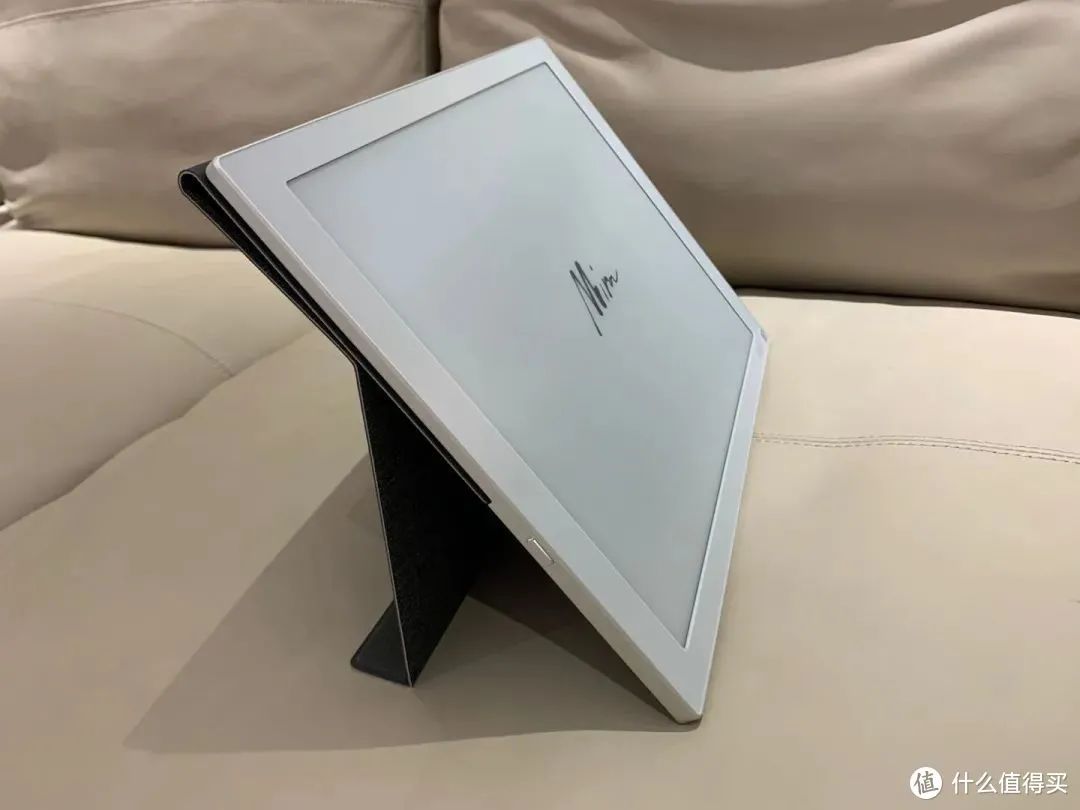
    顏值外觀方面,Mira 可以用“驚豔“來形容。做工扎實,細節拉滿!大小尺寸和文石的 13 吋電紙書 max 系列接近。但是相對 max3 的塑膠材質,mira 整體採用鋁合金一體化的設計,線條筆直流暢,拐角非常幹練。

    整體有一種幾何感和金屬感,同時由於採用了鋁合金材質和銀白色,無論是重量上還是觀感上都不失輕盈。細節上,無論是 logo 還是按鍵,都非常的精緻,不得不說從 Note Air 開始,文石的做工真是越來越強了!

    另外值得一提的設計就是自帶的磁吸式保護套,和機身完美融合,手感良好,最大程度的保證了輕薄感,同時還可以當支架使用。

    二、螢幕顯示

    螢幕方面,沒有採用純平設計,可能主要是考慮到重量控制吧,另外根據我的體驗,純平的話確實會在一定程度上影響螢幕的顯示效果。但是純平的好處就是不會再顯示器螢幕的邊緣積灰塵,這點算是一個遺憾吧。

    三、使用體驗

    在使用上,主要是顯示效果、刷新速度和連接方式三個方面。顯示效果方面,極速、圖片、文字三中模式效果分別如下:

    由於墨水螢幕 (顯示器) 的主要用途是辦公,回應速度較清晰度更加重要。所以下述測評主要基於 Mira 預設的極速模式,另外由於本人不喜歡前光,所以測評都是不開前光的。

    雖然無法和電紙書那種非常清晰的效果比,但是已經足夠清晰,類似雜誌和報紙的效果,字體比較銳利。如果和大上的 Paperlike HDf 對比的話,我覺得 Mira 的字體更銳利,但是背景沒有大上白一些。

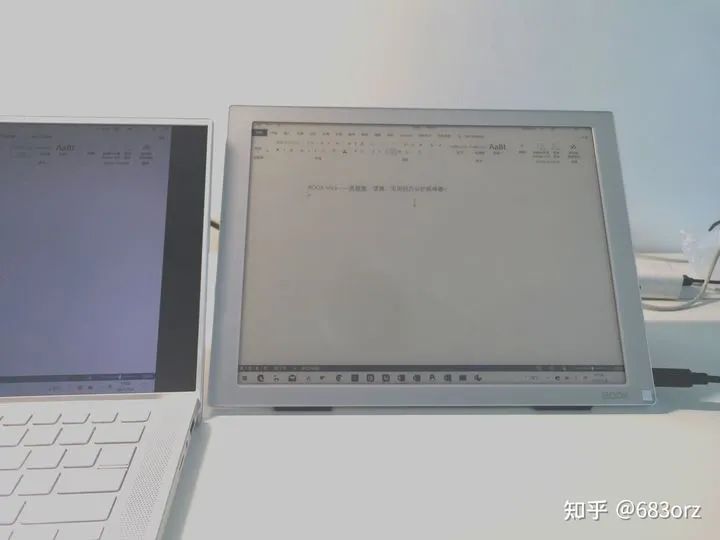
    刷新效果方面,這點是最讓我驚豔的,基本和電腦同步,無論是滑動還是滑鼠移動,延遲都非常小,如果只看 Mira 不看電腦的話,那幾乎是感受不到延遲的。

    極速模式對比大上的 PaperlikeHDF 的 fast++ 模式(最快模式)完全不遜色,甚至要更快一點!

    在連接方式上,Mira 可以說解決了我的核心需求,無論是 mac 還是windows,只需要一根 TypeC 線,就可以連接,Mac 的效果也非常好。

    連接 Android 手機,效果也很好,不過直式瀏覽無法螢幕全滿。

    另外,Mira 螢幕帶有觸控功能,以上 windows ,Android都支持反向觸控,而且非常靈敏,可以實現 PDF 的批註和翻頁以及網頁的流覽和滑動,部分實現了墨水螢幕觸控平板的功能!

    可以通過軟體調解幾種模式或者進行顯示細節的調節。機身上的按鈕和撥輪也可以方便的對對比度、重刷、冷暖光進行調節。

    使用方式方面有一個我感覺到的缺點,就是沒有鎖屏功能,這樣用完 Mira 後就直接拔下來,會停留在電腦當時顯示的畫面上,這樣不利於隱私保護,同時也很難看,所以希望能夠通過某種方式鎖屏,讓不使用的時候螢幕回到壁紙畫面!

    綜合來看,Mira 是一款兼具顏值、功能的墨水螢幕 (顯示器) ,可以算是今年非常“良心“的產品了。期望文石能出更多優秀的墨水螢幕產品!

    延伸推薦

    文石 BOOX Mira 13.3 吋電子紙 E Ink 螢幕顯示器

    BOOX 閱讀器台灣維修保固服務 – 提供售後維修服務

    BOOX 文石 閱讀器哪裡買,點擊看更多:https://bit.ly/3AeEygI

    📍 熊老闆門市體驗預約專人服務:https://forms.gle/x28g7mJaCTGKousT9
    👉 台北市中正區市民大道三段 2 號 3 樓 (三創 314 櫃)
    👉 新竹市東區光復路二段 200 號 1 樓 (新竹 NOVA 107/109 櫃)
    👉 台中市西區英才路 508 號 2F (台中 NOVA 215 櫃)
    👉 台南市東區中華東路一段 366 號 A1 館 2 樓 (台南南紡誠品生活專櫃 L213 櫃)
    👉 高雄夢時代:高雄市前鎮區中華五路 789 號

  • 文石 Mira E Ink螢幕 (顯示器):BSR刷新技術加持,墨水螢幕線上課程不是事兒!

    文石 Mira E Ink螢幕 (顯示器):BSR刷新技術加持,墨水螢幕線上課程不是事兒!

    本文轉自什麼值得買用戶“花下逍遙”對 BOOX Mira 顯示器的評測,已徵得作者授權發佈。

    創作立場聲明:本文為原創,什麼值得買首發。

    小編作為一個自媒體文字工作者,每天一旦坐在公司的椅子上,陪伴我的就是一台電腦和 LCD 顯示器,雖然剛開始工作的時候,整個身體還是能適應,並且覺得很愉快,但是每天這樣子在液晶顯示幕前一直盯著看,越來越受不了了,而且皮膚越來越乾燥,眼睛也越來越乾。

    液晶螢幕對視力健康比較不利的一點就是背光會直接照射到眼睛,就像有一個比較弱的手電筒一直照著臉上一樣,而且發出來的光還有對眼睛和皮膚都有傷害的藍光。如果想要眼睛更健康,那麼就不能看液晶螢幕那麼久,以前有一些網友說調成暖黃光畫面會好一些,不過其實我發現是治標不治本的,刺眼的光還是依舊會直接照射眼睛,造成眼睛的不適。

    我以前買過 kindle,用 kindle 看電子書的時候,眼睛就算長時間盯著螢幕也不會太過疲勞,換成盯著手機和電腦就疲勞很多,我就在想為什麼墨水螢幕廠商不做一個顯示器呢,這樣就能福利經常需要看螢幕的普通上班族了~

    剛好聽到最近電紙書知名品牌文石 BOOX 出了一款 13.3 吋的墨水螢幕 (顯示器) —— BOOX Mira,於是便急不可耐的去附近的體驗店體驗了一下,然後覺得無論是回應速度、刷新率還是灰階水準都是能滿足我需要的,於是我就毫不猶豫的入了一個,並且寫一點種草,給大家分享一下。

    我原來以為,作為一款電腦顯示器是比較重的,不過 BOOX Mira 並不重,單手都能拿,不過尺寸只有 13.3 吋,比一般的電腦顯示器要小,跟筆電的顯示器差不多,也是高解析度(2200 x 1650),不用擔心螢幕小看不清楚。厚度方面,我敢說比市面上大多數顯示器都要薄。

    介面方面考慮到更多使用者大眾的需要,配備了雙 Type-C 介面還有 mini HDMI 介面,不管你是用電腦還是使用移動設備,都能輕而易舉的外接 BOOX Mira。正面右下角正方形的按鍵是一鍵刷新鍵,按一下可以把殘影都去除。在 mini HDMI 連接埠旁邊有一個突出類似轉輪的鍵,是調節鍵,可以調節前光和對比度等(另一邊有一個按鍵可以切換)。

    而且 BOOX Mira 提供了跨平臺支援,支援多系統操作,不管你的設備是 Windows、Android、Mac OS、iOS 還是 Linux,都可以使用的,所以不用擔心系統不相容的問題。

    而且 BOOX Mira 也不是一般的顯示器,除了使用護眼的墨水螢幕之外,還可以支援觸控,隨點隨到,也是超級靈敏的,小編打開一個網頁滑動,靈敏得就跟玩平板電腦一樣。

    可能有不少小夥伴會問,E Ink 墨水螢幕嘛,本身是不發光的,那晚上要看文獻怎麼辦呢?其實這個也不用擔心,BOOX Mira 配備了冷暖雙色溫閱讀前光,一種呈現為黃色的暖光,更適合在晚上使用,還有一種是白色的冷光,在白天也可以增加螢幕的對比度。

    BOOX Mira 隨身附贈的皮套也能看出 BOOX 給這台墨水螢幕 (顯示器)所花的心思,這是一個便攜方便的可支架磁吸式皮套,可以實現無框磁吸,一秒吸附不易脫落。如果不想用皮套固定的朋友,也有 VESA 掛壁介面哦~

    當然最重要的還是 BOOX Mira 的性能,這是我決定購買的主要因素,Mira 採用了 BOOX 自主研發的一種高刷技術,叫做 BSR 超級刷新技術,據稱其刷新率已經接近墨水螢幕極限,回應速度幾乎與液晶螢幕 (顯示器)一樣,不卡頓、低延遲,算是目前比較快的 E Ink 刷新技術了!

    小編播放一個視頻,可以給大家參考一下這個刷新技術到底到底有多快,小編覺得快得不像一個墨水螢幕了!

    BOOX 還提供了 DIY 的選項,讓專業愛好者擁有更好的選項支援。在 PC 端可以下載 BOOX 提供的調節軟體,可以輕鬆條件適合自己的顯示效果,包括前光、刷新模式等等選項都可以根據自己的需求去自由調節。

    總結來說,在 E Ink 墨水屏這個領域,很少有其他品牌做得有 BOOX 這麼好,長期專研墨水螢幕、電紙書的經驗,把資源整合投入到墨水螢幕 (顯示器)上面,研發出了 BSR 超級刷新技術,在我看來還是很成功的,相比其他競爭對手,定價也不高,優勢還是很明顯,在目前來說是屬於最具性價比的墨水螢幕 (顯示器)了。

    延伸推薦

    文石 BOOX Mira 13.3 吋電子紙 E Ink 螢幕顯示器

    BOOX 閱讀器台灣維修保固服務 – 提供售後維修服務

    BOOX 文石 閱讀器哪裡買,點擊看更多:https://bit.ly/3AeEygI

    📍 熊老闆門市體驗預約專人服務:https://forms.gle/x28g7mJaCTGKousT9
    👉 台北市中正區市民大道三段 2 號 3 樓 (三創 314 櫃)
    👉 新竹市東區光復路二段 200 號 1 樓 (新竹 NOVA 107/109 櫃)
    👉 台中市西區英才路 508 號 2F (台中 NOVA 215 櫃)
    👉 台南市東區中華東路一段 366 號 A1 館 2 樓 (台南南紡誠品生活專櫃 L213 櫃)
    👉 高雄夢時代:高雄市前鎮區中華五路 789 號

  • 【BOOX 閱讀器如何學習管理】文石 Nova Air C 彩色閱讀器,無紙化學習的重要關鍵!

    【BOOX 閱讀器如何學習管理】文石 Nova Air C 彩色閱讀器,無紙化學習的重要關鍵!

    本文作者為知乎使用者「終樹 」

    已徵得作者授權轉載發佈。


    作為一名學渣,在步入大學后總結出自己惰性的根源:分不清玩與學,被電子設備的負面影響拖垮。

    在人們的印象里,大多數家長似乎都會認為電子設備 (手機、電腦等) 對於學生來說弊大於利,我很難去否認這種觀點,因為這其實是分人的,區別就在於學生對電子設備的掌控能力,以及對玩與學二者在時空上的辨別。

    至於那些 “ 玩著學 ” 又能學得好的人,一定不是我,也不會是大多數人。

    現在,我的手上擁有手機和平板兩種設備,平板分擔了手機的一部分職能,並成為我看網課和記筆記的 “生產力工具” 聽上去還不錯,但現實是:手機仍然承載了背單詞等隨身學習職能,卻常被各種工作和誘惑打斷; 平板在學習職能上仍有欠缺,且隨時也會為我的辦公服務,因其功能多又雜,依然會有各類誘惑。

    於是,在長達數個月的研究比較后,我選擇了文石的新款小彩色螢幕,來分擔手機和平板的絕大多數學習職能。 從今以後,平板負責輔助學習以及辦公,而手機則負責解決日常事務。

    磁吸皮套

    磁吸套質感不錯,裡面的按鍵手感較差(懸浮球本身就能解決大多問題了),按鍵附近噴塗的瑕疵令強迫症不適。

    為什麼選擇這款、且不再做「等等黨」? 以及具體怎麼做?

    首先,作為彩色螢幕,它可以用顏色差距明顯的筆墨來做筆記 (比如用紅、藍、黑來區分) ,這對模擬真實筆記來說幾乎是必須 (而非黑、灰、淺灰這種區分)。 我們在閱讀課本、提綱的 PDF 時,也可以看到其中各類顏色的標註。

    書寫很棒,壓感很強,適合做筆記

    雖然目前彩色螢幕技術不是太先進,但對於平常不太看漫畫的我來說,這已經足夠了,如果以後我的需求提高,並且技術得到比較大的提升,我再換就好。

    手寫體驗不錯

    平板比較滑,字跡很醜,讓人做筆記的慾望下降,甚至後來直接拿本子記了,這都能接受,主要是分割螢幕讓網路課的螢幕變小,筆記區域也不寬闊,讓人難以忍受。 我自己試過,平板加上類紙膜手感也一般。

    其次,它相對較輕。 雖然套上磁吸套還是有點分量的,但稱不上是累,滿足手持便於攜帶的需求 (若非必須,手機可帶可不帶) 。 除了拿出去背書外,也可以在等待快篩時看看書,而非拿著手機漫無目的地消磨時間。 如果尺寸在 10 吋以上,則在重量和面積上都不再適合 “便於攜帶” 了,甚至容易吸引他人的目光。

    原本雜亂的掃描版 PDF ,重排後令人舒適

    ps:它也可以讓雜亂無章的掃描版 PDF 智慧化重排,滿足了我閱讀的基本需求,總之,在閱讀這方面無需擔心,在操作手感上若有問題,也可以進行個性化的設置。

    對預設設置做了調整,最好右下有個返回 (右撇子)

    第三,這款文石彩色螢幕是開放性 + Android 11 系統,且搭配了一部分的 Android 應用,不同於封閉性系統,它可以有機地分擔手機和平板的功能,而不是單一的學習辦公機器。

    作為一個學生,實在沒辦法讓墨水螢幕這一個小螢幕承擔太多,且影片和打字在功能上往往只是 “可以” 的程度,若預算尚可,在功效上還是要用平板或筆記本。

    系統不錯,但左側磁吸套的瑕疵令人分心

    下面,我將詳細介紹部分應用在墨水螢幕上的體現。


    -01- 微信

    我在微信上獲取資訊和知識的主要來源是公眾號,但最近一段時間,我發現我很少會認真閱讀一篇優質公眾號,總結原因:一是我近幾年因為各種原因關注的公眾號數量過多,訂閱號總是會推送一些沒有太多知識性意義 (還都是標題黨) 和對我現階段學習沒有任何價值的文章,且迫於生活和工作的規範,一些公眾號我還沒法取消關注; 二是微信其他資訊龐大且雜亂 (各類工作生活) ,我還總是想看看朋友圈,無心學習。

    墨水螢幕的存在,讓我有可以利用起新註冊的微信小帳號 (用副卡註冊,沒有關注任何人和公眾號) ,我在純粹的微信號上關注了七八十個精心篩選的公眾號,成為我的另一個 “書庫” ,不再有任何負擔,數據可以隨時刪除。

    舒服了,再也不會有任何打擾

    而我平常所用的微信大帳號,則在手機和平板雙邊登入,負責處理平日的生活與工作,獲取的一些文檔資源都可以直接傳到微信小號上,在墨水螢幕中直接打開。

    讓自己純淨一些

    -02- 百度雲盤

    百度網盤是我常用的應用程式,但縱使我是高等級會員,也沒法去除其中的 「分心事物」,在墨水螢幕中也沒有任何改良,其 “不純淨” 且資訊龐大雜亂的特點對我來說不太適合在 “慢性子” 的墨水螢幕中應用,我索性將其應用程式刪除,所需檔直接由兩個微信帳號傳輸即可,並非必備應用程式。


    -03- 閱讀 APP

    有很多人說,需要先有閱讀習慣再買墨水螢幕才不會讓它淪為蓋泡麵的,我覺得說的很對,但對於學生來說,讀書、讀文獻都是不得不做的硬性要求,可以沒有閱讀習慣,但只要不是完全不讀書,在培養閱讀習慣的過程中就可以,降低手機和平板在心目中的形象,把學習讀書的功能盡量都搬到這裡,習慣將會被更好的培養。

    我平常不看網路文章,用的最多是微信讀書 (應用商城裡有和微信連動的版本) ,搜尋了一下自帶色彩的京東讀書,感覺還可以,以後有機會再研究。 另外,書中的圖片都帶了色彩,還是能提高閱讀興趣的。

    彩色顯示提升閱讀興趣

    如果是黑白的,我的快樂會少一大半,我可能也不會這麼想入墨水螢幕。 幾年前用過一個 Kindle,小時候不懂事老是玩,用的也少,現在找不到了,連泡麵都沒法蓋。

    -04- 背單詞軟體

    有些軟體應用商城裡沒有,可以在瀏覽器中尋找,如果最新版本夾雜了太多用不到的功能 (比如自習室等),可以再找找以前的版本,適合自己的就是最好的,很多人建議不要在手機上背單詞,因為誘惑很多,我非常贊同,但我願意在墨水螢幕上背單詞,我們減少了誘惑,但不會犧牲應用程式裡面的便捷的功能。


    -05- 歐路詞典

    功能強大,內容豐富,深度適中 (可在閱讀時搭配使用),語種不單一於英語,我的建議是下載這一個詞典就好。


    -06- 網易雲音樂

    如果不帶手機,可下載一些學習用音樂供在外讀書時聽,聽的感受滿好的 (我平常工作時還是習慣直接用平板聽歌,墨水螢幕連接藍牙還是滿費電的,連網的續航較差) 。

    質感相當奇妙

    總結:這是一款各方面優秀的產品,如果你希望擺脫惰性、避免細碎的資訊的侵襲,專注於閱讀和學習並提高自己的時間管理能力,那麼它將會是不錯的選擇。


    The End

    BOOX 文石 閱讀器哪裡買,點擊看更多:https://bit.ly/3AeEygI

    📍 熊老闆門市體驗預約專人服務:https://forms.gle/x28g7mJaCTGKousT9
    👉 台北市中正區市民大道三段 2 號 3 樓 (三創 314 櫃)
    👉 新竹市東區光復路二段 200 號 1 樓 (新竹 NOVA 107/109 櫃)
    👉 台中市西區英才路 508 號 2F (台中 NOVA 215 櫃)
    👉 台南市東區中華東路一段 366 號 A1 館 2 樓 (台南南紡誠品生活專櫃 L213 櫃)
    👉 高雄夢時代:高雄市前鎮區中華五路 789 號

  • 青少年的第一台漫畫電子閱讀器——文石 Nova Air C

    青少年的第一台漫畫電子閱讀器——文石 Nova Air C

    本文作者為貼吧用戶“ 雲中雪道 ” ,已征得作者授權轉載發佈。

    很早之前第一次知道 kindle 的時候,就對墨水螢幕很感興趣,但是各種原因,都沒有出手。隨著這兩年買書看書越來越多,尤其是漫畫書,一套 《金田一少年事件簿愛藏版》 就 34 冊, 《鋼之煉金術師》 27 冊,隨便幾套就百來冊了。

    在房價幾乎寸土寸金的年代,擺放空間實在是大問題,想想還是要斷捨離,僅保留最喜歡的 20% ,其他都 “電子化” 吧,於是又開始關注現在的墨水螢幕新品。

    真是來得早不如來得巧,剛好看到京東上有文石 Nova Air C 發佈會的預告,準時觀看了直播後,在第一時間下單定金, 29 日如期付了尾款, 30 日就到手,速度值得誇一下。原以為只有機器,居然還送了收納包,意外驚喜啊,讚!

    要是能再附送一個翻頁器就好了,哈哈哈。經過將近一週的摸索和使用,非常滿意,在此打出五星好評!

    簡單說明一下測試環境和專案:

    1.到手當天就升級了固件,軟體大版本號是 2022-03-28_07-08_3.2.1 ,應該是系統升級的原因, rar 檔能自動識別了, epub 和 pdf 更不在話下。

    2.我之前是用 iPad mini 6 看漫畫,看久了眼睛受不了,所以 Nova Air C 的前光冷暖兩色我都是關閉的,調高了不如直接用平板。

    3.測試用的軟體是系統自帶的 Neo 瀏覽器,黑白漫畫有 epub 格式、 rar 格式和 pdf 格式,彩色漫畫有 epbu 格式和 pdf 格式。


    4.神器 tachiyomi 簡單測試。

    耳聽為虛,眼見為實,直接上圖。


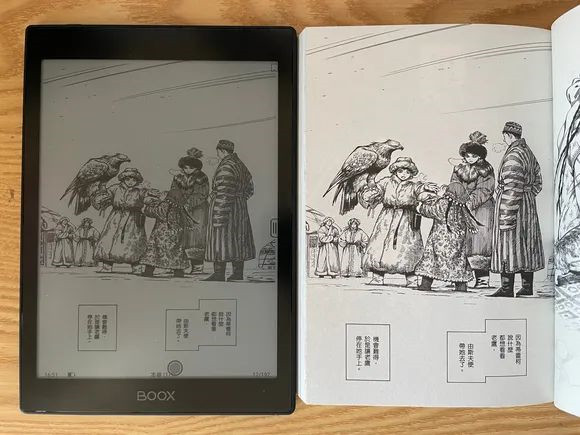
    首先是 epub 格式的 《姊嫁物語11》 (檔案大小 232 M ) ,這個也是我測試裡最大的一個檔案,秒開,讚!因為有實體書,圖片也多上兩張:

    似乎看起來有點暗,實際閱讀並沒有問題,黑白色的表現上,現在的墨水螢幕完全沒壓力。
    再放一張陽光下的圖,亮度自然提升,捧著看的距離,已經很清晰了:


    接著是 rar 格式的 《小類人 1 》 (190M) ,這部是雙頁拼接的,用橫向模式:


    然後是 pdf 格式的 《龍珠完全版1》 (176M) ,暴躁的龜仙人:


    最後進入彩色漫畫環節,港漫 《天子傳奇 1 》 ,前兩張 epbu 格式 ( 54 M ) 和後兩張 pdf ( 82 M ) 格式,和實體書有差別,但是在電子書裡面,已經是很不錯的效果了,通過調節亮度,效果會更好,只是那樣就遠離我的初衷了。


    建議: E-ink 中心,黑白漫畫可設置為快速刷新,彩色漫畫設置為普通刷新,太快會有殘影。

    除此之外,我還安裝測試了漫友們心目中的神器 app: tachiyomi ,如圖:

    可以正常上 DMZJ ,其他圖源就沒有測試了,我還是習慣看本地資源。
    以上,希望能給有看漫畫需求的朋友提供參考。


    整體來說,機能已經不是瓶頸,單檔 300 M 以內沒有壓力,32G 容量對漫畫也算友好,能放下好幾部完整的了。


    另外,不論黑白還是色彩,彩墨螢幕也能夠滿足看漫畫的表現力,不論是本地資源或者網路追更,都能搞定,漫畫黨的福音。


    不過我還是要提一下翻頁器,它能提供極大的方便,隨手在淘寶上買了個十幾塊的:

    這種只能說能用,但是不好用,短按沒反應,長按連翻兩頁,建議官方出一個或者找廠家合作一個,又不是很貴很難的東西,那樣就真的完美了!

    延伸推薦

    彩色閱讀器顯示效果:文石 BOOX Nova Air C 彩色墨水螢幕電紙書評測

    【使用者評價】文石 BOOX Nova Air C 測評及選擇理由的思考

    BOOX 各機型比較 – 選擇適合你的閱讀器

    BOOX 文石 閱讀器哪裡買,點擊看更多:https://bit.ly/3AeEygI

    📍 熊老闆門市體驗預約專人服務:https://forms.gle/x28g7mJaCTGKousT9
    👉 台北市中正區市民大道三段 2 號 3 樓 (三創 314 櫃)
    👉 新竹市東區光復路二段 200 號 1 樓 (新竹 NOVA 107/109 櫃)
    👉 台中市西區英才路 508 號 2F (台中 NOVA 215 櫃)
    👉 台南市東區中華東路一段 366 號 A1 館 2 樓 (台南南紡誠品生活專櫃 L213 櫃)
    👉 高雄夢時代:高雄市前鎮區中華五路 789 號

  • 彩色閱讀器顯示效果:文石 BOOX Nova Air C 彩色墨水螢幕電紙書評測

    彩色閱讀器顯示效果:文石 BOOX Nova Air C 彩色墨水螢幕電紙書評測

    本文出自微博使用者「路個的」對文石小彩螢幕 BOOX Nova Air C 的評測,已徵得作者授權轉載。

    前兩天看到某大廠發佈了 Paper 電子書,頓時覺手上那台吃灰多年的 kpw2 好落伍,看來該升級了。 B 站搜了一下評測,卻意外發現竟然已經有彩色的電子書了 ! 感歎科技日新月異的同時,也看到很多人說效果還不夠理想,不過我最後還是買了。 想問為啥不買華為 Paper ? 這東西反正是吃灰,不如買彩色的新鮮幾天再吃灰。 京東依舊箱子也不給,套個塑膠袋就送過來了,還好機器沒事。 開機一看,效果比想像中好,可以不用 iPad 看彩色漫畫了。

    雖然彩色顯示 ppi 比較低,但是顯示黑白漫畫時非常清晰。 和手頭的 kpw2 比,底色不夠白、有細小格子紋(正常觀看距離基本不影響,湊近看明顯),但由於屏幕比較大,看漫畫效果遠勝 kpw2 。 (產生了再買一台黑白 7.8 吋電子書的慾望哈哈)

    開燈(最高亮度)和白天自然光下不開前光燈的效果,個人感覺還行,底色要能再白一些就好了。
    和 kpw2 的對比 (都開最高亮度, Air C 只開白光燈 )
    都不開前光燈的情況下不開燈時彩色顯示
    不開燈時彩色顯示


    看漫畫時發現,同一頁中的黑白部分似乎比彩色部分清晰。 專門做了一張圖片,測試彩色和黑白同時顯示時,黑白部分會不會單獨使用高 ppi,結果證明是會的。 這樣看漫畫時彩色圖片 100 ppi ,文字如果是黑色那麼它單獨會是 300 ppi ,小字也能看清了。 不過可以看到,黑色由於是 RGB 三原色同時顯示調色出來的,所以邊緣雖然很光滑,但黑色的線在平行時上部會有一條紅邊 (放大圖片可以看到)。

    黑色沒有毛刺,彩色有

    微距下看,螢幕很有紙張的效果。 底紋有像是 3Ds 不開 3D 效果那種紋路,但感觀會好一些。

    刷新速度還可以,但彩漫必須用普通刷新模式,這樣翻頁時雖然會閃一下,但畫面乾淨。快速模式和極速模式雖然完全不會閃,但是這種模式只能看黑白圖片,如果是彩圖,會有嚴重的殘影。

    總體來說,彩色顯示效果還是比較滿意的,唯有頂部的前光燈有些漏光,在白色背景時比較明顯。

    總體來說,彩色顯示效果還是比較滿意的,唯有頂部的前光燈有些漏光,在白色背景時比較明顯。 綜上所述,Nova Air C 的彩色顯示效果比想像中好,用來看彩色漫畫非常不錯,彩色螢幕的底色和彩色清晰度還有進步空間。

    延伸推薦

    BOOX 各機型比較 – 選擇適合你的閱讀器

    BOOX 閱讀器維修保固服務 – 提供售後維修服務

    【2022 新品】文石彩色閱讀器 BOOX Nova Air C 發佈,亮點總結來了!

    BOOX 文石 閱讀器哪裡買,點擊看更多:https://bit.ly/3AeEygI

    📍 熊老闆門市體驗預約專人服務:https://forms.gle/x28g7mJaCTGKousT9
    👉 台北市中正區市民大道三段 2 號 3 樓 (三創 314 櫃)
    👉 新竹市東區光復路二段 200 號 1 樓 (新竹 NOVA 107/109 櫃)
    👉 台中市西區英才路 508 號 2F (台中 NOVA 215 櫃)
    👉 台南市東區中華東路一段 366 號 A1 館 2 樓 (台南南紡誠品生活專櫃 L213 櫃)
    👉 高雄夢時代:高雄市前鎮區中華五路 789 號

  • 【使用者評價】文石 BOOX Nova Air C 測評及選擇理由的思考

    本文出自知乎使用者「大額頭理查」對文石小彩螢幕 BOOX Nova Air C 的評測,已徵得作者授權轉載。


    近兩年開始越來越重視閱讀,但是知道長時間觀看主動發光的螢幕對眼睛不好,且睡前看螢幕會抑制褪黑素分泌,影響睡眠。 最近又有《自然》雜誌下屬《科學報告》發表了一篇研究成果,發現用智慧手機閱讀會影響人的呼吸和大腦活動,從而導致理解力下降,所以開始閱讀紙質書。 紙質書受限制於體積,基本上只能在晚上睡前有時間閱讀,大部分空閒時間還是只能玩手機。 而墨水螢幕電紙書方便攜帶,也不主動發光,因此也不會產生普通螢幕的影響,最後決定入手墨水螢幕。

     
    決賽名單有:某為墨水準板和文石 Nova Air C。


    為簡便起見,把對兩款產品的思考的點都列於下表,沒有列出的點,可以說明我不太在意或者兩款產品相近,比如刷新速度和手寫反應速度,兩者都可以下載第三方軟體。

    某為墨水準板

    • 大廠品牌加成,網上能找到的好評非常多,品質有保證。
    • 鴻蒙系統。
    • 10.3 吋大螢幕,但是對於隨身閱讀的便攜性就有降低。
    • 定位是辦公產品,作為工程師我肯定不會用它辦公。 我主要是想買一個可以讀書的墨水螢幕。
    • 市面上灰階演算法做的最好的,與 kindle 相當。
    • 看測評說對 pdf 不太友好,我也有較強的論文閱讀需求。

    文石 Nova Air C:

    • 7 . 8 吋對於閱讀來說非常合適,既擁有便利攜帶性,又比 kindle 的小尺寸可以每頁包含更多資訊。 我六七年前是 kindle 使用者,不太能接受它的小尺寸。
    • 彩色比黑白可以傳遞更多的資訊量,因此使用場景也會豐富很多。 而且擁有了彩色,就不需要考慮灰階演算法了。 可以更好的應對書中的彩圖,比如《人類簡史》這種彩圖很多的書。 我還可以在睡前用它刷微信朋友圈文章,新聞,甚至小紅書(實測證明刷小紅書體驗不好),因而可以大大減少手機螢幕的使用時間。
    • 彩色墨水螢幕背景效果比黑白的更暗,需要背光或者更強的環境光才能顯示更清楚。
    • 聽測評都談到產品有底紋問題。

    最後還是選擇了文石 Nova Air C ,以下是詳細測評。


    因為現在貨源緊張,我跑了所在城市的三個實體店,只有一家有貨,而且沒有體驗機。 只能買回家自己體驗。 開機後第一反應,靠近看底紋真的很明顯,只有在健康的閱讀距離才看不到,不過這一點也順帶時常提醒我保持健康閱讀距離哈哈哈,而且背景帶一點淺藍色,不是黑白墨水螢幕那種灰白。 上手手感滿分,非常方便攜帶而且有質感,螢幕大小對於閱讀來說真的是完美了,多一分就大,小一分則小。

    彩色螢幕真的香
    實體店贈送了殼,好評


    軟體方面做的非常好,用了幾天找不出一點毛病,配合 zlibrary 實現了看書免費自由。 下載書的管道非常方便,我就在電腦用 zlibrary 找書,下載以後發到微信文件傳輸,然後在 Nova Air C 微信裡打開即可。 而且打開一次,就會自動把書放在首頁書庫裡,之後可以隨時閱讀,而且會自動來到上次閱讀的位置 (這種點基本上不用說,因為軟體方面真的沒任何毛病)。

    手感非常好,尺寸對於便攜閱讀完美。 下載書太方便了! 我只買了一本君主論,其他都是從微信點開就自動保存的。
    可以較好的應對書中彩圖

    之前在各種評測中都有聽聞底紋問題,但是沒有能看到。 所以我很想通過照片展現底紋。 大概能看到一些。 是很細小的彩色底紋,可以看出來這是為了彩色顯示的妥協。 在戶外或者光線充足時是基本看不到底紋的,只有室內看的比較明顯。 不過這在閱讀文字時並不會造成困擾,唯一的困擾就是你仔細去看底紋的時候,能感受到背景不乾淨。 在顯示彩色內容的時候就不存在底紋問題,因為底紋顯示彩色去了。 還有一點,黑白灰文字的顯示都是 300 ppi ,無論在是否有彩色情景,黑白都是 300 ppi ,這點非常棒! 而彩色只有 100 ppi ,不過應對書裡的圖片完全足夠,不會讓你覺得彩色顯示解析度不足。 彩色圖片顯示不足的問題應該是軟體配適等等造成的,因為在看專門的漫畫或者書中插圖時,彩色顯示非常好。 而在微信朋友圈文章或者小紅書之類的彩色顯示,效果就很差,後面有附圖。

    底紋問題
    第三方軟體都可以安裝,甚至可以用瀏覽器下載小紅書這類軟體


    雖然我平時不看漫畫,但是發現可以用嗶哩嗶哩漫畫來看 《老夫子》 ,重拾兒時的快樂回憶,非常棒! 而且與軟體適配做的很好,翻頁等等閱讀體驗極佳。

    嗶哩嗶哩漫畫中看老夫子漫畫
    微信朋友圈文章微信朋友圈
    文章彩圖顯示效果不好
    手機裡顯示同樣的圖片作為對比

    另外,手寫體驗也非常好,反應速度很快,讓我覺得甚至和 iPad 手寫一樣。


    總結
    如果你是買來看書,辦公需求不高,而且價格在預算內的話,這款文石小彩螢幕 Nova Air C 真的太香了! 用了幾天,已經極大的減小了我手機的使用時間,微信朋友圈和網易新聞想看的文章我都在 Nova Air C 上看。 而且隨身可以攜帶,在碎片時間都可以閱讀,也可以平時躺在沙發上讀書,相比之前只能睡前在課桌上讀紙質書,極大的增加了我閱讀的時間,基本上一天就能讀完一本書的一半。

    延伸推薦

    【2022 新品】文石彩色閱讀器 BOOX Nova Air C 發佈,亮點總結來了!

    BOOX 各機型比較 – 選擇適合你的閱讀器

    BOOX 閱讀器維修保固服務 – 提供售後維修服務


    BOOX 文石 閱讀器哪裡買,點擊看更多:https://bit.ly/3AeEygI

    📍 熊老闆門市體驗預約專人服務:https://forms.gle/x28g7mJaCTGKousT9
    👉 台北市中正區市民大道三段 2 號 3 樓 (三創 314 櫃)
    👉 新竹市東區光復路二段 200 號 1 樓 (新竹 NOVA 107/109 櫃)
    👉 台中市西區英才路 508 號 2F (台中 NOVA 215 櫃)
    👉 台南市東區中華東路一段 366 號 A1 館 2 樓 (台南南紡誠品生活專櫃 L213 櫃)
    👉 高雄夢時代:高雄市前鎮區中華五路 789 號

  • 文石 BOOX 四款新品,我為什麼選了 Lumi2 ?我眼中的 PDF 閱讀至強音!

    文石 BOOX 四款新品,我為什麼選了 Lumi2 ?我眼中的 PDF 閱讀至強音!

    本文轉自知乎用戶 “Silhouette” 對 BOOX Max Lumi2 的實測,已徵求作者授權發佈。

    已入手 Lumi2,用下來一段時間,寫這體驗也算安利吧。多圖預警,體驗寫在後面。

    一、初識文石

    說起來原因還挺尷尬的,因為以前一直都是用的 Kindle paperwrite 3代,直到有一天走路看書被絆了一跤,螢幕摔裂了一角,只好當廢品賣了換一個新機。但是當時其實我已經不太想用 3 代了,因為螢幕是凹陷進去的,不是全貼合的,而且6吋機身由於周邊留的空白其實對我來說也有點大了,塞褲子口袋有點勉強。

    在網路上接觸了幾家牌子,最後選擇的文石的 Poke2,機身輕薄小巧,又是開放系統,用下來很長一段時間挺好用的,某寶店鋪售後技術人員也很專業貼心,就此粉上了文石,一發不可收拾,陸陸續續又買了 Nova2, Note2 然後更新到 Nova3, Note3,再到如今的土豪款 Lumi2。

    二、為什麼選擇 Lumi2 ?

    我都已經有了 Note3 了為啥還要買 Lumi2?因為 Note3 已經賣掉了啊……開個玩笑。

    Note3 確實已經轉手,不過不是因為賣了 Note3 才買的 Lumi2,而是 Note3 不太符合我的需求才買 Lumi2。

    我是醫學院學生,平時閱讀專業教材,還有文獻時間較長,一開始的 10.3 吋墨水螢幕在使用一段時間以後確實不適合我,給大家對比一下 10.3 吋和 13.3 吋文獻顯示差別 (  Note3 已經賣了,用 10.3 吋的 iPad Pro 代替)

    上面是 13.3 不切邊對比 10.3 切邊,下面是兩個都切邊

    教材的顯示更是差太多了,如果是偶爾讀 10.3 吋也能將舊,天天看幾個小時眼睛實在受不了!而且墨水螢幕還好,iPad 就更受不了了,刺眼。(我是先買的 iPad,後入的 Note3)。

    所以我列出了我的需求:

    • 13.3 吋
    • 墨水螢幕
    • 記憶體大(教材掃描版一本就近 1G,數量還與日俱增)
    • 價格不要太高

    我找了半天,默默去了第4條限制,13.3 吋的基本都貴,沒有便宜的,那就比比功能吧。網路上面常提到的就是另一款 Sony 信仰了, dpt-rp1,價格差不多,封閉系統(只能讀 PDF,破解要一兩千,呵呵 ),最致命的記憶體 16g,還不可拓展(我的專業教材還沒放幾本他就滿了)。

    這麼一看,文石的“真性價比產品”,高通驍龍xxx處理器,6+128g記憶體,可 OTG 拓展 (外接最大 512g 隨身碟),一堆功能往上疊。就他了, Lumi!但 1 代出我沒買,我選擇的 Note3,因為當時我沒錢 (現在我想做個好人),現在 Lumi2 出了,憋不住了,Note3 實在不夠用。

    三、 Lumi2 使用體驗

    用一個字來說就是:爽!

    你能體會到大螢幕的快樂嗎?

    首先 A4 開面閱讀教材,完整顯示,配合切邊甚至還能放大一點點,也可以像書一樣隨手批註。自帶的閱讀器功能真的很強大,幾乎所有格式都可以打開 txt , epub , pdf , mobi, azw , caj……只有你想不到,沒有他做不到,而且都支持隨手寫。

    盡在“掌握”

    手寫做筆記的話,我不是太常用,因為我主要是作為閱讀器用來看比較多,直接在檔案裡批註會比較多,手寫效果還不錯,蠻順暢的,貼張霧面膜效果可能更好。

    其次,可以完美支援顯示章節目錄,查找內容很方便,不用一頁一頁翻了,這一點對於教材閱讀開始極其重要!如果沒有章節目錄顯示,你要想找個什麼內容,怎們想都覺得可怕!

    章節目錄展開 yyds

    看文獻,教材再也不用畏畏縮縮的了,我就要像看列印出來的一樣看!而且字小可以切邊,或者重排,有浮水印也可以去了,字淡了加深,背景模糊我漂白……怎麼舒服怎麼來,自帶的閱讀器有許多為 PDF 閱讀量身定做的“利器”。

    聽書 音色很不錯

    還可以聽書 音色很不錯

    不能光說不練,直接上效果圖:

    切邊
    切邊
    重新排版
    去浮水印
    底色不清楚我漂白
    字太淡我加深,順便切個邊
    中文用 12.9 的 iPad Pro 看還可以,就是有點費眼睛

    看像蒼蠅的小字的英文教材 12.9 吋的 iPad Pro 就是災難了

    新系統檔案傳輸體驗相較以前有很大很大的提升,傳輸更快,大檔案傳輸,雙向傳輸,既可以手機傳給 BOOX,也可以把 BOOX 裡的檔案保存到手機。以前的傳書應用有 250M 限制,現在好像沒大小限制了,記憶體大就是可以為所欲為!

    Kindle 我記得推送最多 50m 超過就得用電腦連資料線,而且只能是 mobi 格式。

    看看這檔大小,嚇死寶寶了,不過傳的很快,讚!

    另外,畢竟安卓系統, APP 也能安裝吧?點名表揚微信讀書,適配墨水屏版本,還能看微信官方帳號,懸浮窗文章,太讚了!

    微信讀書效果真不錯

    至於其他娛樂休閒,刷個抖音,什麼新聞用戶端什麼的的不在話下,不過我是專注閱讀,就沒下載了,都是可以流暢使用的。

    看個外國書刊雜誌就很舒服
    看個題目
    橫著刷,就是棒
    書法字帖簡直絕配!
    你信嗎?

    四、總結

    對於有大量 A4 開面材料閱讀需求,又不缺錢的話就考慮入手吧!

    Lumi2 用著很舒服,對於閱讀的各種需求幾乎都能滿足,來一張 BOOX 全家福  ( Note3 出了用 iPad 將就一下 )

    今年 Lumi2 不是拼色設計,一家人不能整整齊齊的了,悲傷……

    延伸推薦

    13.3 吋的「大螢幕」用起來有多過癮?今天給大家隆重介紹一下 Max Lumi2 !

    BOOX Max Lumi2 開箱真實使用體驗和購買指南——來自長期的大尺吋電子書市場觀察

    BOOX 各機型比較 – 選擇適合你的閱讀器

    BOOX 閱讀器維修保固服務 – 提供售後維修服務

    BOOX 文石 閱讀器哪裡買,點擊看更多:https://bit.ly/3AeEygI

    📍 熊老闆門市體驗預約專人服務:https://forms.gle/x28g7mJaCTGKousT9
    👉 台北市中正區市民大道三段 2 號 3 樓 (三創 314 櫃)
    👉 新竹市東區光復路二段 200 號 1 樓 (新竹 NOVA 107/109 櫃)
    👉 台中市西區英才路 508 號 2F (台中 NOVA 215 櫃)
    👉 台南市東區中華東路一段 366 號 A1 館 2 樓 (台南南紡誠品生活專櫃 L213 櫃)
    👉 高雄夢時代:高雄市前鎮區中華五路 789 號

  • 文石 BOOX Max Lumi2 使用體驗:可能是你能買到的最強 13.3 吋墨水屏閱讀器

    文石 BOOX Max Lumi2 使用體驗:可能是你能買到的最強 13.3 吋墨水屏閱讀器

    本文轉自什麼值得買用戶“楓”對 BOOX Max Lumi2 的評測,已徵得作者授權發佈。

    一、前言

    本文是寫給長期需要對著螢幕進行文字閱讀、並且明顯感覺到眼睛不適的朋友的。如果你認為 iPad pro 更具備性價比,我不反駁,請直接劃走不看。

    如果你想要一台 13.3 吋輕便的墨水屏電子紙閱讀器,目前你只有三個選擇:Sony,富士通 Fujitsu 和文石 BOOX。但你如果需要一款功能強大的墨水屏電子書閱讀器,你只能選擇文石,選擇 Lumi2。

    二、購買需求

    本人要看大量的期刊文獻和掃描圖書。之前一直都是用 iPad Pro 12.9 + 27 吋護眼顯示器完成學習和工作的。在使用過程中,總會覺得眼睛難受,就靠人工淚液緩解疲勞。後發現近視加重,便十分焦慮。

    於是我突發奇想,是否可以用 kindle 來閱讀文獻呢?答案是肯定的,但體驗很差。你需要借助軟體把 pdf 處理好之後,才能在 kindle 上輕鬆閱讀。於是乎我就想,是否有比 kindle 更大的墨水屏閱讀器呢?

    經過一番功課之後,我選擇了索尼RP1。之後的工作和學習,RP1就逐漸取代了我的 iPad Pro 12.9 吋。在同樣的工作時間裡,我能明顯感覺到自己的眼睛要輕鬆許多。但 RP1 侷限太多,比如他是封閉系統,且只支援 pdf 格式,不支援切邊,打開大型 pdf 檔費勁等。在群友的安利下,入手了我的第一台文石設備——Max Lumi。

    Lumi擁有更強處理器,更大的 RAM 和記憶體,比起 RP1 來,就是一個字,快!文石的內建閱讀器程式 NeoReader 3.0 也是很強大,支持 pdf 重排,切邊,深色增強,去浮水印,圖片銳化等專業功能。RP1 逐漸被邊緣化,最終在兩個月前,被我轉賣了。

    2021 年 10 月,文石秋季發佈會上,Lumi2 正式亮相。處理器,RAM,記憶體,螢幕,電磁筆以及系統都有升級,讓人心動!經過一番考慮後,我決定去手一台 Lumi2,實現家中和辦公室的兩台設備佈局。

    三、基本資訊

    Lumi2較前一代產品的升級,主要是在處理器、RAM、記憶體和螢幕上。處理器升級到了驍龍 662,在降低功耗的同時,實現了性能的提升。RAM 從 4GB 升級到 6GB DDR4X,記憶體直接從 64G 升級到了128G,螢幕由原來的 carta1000 升級到了 carta1250。給我最直觀的感受就是,Lumi2 比 Lumi 更快了!打開應用和一般的文獻,沒有任何遲滯感。

    至於文石官方宣傳的螢幕升級,就我的使用來看,2代比1代更白,其實並不明顯。寫字更黑,這個是挺明顯。但這裡我要說的是,Lumi 的墨水已經很黑了。所以這個提升實際上也不是那麼大。所以已經有 Lumi和Max3(不介意沒有前光)的朋友,在沒有感覺到機器有性能不足的情況下,不建議升級換新。

    如果是目前準備入手,資金充足的情況下,建議直接 Lumi2。資金不足,直接Max3。下面放幾張 Lumi2、Lumi 和 Max3 的參數圖,感興趣的可以自己看。

    Lumi 與 Max3對比

    Lumi2 參數

    Lumi2 與 Lumi 對比圖

    Lumi 參照圖

    再拿出 Lumi2 與 Lumi 分別與 ko2 對比。 Lumi 的圖是之前拍的,目前不在家,不方便直接比,望見諒。

    Lumi2 對比 kindle

    Lumi2 對比 kindle
    Lumi2 對比 kindle
    Lumi 對比 kindle

    Lumi2 和 a4紙

    通過以上對比,你應該對 Lumi2 的外觀有大致瞭解。兩代的大小基本一致。區別主要是 Lumi2 前面板統一成了黑色,一代的下巴與螢幕邊緣顏色是不同的。感覺就是更加協調了。

    當然,也有人吐槽下巴太大,這個據說是因為排線太多,不好處理。機器大小的最直觀對比就是比 a4 大一圈,螢幕比 a4 略小。得益于其切邊功能,其有效顯示面積不會比 a4 小。

    與 Lumi 的另一個不同就是, Lumi2 取消了右側的 MINI HDMI 介面。這意味著,你只能通過投屏無線投屏功能才能使用顯示器功能。這點是差評的,很多人可能都用不上顯示器功能,但俗話說得好,我可以不用,你不可以沒有。

    個人猜測是因為文石已經推出了專業顯示器 13.3 吋的 MIRA,於是就放棄了 Lumi 上不盡人意的顯示器功能。有輕度顯示器需求又不喜歡無線投屏的,可以看看 Lumi ,有重度顯示器需求的可以考MIRA。

    在老模具上取消一個介面的結果就是,現有充電介面不是居中的,不那麼對稱。不過影響不大。

    四、續航

    既然說到了充電口,就再說說充電和續航吧。10w的充電協議,一般充滿電兩個多小時吧。乍一聽很長,但這又不是手機,沒必要那麼快的。不用快充,也能增加電池使用壽命。

    續航的話,這個真的得狠狠吹一吹。某 7 吋墨水屏手機,電池比 Lumi2 更大,續航勉強一天。 Lumi2 是 4400mah 電池,我目前重度使用一天(時長 6 小時左右,不開前光,開啟 Wi-Fi,pdf),耗電百分之八至百分之十十左右。這個表現真的很不錯了!

    五、前光

    我是不怎麼推薦前光取其他照明設的。前光是用在環境光不能滿足的條件下應急用的,比如高鐵、火車。 Lumi2 支持 32 級冷暖雙色光,而且在背光的均勻性方面,是比 Lumi 更好的。

    如圖, Lumi 底部背光是不夠均勻的。當然,大屏背光想要均勻很難,文石能有提升,很不容易了。當然,這裡我沒放和 ko2 對比,這個確實還是存在差異,ko2 或者整個 ko 系列的背光都是吊打其他品牌的。

    Lumi2 開啟前光

    Lumi1 開啟前光

    六、保護套和電磁筆

    原廠棉麻灰保護套,有磁吸喚醒功能,但沒有固定卡扣,保護套合不緊。建議文石在下一代上改。

    電磁筆方面,機器附贈 Pen Plus。相比於一代的筆,這支筆更有質感,筆芯是重新設計,手感其實還 OK。但也有兩個遺憾,一是筆支持磁吸,但機器不支持;一是這支筆沒有橡皮擦功能,這個建議文石後續能出個適用的橡皮擦吧。

    七、文獻閱讀體驗

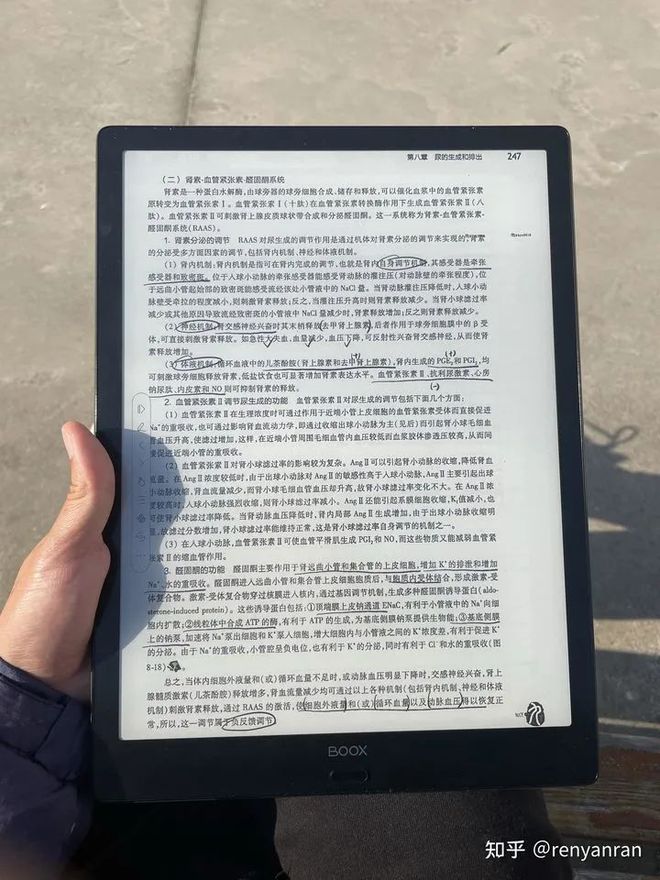
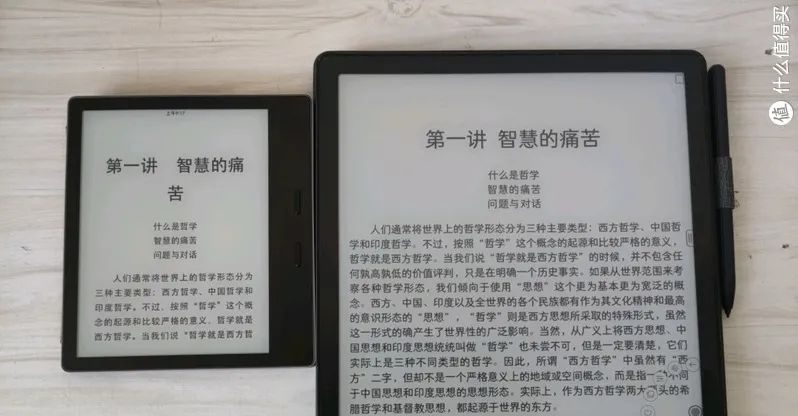
    這裡我主要介紹 pdf 圖書和論文的閱讀,因為這是我關注的重點。文石在直播時,介紹了新系統有大的提升。就我當前使用來看,這些新的功能是值得肯定的。使用下來,個人覺得新系統針對文字版的 pdf 檔的重排功能、上下分屏功、以及針對協力廠商筆記 app 的手寫優化,會給文獻閱讀帶來更好的體驗。給大家看看經濟學人的效果:
    針對掃描版的重排功能目錄

    利用文字版的重排後的效果

    重排後就可以利用版式自由調節字體字型大小等參數

    中文文獻效果

    中文文獻重排效果

    用 13.3 吋看經濟學人也是一件困難的事情,但文石的重排,讓經濟學人這樣的文獻不再是困難。但因為是新功能,優化可能不夠,使用過程中,我發現部分複雜文獻重排後段落順序可能會出現錯誤。因此,希望文石進一步優化。

    此外,文石還有一個論文模式,可以把論文切分成不同部分進行區塊閱讀。這裡不做演示。再放一張上下分屏的圖,這個翻譯好像是前一段的,也沒進一步調。

    上下分屏效果。上文重排後,未做調整,不好看。

    下面說一說筆記功能吧。在自家筆記本裡記筆記,延遲很低,即便是普通刷新,也很低。如果開極速刷新,延遲更低。筆記支援雲備份筆記軟體的功能也比較完備,如果要挑毛病,就是畫布大小不能自訂。

    在閱讀文獻時,可以隨手記筆記,資料可以內嵌,按兩下筆記可以識別成文字版。但手寫時,容易誤觸翻頁。解決方法就是對螢幕映射進行調節,希望文石官方針對此優化。

    文石這次針對協力廠商筆記 app 也做了優化(只有在應用商店裡下載的版本才行),實測下來印象筆記的優化最好,延遲誤觸都很少。但對於 onenote 和wps 的手寫優化,差強人意。延遲要比印象筆記嚴重,誤觸也多,還會出現筆記的斷觸,突然的延遲卡頓。體驗不是很好。

    八、總結

    個人認為,文石 Max Lumi2 就是現在能在地球上能買到的功能最強大的 13.3吋墨水屏平板了。

    優點:
    1. 性能強大,驍龍 662 CPU 處理器,6+128GB 的存儲搭配,最新的 carta1250墨水屏。市面上只文石一家。
    2. 優秀的續航。
    3. 強大的軟體支援,文石自家的 NeoReader功能豐富,同類產品中,也只有文石一家。
    4. 不斷完善的客戶服務。之前很多人一直吐槽文石的品管與售後,但我要指出的是,之前老用戶吐槽的問題,我沒遇到過。但我們可以看到這一兩年文石一直在努力,產品的設計和做工是有提升的。

    對於客戶的服務,你們是可以很輕易地看到文石小助手為用戶解決難題的身影。當然,他們的店鋪客服還是需要進一步培訓的,服務品質有待提升。我覺得只要文石想進步,這些問題都會解決。

    缺點:

    1. 仍然沿用老模具,充電口不做調整,不那麼協調。
    2. 電磁筆不支持橡皮擦。
    3. 取消了 HDMI口。
    4. 目前新系統的軟體還有待進一步優化。

    值不值得買?如果是 SONY 或者富士通用戶,我是強烈建議你們試試 Lumi2。如果是 Lumi 使用者和 Max3 使用者,根據實際情況考慮是否升級。對於新用戶, Lumi2 非常值得擁有!

    延伸推薦

    13.3 吋的「大螢幕」用起來有多過癮?今天給大家隆重介紹一下 Max Lumi2 !

    BOOX Max Lumi2 開箱真實使用體驗和購買指南——來自長期的大尺吋電子書市場觀察

    BOOX 各機型比較 – 選擇適合你的閱讀器

    BOOX 文石 閱讀器哪裡買,點擊看更多:https://bit.ly/3AeEygI

    📍 熊老闆門市體驗預約專人服務:https://forms.gle/x28g7mJaCTGKousT9
    👉 台北市中正區市民大道三段 2 號 3 樓 (三創 314 櫃)
    👉 新竹市東區光復路二段 200 號 1 樓 (新竹 NOVA 107/109 櫃)
    👉 台中市西區英才路 508 號 2F (台中 NOVA 215 櫃)
    👉 台南市東區中華東路一段 366 號 A1 館 2 樓 (台南南紡誠品生活專櫃 L213 櫃)
    👉 高雄夢時代:高雄市前鎮區中華五路 789 號