分類: 讀者投稿:我的閱讀體驗

  • BOOX Max Lumi2 開箱真實使用體驗和購買指南——來自長期的大尺吋電子書市場觀察

    BOOX Max Lumi2 開箱真實使用體驗和購買指南——來自長期的大尺吋電子書市場觀察

    本文轉自知乎用戶 “HuangHuang” 對 BOOX Max Lumi2 的評測,已徵得作者授權發佈。

    一、閱讀器經驗及新舊款比較

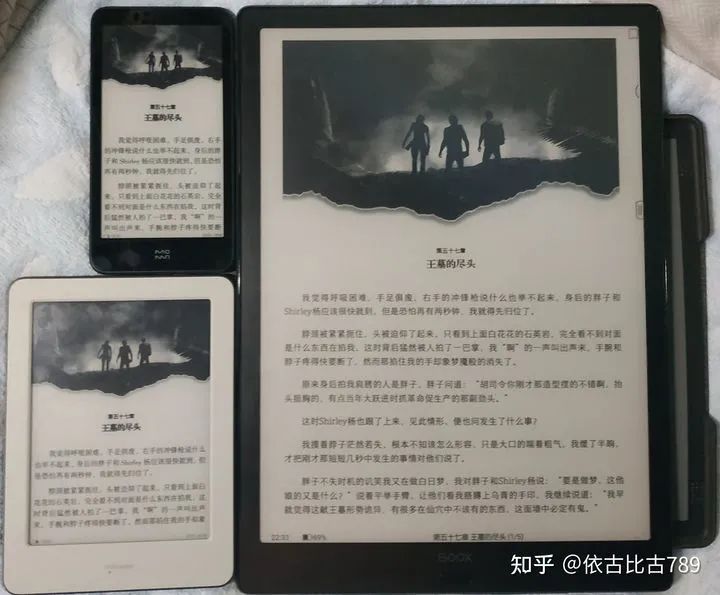
    我對電紙書行業一直以來都密切關注著。自己之前已經入手了三款電紙書,分別是kindle Touch,小米閱讀器和墨案ink Palm5。尺 吋分別是6 吋、6 吋、5.2 吋,都是小尺寸閱讀器,因此想買大螢幕閱讀器的想法萌生已久。Kindle,掌閱,文石,墨案,多款新品發佈,更是每天忙著比較各家的新品。

    墨案ink Palm5、小米閱讀器、Max Lumi2

    最後還是買了之前習慣的Max Lumi的升級版Max Lumi2。使用幾天後,對新舊款的各項功能做了多方位比較,優缺點如下。

    1.記憶體及處理器的升級

    記憶體方面,由原來的 4+64GB 升級為 6+128GB。這是一個特別實用的升級。畢竟 13.3 吋的閱讀器,最大的優勢就是 PDF 幾乎可以 1:1 顯示。而且 PDF檔動不動就幾十幾百兆,充足的記憶體就不要需要頻繁地刪掉看過的文獻,簡直可以當圖書館使用。

    處理器方面,Lumi 一代使用的是高通驍龍 636,14nm 工藝製成。非常巧的是,我現在使用的手機小米 Max3 也是這款處理器。這款手機在 2018 年發售,4+64GB 的售價 1699 元,算是中低端手機。Lumi 一代為 2020 年發售。

    由於我從不打遊戲,平時用手機最多的就是刷劇、聽歌和處理檔,這款處理器感覺挺夠用的。Lumi2 使用的高通驍龍 662,11nm工藝製成。紅米 Note9 4G版就是這款處理器。我恰好又在關注 Note9 系列的產品,不知道算不算我和文石的緣分。

    Note9 4G 為 2019 年 11 月份發售,6+128GB 價格為 1099 元。Lumi2 為2021 年 11 月份發售。

    由上可以看出,每年的文石新品中,Max Lumi 系列作為文石眾多型號中的最高配置型號,已經可以和兩年前的中低階手機採用一樣的處理器。相較於以前的“機上盒晶片”,已經有了很大提升。這也是文石的大尺寸閱讀器相較於其他品牌的優勢。目前其他品牌還沒有看到超出這個配置的。

    2.螢幕的升級

    Lumi2 採用 E Ink 全新的 Carta1250 墨水,官方稱是 E Ink 發佈墨水屏以來對比度最高的螢幕版本,黑白對比度較上代至高提升 50%。但是,我專門去看過兩者的視頻對比,確實有略微的升級,沒有明顯感受到官方說的 50%,算是一個小的升級吧。

    3.筆的變化

    這次東雲筆,官方沒有詳細說明哪裡升級了。總體書寫流暢,但偶爾會出現,寫完字後,字體閃爍一下,再重新出現的情況。不知道是不是新系統的原因,希望官方儘快解決。

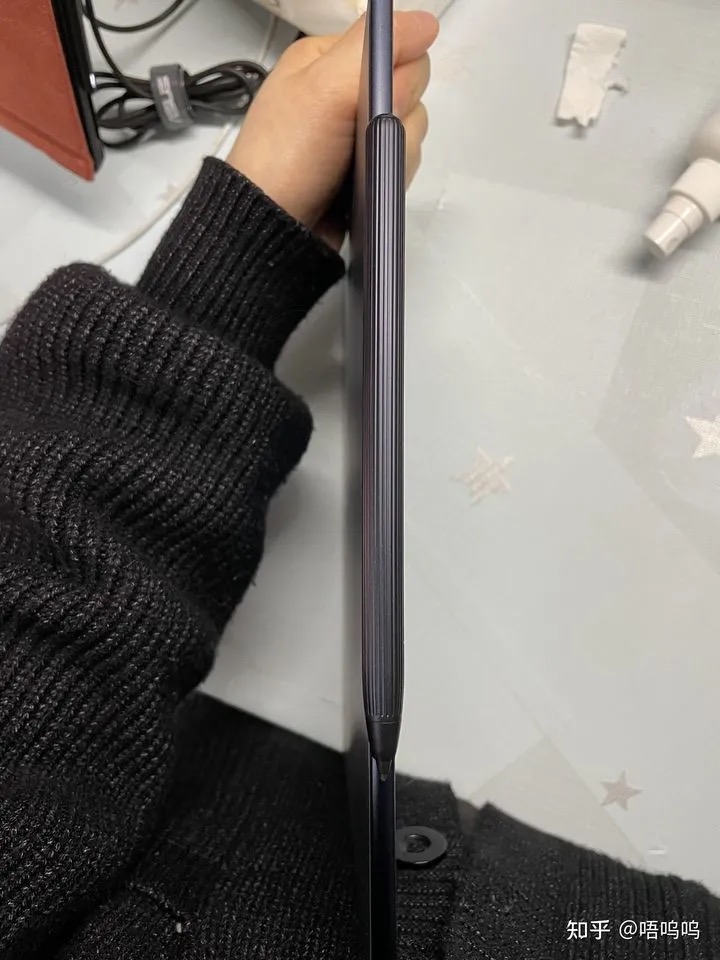
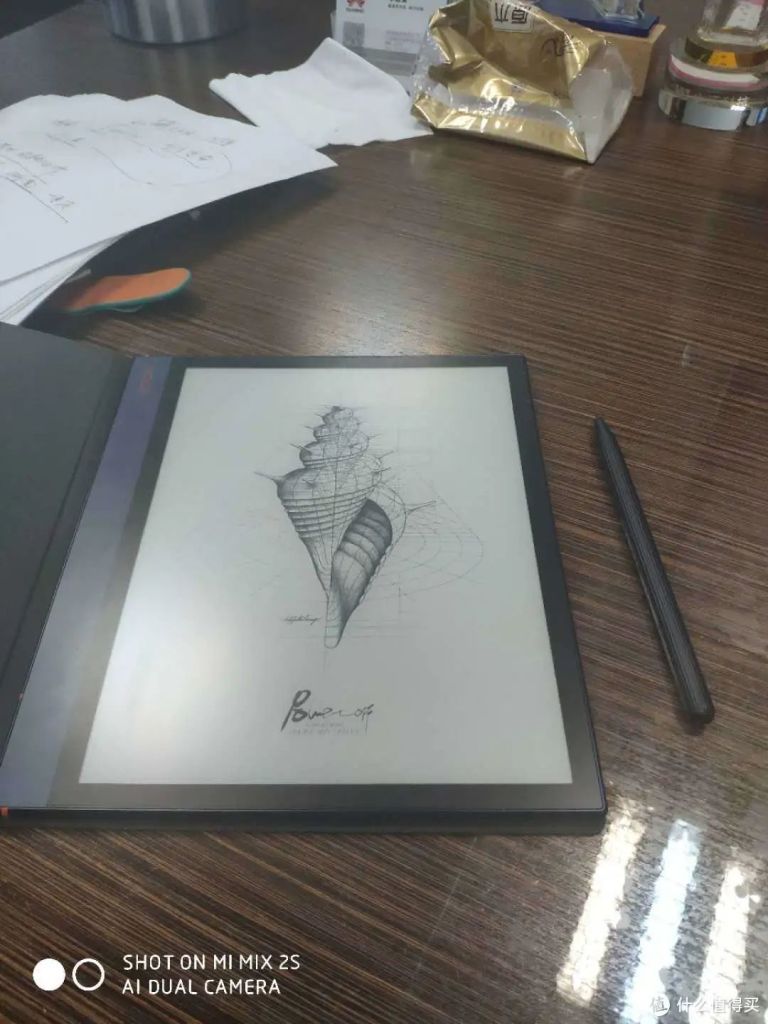
    BOOX Pen Plus 電磁筆

    另外,官方的更新挺快的,拿回來沒幾天更新了兩次,應該是解決了一些小bug。還有就是要吐槽的一點,新筆砍掉了橡皮橡功能。用了幾天,沒有橡皮擦真的不是很方便。雖然放出消息說後續會推出有橡皮擦的筆,但是那樣的話,豈不是又要重新花錢買筆?這是一個很大的缺點。

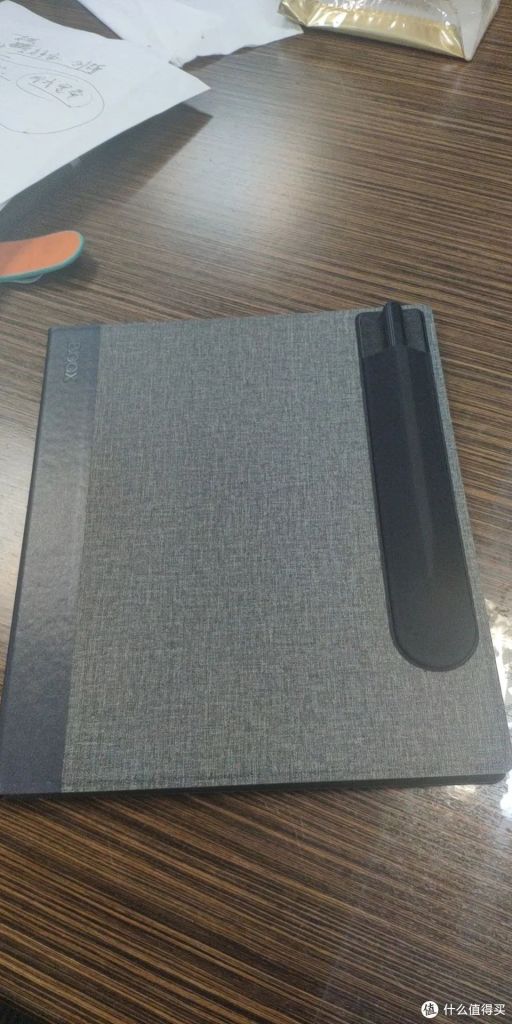
    另外,新筆是支援磁吸的,但 Lumi2本身卻不支援,讓人迷惑。
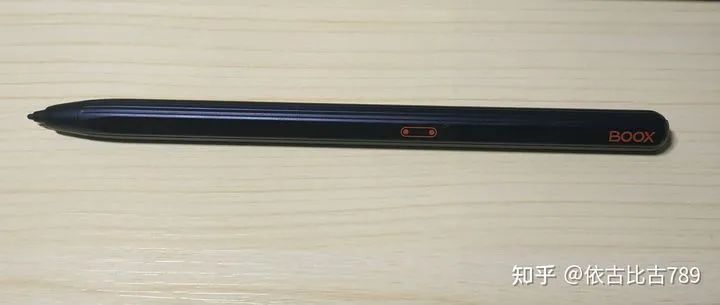
    東雲筆實拍圖

    4.搭載最新安卓11

    這個沒有明顯感覺,但是想給文石好評,給了使用者最新的系統,反應很迅速。另外,Lumi2 沒有了 HDMI 介面,有準備拿 Lumi2 當顯示器需求的用戶需考慮一下。

    5.支援協力廠商應用手寫

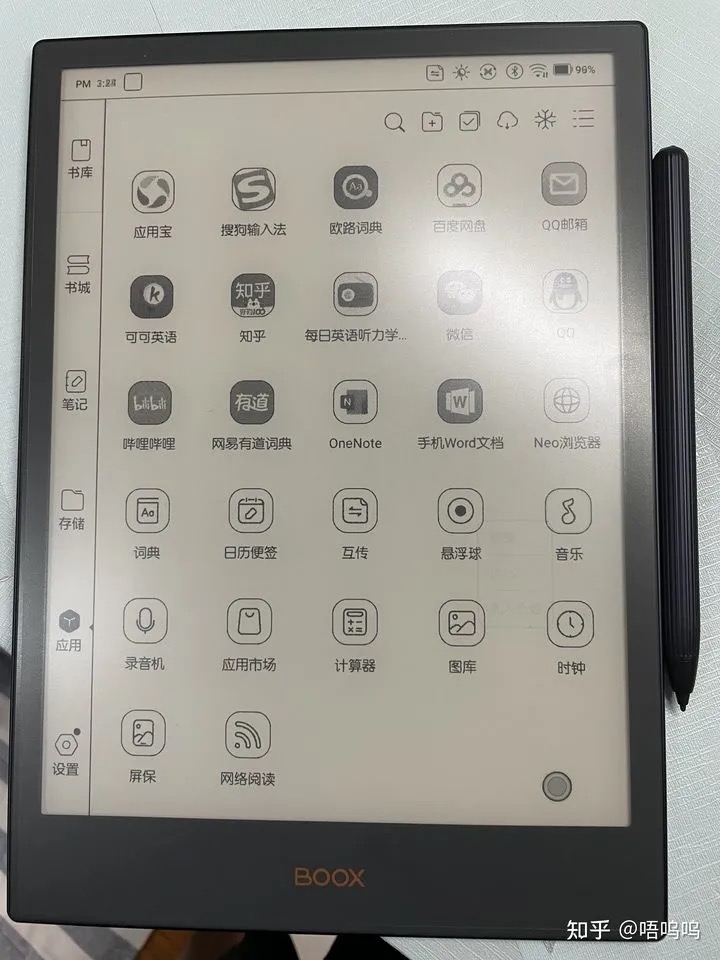
    這真的是一個很牛逼的升級了,很多用戶都有這個需求。不過需要特別說明的是,這裡的協力廠商應用,目前僅包括 WPS Office、OneNote、印象筆記,其他的期待後續加入。

    我新建一個文檔,測試了下記筆記功能,與在它自帶的筆記中反應速度沒有明顯區別,延遲幾乎感覺不到。但是當我導入一個 PPT 文檔後,在 PPT 上記筆記時,就有了明顯的延遲,而在自帶閱讀軟體上,在 PPT 上做筆記幾乎感覺不到延遲。這是需要優化的一點。

    三、PDF閱讀體驗

    買 13.3 吋的閱讀器,很大程度是為了閱讀 PDF 等大尺寸文獻。我整體使用感受是很滿意。13.3 吋的顯示幕可以幾乎完美地等比例顯示頁面,眼睛看下來毫不費力。機器的反應速度也十分迅速。

    在我的測試過程中,連續不停地打開關閉十幾個幾十到幾百兆的文檔,沒有出現過卡頓現象,翻頁也很流暢,充分滿足閱讀需求。

    需要特別說明的一點就是,看到有些人總拿 Lumi2 跟 iPad 對比,說這個價格買個 iPad 不香嗎?並拿 iPad 的反應速度和 Lumi2 對比。我認為這是不可取的,因為這兩個從本質上就不是一種。大家買 Lumi2 最大的原因是什麼?當然是護眼。使用 iPad 過程中最大的缺點是什麼?當然是傷眼。

    眼睛的重要性在現在這個時代就不用說了吧。每天長時間的使用手機對眼睛的傷害已經夠大了。光這一點,Lumi2 就是 iPad 的最佳替代品。至於顯示、刷新效果方面,原理完全不同,沒有可比性。

    讓我感到驚豔的一點是,自帶的閱讀軟體支援 4×4 的縮略圖顯示,反應迅速,看起來賞心悅目。
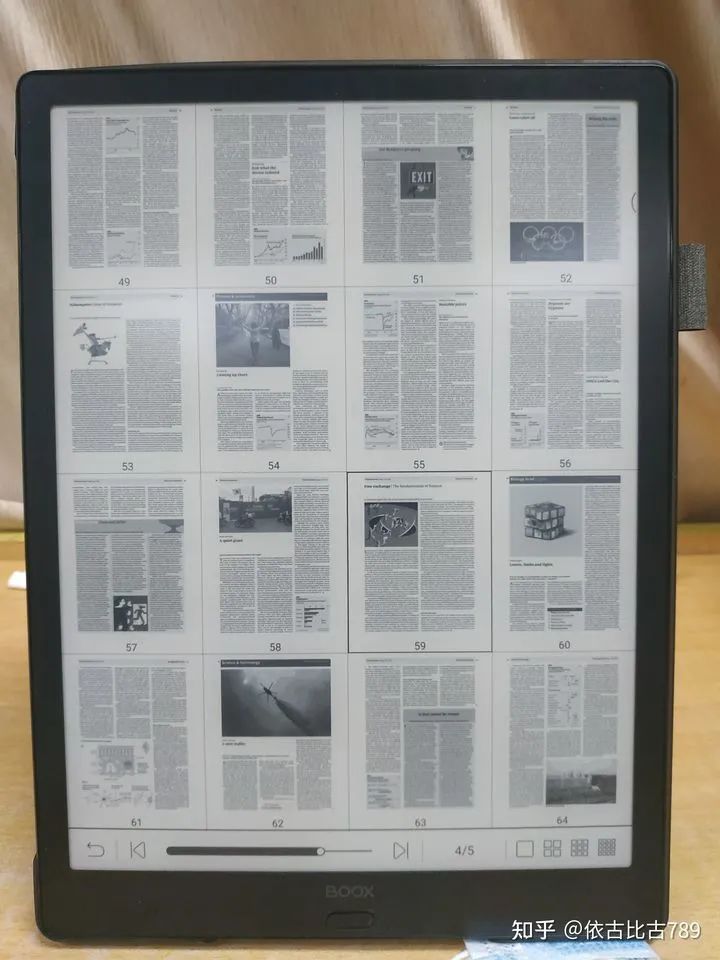
    4×4縮略顯示圖

    自帶的閱讀軟體支援全格式手寫批註和匯出。手寫總體感受流暢。

    螢幕寫起來有點磨砂的感覺,又沒有阻塞感。至於有用戶擔心的由於貼膜而導致的清晰度降低的問題,我特意做了對比,小米的 212ppi (未貼膜)與 Lumi2 的 207ppi 沒有明顯差別,大家可以放心貼。

    清晰度比較圖

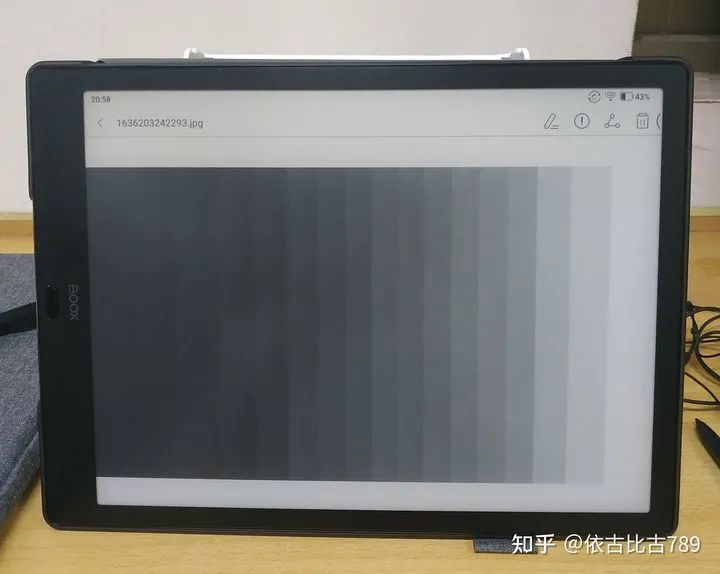
    做了個灰階顯示測試,Lumi2 可以完整顯示 16 階灰階顯示度。

    灰度測試圖

    在把常見的英文雜誌一一測試後,時代雜誌的顯示效果最好,實現了滿版顯示,上下左右均沒有邊框。可能是螢幕製作工廠和時代雜誌選擇了同一長寬標準,本強迫症患者看了十分舒適,不用再額外裁去多餘部分。
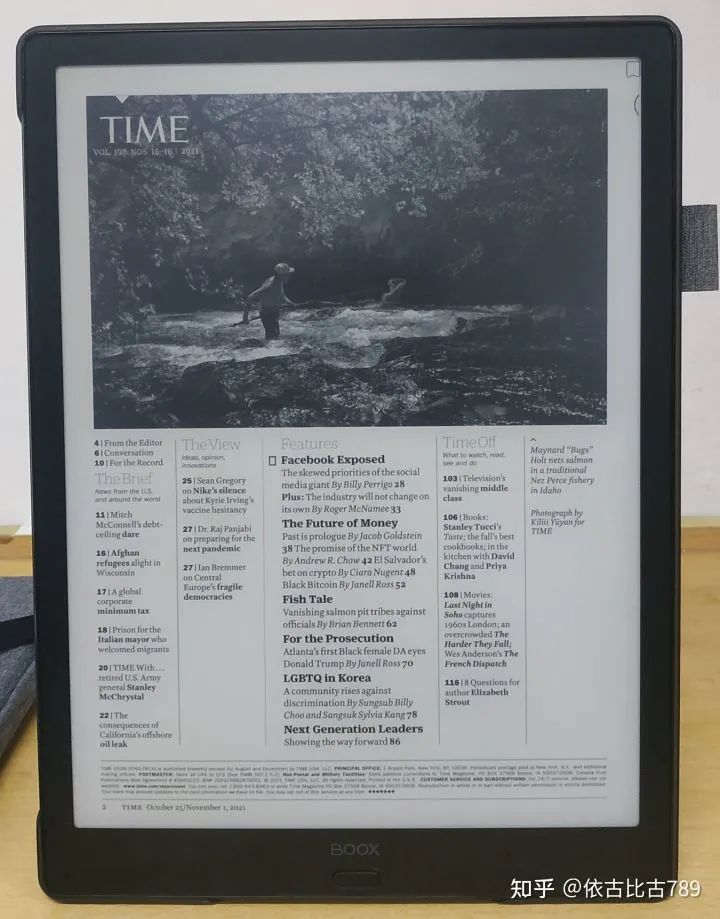
    時代雜誌效果圖

    另外經濟學人雜誌也不錯,只有上下有很小的邊框(真的很小,大家把圖片放大可能可以看出來)。
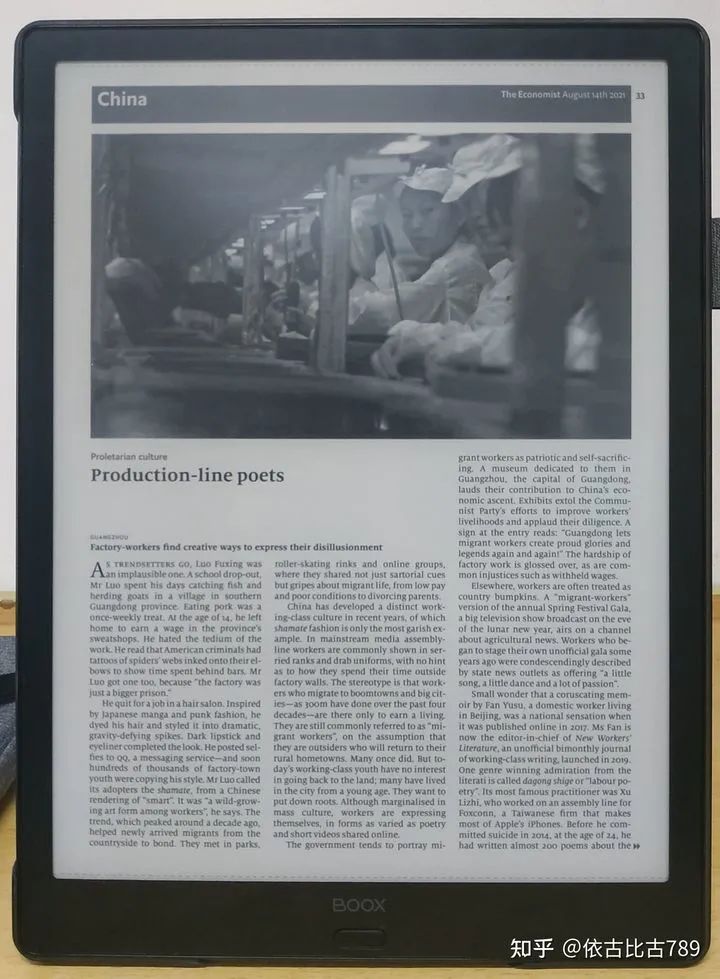
    經濟學人效果圖

    還有兩個點想吐槽一下,進入 PDF 閱讀後,從螢幕上方往下拉就無法顯示通知欄了。必須退出 PDF 閱讀,在往下拉才能顯示。這樣不是很方便。希望官方可以解決下。

    Lumi2 頂端的電源鍵按鈕,在套上官方原裝套後,凸起不明顯。在按下是需用力按才能生效。官方在設計電源鍵是可以適當升起點,這樣使用更方便。

    四、品管方面

    在買之前,看到有些討論區說文石的品管差,買回來的機器出現各種問題。在機器到手後,我立馬把機器的裡裡外外,包括螢幕是否漏光、是否有黑點,邊緣是否平整,電池是否發熱等等問題全部檢查測試一遍,確認了我的無上述問題。

    不過在官方微信粉絲群裡,有幾位群友反應了他們機器出現的問題。包括黑點,柔性屏各處凹凸不平等等。說明確實有些問題,但文石處理的很好,群裡總有官方的人出來回復,可以及時更換。

    其實目前市場上大螢幕閱讀器都存在些許的品控問題,大家看到時不必太過驚慌,這是技術所限。剩下比的就是各家的售後了。在我的觀察中,文石算比較負責的了,出現了問題回饋上去,硬體的問題會主動提出更換,軟體的問題則讓給使用者回饋資訊以便修復。同樣,在我密切關注的墨案群中也出現了類似的問題,讓本來還想入手mix7的我打消了念頭。

    但不得不說,這次墨案的設計真的走在了文石前面,這個握持設計和咬鵑綠俘獲了包括我在內的一大批用戶的心。希望文石好好學學。宣發文案別再像理工男比較參數那樣,可以多些美感。

    五、筆記匯出效果

    相信很多朋友是很看重記筆記的功能的。Lumi2 有筆記匯出功能,可以選擇格式為 PNG 或 PDF。可以通過手機掃碼後傳到手機上。我的 Lumi2 下載了百度雲,還可以直接上傳到百度雲上,十分方便。

    筆記效果在電腦上呈現(範本可自由更換)

    我的字不是很好看,大家重點看效果就行。需要特別說明的是,雖然匯出圖有顏色,但在 Lumi2 上是顯示不出顏色的,只是灰度有差別。

    六、總結

    總的來說,我認為在目前市場中, 13.3 吋的閱讀器首選應當是文石。雖說本來在 13.3 吋這個尺寸上,做的也沒幾家。可文石是給用戶最多的。記憶體、處理器、最新系統、最新面板等等配置,都是旗艦的標準,相對其他家來說,性價比最高。這是我長期觀察的結果。

    上文中指出了諸多問題,並不是出於不滿意,而是在滿意後希望文石能做得更好。

    延伸推薦

    13.3 吋的「大螢幕」用起來有多過癮?今天給大家隆重介紹一下 Max Lumi2 !

    BOOX 各機型比較 – 選擇適合你的閱讀器

    BOOX 文石 閱讀器哪裡買,點擊看更多:https://bit.ly/3AeEygI

    📍 熊老闆門市體驗預約專人服務:https://forms.gle/x28g7mJaCTGKousT9
    👉 台北市中正區市民大道三段 2 號 3 樓 (三創 314 櫃)
    👉 新竹市東區光復路二段 200 號 1 樓 (新竹 NOVA 107/109 櫃)
    👉 台中市西區英才路 508 號 2F (台中 NOVA 215 櫃)
    👉 台南市東區中華東路一段 366 號 A1 館 2 樓 (台南南紡誠品生活專櫃 L213 櫃)
    👉 高雄夢時代:高雄市前鎮區中華五路 789 號
  • 文石BOOX Leaf 評價:我最喜愛的輕巧 7 吋墨水屏電子書閱讀器

    文石BOOX Leaf 評價:我最喜愛的輕巧 7 吋墨水屏電子書閱讀器

    本文轉自 B 站用戶 “柒刻時光” 對 BOOX Leaf 的評測,已徵得作者授權發佈。

    7 吋的 BOOX Leaf,介於 6 吋和 7.8 吋之間, 是文石在新品中我最期待的產品。

    BOOX Poke3曾經是輕巧閱讀市場中一款很有競爭力的產品,麻雀雖小,五臟俱全,功能幾乎沒有縮水。

    而剛剛發佈 Leaf ,給了純閱讀愛好者另外一個的選擇,在這越來越細分的墨水屏電紙書市場上,我覺得 Leaf 做到了輕巧閱讀與重量的最佳平衡,可以說是新一代碎片閱讀利器。

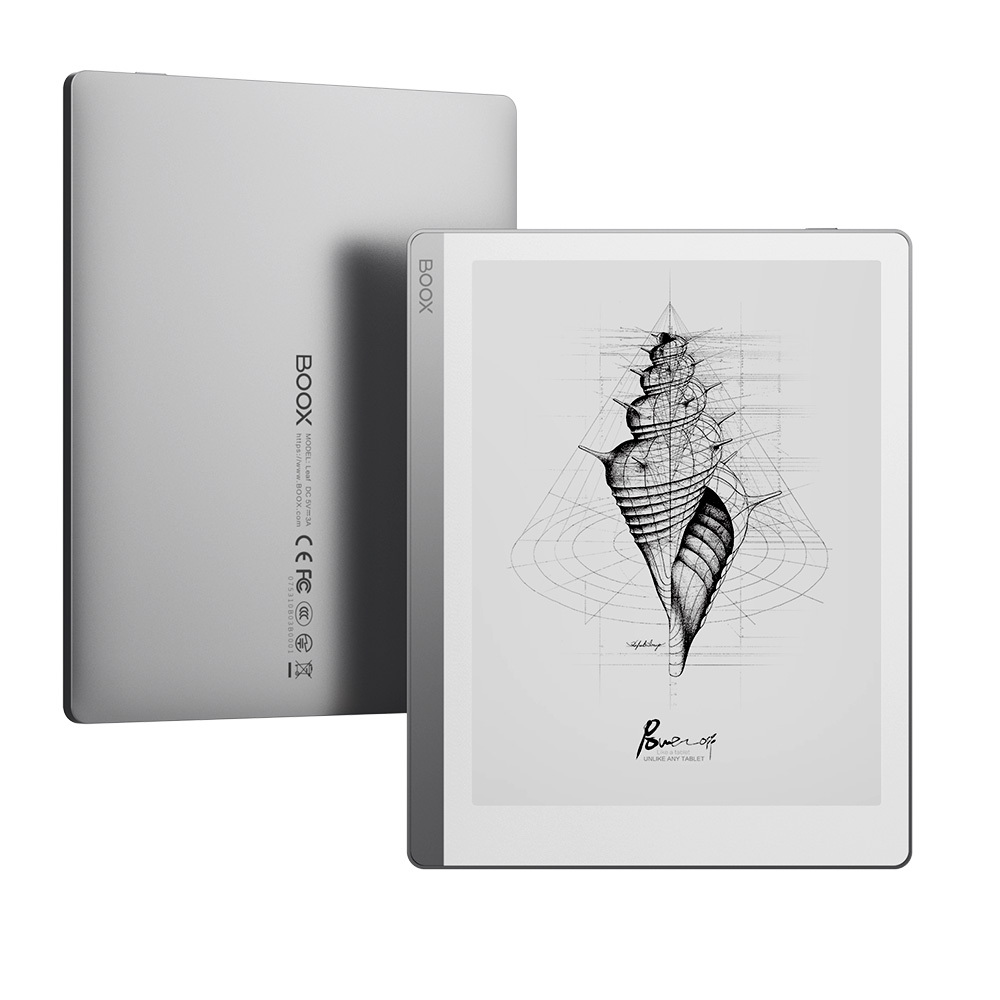
    BOOX Leaf 正面採用的撞色設計,仿書的外觀,是從 Note Air 一路延續下來的。白色的邊框,與墨水屏底色相近,給視覺一種延伸感。

    一切一切的設計都是圍繞輕便的來展開的。裸機重量只有 170g,比很多手機還輕。Leaf 並未在機身加入按鍵,而是把按鍵交給了磁吸保護套。

    我個人對按鍵不太感冒,BOOX 這點我覺得做的很好,把選擇權交給了顧客,喜歡物理按鍵的可以加購磁吸套,而沒有這個需求的也不會覺得累贅。

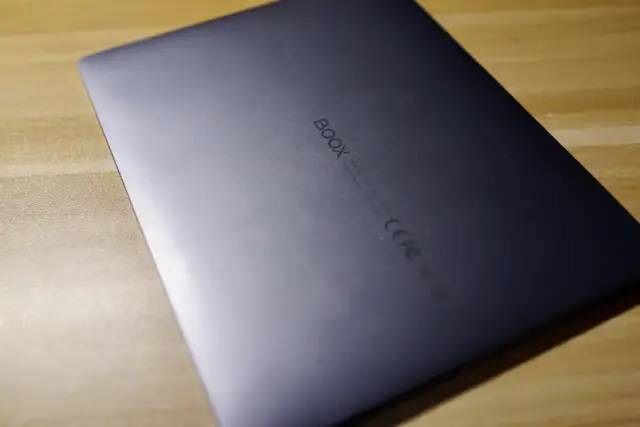
    採用的塑膠外殼,有一些類似金屬質感,儘管容易掉漆或刮傷,我想也是為了進一步做到輕便,再者售價上也可以更加親民。


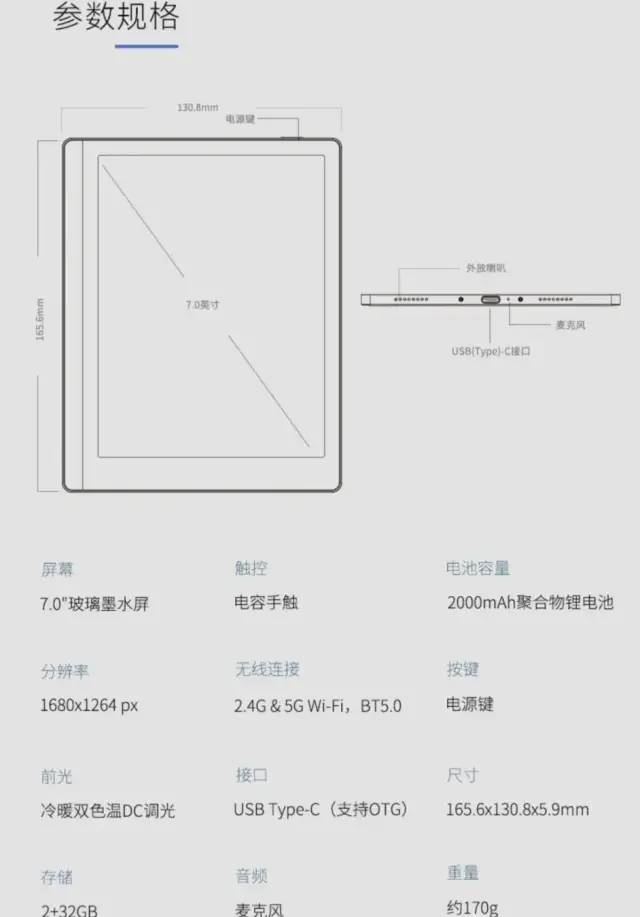
    BOOX Leaf 機身是 130.8mm*165.6mm 的尺寸,厚度只有 5.9mm,很薄,可以說是當下市場上最輕薄的 7 吋閱讀器了。300PPI 的解析度,加上新的carta1100 墨水屏面板,閱讀體驗絕對的首選。2000mAh的電池容量,個人體驗下來充一次電滿足一周的閱讀需求沒有問題。

    上下巴大小不一,對於強迫症患者也是個小缺點吧。希望下一代能再優化下,不過 Leaf 的顏值已經很能打的了。

    設備支援雙色溫調節,2.4G 和 5.0G 的 Wi-Fi 以及 BT5.0 的藍牙,而且還有帶揚聲器和麥克風,日常使用的還是很便捷的。

    BOOX Leaf 規格参数

    機身的儲存方案是 2+32G 的,32G 看看書、裝些閱讀軟體,甚至存點音樂都是夠用了。

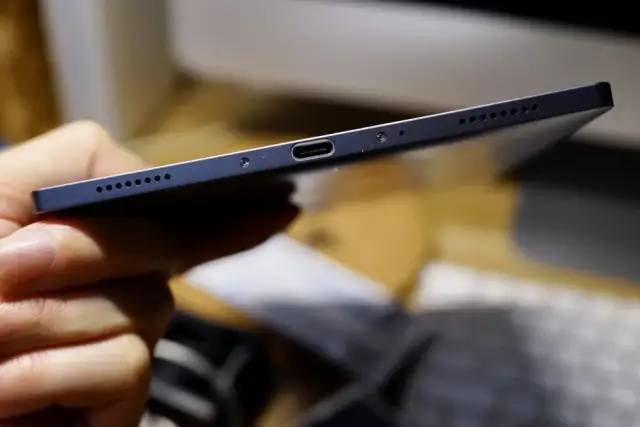
    底部中間位置的是 Type-C 的資料傳輸口。整機就上方一個按鍵,左側則設計連接磁吸套的銜接位,很簡約。

    簡潔的底部

    安卓10的系統加持,大部分軟體都是可以安裝的。

    說說我比較最喜歡的幾個點:

    1. 可以裝 kindle,微信讀書等閱讀軟體,很方便跨平臺同步,翻頁速度也很快。我平時用的微信讀書比較多。有個 bug 是自動旋轉方向不能用,希望官方後期 OTA 升級修復下。(我的 Note Air 就沒這個問題)

    1. 每個軟體都可以單獨設置刷新模式,漂白及對比度,可以達到很好的視覺體驗。
    設置漂白模式

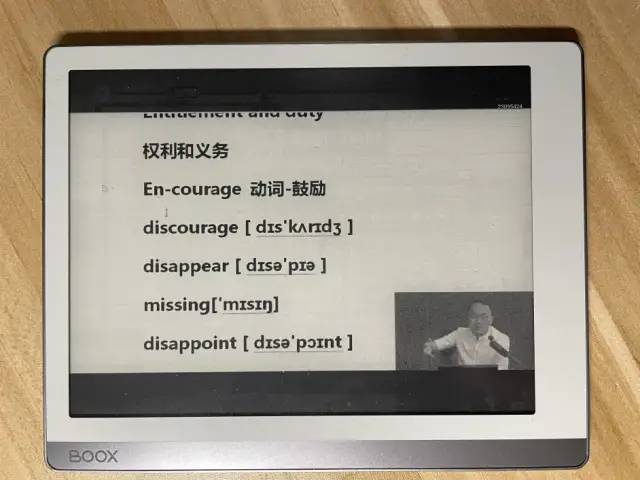
    看網課也很妙:

    看網課

    1. BOOX Leaf 運行的是 BOOX 的 NeoReader 系統,支援幾乎所有格式的電子該系統非常強大,PDF、EPUB、MOBI 以及 AZW3 都是十分流暢。

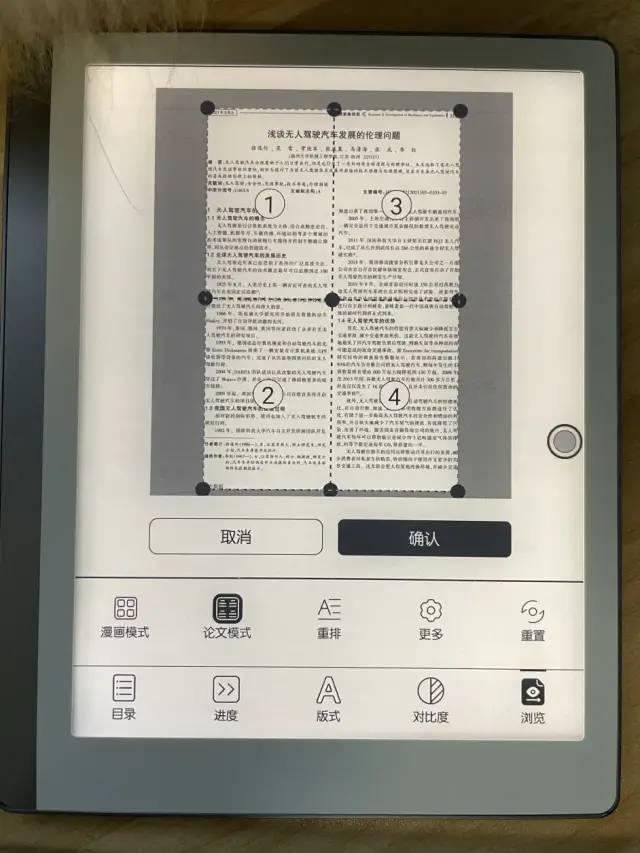
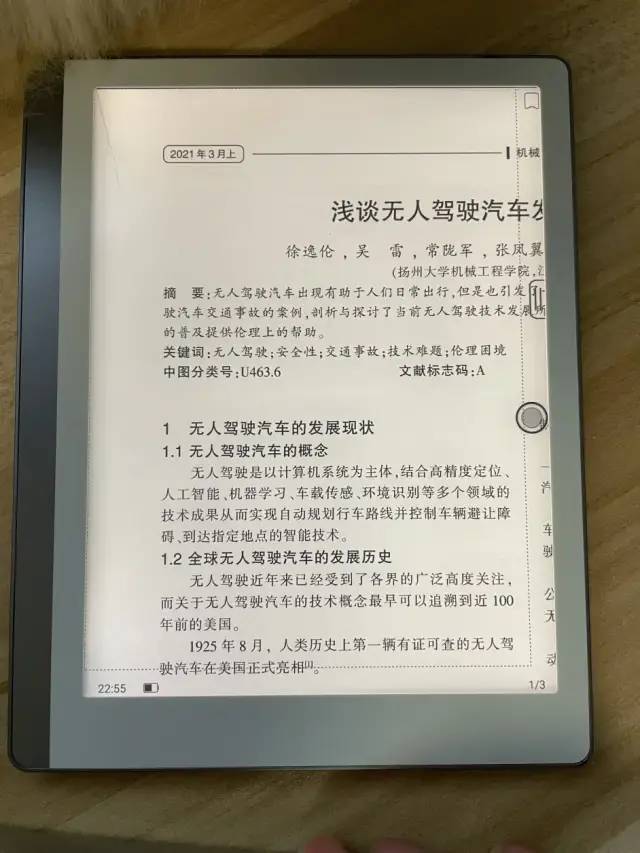
      就算是開 PDF ,通過剪裁空白、切割佈局,也能有不錯的閱讀體驗。自帶的閱讀系統一慣的優秀。
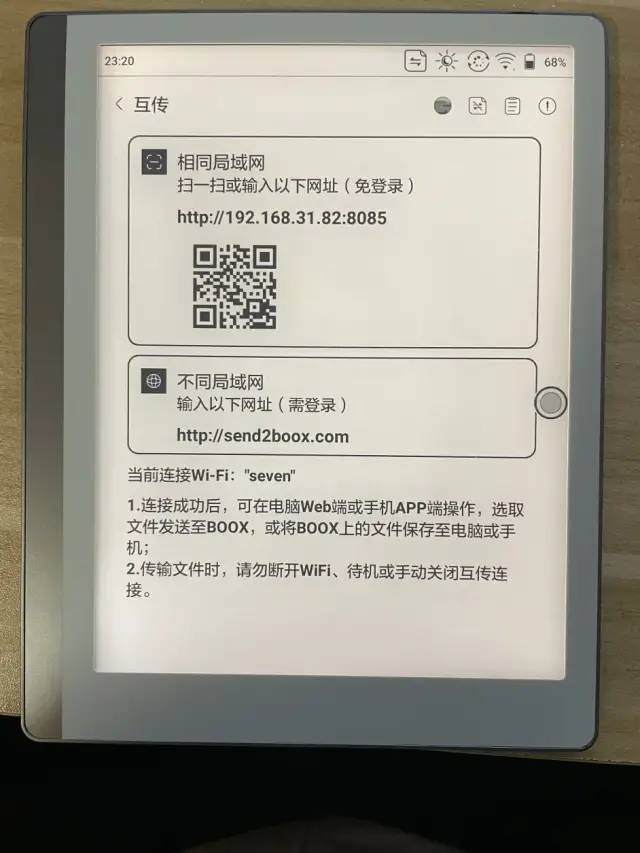
    1. 通過WIFI以及 send2boox 來實現圖書的無線快速傳輸,很方便。

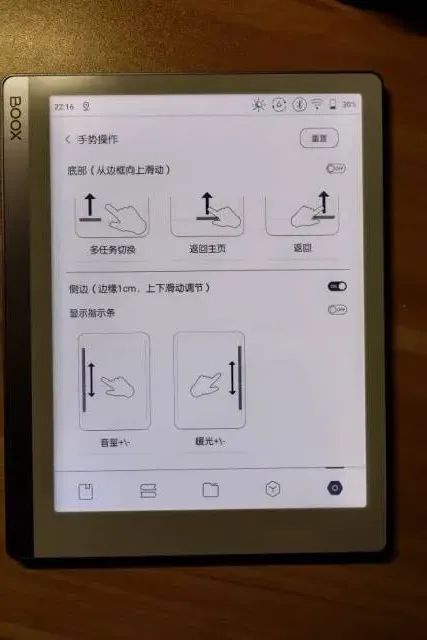
    1. 手勢操作。任意介面,手勢直接調節背光,音量,還可以返回,返回主頁,調開 E-INK 中心等(可自訂)。
    手勢操作設置
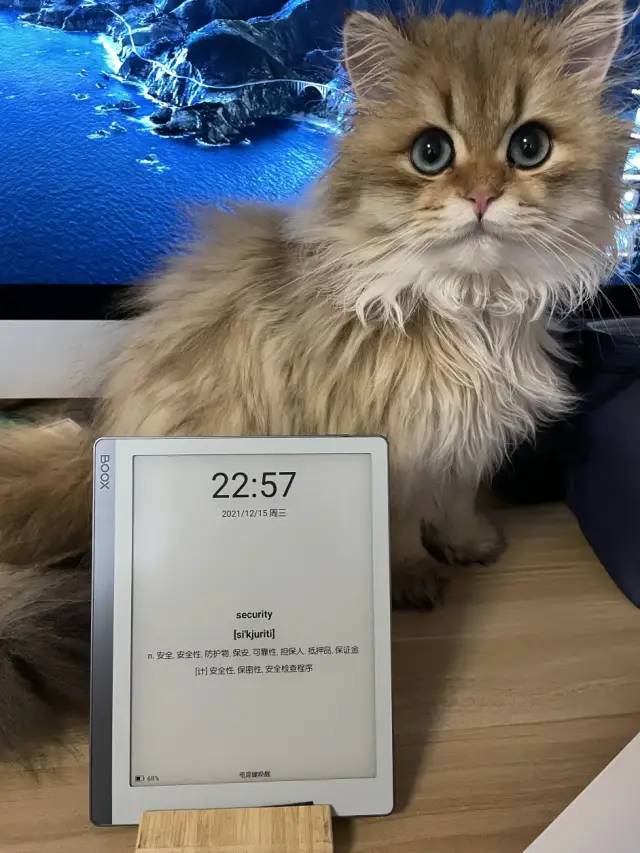
    1. 鎖屏可以自訂圖片,也可以設置時間,還可以加入英語單詞或詩詞,可以當做很好的桌面時鐘。

    總結

    總的來說,BOOX Leaf 在輕巧與重量取得很好的平衡。儘管還有一些小瑕疵,上下巴不一致,塑膠機身,自動旋轉對協力廠商軟體的適配等,但是瑕不掩瑜,BOOX Leaf 顏值足夠好,性能也夠用,是名符其實的輕巧閱讀良品!

    延伸閱讀推薦

    【用戶首評】新手的第一台閱讀器——文石7吋BOOX Leaf體驗

    BOOX 各機型比較 – 選擇適合你的閱讀器

    BOOX 文石 閱讀器哪裡買,點擊看更多:https://bit.ly/3AeEygI

    📍 熊老闆門市體驗預約專人服務:https://forms.gle/x28g7mJaCTGKousT9
    👉 台北市中正區市民大道三段 2 號 3 樓 (三創 314 櫃)
    👉 新竹市東區光復路二段 200 號 1 樓 (新竹 NOVA 107/109 櫃)
    👉 台中市西區英才路 508 號 2F (台中 NOVA 215 櫃)
    👉 台南市東區中華東路一段 366 號 A1 館 2 樓 (台南南紡誠品生活專櫃 L213 櫃)
    👉 高雄夢時代:高雄市前鎮區中華五路 789 號
  • 【用戶首評】文石 BOOX  Note5 閱讀器怎麼樣?內附與iPad、Surface對比

    【用戶首評】文石 BOOX Note5 閱讀器怎麼樣?內附與iPad、Surface對比

    本文轉自知乎用戶「科研狗想要sci」BOOX  Note5 電子書閱讀器的評測,已徵得作者授權發佈。

    期待了非常久的BOOX Note5 终于收到货了!用了幾天,我来分享一下使用感受。

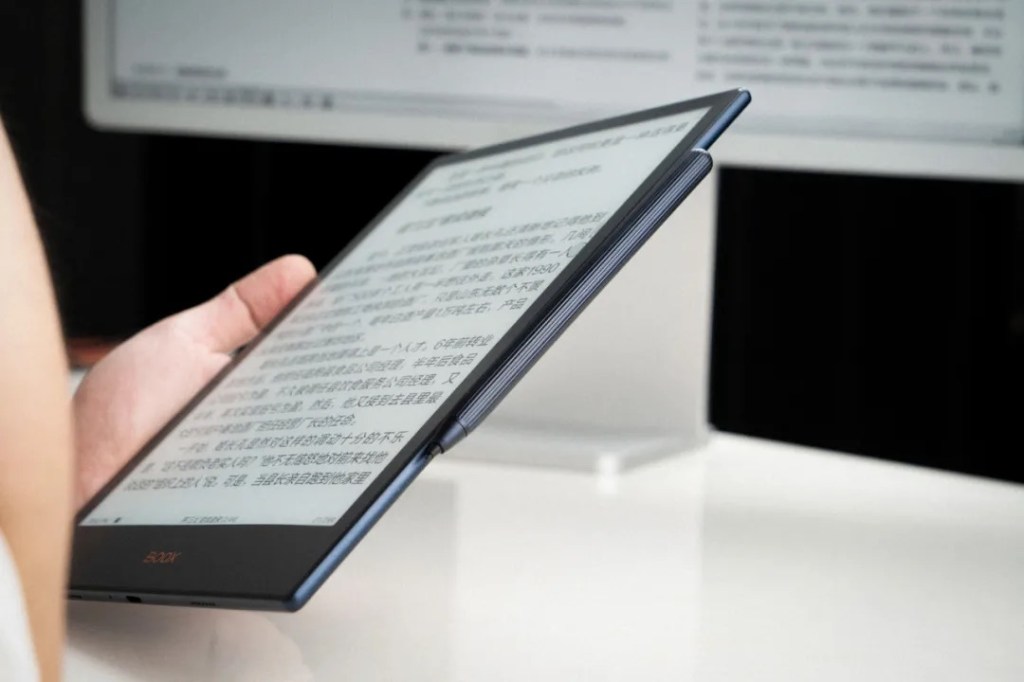
    Boox Note5 電子書閱讀器

    我在買之前就做了很多功課,b站、知乎看了非常多文章。之前的文章大部分沒有跟其他產品進行分析對比,我就針對幾個比較重要的方面,結合我看過的經驗貼和我的使用感受以及與平板電腦、iPad 以及 Note2 進行一個分析比較。

    另外我再補充一些經驗貼上沒有詳細描述的,一些具體的功能比如應用雙開啥的店鋪都會有介紹,我就不贅述了。像顏值這種我也不想說了,看照片就知道多好看、多輕薄!

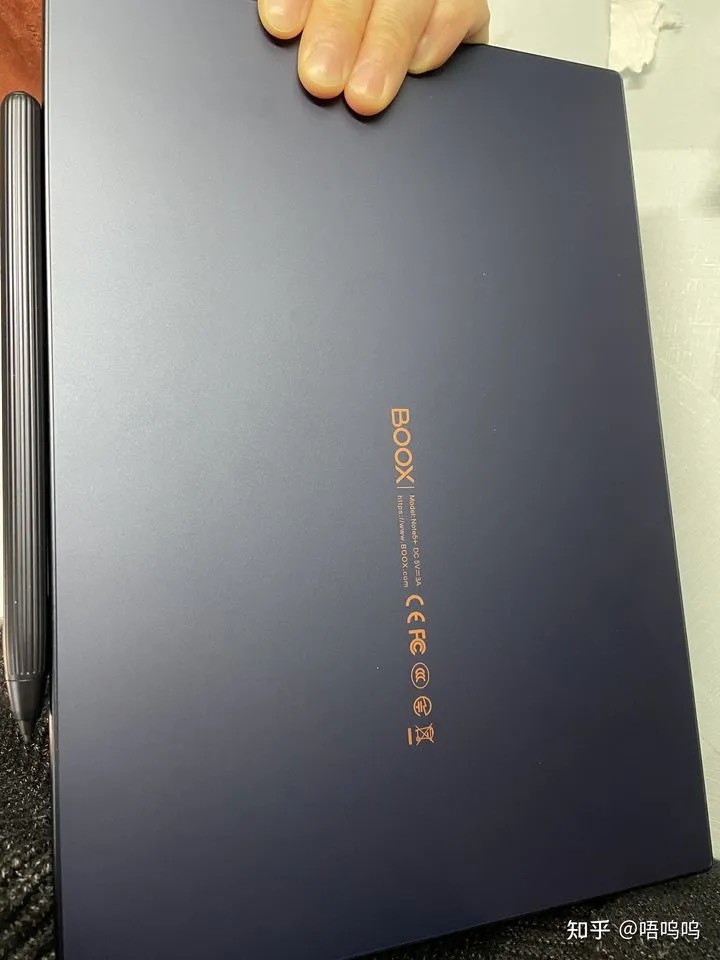
    Boox Note5 電子書閱讀器 搭配磁吸電磁筆
    Boox Note5 電子書閱讀器
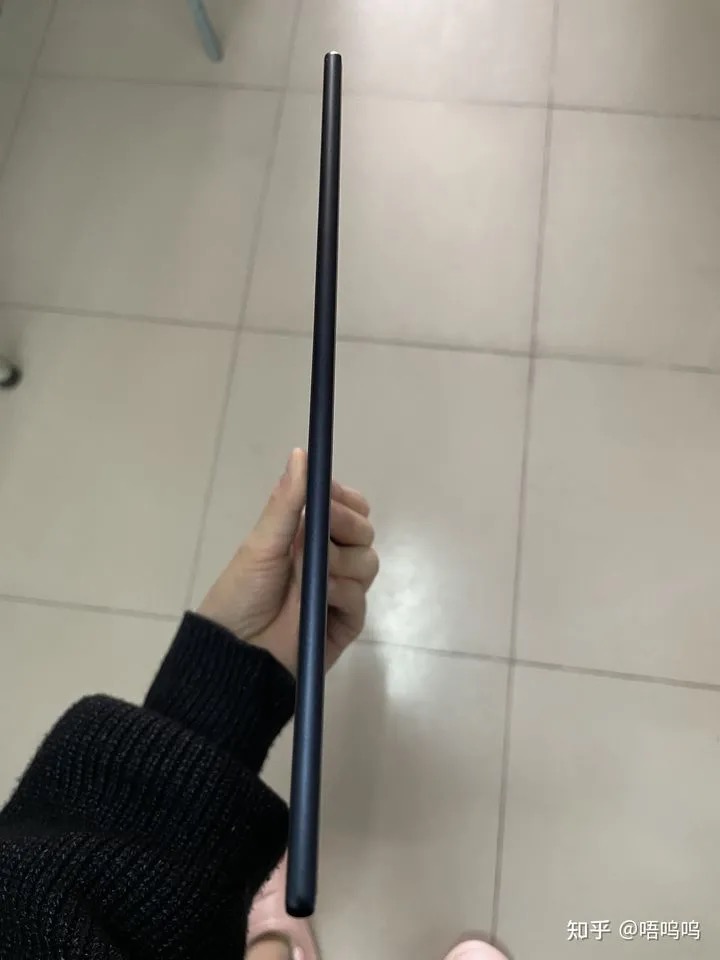
輕薄機身

    一、產品定位

    我之所以買這個 Note5 ,主要因為我把護眼和生產力放在首位,作為科研工作者中的一員,天天看文獻,看書實在是太傷眼睛了。

     Note5 主打的就是護眼,所以如果你主要的需求是護眼和生產力,比起 iPad 和平板電腦,電子書閱讀器是最佳選擇。閱讀器有很多,看了很多經驗貼,大部分人都是推薦文石 BOOX,因此我也就沒去考慮別的牌子。

    二、筆記書寫

    筆記書寫方面,我自己有一台 Surface Pro7 ,兩個捨友分別用的是 iPad Pro 2021,iPad 2020。買 Note5 之前,我買了Note2 來體驗了一下,Note2 和 Note3 在速度方面,據那麼多經驗貼和評論區評論來說。應該是差不多的。我個人書寫體驗的排序是: Note5 > Note2 > Surface Pro 7 > iPad  Pro 2021 > iPad 2020

    首先,無論是 Surface Pro 還是 iPad,都沒辦法給我書寫的真實感,畢竟一張鋼化膜擋著,實在難受! Note5 、Note2 可以有很多真實感,這個真實感主要包括流暢度、筆觸感覺等等一些我無法描述的。

    Boox Note5 電子書閱讀器
筆記書寫最佳伴侶

    一開始我以為 Note5 書寫上肯定不如平板,真實體驗後竟然大大超出預期! Note5 對比 Note2 的書寫體驗更加真實,可能是升級了那根筆的原因。但是有一個缺點就是, Note5 的原裝電磁筆沒有了橡皮擦的功能。

    Boox Note5 電子書閱讀器
    Boox Note5 電子書閱讀器

    還有就是,我在 Note5 上寫的字比在 Surface 和 iPad 上寫的好看太多了!之前由於寫在 Surface 上的字太醜,總是寫了又擦,擦了又寫,乾脆就不做筆記了。

    三、速度與性能

     Note5 的性能和速度肯定是沒法跟平板電腦和手機相比的,它就相當於比較早的安卓手機的速度。但是不用擔心下載東西的速度,那個是跟網絡相關的。僅是用來看書寫字的話,這個速度還是夠用的。

    Boox Note5 電子書閱讀器

    之前體驗過 Note2,對比起來還是 Note5 的速度更快一些,有明顯的提升。 Note5 在一些第三方軟體的速度也比較快,還算能接受的,畢竟它不是娛樂為主。雖然看影片什麼的它也能行,如果你的網絡穩定的話。

    四、傳輸文件

    這一點大家應該是很關心的。傳文件的話,BOOX 自己研發的軟體 BOOX 助手是最方便最快的。其他第三方軟體,比如微信也行,但是 BOOX 助手的速度最快。在百度網盤上下載東西,他會自己按照文件夾分類好,省了很多事。

    五、鍵盤打字

    鍵盤打字我覺得沒有太多延遲,因為我打字時會看鍵盤,打字速度比較快,等我要按 Enter 鍵時已經全部出來了,所以還好。

    但是論辦公能力,平板都不行的,就算iPad也是特別難用。想要辦公還是老老實實用電腦或者 Surface Pro7,輕辦公 Note5 還是可以的。

    Boox Note5 電子書閱讀器

    六、總結

    總的來說,如果主要需求是讀書做筆記, Note5 完全滿足需求。看線上課程也是 ok 的,最適合買來給小孩用,因為 iPad 等娛樂功能太強大了,沒法子收住心。

    當然,每個人使用體驗有所不同,我之前看的經驗貼,還有人說 Note5 相對比 Note2 沒差太大,沒必要升級。但我個人覺得差距很大,所以大家還是要自己去買來親自試一試,才知道 Note5 有多香!

    BOOX 文石 閱讀器哪裡買,點擊看更多:https://bit.ly/3AeEygI

    📍 熊老闆門市體驗預約專人服務:https://forms.gle/x28g7mJaCTGKousT9
    👉 台北市中正區市民大道三段 2 號 3 樓 (三創 314 櫃)
    👉 新竹市東區光復路二段 200 號 1 樓 (新竹 NOVA 107/109 櫃)
    👉 台中市西區英才路 508 號 2F (台中 NOVA 215 櫃)
    👉 台南市東區中華東路一段 366 號 A1 館 2 樓 (台南南紡誠品生活專櫃 L213 櫃)
    👉 高雄夢時代:高雄市前鎮區中華五路 789 號
  • 【用戶首評】新手的第一台閱讀器——文石 7 吋 BOOX Leaf 體驗

    【用戶首評】新手的第一台閱讀器——文石 7 吋 BOOX Leaf 體驗

    本文轉自知乎用戶「看看看看書」BOOX Leaf 的評測,已徵得作者授權發佈。

    本文轉自知乎用戶「看看看看書」對 BOOX Leaf 的評測,已徵得作者授權發佈。

    忘記是哪一天突然冒出的念頭了,想買台電子書閱讀器來給眼睛減減負。於是開始在購物軟體上搜電子書閱讀器。一系列的糾結與取捨,就不再贅述了。

    看完一系列新品發佈會,最終決定買文石 7 吋的新品—— BOOX Leaf。看完它的介紹,我知道,這就是我的夢中情機了:

    • 7 吋的機子,比 7.8 吋小,比 6 吋大,對我來說剛剛好;
    • 側邊做了加寬處理 + 重力旋轉,很方便握持;
    • Carta 1100 的屏幕,反應速度、黑白對比度比上一代都有提升,再加上 300PPI 的解析度,所以顯示上效果應該不錯;
    • 驍龍 636 的處理器,雖然放在手機上屬於不太夠用的那種,但是放在一個主打用來看書、軟體不需要同時運行那麼多的電子書閱讀器來說,綽綽有餘了。
    • 唯一比較擔心的是 2G 的記憶體,怕不夠用,但是到手後發現表現能力還不錯,背景執行 5 個軟體的情況下,也沒有閃退、卡頓的情況出現。

    到手也有一段時間了,就淺談下機器表現吧,希望能給想瞭解這款閱讀器的人一些參考。

    1.外觀方面

    正面是乳白色+水墨灰色加寬邊框,我覺得白色邊框比較容易和屏幕有一體感。背面是純水墨灰的後殼,雖然不是金屬後殼,但是質感還是不錯的,看上去不會顯得廉價。

    Boox Leaf 電子書閱讀器

    螢幕實際比照片中看上去白,我照出來有色差。圖片傳上來都被壓縮了些,實際比圖片要清晰、細膩,無毛邊。

    Boox Leaf 電子書閱讀器 機背

    2.螢幕顯示效果+反應速度

    ①二者表現都不錯,符合我的預期,螢幕觸擊反應速度是我一個第一次用電子書閱讀器的人也能接受的。

    ②文字顯示效果不錯,很細膩,使用普通刷新或Regal模式的情況下無毛邊,看漫畫效果也可以。

    Boox Leaf 電子書閱讀器 螢幕效果
    螢幕上有一片看起來暗暗的地方,是我舉手機的影子
    Boox Leaf 電子書閱讀器
    Boox Leaf 電子書閱讀器

    ③因為是可以調光的,怕存在背光不均勻的情況,所以到手就著重看了下,還可以,在我看來比較均勻。

    下面5張圖片分別是最暖光、中暖光、最大亮度、中低亮度、所有光關閉:

    Boox Leaf 電子書閱讀器 暖光
    最暖光
    Boox Leaf 電子書閱讀器 暖光
    中暖光
    Boox Leaf 電子書閱讀器 冷光
    最亮光
    Boox Leaf 電子書閱讀器 冷光
    中低亮度,字體是倉耳今楷03W03,看起來很舒服
    Boox Leaf 電子書閱讀器
    無調光,燈光下,手機對焦問題,所以四周有點糊

    3.操作系統

    開放系統確實很方便,不但可以下一些用得到的軟體,傳書下載資源什麼的也都很方便,不會只拘泥於一種傳書方式。

    運行方面,到手測試的那兩天,經常後台同時運行四五個軟體,但是不會有卡頓、閃退的情況出現,表現能力不錯。

    說幾款大家比較常用的軟體在 Leaf 上的狀態:

    Boox Leaf 電子書閱讀器
    ①Kindle,可重力旋轉,字體顯示細膩
    Boox Leaf 電子書閱讀器
    ②晉江:不可重力旋轉,字體細膩
    Boox Leaf 電子書閱讀器
    ③微信閱讀:普通版可重力旋轉,Boox 應用商城版不可

    基本上下載的軟體,只要在優化-刷新裡選擇 Regal 模式,就都很細膩,感覺和系統自帶閱讀軟體差不多。

    4.續航

    2000 毫安培的電池,在 7 吋螢幕上還是比較耐用的,充電也比較快,20% 充到 100% 基本 70 分鐘夠了。

    5.系統操作

    沒有實體按鍵,但是手勢操作比較方便,左下上滑是後台,中間上滑是返回主界面(可以自己設置軟體是主界面,還是書城或是別的什麼是主界面) 右下上滑是返回上一級;同時還有懸浮球,也可以自己設定。

    6.讀書界面

    可以根據自己需要設置螢幕上 9 個區域的功能,靈活性很大。開放系統的電子書閱讀器,不只是一個用來看書的工具,因為能夠下載其他讀書軟體,所以也是個相對來說可以減少眼睛損耗的工具。

    總體而言,如果不怎麼用 PDF、不手寫、看漫畫可以接受 7 吋大小或者純閱讀的話,Leaf 這款機器還是很值得購買的,對開放系統有需求的朋友們可以考慮下。

    BOOX 文石 閱讀器哪裡買,點擊看更多:https://bit.ly/3AeEygI

    📍 熊老闆門市體驗預約專人服務:https://forms.gle/x28g7mJaCTGKousT9
    👉 台北市中正區市民大道三段 2 號 3 樓 (三創 314 櫃)
    👉 新竹市東區光復路二段 200 號 1 樓 (新竹 NOVA 107/109 櫃)
    👉 台中市西區英才路 508 號 2F (台中 NOVA 215 櫃)
    👉 台南市東區中華東路一段 366 號 A1 館 2 樓 (台南南紡誠品生活專櫃 L213 櫃)
    👉 高雄夢時代:高雄市前鎮區中華五路 789 號

  • 這顏值,愛了愛了—— Nova Air ,年輕人喜歡的時尚閱讀器!

    這顏值,愛了愛了—— Nova Air ,年輕人喜歡的時尚閱讀器!

    本文轉自什麼值得買用戶「LAA.Y」BOOX Nova Air 的評測,已徵得作者授權發佈。

    本文轉自什麼值得買用戶「LAA.Y」對BOOX Nova Air的評測,已徵得作者授權發佈。

    創作立場聲明:這個是我自己買的設備,評測只代表個人的觀感。

    一、購買理由

    之前其實有買過 Note2,是個 10.3 吋的閱讀器,用起來不錯,但是不太方便攜帶,出門在外,掏出個 10 吋的設備讀書稍微有點彆扭。另外我有 12.9 吋的 iPad Pro ,兩個產品用途上有些衝突,講真墨水屏設備確實不如 Pad 絲滑,這也導致我用 iPad 更多, Note2 基本成了泡面蓋。

    我手裡還有一個 6 吋的亞馬遜 Kindle,但是因為是台古董機,設備的反應速度有點遲滯,6 吋的螢幕也是真的小,上歲數後,字又要調的大一些,就導致一螢幕顯示不了多少東西,閱讀的連貫性受到了影響,所以也就閒置了。

    然後就一直想要一台 7-8 吋的設備,我感覺這個尺寸用來讀書正好(純個人感受哈),手持的時候不會太大,攜帶也方便,顯示的內容又相對較多。

    說到 Nova 系列 ,其實之前一直想買 Nova3 或者 Nova3 Color,但是看到 Note 系列出了 Note Air 之後,就覺得 Nova 可能也會出類似的產品,所以就等著,果然等到了!

    Boox Nova Air 電子書閱讀器

    被 Nova Air 吸引的地方有三點,第一就是顏值,哈哈!跟我這個標題差不多,我覺得這個顏值是有驚艷到我的,很乾淨;

    第二是磁吸筆,真是解決了很大的一個問題,我用 Note2 的時候,筆就經常找不到,磁吸之後就很方便;

    第三個就是 BOOX 的系統,雖然我的 Note2 大部分時間蓋泡面,但是說實話,他的手寫功能是我特別喜歡的,尤其是可以在幾乎任何格式的文件檔案中手寫筆記!

    我讀書有個特點,就是喜歡寫寫畫畫,做一些標注或者感想,如果無法實現隨意手寫,就覺得只是讀了,但是沒有與這本書做交流。

    二、外觀展示

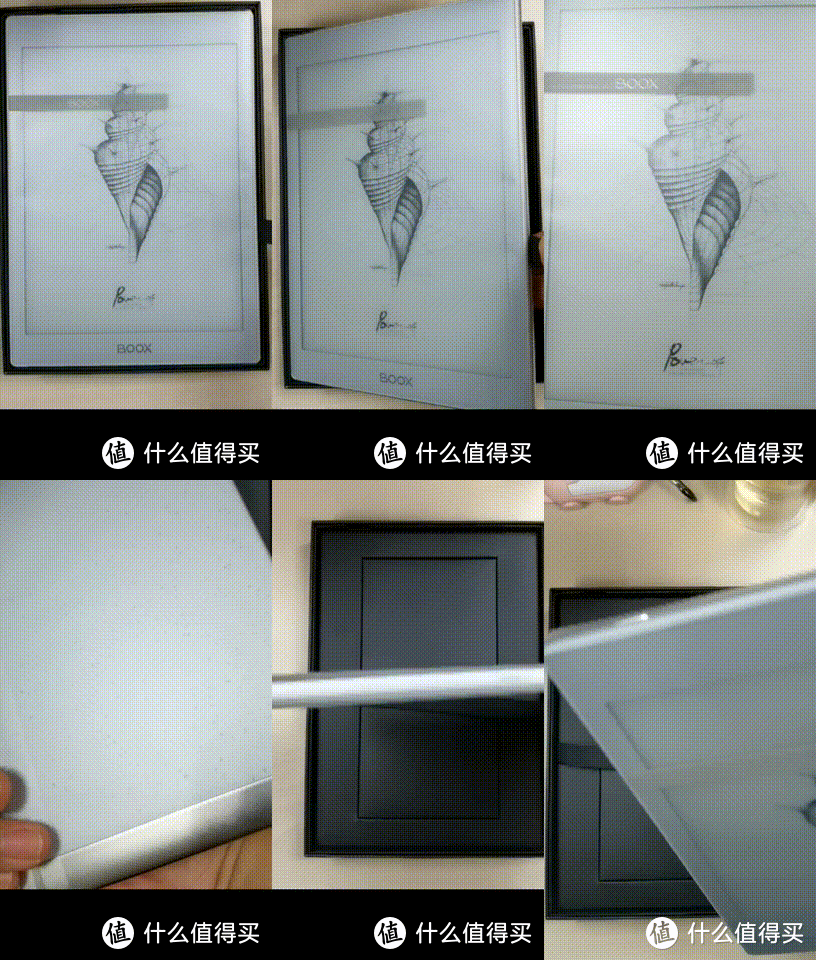
    多圖警告:

    Boox Nova Air 電子書閱讀器
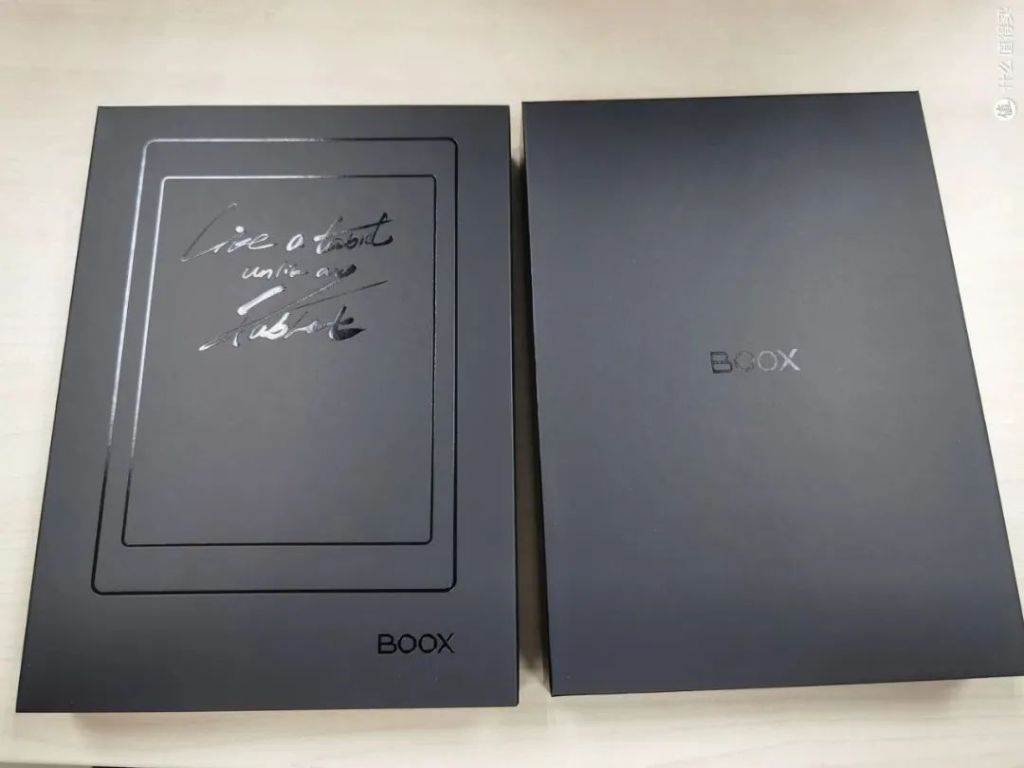
    包裝和 Note2 幾乎沒啥變化
    Boox Nova Air 電子書閱讀器
    盒子真的挺小的
    Boox Nova Air 電子書閱讀器
    這個 Logo 還挺好看的
    Boox Nova Air 電子書閱讀器
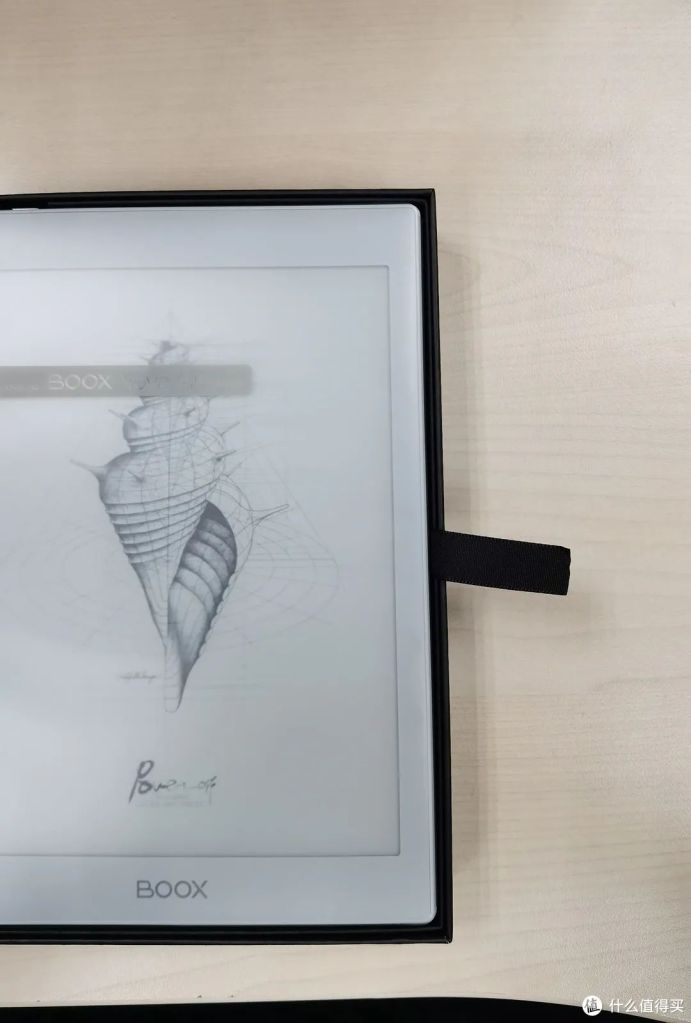
    剝開一層還有一層
    Boox Nova Air 電子書閱讀器
    拿出來透透氣
    Boox Nova Air 電子書閱讀器
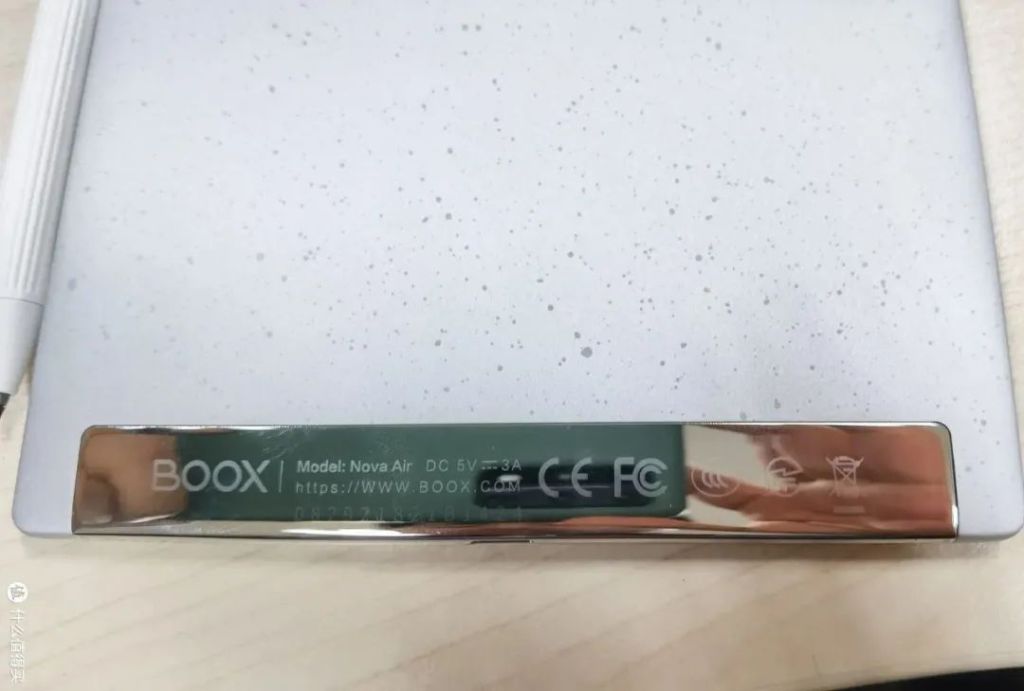
    這條金屬邊怎麼說呢,看多了也還行吧
    Boox Nova Air 電子書閱讀器
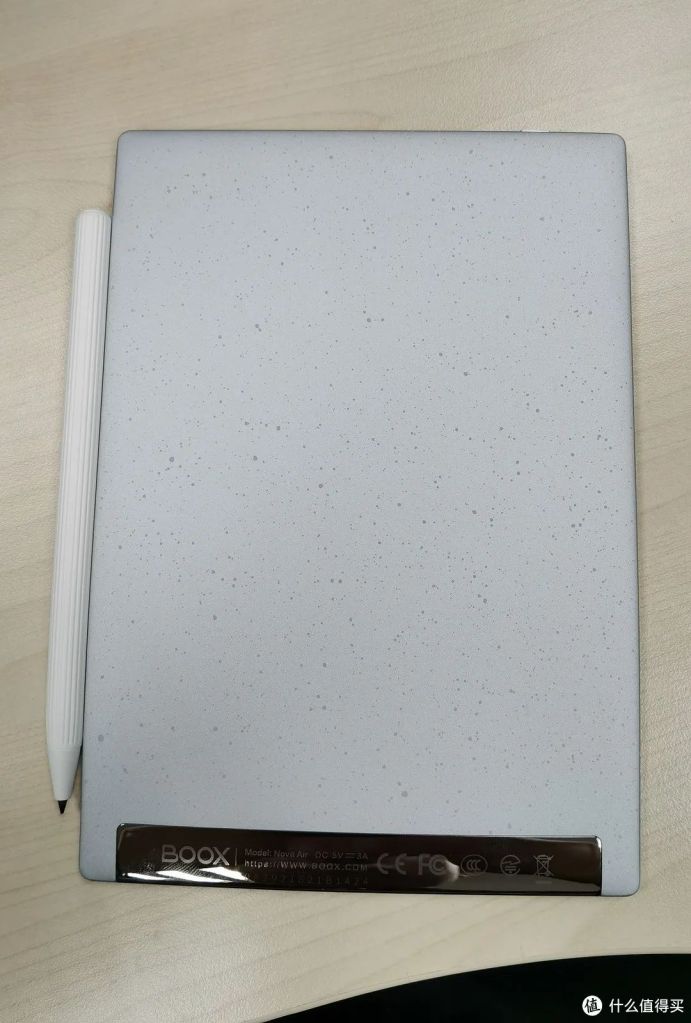
    這個背面,我是覺得一般,強迫症會有點難受,就好像油漆噴了一地,就還好吧。
    Boox Nova Air 電子書閱讀器

    三、使用感受

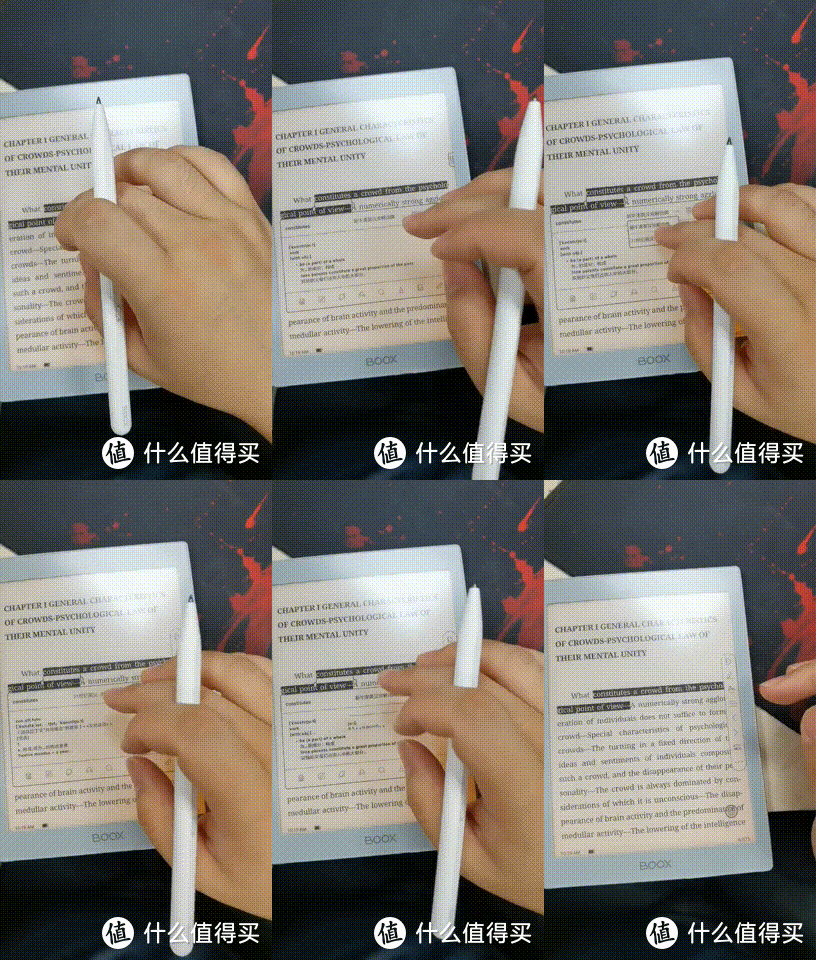
    很贊的翻譯功能,這塊和之前的 Note2 區別不是很大。

    Boox Nova Air 電子書閱讀器

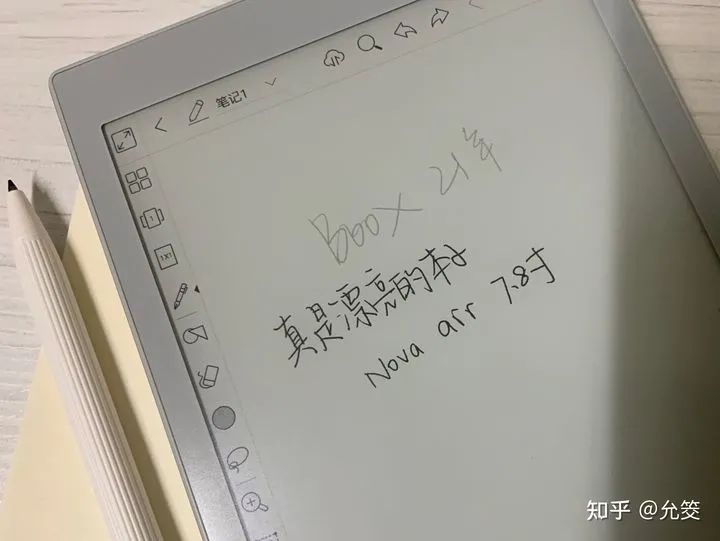
    手寫我忍不住要說一下了,比我的 Note2 好太多了,真的! Note2 手寫的時候,有時候會卡住,但是 Nova Air 我試了,沒有出現過這種情況,而且筆的跟手程度、摩擦力或沙沙的聲音都更接近在紙上書寫,書寫的體驗高於我的 iPad Pro,絲滑程度上稍微差一點,但是也幾乎可以忽略。

    Boox Nova Air 電子書閱讀器

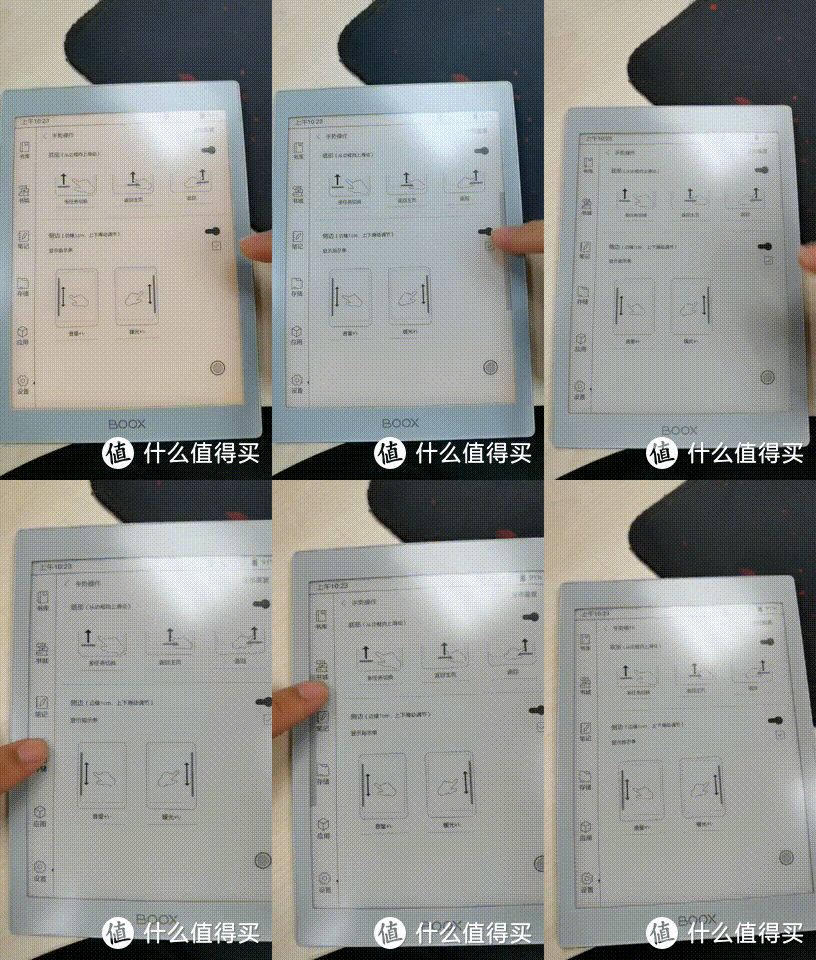
    這個手勢操作的體驗很好,除了從下往上滑的操作以外,還支持在左右兩邊滑動調節音量和亮度,很方便(不過這裡也要說一個問題,就是開啓了這個手勢操作,會導致在手寫時誤觸,影響書寫)。

    Boox Nova Air 電子書閱讀器

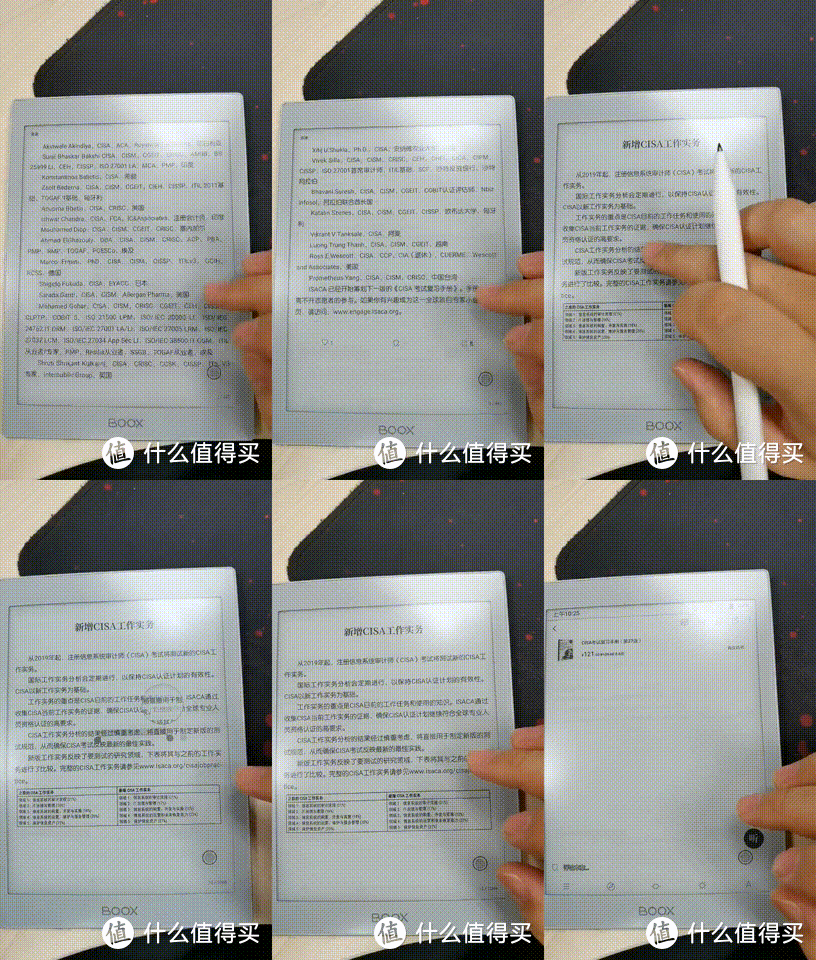
    這個是適用微信讀書的體驗,開放式的系統就是有這個好處,可以裝你想裝的東西,不過這個對我來說不是特別重要,我主要還是通過導入書籍或者京東讀書中直接購買書籍,方便我手寫讀書筆記。

    Boox Nova Air 電子書閱讀器

    這個設計是我選他的原因之前,開頭就說過來,這裡就不贅述了。不過對於這支筆也要提點建議,筆只有一塊是可以吸住的,就導致我左右撥動這支筆的時候特別容易掉。希望可以在未來的產品增加磁吸的面積。

    四、總結

    優點:

    1.外觀是我喜歡的風格,這裡說的是正面哈,背面不是那麼中意,不過我買了那個官方的保護殼,可以遮住,哈哈哈!

    2.磁吸筆很靈性,既方便,又科技感十足。

    3.手寫體驗真的是提升了很多,跟我的 Note2 比,那手寫體驗的提升屬於是肉眼可見。

    4.系統的速度也快了很多,翻頁、打開 APP 這些都比 Note2 有了很大的提升。

    5.其他的就是 BOOX 產品的共通特性了,開放系統、全手寫等等吧,我就不贅述了。

    缺點:

    1.外觀這個仁者見仁智者見智的,反正背面我無感。

    2.筆的磁吸其實可以做成多點的更牢固,目前就如我前面說的,前後觸動這支筆的時候就特別容易掉。

    BOOX 文石 閱讀器哪裡買,點擊看更多:https://bit.ly/3AeEygI

    📍 熊老闆門市體驗預約專人服務:https://forms.gle/x28g7mJaCTGKousT9
    👉 台北市中正區市民大道三段 2 號 3 樓 (三創 314 櫃)
    👉 新竹市東區光復路二段 200 號 1 樓 (新竹 NOVA 107/109 櫃)
    👉 台中市西區英才路 508 號 2F (台中 NOVA 215 櫃)
    👉 台南市東區中華東路一段 366 號 A1 館 2 樓 (台南南紡誠品生活專櫃 L213 櫃)
    👉 高雄夢時代:高雄市前鎮區中華五路 789 號
  • 好用到不需要這麼漂亮!文石 Onyx Nova Air 電子書閱讀器心動測評

    好用到不需要這麼漂亮!文石 Onyx Nova Air 電子書閱讀器心動測評

    本文轉自知乎用戶「允筊」BOOX Nova Air 的評測,已徵得作者授權發佈。

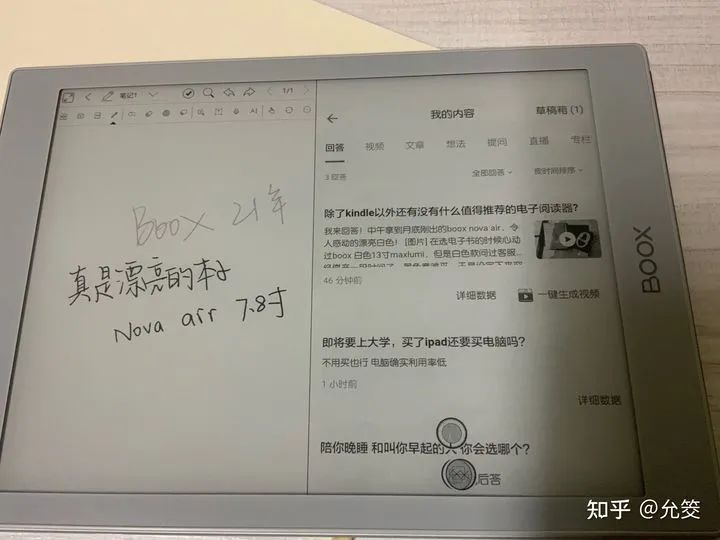
    拿到快遞了!2021-08-25 新出的 Nova Air,令人感動的漂亮白色:

    在選電子書的時候,心動過 BOOX 白色 13 吋 Max Lumi,但是白色款問過客服已經停產一段時間了,黑色意難平,於是沒定下來究竟買什麼。

    幸好等了陣子, 8 月 25 號! 7.8 吋 白色 Nova Air 這不就來了!

    符合使用要求又好看,性價比高,快樂!

    原先有兩部高中買的 Kindle,體驗版網頁瀏覽器,從買來時就一直用得修身養性,最新韌體停留在 kindle5 12.2。顯示一直沒有問題,kindle 傳輸費勁,我這些年玩到現在也算把 kindle 玩明白了。

    但如果只能買一個電子墨水閱讀器,還是該選其他品牌。能正常上網,電子墨水螢幕護眼看書學習刷知乎,輕又足夠大,這不香嗎?電子墨水螢幕的顯示方式很舒服,我試過的三個牌子的電子墨水閱讀器設備,無論哪個都和常規的螢幕在身體感受上有明顯區別。

    我是用普通螢幕的手機和 iPad Pro 上網比較多,然後那些螢幕都還是比較傷眼的。畢竟當代青年在網上的時間也是很長的(哎呀假裝我認真看了很多的線上課程),辛苦娛樂之外還要加上看線上課程!

    實在用眼睛用得太奢侈了!平板傷眼當然不至於很嚴重,但就是有一種自己藍在往下掉的微妙感受,讓人心情不是很爽。中醫的角度上講護眼就是護肝,護肝就是 xxxxx,提高生活質量。

    Nova Air 漂亮好用!除了千元為單位的電子產品,最近還買了其他很可愛/實用的小東西,熱敏快遞面單消除筆/一翻轉就開始計時的方塊啥的,我真是一個善於挑選能給自己找點小快樂的人。

    平時有隨時隨地看點東西的習慣。文石這款 7.8 吋 電子墨水螢幕的 Nova Air 帶出門方便功能也多,就非常的完美!開源系統,應用雙開功能,安卓 10。

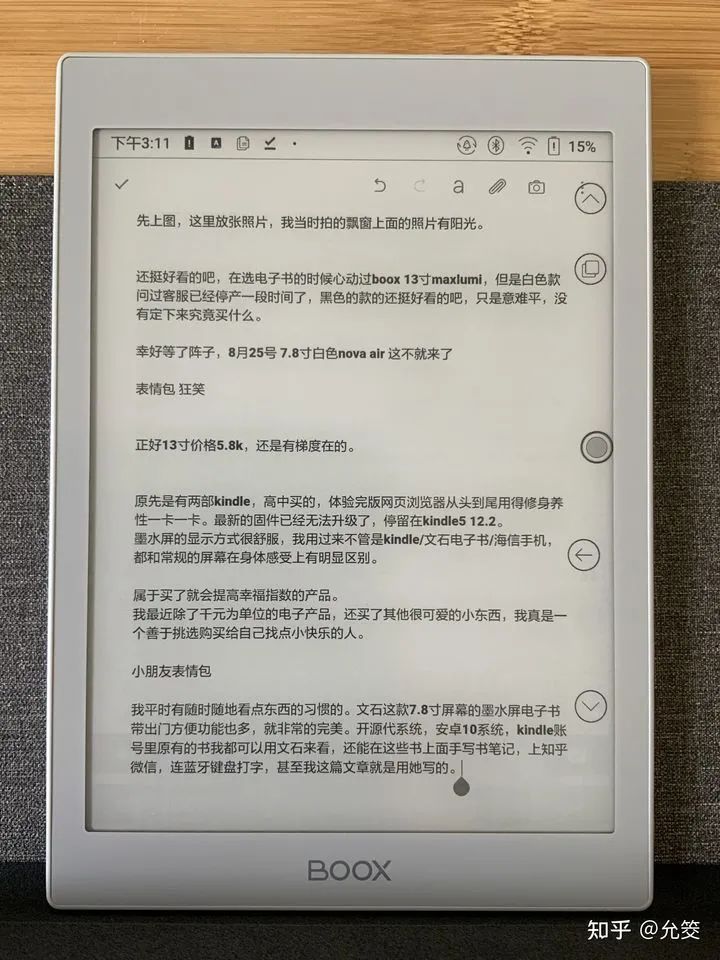
    Kindle 賬號裡原有的書都可以用文石來看,其他各種奇奇怪怪格式的文字也完美相容,還能在這些文檔上手寫筆記,上知乎微信,連藍牙鍵盤打字,甚至我這篇文章的文字部分就是用它寫的。

    亞馬遜 Kindle 旗艦款也 2000 多塊錢,卻沒有各種功能。相比之下,文石吊打之,符合我現在產品升級的需求。另外,我去其他國家亞馬遜看了 BOOX 的產品,發現每一款國外都比國內 淘寶 京東賣的更貴。很好,自己人!

    之前常用的 Apple Pencil 是玻璃撞玻璃手感。下了軟體畫畫很爽,但是確實不是手寫的感覺,板子的功能上也分別有側重領域。

    上網閱讀文字,花起時間無聲無息,一個沒反應過來眼睛已經酸脹眉頭緊鎖了,有電子墨水螢幕上網幸福指數 up!

    這個筆我拿過來,好爽啊,墊了好幾層草稿紙上的書寫那種觸感!和 Apple Pencil 比起來手上文石的手寫筆觸感更柔和,鉛筆軟糯感。我的 iPad Pro 沒有貼任何膜,筆也沒放套沒貼紙,溜溜硬邦邦。雖然也喜歡,但有它打底,今天著實驚艷到!

    除了上面提到的,我拿到了才知道的手寫手感這麼好以外,他有個特點是,閱讀功能巨強。

    像 PDF 如果放在索尼電子紙裡面,sony 紙張白邊搞不定,會很胖地留在那裡,螢幕有效使用比例小。只能說 sony13.3 吋也輕還夠,10.3 吋款四千多了還不能採邊不能夠重排,看 PDF 會覺得很無助的,萬一我以後要用它來看論文呢!

    那種三排兩排英文字又很小的,不能清楚顯示,偏偏還要四五六千塊錢,罷了!

    PDF 之外的格式, Sony 統統不相容 hh!還是能夠重排能夠放大的 7.8 吋、帶來帶去方便、字能夠看得清楚的 BOOX 更好。️ Nova Air 划算、實用、漂亮、輕薄第一名!

    按照往年慣例,接下來這幾個月裡面文石會陸續出新款各種尺吋機型, 10.3 吋會不會有彩色的?方便看醫學資料逛淘寶啊?有出的話,又要心動了!

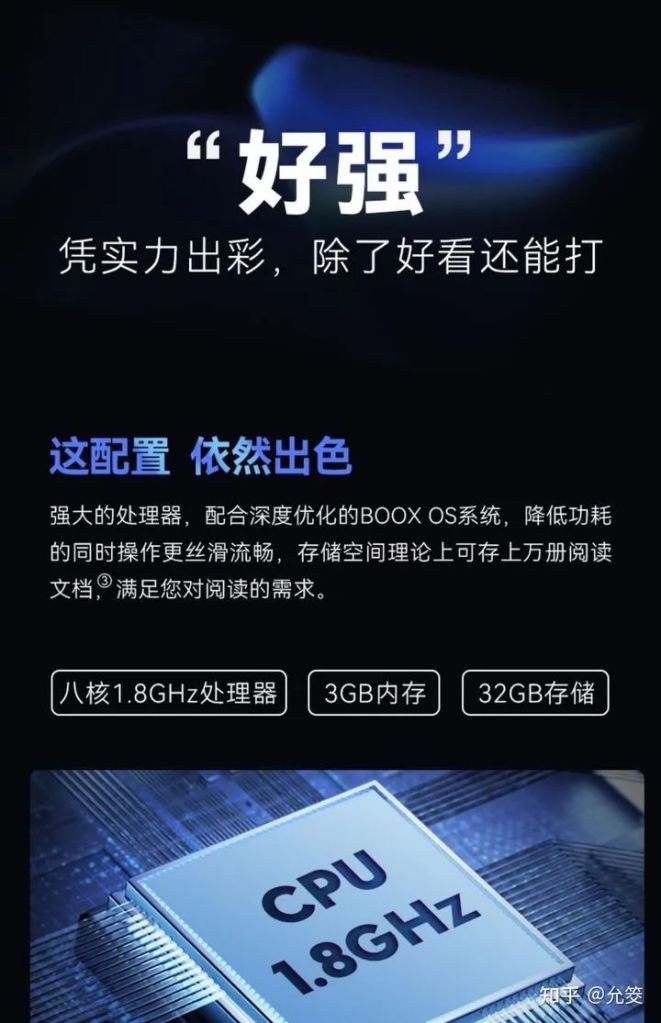
     3GB + 32GB 儲存容量,和文石 10.3 吋 Note Air 一樣。運存和儲存如果要 4G + 64G 的,按照 BOOX 現在的產品列表來講,需要 10.3 吋起。有點好奇 Kindle 這方面的規格數據。

    我試了 Nova 的 app 雙開,順利使用!

    重量的話拿起來和手機戴上殼差不多。按照他官方給的數據,比上一代同尺吋輕 11% 續航時長大於兩周,充電時長小於兩個小時,支持 15w 快充。支持各種格式。

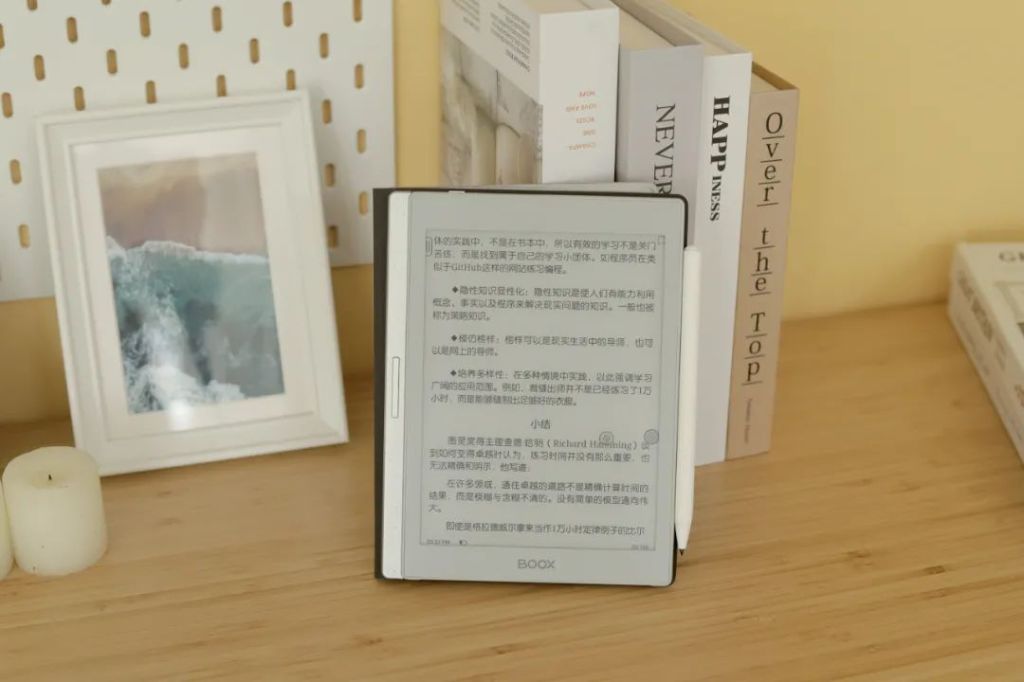
    有點想笑是我把東雲筆和 Apple Pencil 擺在一起,她倆歡快地磁吸在一起了,因為 Nova Air 四個角和四個邊都是比較溫潤,有弧度。所以在 Nova Air 上貼著的感覺,是情侶穩定又自由的那種關係。嗯,相反在我不注意被拍在蘋果上邊框上之後,BOOX 筆和 iPad 死死鎖定,一動不動!

    Nova 裡面下載了 kindle app,使用順利,還看到能在軟體內聽書。再安利一個網站! zlibrary 圖書館前三個登錄入口打不開,點第四個進去+一個月幾塊錢買會員資格,能 send to kindle 各個電子郵件信箱。在 zlib 里把 kindle 原來十幾個樣章換成了全文。

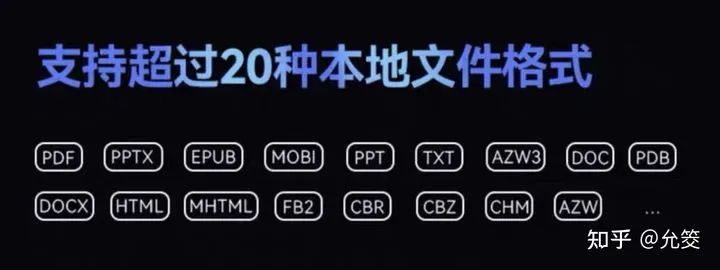
    我所知道的,任何格式的文件檔案都可以通過文石直接打開。點名批評只要 pdf 的索尼和偏愛 mobi 的 kindle。

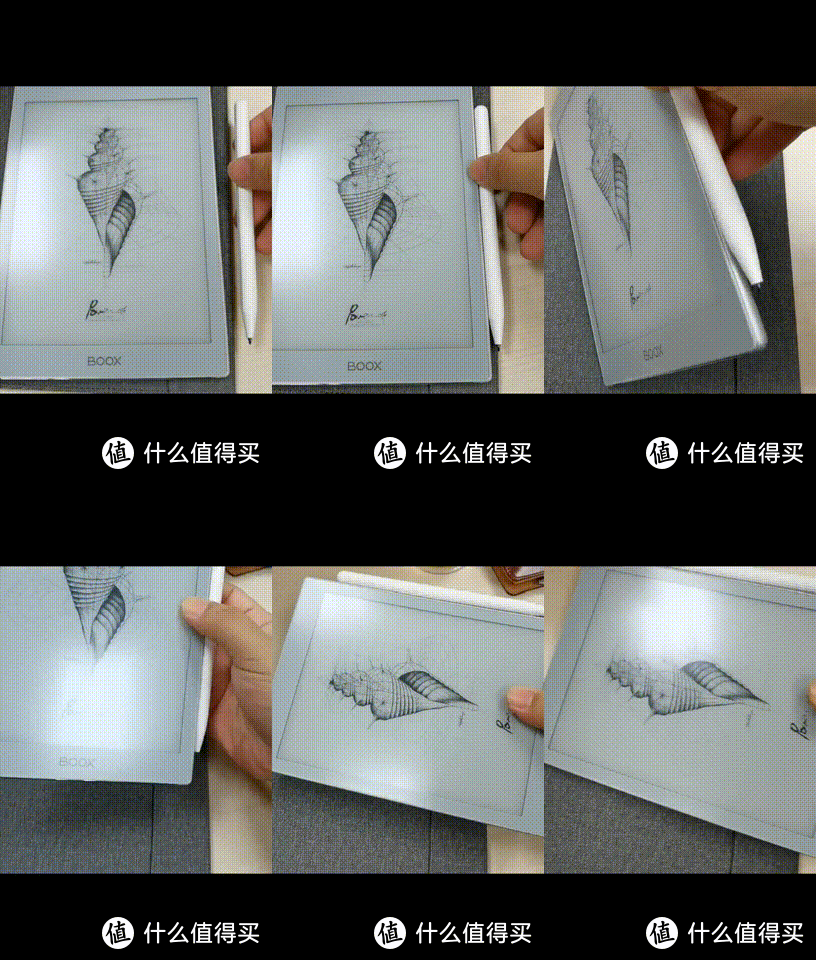
    展示一下這個外觀真的好漂亮,正面是帶一點點灰藍的白,背面偏大理石的感覺。

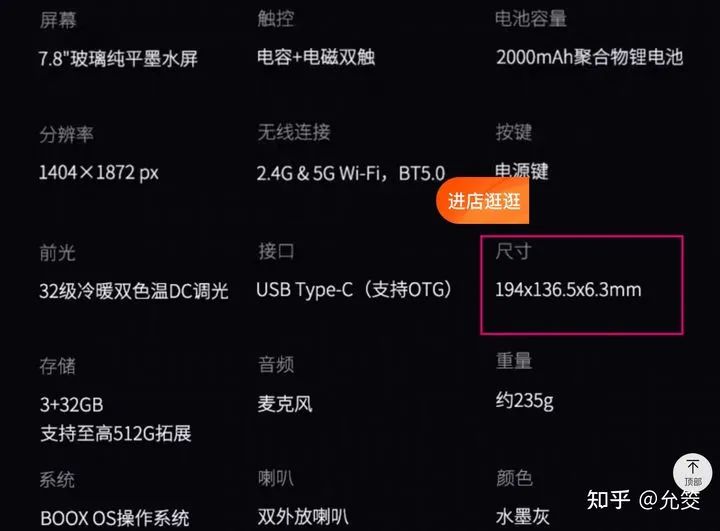
    長寬厚度如圖:

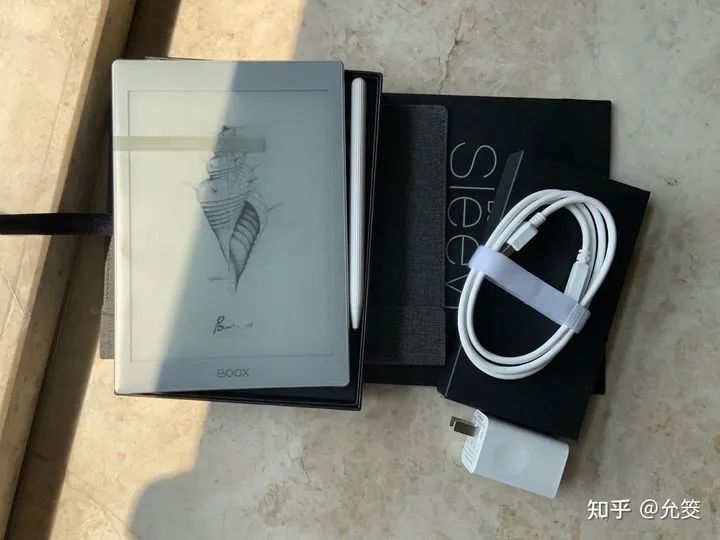
    他已經有給我貼好了鋼化膜送過來的,另外放了貼膜助手擦鏡布之類的一小包。我買的沒有按鍵的,他們好像用過側邊按鍵的人都蠻喜歡這個設計的,和 kindle oasisi 側邊鍵類似,上下翻頁時用實體鍵。

    但是我是沒用過,就不要開始好了。外形像 iPad 我挺習慣的。也不需要多出那個 200 塊錢的差價。我看到淘寶上的說法是, BOOX 鋼筆、毛筆、圓珠筆、鉛筆、馬克筆的效果都有,我還沒試過,回頭再說吧!

    用拆封圖來介紹下官方送的保護套,長這樣子,深灰色信封樣,有磁吸。

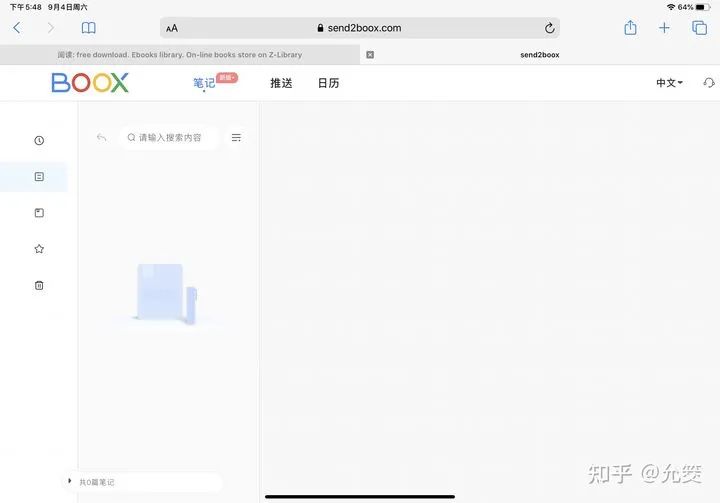
    打字有能接受的延遲,畢竟電子墨水閱讀器和 iPad 不是同一個賽道的。BOOX 助手的同步軟體可以同步其他設備上的文章網頁,Type C 傳輸孔直接導入手機內容 ok,網頁 send2boox.com 可傳送文件。

    目前下載了微信、微信讀書 E Ink 版、知乎、微博、印象筆記、kindle、醫考幫、網易雲音樂……各種 app 後台輪流放著,wifi 開著,藍牙連線,高度猛用到不久前,續航扛得住,總之滿意!

    BOOX 文石 閱讀器哪裡買,點擊看更多:https://bit.ly/3AeEygI

    📍 熊老闆門市體驗預約專人服務:https://forms.gle/x28g7mJaCTGKousT9
    👉 台北市中正區市民大道三段 2 號 3 樓 (三創 314 櫃)
    👉 新竹市東區光復路二段 200 號 1 樓 (新竹 NOVA 107/109 櫃)
    👉 台中市西區英才路 508 號 2F (台中 NOVA 215 櫃)
    👉 台南市東區中華東路一段 366 號 A1 館 2 樓 (台南南紡誠品生活專櫃 L213 櫃)
    👉 高雄夢時代:高雄市前鎮區中華五路 789 號
  • 「護眼工作流」的最後一塊拼圖: BOOX Mira 電子墨水螢幕顯示器測評

    「護眼工作流」的最後一塊拼圖: BOOX Mira 電子墨水螢幕顯示器測評

    本文轉自知乎用戶「Noledge」BOOX Mira 電子墨水顯示器顯示器的評測,已徵得作者授權發佈。

    今天終於收到了期待已久的電子墨水顯示器,補齊了我「護眼工作流」(手機 + 平板 + 電腦)的最後一塊拼圖,比較興奮,遂寫個評測紀念一下。以下為原文:

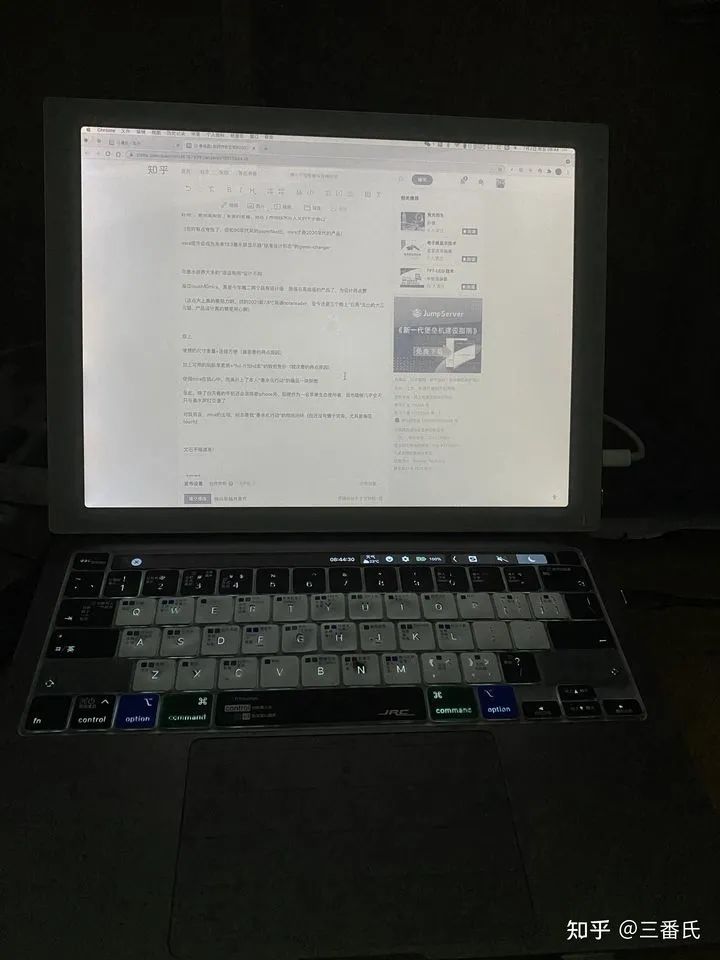
    在等待了快一個月後, Mira 終於收到,確實做到了對 MacOS 超強支援,滑鼠游標也確實真的有特殊應對,暫時是完美的攜帶式電子墨水顯示器解決方案了,幾乎徹底補齊了我「電子墨水顯示器生態」的最後一環(作為一個蘋果生態用戶)。

    0. 已知條件

    先交代一下我的使用場景。我是標準的 Apple 生態用戶,資料和賬戶深度綁定 iCloud ,因此在有護眼需求前, 100% 時間在 Apple 設備上,完全沒考慮過 Windows 和安卓。平時的主力設備是  MacBook Pro  13 吋、 iPad Pro 以及 iPhone ,這一使用習慣基本未來也不會改變(目前已有大於 400g 的文件在 iCloud 上,加上密碼和各類文件,因此不太可能轉換平台了。)

    但進入碩士畢業年級後,用眼需求明顯增加。雖然我沒有乾眼症,但是基本每天盯著電腦、平板和手機的時間大於 15 小時,一天用眼下來感覺眼睛酸澀無比。大半年下來散光明顯加重。

    我早期的解決方案,是「夜覽」調成黃色 + 24小時全程開啓,並將色溫降到2200k(接近紅色)。這麼做的確有所緩解,但是久而久之還是累眼,所以開始關注電子墨水顯示器產品,打算把生活中的螢幕,慢慢都換成電子墨水顯示器。

    我陸續把平板、手機(輔機)、閱讀器等等都換成了電子墨水顯示器,但問題最終落到了 MacBook 上——無法將筆記型電腦「電子墨水顯示器化」,成為了我「護眼工作流」的「最後一公里」問題。

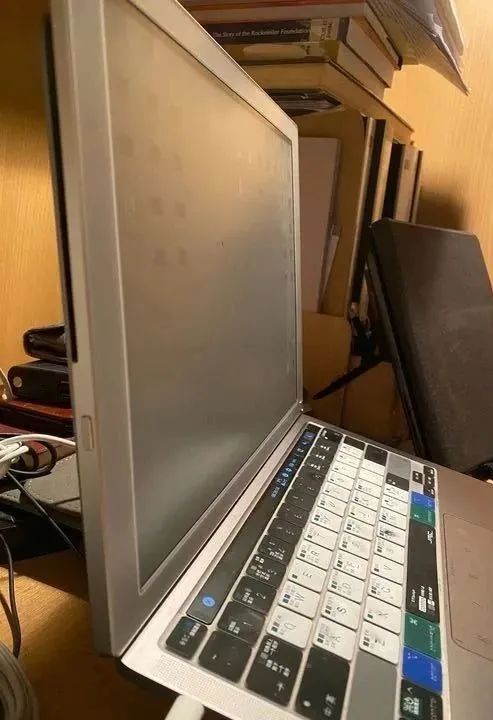
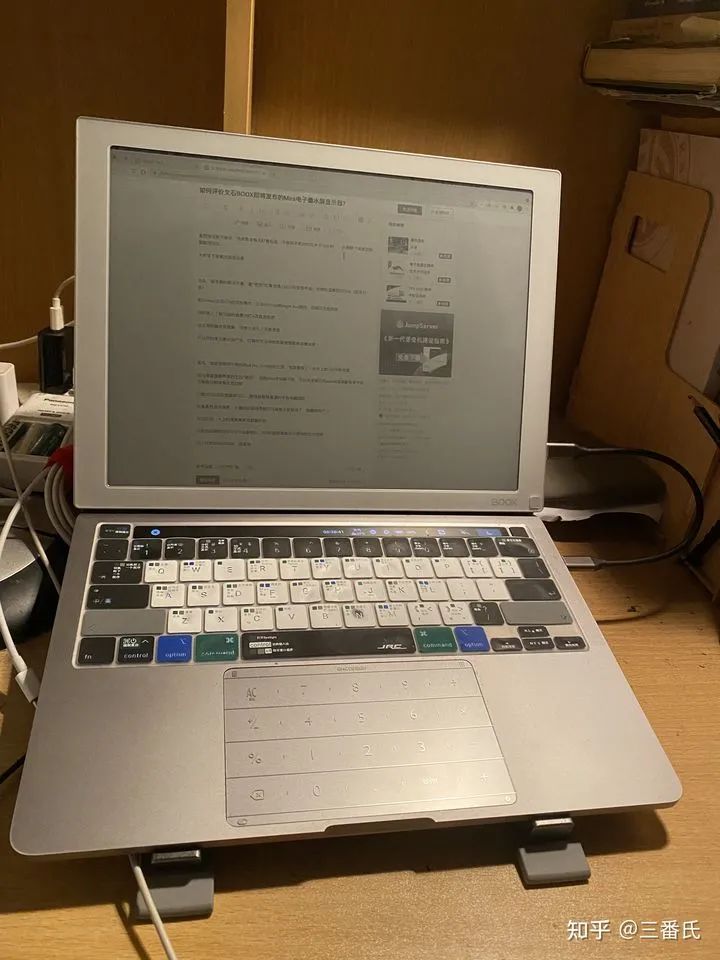
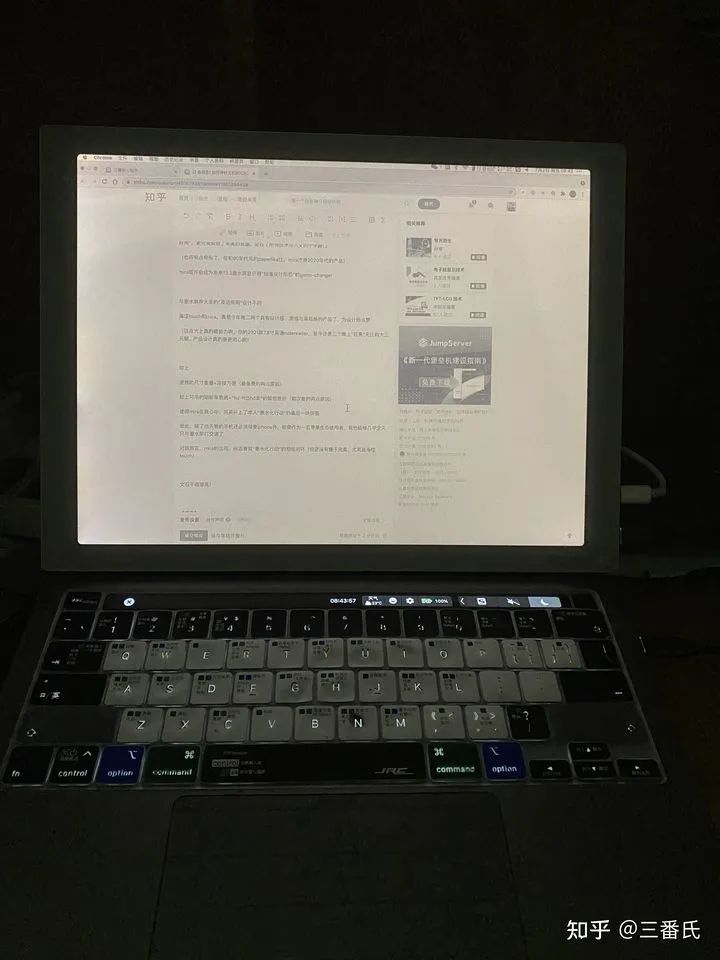
    我極需一台既可以在家,又可以輕便攜帶出門的顯示器設備,用於壓在 MacBook 顯示器前面、替代 MacBook 的原顯示器,作為文字輸出工具使用(不過沒買 Apple Care+ 的慎重這麼做,小心壓斷。)

    於是,我先入大上的幾款設備,效果都是差強人意,以下是我的幾個考量因素:

    1. 尺寸

    我的 MacBook Pro 13 吋,尺寸大概是 31.4*21.9 ,之前大上 paperlike hd-ft 的一個比較大的問題是有一個大下巴,疊加在 MacBook 上螢幕高出一大截,無法便攜出街。而 paperlike 一代雖然尺寸不錯,但是解析度過低,效果難以令人滿意。

    相反, Mira 看參數尺寸是 30.8*24.1 ,幾乎和 MacBook 螢幕一樣大,這就使得平時壓在 MacBook 上,不會有尺寸特別「誇張」的情形出現,利於我在家實用及便攜出街。同時,他又是 13.3 的螢幕,和 MacBook 的幾乎一致,不會像 10.3/ 海信 q5 一樣太小。

    與 MacBook 原螢幕比較

    加上解析度是 1650×2200(207ppi),與 MacBook Retina 的 2560 x 1600 (227 ppi) 接近。因此在解析度設置上,我基本只要往下壓低一檔(1600×1200)即可,比大上 103 的「顯示器模式」要壓低 3 段(因為 103 太小,所以解析度必須進一步壓低、來讓字體變大,我才能看清),有質的飛躍!因此, Mira 在尺寸上幾乎完美契合我的需求。

    2. 重量

    其次是顯示器重量。這次 Mira 的重量,是去殼 590g,帶殼 800g 上下。這和我原先的 iPad Pro 12.9 + 殼子差不多,甚至還要輕上一個 iPhone SE 的重量,所以出門完全可以接受。

    當然,下次如果能夠把殼子做的更輕薄一些(比如用塑料材質),我覺得會更好。另外多說一句, MacBook 螢幕鉸鏈的最大承載力,大約是 6-700g 之內不會自動向後「躺倒」。

    MacBook 的鉸鏈完全可以承載,不會躺倒,所以即便是 Mira 壓在顯示器前使用,也只能是脫殼使用。

    3. 連接方式

    這個是重中之重。之前大上設備,我最不能忍受的一點,就是連接方式非常臃腫,必須是同時連一根用於「供電」和「數據交換」的 usb-a 線,以及一根用於「顯示」的 HDMI 線,真是極其古早的一種連接方式。

    這樣做的後果,就是如果不想帶兩根線,就必須使用他們家自產的 y 形線,然後大上也是好心,給了一根巨長巨硬的線。此外因為大上的 y 形線,是單 mini hdmi-in ,沒有反充,所以我出門時,還需要單獨配一根的 MacBook 電源線……

    這就導致我去圖書館或咖啡廳時,根本不可能帶 paperlike 或 103 去。即便帶去了,也不太方便全程展開使用(可以推想,場面會極其壯觀),這就折損了我一半的使用場景。

    我曾經和大上客服熱切呼籲,希望未來能增加單 type-c 連接方式,或是躍進一下,提供無線顯示方案。但是,直到去年 10 月的 103 ,連接方式還是沒有根本變化。正當我幾乎放棄時, Mira 在年中意外的出現了!然後竟然採用的就是我腦補多時的單 type-c「一線通」連接方式,這樣的出街應當就極其優雅了!

    一根可以塞進筆袋的線,一台 mira ,一台筆記型電腦,到圖書館後,拿出 mira 和筆記本,然後用超短線材連接,旁人遠看,甚至完全無法發現這根連線,以為就是筆記本的原始螢幕。這和之前方案的線材縱橫交錯、阡陌交通相比,真是優雅了太多太多!終於找到了真正可用的 MacBook 「電子墨水顯示器化」解決方案。

    短線連接的解決實例

    甚至某天忘帶那根短線時, MacBook 的充電線也可以短暫客串一下:

    可以說, Mira 的單 Type-C 線連接方式,將差旅時「墨水化 MacBook」的線材數,減少到了最少一根,優秀!

    更香的一點是,本體雙 Type-C 的設計方案,使得如果在另一個 Type-C 插充電線,可以實現反向充電,真是只有 2 Type C 的低階 MacBook 用戶的福音(前提是那根「一線通」至少要能通過 3A 電流)。

    另附一個我做的 USB 的型號表。 USB3.0 及以上(即第四行及以下)的所有型號都可以實現一線通,但購買時必須詢問對方是否是「全功能線」(可傳輸視頻信號的)。若要反向充電,再詢問一下是否可以承載 3A/5A 的大電流(其實如果不嫌長的話,Mira 原機其實自帶一根符合要求的1m左右長線)。

    4. 前光系統&觸摸功能

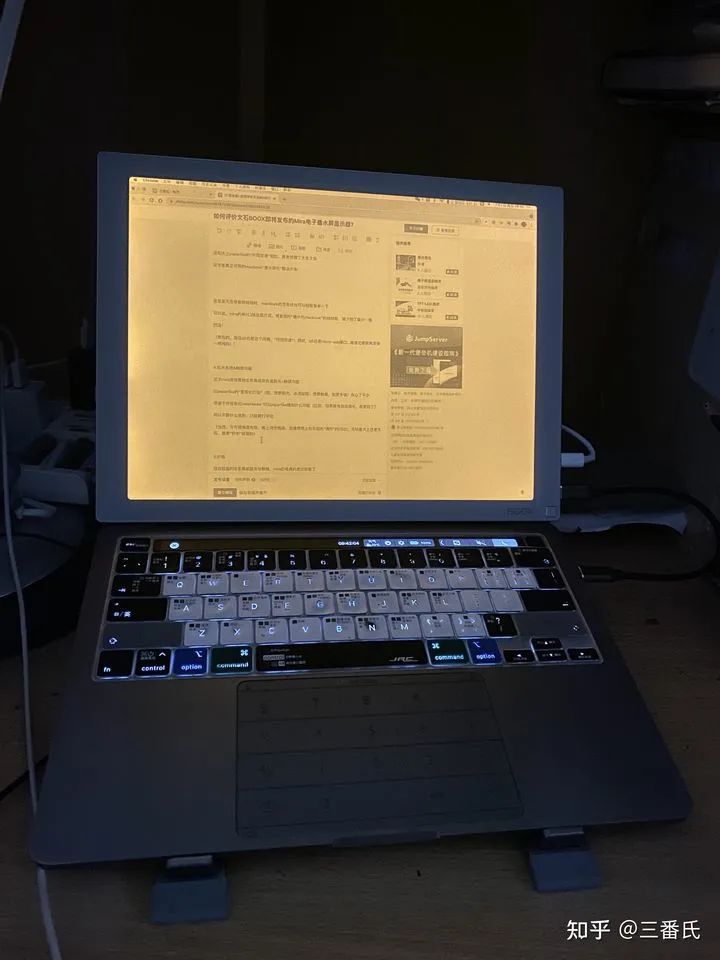
    這次 Mira 很驚喜地全系列內建雙色溫前光 + 觸控功能:

    單暖光效果(比較黃,護眼)
    單冷光效果(比較藍,提神)
    冷暖疊加(偏白,喜歡純淨色彩表現的選這個)

    5. 價格

    結合前面的全系集成前光與觸摸, Mira 價格真的是比較香了。

    6. 刷新率與顯示效果

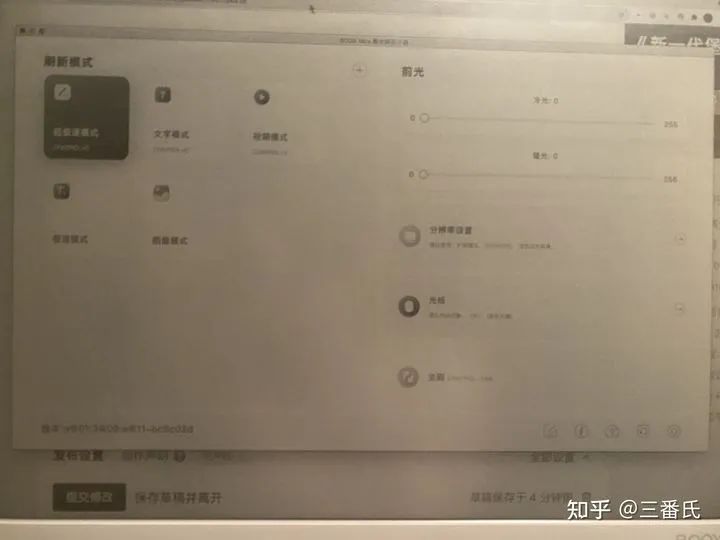
    從實際體驗看, Mira 的顯示效果是比較令人滿意的,和之前用的大上難分伯仲。更舒服的一點,是 Mira 採用了顯示器 +app 的「軟硬結合」路線,可以方便的設置鍵盤快捷鍵,用於切換模式及全刷——手指不離鍵盤,就可盡在掌握,真的有種「這塊螢幕就是筆記本原螢幕」的錯覺。

    快捷鍵設置內容很多

    還可以自定情景模式。這是我自定義的「超極速模式」,類似大上的 M3 ,可以實現視頻、文字、網頁相對好的全兼顧(供大家設置時參考~)

    7. 支架與設計

    我覺得這次 Mira「類 surface 」(彎折支架)和「類妙控鍵盤」(磁吸吸附)的解決方案非常的優雅,有望成為未來 13.3 電子墨水螢幕顯示器「標準設計形態」的 game-changer 與電子墨水顯示器界大多的「湊活用用」設計不同。海信 touch 和 Mira ,真是今年唯二兩個具有設計感、質感與高級感的產品了,為設計師點贊!

    綜上,便攜的尺寸重量+連接方便(最重要的兩點原因),加上可用的刷新率素質+「 hd-ft 當 hd 賣」的較低售價(較次要的兩點原因),使得 Mira 在我心中,完美補上了本人「護眼工作流」的最後一塊拼圖!

    至此,除了白天看的手機還必須得是 iPhone 外,即便作為一名蘋果生態使用者,我也能夠幾乎全天只與電子墨水顯示器打交道了。對我而言,Mira 的出現,標誌著我「墨水化行動」的徹底閉環,文石幹得漂亮!

    8. 尾聲

    若要對目前的 Mira 提幾點建議,排除那些不切實際的(如:何時降價到999?)外,基本還有以下幾點:

    1.希望未來能增加無線顯示功能。

    2.希望未來能進一步降低重量(尤其在殼子上做做功課——你們可以做的更輕的)。

    3.希望未來能夠提供無前光、無觸控的選項,以進一步打下來價格(不過未來就是元太 incell 了,價格和清晰度問題自然能夠得到解決)。

    4.希望能在保持畫質優勢的同時,進一步提升刷新率(達到 Mac 也能支持 2k Retina )。

    5.(稍微不切實際一點)希望文石能結合 color 那台平板的成功經驗,早日做出彩色版。

    文石、大上、海信,未來真是有望上演一出大戲。期待你們的良性競爭,能夠為我們用戶帶來更牛的商品以致有一天,真能兌現文石今年愚人節彩蛋的「承諾」。

    BOOX 文石 閱讀器哪裡買,點擊看更多:https://bit.ly/3AeEygI

    📍 熊老闆門市體驗預約專人服務:https://forms.gle/x28g7mJaCTGKousT9
    👉 台北市中正區市民大道三段 2 號 3 樓 (三創 314 櫃)
    👉 新竹市東區光復路二段 200 號 1 樓 (新竹 NOVA 107/109 櫃)
    👉 台中市西區英才路 508 號 2F (台中 NOVA 215 櫃)
    👉 台南市東區中華東路一段 366 號 A1 館 2 樓 (台南南紡誠品生活專櫃 L213 櫃)
    👉 高雄夢時代:高雄市前鎮區中華五路 789 號
  • 【硬派評測】最強 E Ink Android 平板:文石 Boox Max Lumi 體驗!

    【硬派評測】最強 E Ink Android 平板:文石 Boox Max Lumi 體驗!

    本文轉自什麼值得買用戶「 musicube 」Boox Max  Lumi 的評測,已徵得作者授權發佈。

    本文轉自什麼值得買用戶「 musicube 」對 Boox Max  Lumi 的評測,已徵得作者授權發佈。

    本人使用過 Boox Note 一代和二代,也試用過 Boox Max,感覺 Note2 性能最好是 10.3 吋電子墨水螢幕平板(目前已經推出第三代),Max 系列最新作 Boox Max  Lumi (以下簡稱  Lumi  )2020 年底發佈。

    我看了線上影片測評後入手這款產品,第一印象就是螢幕大、字體顯示更優秀,CPU 和記憶體帶來和 Android 平板的流暢使用感受。令人稱道的是 Boox 的系統更新頻率,剛到手一個星期居然有 3 個軟體有更新,推送版本相當勤快。

    首先來感受一下  Lumi  和 10.3 吋以及 5.8 吋的螢幕的比較:

     Lumi  和 10.3 寸以及 5.8 寸的螢幕的比較
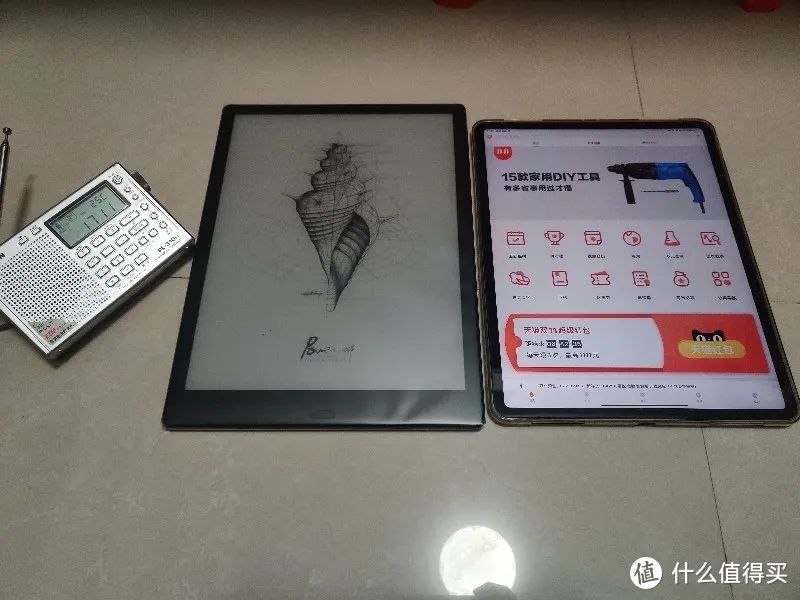
    10.3 吋和 13.3 吋電子墨水螢幕以及5.8手機螢幕

    13.3 吋平板一直是 Boox 高端所在,生產這個規格的廠商印象中不超過 3 家,Lumi 的價格和 iPad Pro 2020 的 11 吋的價格接近,已經是 Boox 價格最高的產品,也是目前性能最高規格的電子墨水螢幕平板。

    硬體規格如下:

    Boox Max Lumi 硬體規格

    一、初步印象

    送來的快遞包裝非常大,和筆記型電腦的包裝不相上下, Lumi 還是簡潔的風格包裝(隨機附送了充電器和保護套,其他 Wacom 筆、數據線都是必備的)。

    產品包裝

    可能你沒有想到,現在電子墨水螢幕用上的 CPU 是高通驍龍 636 !其實去年 Note 和 Max3 就用上了高通,速度執行的感受讓我刮目相看。這個在所有電子書閱讀器應該是最高性能的 CPU 了,文件格式則增加了對 PPT 的支援。其他的提升感知好像並不明顯,和前代產品 Max3 相比多了兩種背光,當然價格沒有多大差別。

    這個尺寸的背光更加很柔和,閱讀體驗非常不錯,在適當提升亮度下,不貼膜的情況下和紙質相差不大。如果不開背光,晚上燈光下反光有點厲害,也有點暗,開了背光就沒問題了。我使用了幾天,還是覺得不貼膜使用好一點。

    Boox Max Lumi 和 12.9 iPad Pro 比較
    和 12.9 吋 iPad Pro 比較

    外殼的邊框還行,只是指紋識別按鍵範圍窄了一點。如果寬一點點可以附上手指感應,把這個類似魅族的後退和返回鍵的集合體。特別是下面邊框是有點寬的,設計來說只能說中規中矩,重量和 11 吋 iPad Pro 差不多,還是有點墜手,平時的應用場景可能手持機會不多吧,隨著工藝提升,這個重量肯定是能夠越來越輕。

    Boox Max Lumi

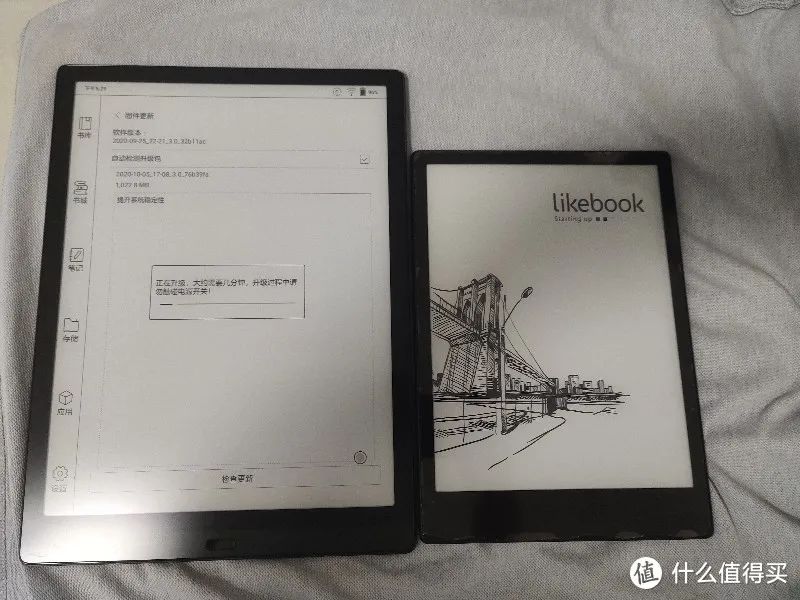
    手持效果和博閱的 alita 比較,10 吋的電子書螢幕在 13.3 吋的 Lumi 帶來的感官區別非常大。

    Boox Max Lumi 和博閱的 alita

    和 5.8 吋的手機相比,這個就是龐然大物了。

    Boox Max Lumi 和 5.8 寸的手機

    韌體升級和 Android 平板沒什麼兩樣,剛剛到手就更新了 3 次。

    Boox Max Lumi 硬體升級

    一、它是一部平板也是一部獨特的平板( unlike others

    正如開機的標題所說, Boox Max Lumi 操作系統是 Android 10(搭載最新系統的 E Ink 平板市面上獨此一家),安裝任何 Android 應用程式(影片 APP 也可以),並且文石的應用市場也比其他廠商相對要豐富一些。

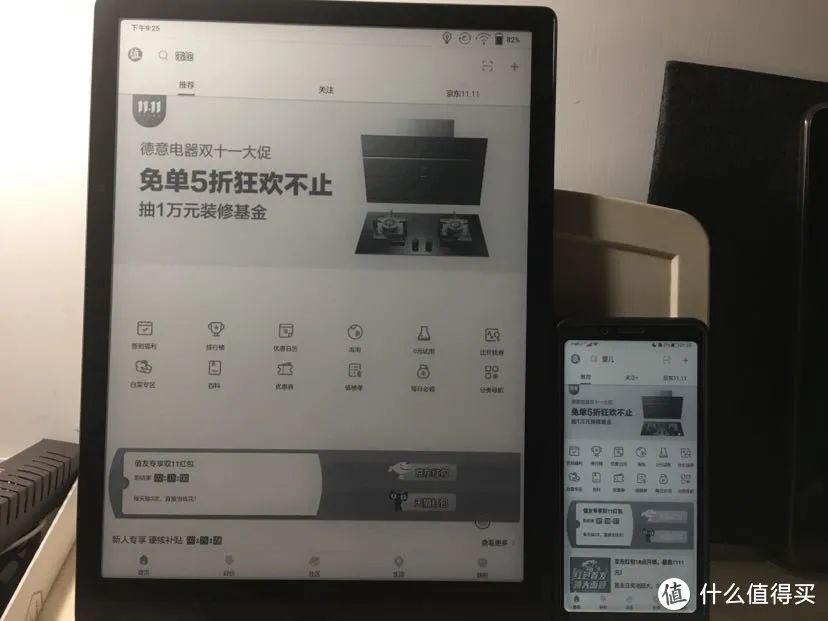
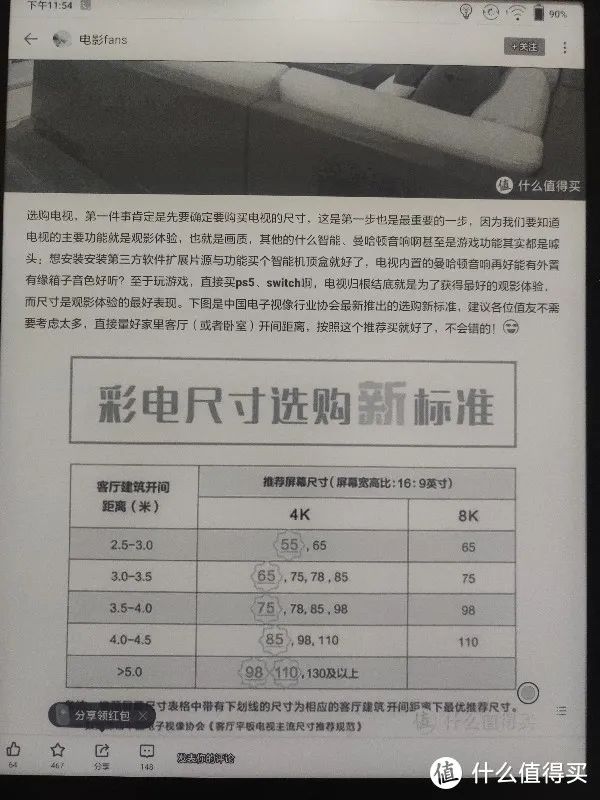
    當然也可以通過內建的應用優化工具,對應用單項優化,進行 DPI 調整,對比度調整,動畫過濾,背景顏色調整等等。特別是什麼值得買,我通過摸索,重點在對比度和字體設置,這些 APP 在電子墨水螢幕是達到了基本和安卓平板使用感受(忽略掉彩色的背景)。多任務的執行速度幾乎讓我忘記電子墨水螢幕的刷新率,切換和過度都是十分的流暢。

    影片? 普通的教學影片還是沒有問題,就是一些 PPT 由於黑白的原因,觀感不是很好。比較適合講座之類,簡報還是列印出來看吧。影片播放也可以,如果在刷新率允許下,看看 NBA 直播我也能勉強接受。

    遊戲? 或許執行沒有問題,誰買這個玩網路遊戲?暴殄天物吧!對比度還可以,王者榮耀一些細節操作比較肝,至於吃雞,執行流暢不在話下,但是看不清楚一些細節,遊戲性不強。一些簡單遊戲是可以的,例如數獨遊戲、下下國際象棋,當然了鬥地主那是沒問題的,複雜的好像百戰天蟲也可以。

    音樂?內建喇叭,聲音也行,要求不高的對付上線上課程和影片沒問題,支援藍牙耳機, 沒有耳機孔有點可惜,音樂 APP 例如網易雲音樂、蝦米、qq 音樂隨便裝。

    Boox Max Lumi

    UI 界面?我覺得這個和我之前買的其他品牌產品的界面有八成相似度,只是 Boox 把常用的設置和存儲的快捷方式放在首頁,更加方便。

    Boox Max Lumi 優化 APP

    新的產品還是優化保留 Boox 的這個傳統技能,就是雲端能夠更新優化 APP ,這個好!

    Boox Max Lumi 應用市場

    應用市場上面 APP 是 Boox 調整最佳化過的,當然需要的 apk 文件,可以通過瀏覽器下載,按照你的需求安裝。

    應用市場的 APP 主要是閱讀類為主,還包括了專業的學習進修工具,你也可以下載各個應用市場,然後方便地搜尋下載需要用的 APP 。

    Boox Max Lumi 刷新效果

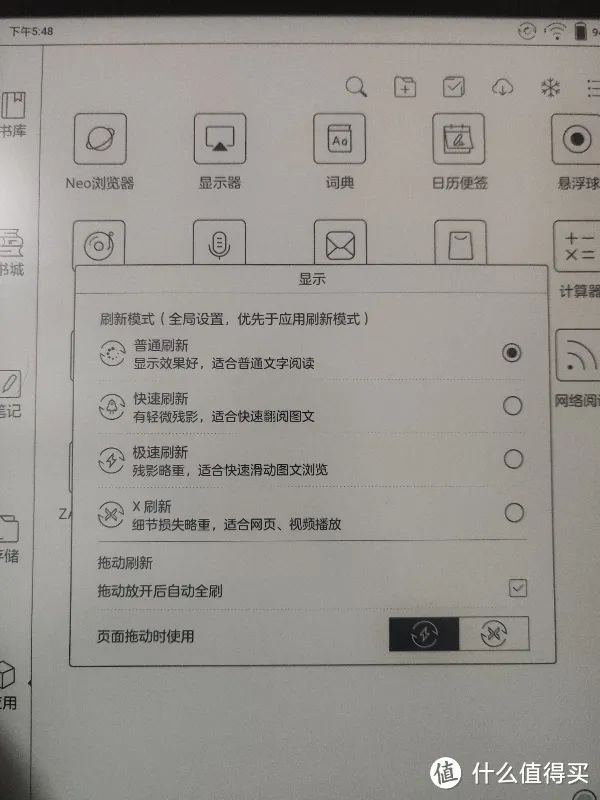
    設置的刷新率選項,注意下面的頁面拖動的刷新保護,這個解決翻動的時候過度不自然的問題,讓閱讀體驗更好,在頁面刷新或者過度時候能夠減少遲滯的感覺。

    Boox Max Lumi 懸浮球

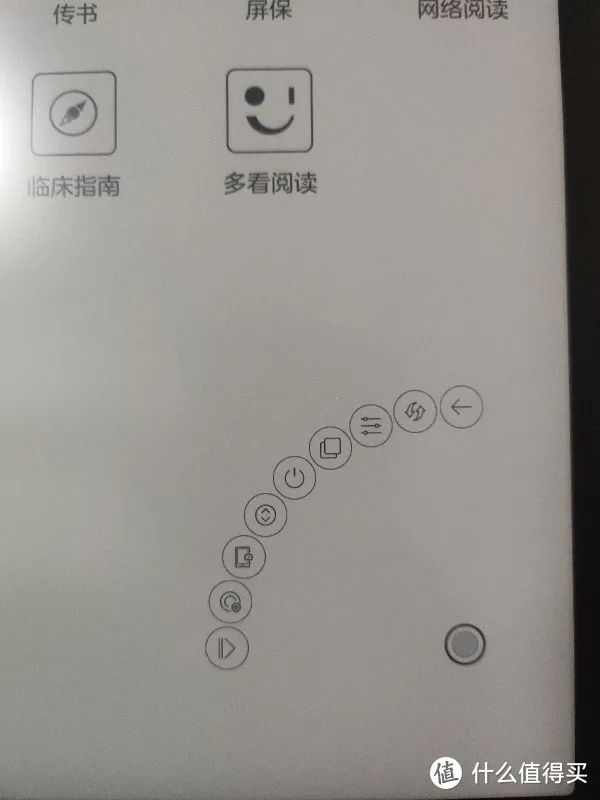
    懸浮球功能,集成功能太多有點雞肋(可以設置的),不如在指紋識別那裡統一成手勢操作。不過如果可以自定義,只需要常用的返回等幾個功能就可以。

    Boox Max Lumi 下拉式選單

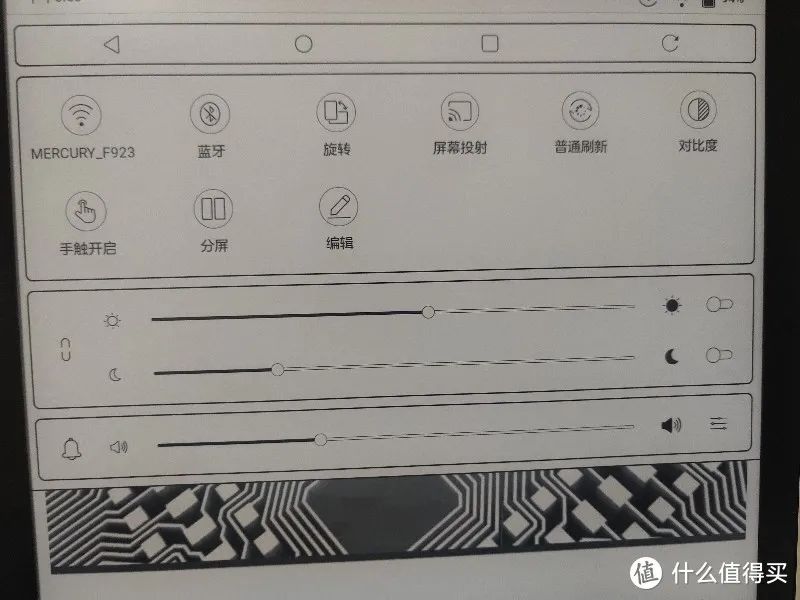
    頂端工具欄,可以調節亮度,如果有幾個經常使用的設定亮度快捷鍵就好,有個建議如果有常用的預定數據,如熄燈、白天、 晚上等環境參數。

    二、閱讀體驗

    支援手勢操作是由於螢幕大機器大顯得不夠實用,如果能在指紋識別那裡集成的話,不用來回移動,對於一部大平板來說是非常方便,指紋識別的區域能夠大一點就行了。

    重量還是有的,加上保護套,可能你就不想久久拿在手裡,一般放在支架上是最常用的使用場景。使用有支架功能的保護套我覺得也可以,可惜市面能夠買到的不多,如果有這種功能就好。

    Boox Max Lumi 手勢操作
    支援手勢操作
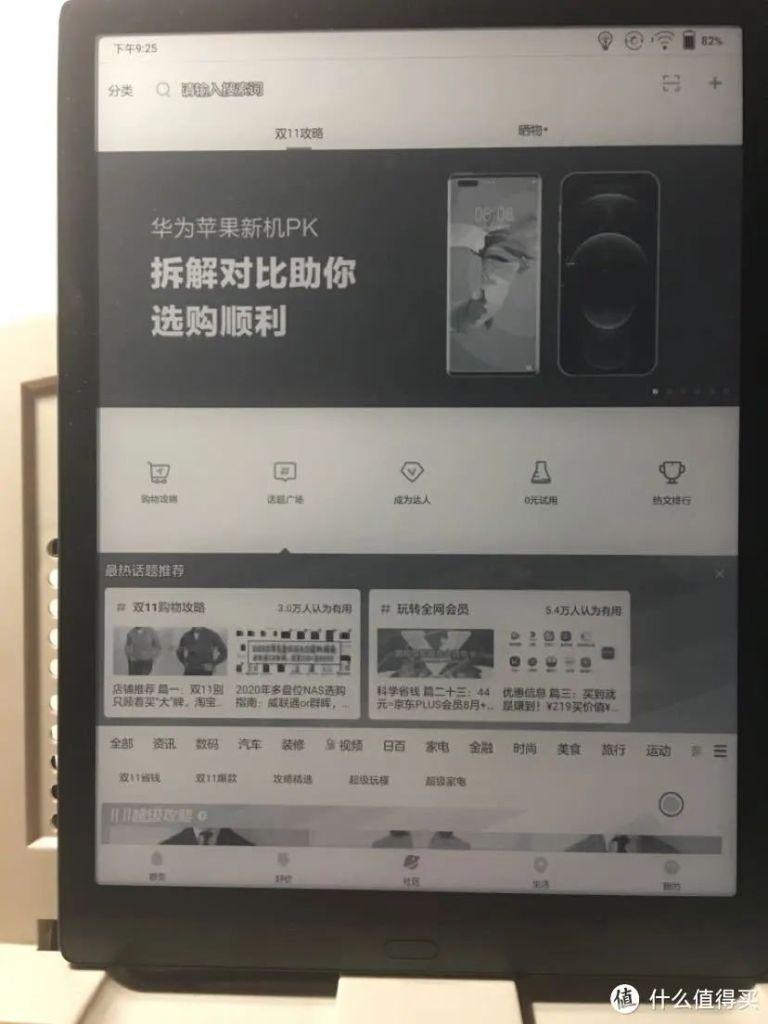
    Boox Max Lumi 什麼值得買 app 的顯示效果
    什麼值得買 APP 的顯示效果
    Boox Max Lumi 帶給你最佳的顯示體驗
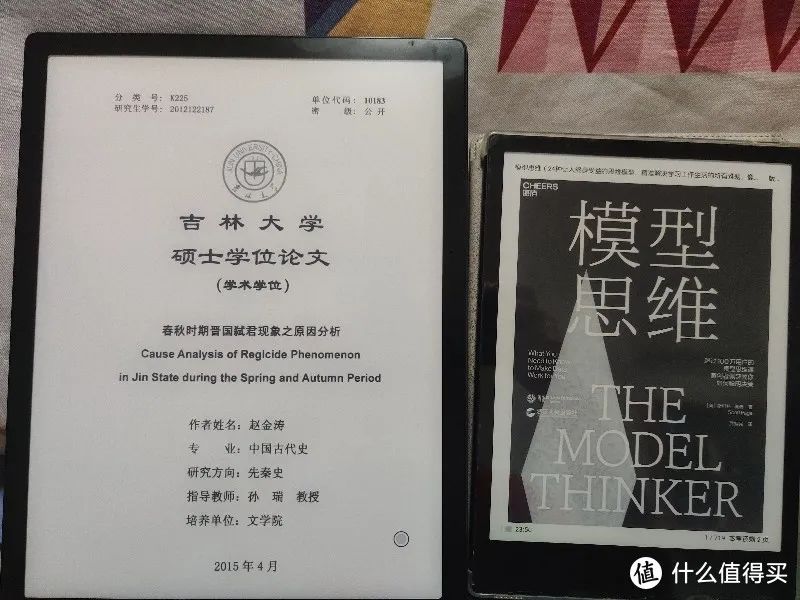
    10.3 和 13.3 比較,後者對 PDF 的閱讀體驗更加好

    尺寸比較,最大亮度下, Lumi 給人的感覺更好,文字銳利度還是同樣分辨率下尺寸小的 alita 好一點,當然大螢幕的觀感在正常的閱讀記錄下, Lumi 就是王者了,文字更多 , PDF 清晰度更好。

    Boox Max Lumi

    我的 alita 升級到了安卓 8.1 ,倒是設置完全簡化了, Lumi 則保留了大多數系統設置。同是 4g ram,儘管 Lumi 是比較強的cpu,但最新的系統的優化功不可沒, Lumi 的流暢度和合理性完全壓倒。

    Boox

    快看漫畫 APP 。圖片顯示效果 alita 好像的好一點,應該是我 APP 優化不到位,其實差別不大,就像下面顯示的圖片一樣。

    大圖片顯示的細節更加清晰:

    Boox Max Lumi 看漫畫
    Boox Max Lumi
    Boox Max Lumi
    Boox Max Lumi
    圖片顯示細節大螢幕 完勝
    Boox Max Lumi
    多看 APP 的封面效果
    Boox Max Lumi

    預設的字體增加可以通過多讀 APP 下載,也可以拷貝包括新字體的 front 文件夾到根目錄。

    Boox Max Lumi

    簡單總結幾點:

    1、默認的閱讀器功能十分強大,支援隨時查詢選定的詞典,字體銳利,特別是 PDF 文件,不用放大顯示。滿足專業人士要求。

    2、作為一台電子電子墨水螢幕,支援多種格式,雙屏對比閱讀,內置程序可以隨時做筆記,兩種光源,冷暖可調的螢幕設計了,OTA 更新非常人性化。

    3、最佳化了常用的 APP,特別是 Kindle 微信閱讀,這些在線閱讀 APP 最新最快的電子書資源,可供選擇的書庫更多,之前購買的資源也可以最大利用。

    4、 UFS 檔案無論在連接電腦傳輸、在平板上刪除文件等操作都是瞬間響應,給我很好使用體驗。

    5、電量消耗非常理想,即使連網也非常省電,每天 3 個小時兩個星期一次充電沒問題。

    6、加上保護套的重量有點重,希望有那種磁性薄套減輕負擔。

    Boox Max Lumi
    Boox Max Lumi
    PDF 閱讀利器
    Boox Max Lumi
    大螢幕帶來的字體效果非常清晰

    三、可以說是最強的電子墨水螢幕平板

    由於採用了驍龍 636 處理器, 4+64GB 執行配置,加上發佈會強調的 UFS2.1 功能,這個已經和我使用過的安卓中端平板速度沒有什麼區別。在實際體驗中,所有格式基本都是秒開,翻頁也絲毫沒有卡頓。當然在使用中筆者發現不能以手機或者是普通平板電腦去對待它(刷新率限制沒有辦法),整體感受比 Boox note2 功能更強大,速度更快!

    去年出品的 Note2 的速度對我來說是相當滿意的,其他電子屏閱讀器只能望其項背,所以 Lumi 的日常速度,包括多任務執行,比中端 8g 記憶體的手機沒有什麼區別了。基於 Android 10 操作系統深度定制而來的 ,最佳化到位,只不過是配備了電子墨水螢幕的安卓平板。

    Boox Max Lumi 螢幕支援 4096 級別壓感,可以最大程度模擬出使用手寫筆的粗細。配套了 Wacom 壓感電磁筆的,你可以在任意 APP 的頁面上進行標註,PDF 上的標註是可以內嵌到文檔裡面,導出帶有標註文件也是有支援郵箱等多種途徑。手寫筆除了能在文件檔案內部進行標注之外,也可以邊閱讀邊在另一側新建手寫筆記。手寫的筆記是支援 OCR 手寫字跡識別的,還提供鋼筆、毛筆、圓珠筆等特效書寫。

    Boox Max Lumi 筆記功能是支援黑、深灰、白色等 8 種手寫筆顏色(當然 E Ink 螢幕是看不出來大區別),導出到電腦或者手機端即可查看顏色。除了能夠將筆記導出到成文檔之外,你也可以把它同步到雲端或者是同步到第三方雲筆記應用中,比如說印象筆記或者有道雲筆記等。

    現在也可以通過無線局域網傳輸,通過瀏覽器將網頁推送到手機上進行瀏覽,或推送 RSS 內容,有 Micro-HDMI 插孔的,通過附贈的一根 Micro-HDMI 影片信號傳輸線也可以。還可以把這塊 13.3 吋的電子墨水螢幕當做電腦的副屏使用。連接上電腦之後,你就可以利用這塊電子墨水螢幕護眼的特性,處理文檔,比如 wps 簡單的文字工作。

    安裝 apk 是跟一般安卓手機無異,什麼值得買的 APP 使用體驗,除了不是彩色,和 iPad 版基本一樣。

    Boox Max Lumi

    四、把它當成一筆投資吧

    總的來說,這個平板閱讀器速度快是我最大感受,一些針對電子墨水螢幕平板的最佳化也讓我印象深刻,螢幕大顯示效果好帶來好處多多,續航電量不用擔憂,比較關心的是價格比較貴,如果你希望它給你工作學習帶來便利,這個平板也是用於專業和生產力領域,帶來的收益不可衡量。

    希望廠家能夠進一步控制成本,特別是顯示器的功能是有用,但是實際場景對大多數人比較麻煩,希望連接更加便利。另外 Boox 的服務值得稱道,無論微信公眾號還是客服,都是比較負責的,而且軟體更新非常及時,APP 最佳化也真的不錯,韌體升級也是讓我們驚喜,現在新系統也出來了,建議大家可以下載試試。

    第二個是這麼大的平板,沒有 3.5 耳機孔說不過去,喇叭品質一般,當然網易雲音樂和蝦米隨便裝,前提是你要有藍牙耳機,當顯示器還是要提高一點人性化,速度和刷新率還是要改善,沒有 TF 卡有點遺憾,一些 PDF 檔案還是有點空間需求的。

    第三個是和 alita 一樣,這個尺寸的貼膜很難買那種不透光的保護貼膜,貼的話也是不太容易,原機器附帶一張貼膜。

    第四個是指紋辨識,喚醒速度還可以,附送的保護皮套質量一般,這麼大按鍵不好用又顯笨重。當然最重要是手寫功能還要優化,內置詞典在選詞和反應方面有點慢。

    相信你買了也不會全部使用時間來看漫畫吧。

    BOOX 文石 閱讀器哪裡買,點擊看更多:https://bit.ly/3AeEygI

    📍 熊老闆門市體驗預約專人服務:https://forms.gle/x28g7mJaCTGKousT9
    👉 台北市中正區市民大道三段 2 號 3 樓 (三創 314 櫃)
    👉 新竹市東區光復路二段 200 號 1 樓 (新竹 NOVA 107/109 櫃)
    👉 台中市西區英才路 508 號 2F (台中 NOVA 215 櫃)
    👉 台南市東區中華東路一段 366 號 A1 館 2 樓 (台南南紡誠品生活專櫃 L213 櫃)
    👉 高雄夢時代:高雄市前鎮區中華五路 789 號
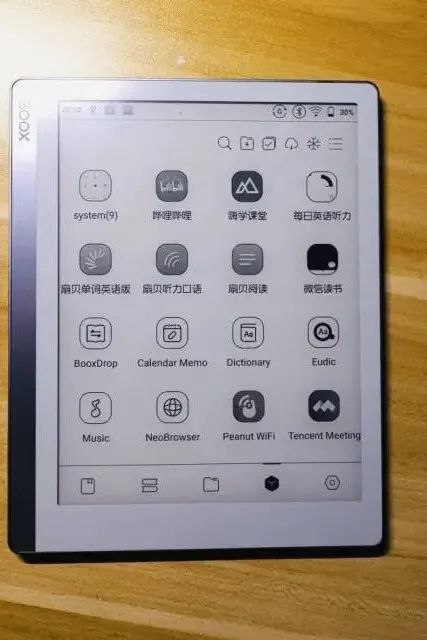
  • 一個產品經理的體驗:號稱外觀最酷的 BOOX Note Air ,體驗到底怎麼樣?

    一個產品經理的體驗:號稱外觀最酷的 BOOX Note Air ,體驗到底怎麼樣?

    本文轉自什麼值得買用戶「滕勇」BOOX Note Air 的評測,已徵得作者授權發佈。

    本文轉自什麼值得買用戶「滕勇」對 BOOX Note Air 的評測,已徵得作者授權發佈

    創作立場聲明:本文所測商品為自費購入,堅持獨立的評價觀點是筆者創作的基本底線,希望客觀的評測,能夠幫到準備購買電紙書產品的同學。

    一、購買背景

    筆者為產品經理 + 工程師,日常經常需要看 PDF 類的技術書籍,之前有一部 kindle 青春版用了很多年,但是看 PDF 明顯不夠用,因為螢幕太小,字跡非常模糊,涉及到大圖片圖片更是一塌糊塗,慘不忍睹。

    筆者有個習慣,喜歡在書上做標注,如果是 mobi 類到在 kindle上做標注還行,pdf 徹底就沒戲了…….如果你問為啥不在電腦上看,一是工程師經常需要打開 IDE 敲代碼驗證來回切換太麻煩,二是作為一個出差黨,隨然長路漫漫,用電腦還是太麻煩了,而且電腦用電始終是個問題。

    偶爾在機場看到一款 10 吋電子墨水螢幕閱讀器(不說品牌了,免得廣告嫌疑)看 PDF 效果非常好,一下就心動了,準備買一款大螢幕的電子書閱讀器。原來看中的是墨案,後來聽說文石準備在雙十一首發 Note Air —— 號稱是機身最薄、外觀最酷的電子墨水螢幕,一下心動了,等到雙十一就迫不及待出手了。

    購買過程有點小插曲,還是忍不住說一下,文石代理商的客服做得還是相當不錯的,基本上秒回問題,出現問題也非常快地幫忙解決,這個也是最終購買產品的一個原因吧。

    二、使用感受

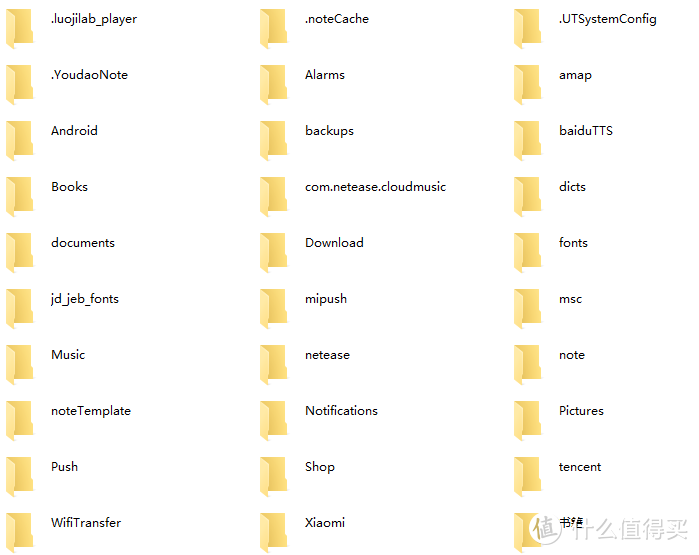
    作為一個產品經理,要特別表揚一下文石操作系統的文件目錄,簡直是一股清流啊!不像一般的 android 系統,打開後文件夾多得讓你想吐,文石面向用戶的文件系統非常乾淨和簡單,基本上看名字就基本上知道做啥用的了。

    你可以直接把書拷貝到「Books」這個目錄下,字典就直接拷貝到 “dicts" 下,字體直接拷貝到「fonts」下,把模版拷貝到「noteTemplate」下…….太人性化了!

    Note Air 資料夾結構
    文石文件系統目錄

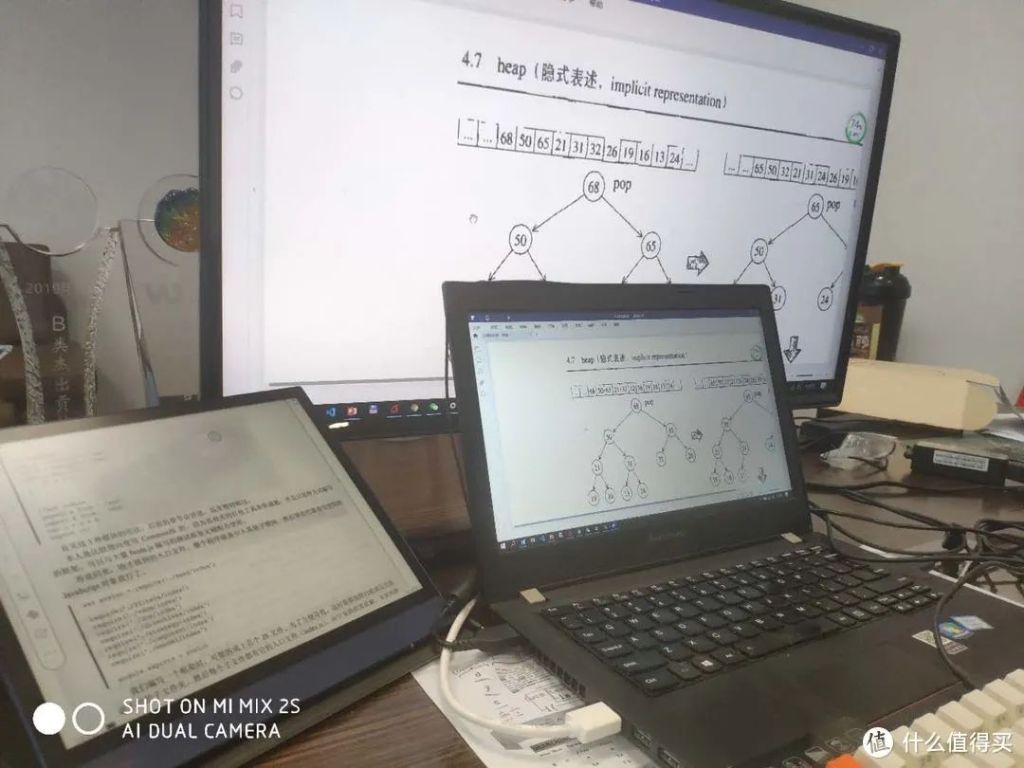
    重點說一下讓我最滿意的閱讀體驗吧,這個我要打滿分!下面奉上一張筆記型電腦、電腦螢幕和 Note Air 的合影。這裡特別全部都打開了一份掃描品質不太好的 pdf 文件,我從幾個角度簡單進行比較:

    1.清晰度:Note Air 表現非常不錯,個人感覺有了電子墨水螢幕的加持和 pdf 重排功能,Note Air 更有優勢。

    2.翻頁:Note Air 翻頁速度上和電腦還是有一定差距,特別是在快速翻頁的時候。

    3.做筆記標注:這個是我最常用的內容,在電腦上,我是通過使用萬興 PDF 編輯,雖然功能強大,但是保存是需要修改整個 PDF ,所以比較慢。而 Note Air 內建的標注功能就快多了。

    Note Air 與電腦螢幕的比較
    三個屏幕的比較

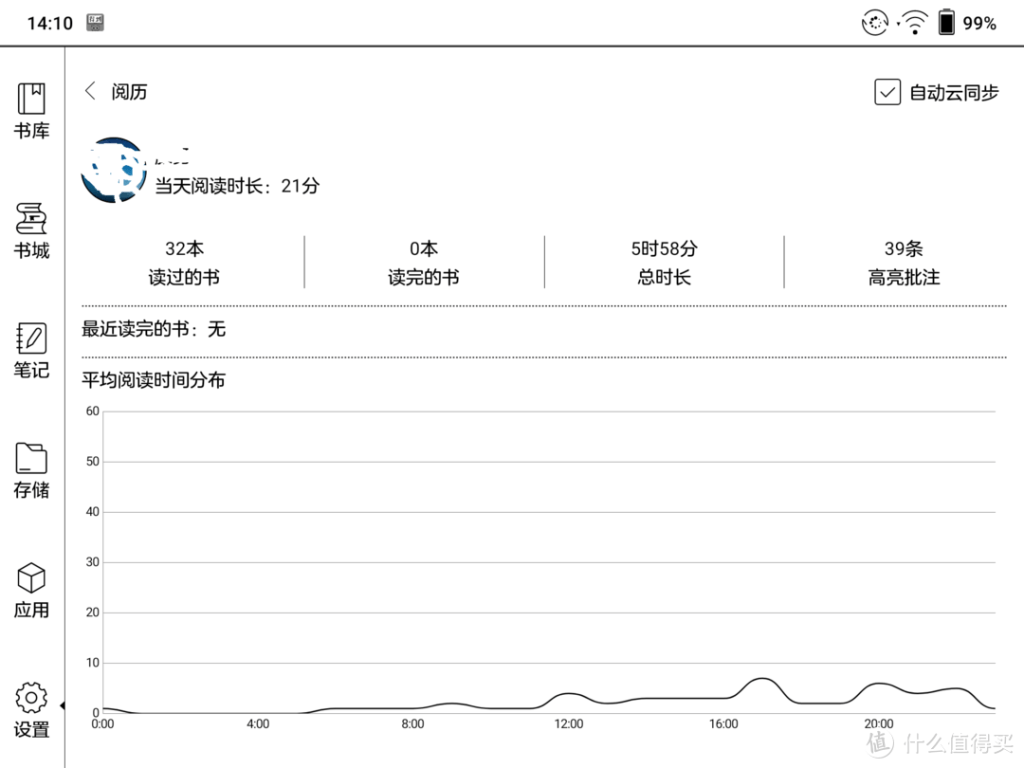
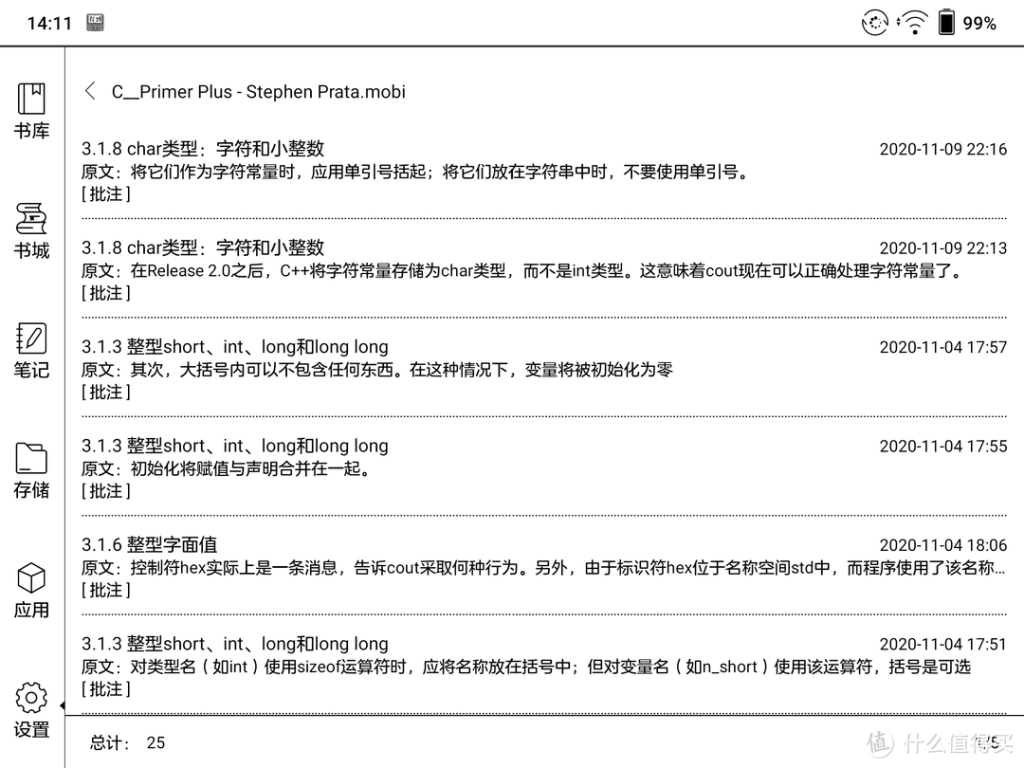
    另外,Note Air 的「閱歷」功能特別好用,不光可以看到每天讀書的情況激勵自己,「畫重點標注」還可以按書查看標注,快速回顧自己看書的心得(你點擊了標注還可以快速跳轉到原書標注的位置),這個功能實在是太有用了,可以極大的提升學習的效果。

    Note Air 的讀書記錄功能
    書庫的「閱歷」功能
    重點筆記標注功能
    點開 重點標註
    筆記標注功能
    標注
    自動前往筆記頁面
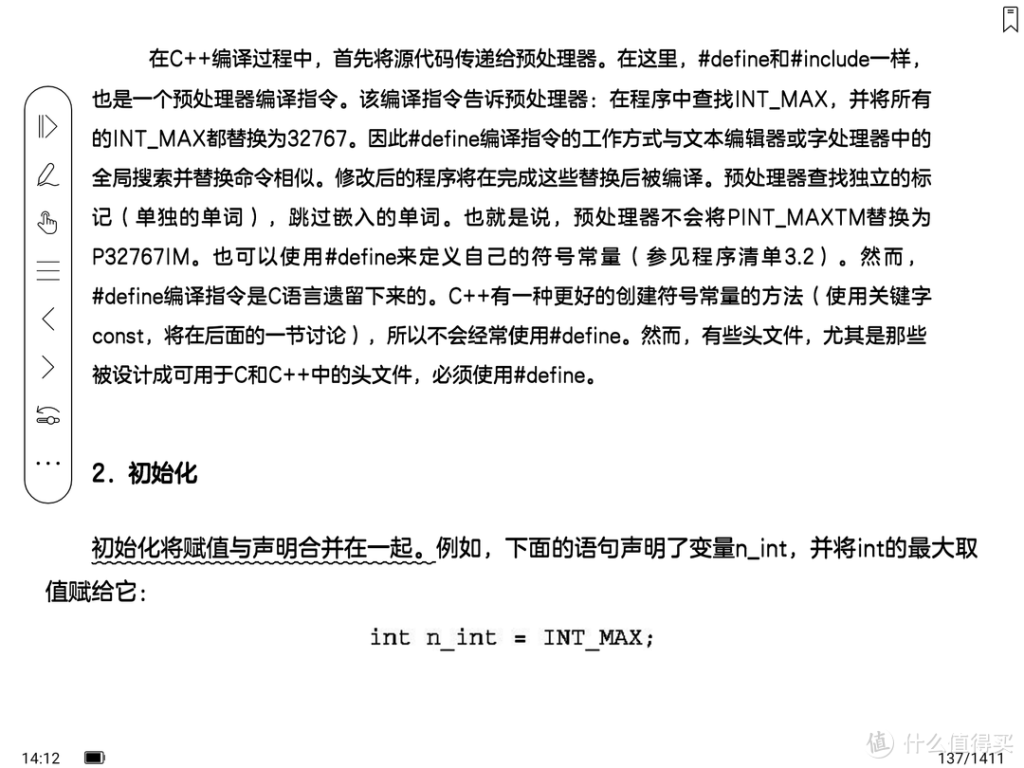
    點閱標注後會自動跳轉到原書標注處

    、缺點

    上面提的是優點,現在開始說說缺點。首先是筆,這次文石花了很大精力在筆的改善上,比原來的工裝筆在握持體驗上有了較大的改善。但是,居然把橡皮擦修正掉了,修正掉了,掉了……雖然能夠通過軟體點選方式實現,但是確實太麻煩了。

    還有個更可怕的問題,剛拿到筆測試的時候,居然頻繁出現斷觸的現象了…….後來討論區有人說,新筆頭有膠,需要用酒精擦拭,試了一下,果然解決了問題!可是,這居然沒有出現在任何官方介紹上,包括使用手冊……這是鬧哪樣?難道文石也不知道嗎?或者品管也沒發現?品管用的都是舊筆?

    至於傳說中的筆磁吸功能,其實吸引力並沒想象中那麼大,這個距離就吸不上了:

    Note Air 讀書好幫手
    筆吸最大距離

    所以毫不意外的是,我的筆剛買回來就摔在地上了,還好沒壞…….我覺得文石也發現了這個問題,所以原廠皮套上額外送了一個筆套,我把它貼在原廠皮套上……是不是很傻…….

    Note Air 原廠皮套的筆套位置
    貼在原裝套上的筆套

    居然是3M的膠,很結實,媽媽再也不用擔心我的筆掉到地上了……

    還有一個要吐槽的地方,其實這個鍋讓文石背有點坑,就是居然充電線、 type-C 傳輸孔都放到了左邊(這個應該是面板廠商顯示螢幕布線造成的),然後裝上套子後,充電和用隨身碟簡直就是個笑話……

    四、使用總結

    最後簡單總結一下吧, Note Air 做工精細,外觀亮眼,作為第一代產品,還是需要進一步打磨。

    但是,作為電子墨水螢幕的第一任務:看書,系統最佳化的還是非常不錯的,特別是大螢幕和標注功能,確實非常吸引我,已經能夠完全滿足我的需求。

    其他的類似字典、計算器、日曆類、看影片的功能,我覺得和 kindle 差別不大,此文就不再贅述了。當然,如果大家覺得此文還說得過去,我後面可以和大家繼續分享。

    BOOX 文石 閱讀器哪裡買,點擊看更多:https://bit.ly/3AeEygI

    📍 熊老闆門市體驗預約專人服務:https://forms.gle/x28g7mJaCTGKousT9
    👉 台北市中正區市民大道三段 2 號 3 樓 (三創 314 櫃)
    👉 新竹市東區光復路二段 200 號 1 樓 (新竹 NOVA 107/109 櫃)
    👉 台中市西區英才路 508 號 2F (台中 NOVA 215 櫃)
    👉 台南市東區中華東路一段 366 號 A1 館 2 樓 (台南南紡誠品生活專櫃 L213 櫃)
    👉 高雄夢時代:高雄市前鎮區中華五路 789 號
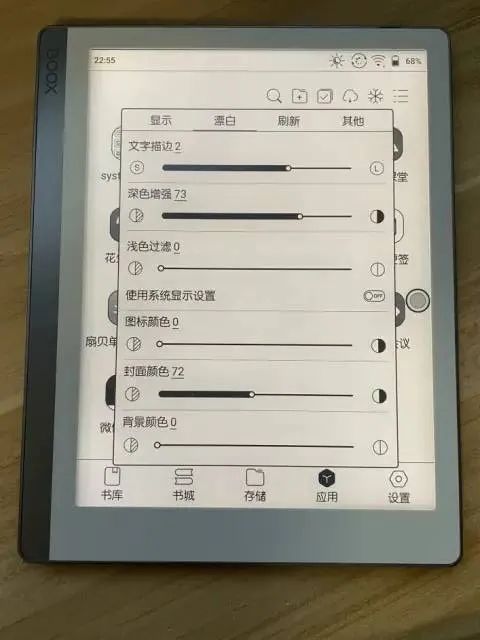
  • 程式開發者眼中的 Boox  Max Lumi :是一個值得投資的好產品!

    程式開發者眼中的 Boox Max Lumi :是一個值得投資的好產品!

    本文轉自知乎用戶「alex」 Boox  Max  Lumi 的評測,已徵得作者授權發佈。

    本文轉自知乎用戶「alex」對 Boox  Max  Lumi 的評測,已徵得作者授權發佈。

    我的職業是程式開發者,最近為了提升職業素養,想看點專業相關的書,但無奈電腦相關的書價格都非常高,如果全部都買正版紙質書,費用也是不菲的。而且計算機的書通常都是大部頭,外出或出行攜帶非常不方便。再說,在網路上找影印版的 pdf ,用我現在的 6 吋 Kindle 看,很難看得清楚。


    最近一個買了  Boox  Note 的同事,向我推薦了這款 Max  Lumi  ,我經過一番分析對比後,就果斷地買了。主要原因有以下幾點:

    1)夠大。 13.3 吋,大小跟  A4 紙差不多, PDF 完全不用放大,而且還自帶裁邊功能,字體實際大小可能比對應的  A4 紙還大,閱讀體驗非常爽。

    2)有背光。據說這是第一款 13.3 吋帶背光的  Boox  產品。

    3)我同事對  Boox  的硬體以及其閱讀器軟體都是贊譽有加的。

    產品到手後,我根據自己的需要,進行了一番設置,安裝了一些必要的軟體。下面將分享兩點:

    1、 Lumi 的真實使用體驗;

    2、使用 Lumi 閱讀器的小技巧。

    一、 Lumi 的閱讀體驗

    買 Lumi 的最大動力,就是它足夠大。下面的圖是跟 A4 紙的對比,可以直觀地看出 Lumi 有多大。

    Boox Max Lump 電子書閱讀器
與 A4 紙的對比
    Boox Max Lump 電子書閱讀器
顯示範圍幾乎佔滿一張 A4 紙

    如果在看書的時候沒有一個架子,用手拿久了可能會累。於是我在淘寶上買了一個 iPad 的支撐架,看書的時候就可以解放雙手了。

    Boox Max Lump 電子書閱讀器
放上支架方便閱讀

    Lumi 不僅大,而且還很輕薄。不裝保護殼的情況下舉著看書,可以堅持很久都不覺得累。而且它背面的設計是磨砂質感,非常溫潤,拿在手上很舒服。

    至於裝不裝保護套,我是這麼想的:一來 Lumi 帶上保護套之後會顯得笨重不少,二來我自己一直都是不喜歡保護套的,所以不管是手機也好,其他電子設備也好,從買回來的第一天起就沒有任何保護措施。當然,對於這麼貴的 Lumi ,還是建議在前面要貼好保護膜。


    不過由於螢幕實在太大了,貼膜的難度非常高。如果官方贈送的膜貼壞了,可以去淘寶上花人民幣 $79 再買兩張,再找個有經驗的貼膜師傅,貼膜的成功率就會大大提高了。

    下面是我的 Lumi 貼膜後的樣子:

    Boox Max Lump 電子書閱讀器
貼膜表現

    細心的朋友可能會發現,邊上有幾個小氣泡,但這些小氣泡不影響閱讀體驗,我也就沒再理了。關於貼膜,還有一個非常重要的技巧,就是在貼膜前要換螢幕保護程式,因為 Lumi 預設的關閉圖片是白底的,非常亮,導致在貼膜過程中不太容易發現小氣泡。方法如下:

    1.去網上下載一張純黑的圖片。

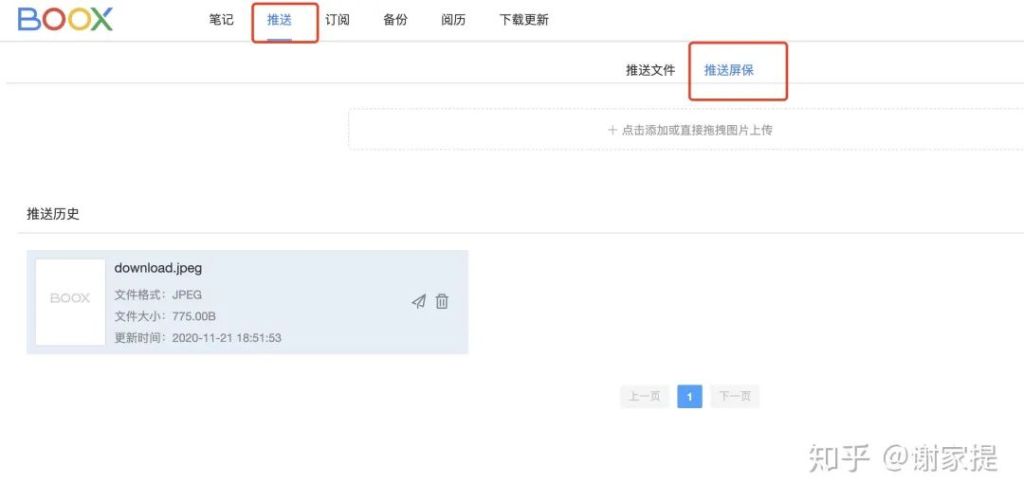
    2.打開 send2 Boox .com ,點擊 推送->推送屏保,把圖片上傳上去。

    Boox Max Lump 電子書閱讀器
send2boox 用法

    3. 在 Lumi 的 應用 -> 屏保 -> 關機圖設置 -> 推送,即可找到圖片。

    4. 下載圖片,然後設置為關閉圖。

    二、  Lumi 閱讀器的使用小技巧

    1、單詞或句子意思查詢

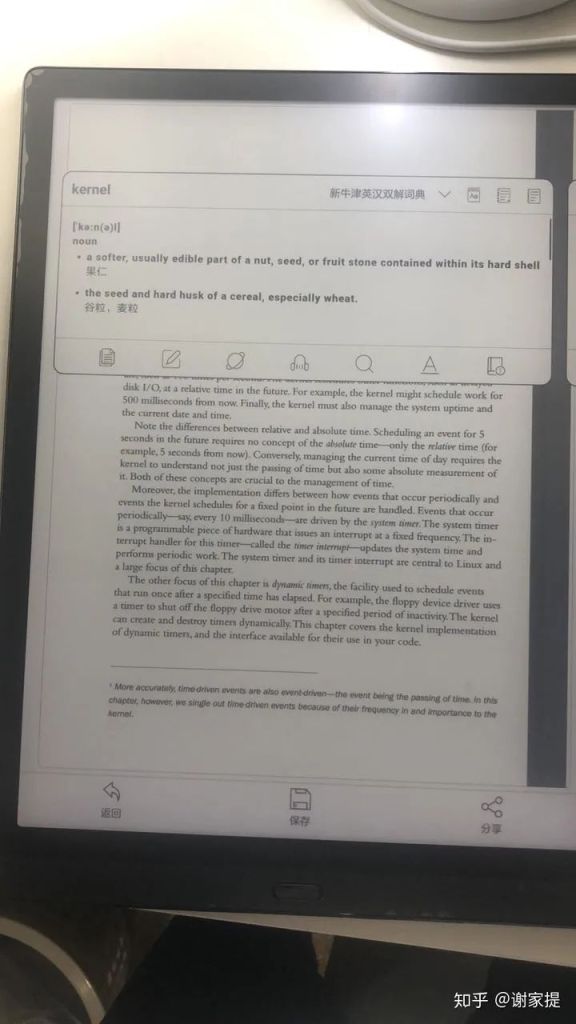
    在看英文書的時候,我們難免會某些單詞或句子感到疑惑。對於單詞, Lumi 有內置的詞典,只要用筆或手長按單詞,就會自動選中單詞,並彈出詞典的解釋。


    關於詞典,強烈推薦新牛津英漢雙解詞典,它有對單詞的英文注釋和例句,非常便於理解。當然,也可以下載自己的第三方詞典。

    下圖是詞典的使用截圖:

    Boox Max Lump 電子書閱讀器
即時翻譯功能,隨點隨翻

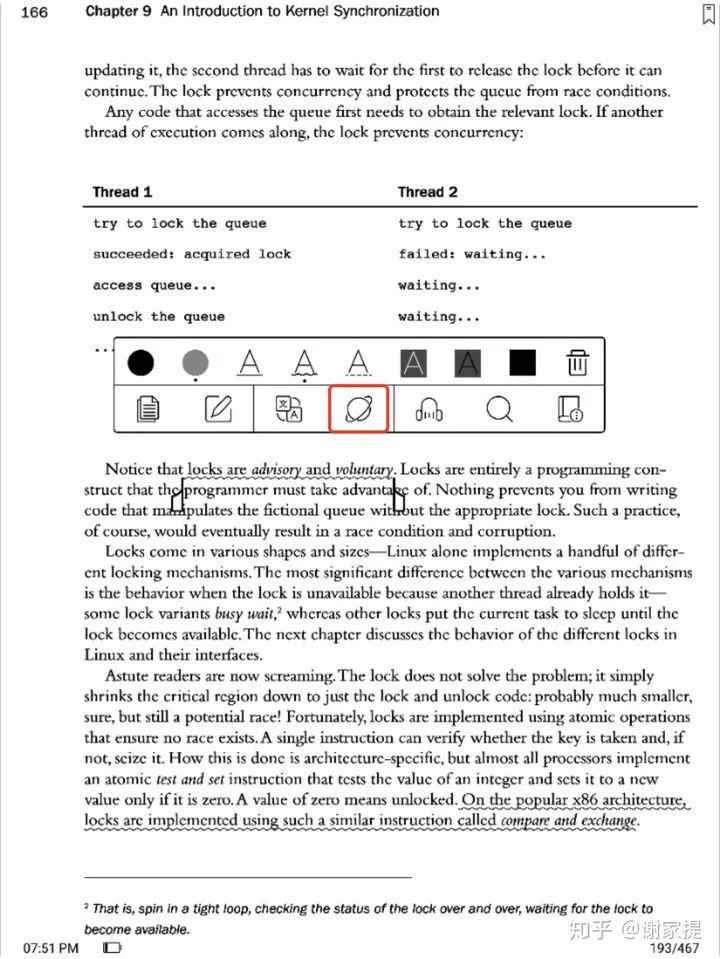
    對於句子,詞典是解釋不了的。但可以在選中句子後,點擊互聯網查詢的圖標,來用搜索引擎查詢。如下圖:

    Boox Max Lump 電子書閱讀器
也可以上網搜尋解釋

    這樣的好處是,在 Lumi 閱讀器的應用內就可以完成搜索,非常方便快捷,不用額外打開瀏覽器,然後還要複製貼上。

    2、手寫小技巧

    用過 Boox 手寫的小夥伴都知道, Boox 的手寫功能是非常好用的,可以在閱讀器的任何地方,用筆來做筆記。而且更神奇的是,它還有把手寫體 OCR 轉換成印刷體的功能,只要在手寫體上雙擊,就可以自動把手寫體轉換成印刷體了,對於寫字不好看的朋友來說,是個很實用的功能。

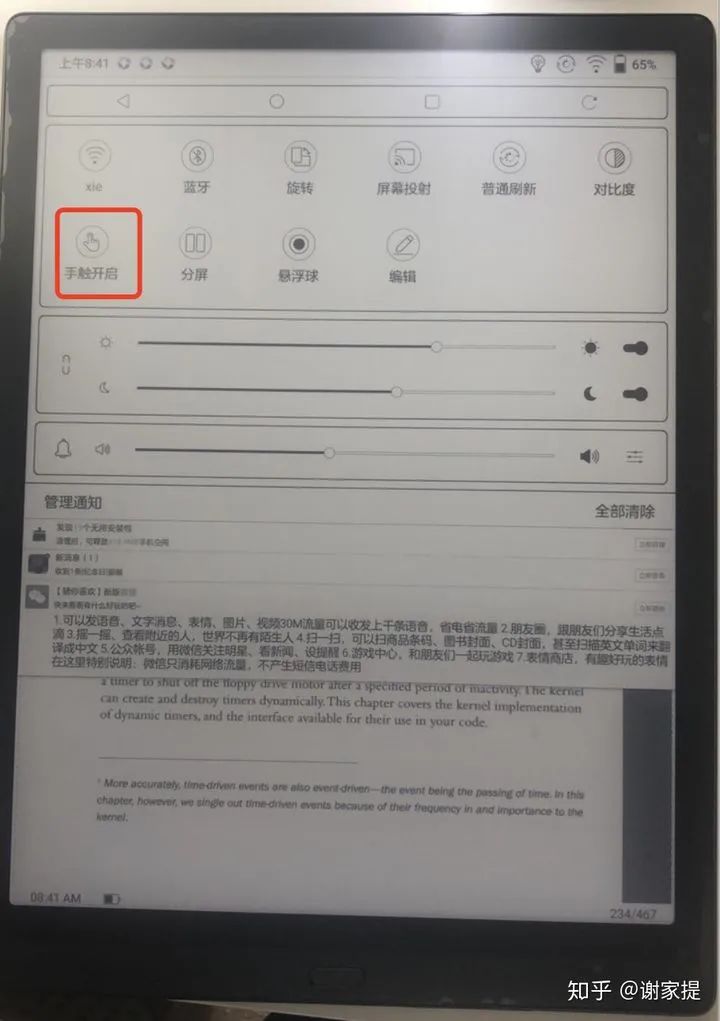
    我們通常在寫字時,手會觸碰到 Lumi ,這時如果開啓了點擊翻頁的話,就會不小心翻到下一頁。 Lumi 也考慮到了這一點,下拉快捷設置,有個手觸開啓/關閉的功能,在手觸關閉的情況下,可以用筆來翻頁,這樣在寫筆記時哪怕手碰觸到了螢幕,也不會觸發翻頁,這個對於愛做筆記的朋友來說,也是非常實用的功能。

    Boox Max Lump 電子書閱讀器
防止手誤觸,可以開啟手觸禁用功能

    3、劃線使用小技巧

    對於書中寫得非常好的地方,我們通常會劃線標記下來,以便下次再重讀。而且劃線也可以起到跟書簽類似的效果,通過劃線就可以很方便地跳轉到相應的地方。

    Boox Max Lump 電子書閱讀器
畫重點超級方便

     Lumi 默認在選中句子後,會自動劃線。但如果是不小心劃錯了線,那麼留在書中的劃線,對強迫症患者可能不好受。刪除的辦法也非常簡單,在上圖中的每處劃線右邊都有一個刪除的按鈕,點擊刪除即可。

    三、總結

    總的來說,文石的這款大螢幕的電子墨水屏閱讀器使用體驗非常好,對於喜歡看書的小夥伴來說,是值得投資的好產品,推薦入手。

    BOOX 文石 閱讀器哪裡買,點擊看更多:https://bit.ly/3AeEygI

    📍 熊老闆門市體驗預約專人服務:https://forms.gle/x28g7mJaCTGKousT9
    👉 台北市中正區市民大道三段 2 號 3 樓 (三創 314 櫃)
    👉 新竹市東區光復路二段 200 號 1 樓 (新竹 NOVA 107/109 櫃)
    👉 台中市西區英才路 508 號 2F (台中 NOVA 215 櫃)
    👉 台南市東區中華東路一段 366 號 A1 館 2 樓 (台南南紡誠品生活專櫃 L213 櫃)
    👉 高雄夢時代:高雄市前鎮區中華五路 789 號